- Domů
- /
- Článek

Děkujeme za vaši zpětnou vazbu.


 V tomto článku
 Zpětná vazba?
Tato integrace umožňuje vašim videozařízením připojit se ke schůzkám Microsoft Teams. Integrace se vztahuje na zařízení Cisco a další video zařízení podporující protokol SIP, ať už se zaregistrují na Webex nebo ve vaší místní infrastruktuře.
Přehled
Zde je návod, jak integrace vylepšuje prostředí uživatelů zařízení, když se připojí ke schůzkám Microsoft Teams hostovaným ve vaší organizaci:
-
Zkušenosti ze schůzky Webex — více obrazovek s flexibilními možnostmi rozvržení
-
Seznam účastníků zobrazující účastníky integrace Microsoft i videa
-
Obousměrné sdílení obsahu mezi zařízením a Microsoft Teams
-
Indikátory stavu schůzky na zařízení, včetně nahrávání, př episu a čekání účastníka ve vstupní hale
Typy a rozdíly nasazení
Integrace videa Webex pro Microsoft Teams je k dispozici ve dvou formách — jako součást komerčních nasazení Webex a jako součást nasazení Webex for Government. Webex for Government je samostatné nasazení Webex autorizované FedRAMP pro autorizované americké vládní subjekty a dodavatele.
Nasazení VIMT Webex for Government je nabízeno pouze zákazníkům Webex pro státní správu. Každé prostředí Webex automaticky používá odpovídající nasazení Video Integration při zřizování funkce Video Integration.
Tato příručka pokrývá obě nasazení dohromady, ale existují konkrétní změny a odkazy, které jsou specifické pro nasazení Webex for Government, které musí být identifikovány v celém dokumentu.
SIP URI používané pro volání do služby se liší —m.webexgov.us pro Webex pro vládu, m.webex.com pro komerční účely.- Název aplikace Microsoft se liší - pro Webex for Government je to Webex Video Integration for MS Teams (GCC).
- Rozsahy sítí pro média se specializovanými clustery médií se liší. Podrobnosti najdete v části Porty a protokoly pro přenos integrace videa.
- Existují přeshraniční dopady volání jak pro komerční Webex, tak pro Webex pro vládu. Další informace najdete v části Přeshraniční volání.
Připojení k videozařízení z pozvánky na schůzku
Standardní e-mailová pozvánka na schůzku Microsoft Teams obsahuje podrobnosti o připojení ke schůzce, které zahrnují kliknutím odkaz pro připojení ke schůzce z klienta Microsoft Teams. Sekce může také obsahovat informace o zvukovém vytáčení s ID zvukové konference a telefonními čísly, ke kterým se můžete připojit jako účastník pouze zvuku. Když povolíte integraci videa, část Podrobnosti o připojení pozvánky se rozbalí a zahrne blok podrobností o připojení zařízení pro videokonference.
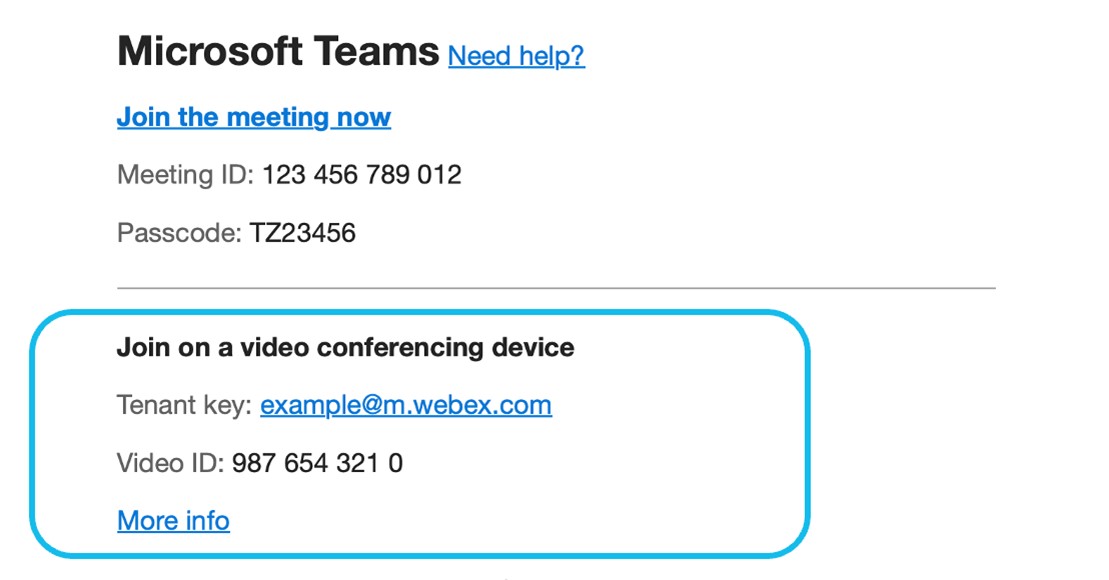
Když je čas připojit se ke schůzce, uživatelé videozařízení mohou volat adresu videa SIP „Klíč nájemce“ v sekci Připojit se na videokonferenční zařízení. Klíč Tenant volá systém interaktivní hlasové odezvy Webex (IVR), který požádá volajícího o poskytnutí „ID videa“. (Dříve se tomu říkalo „VTC ID“).
ID videa je specificky pro video zařízení a liší se od ID zvukové konference, pokud je pro schůzku zahrnuto.
Adresa videa SIP IVR je specifická pro vaši organizaci a je vytvořena ze subdomény Webex SIP vaší organizace ve formátu @m .webex.com. <subdomain>
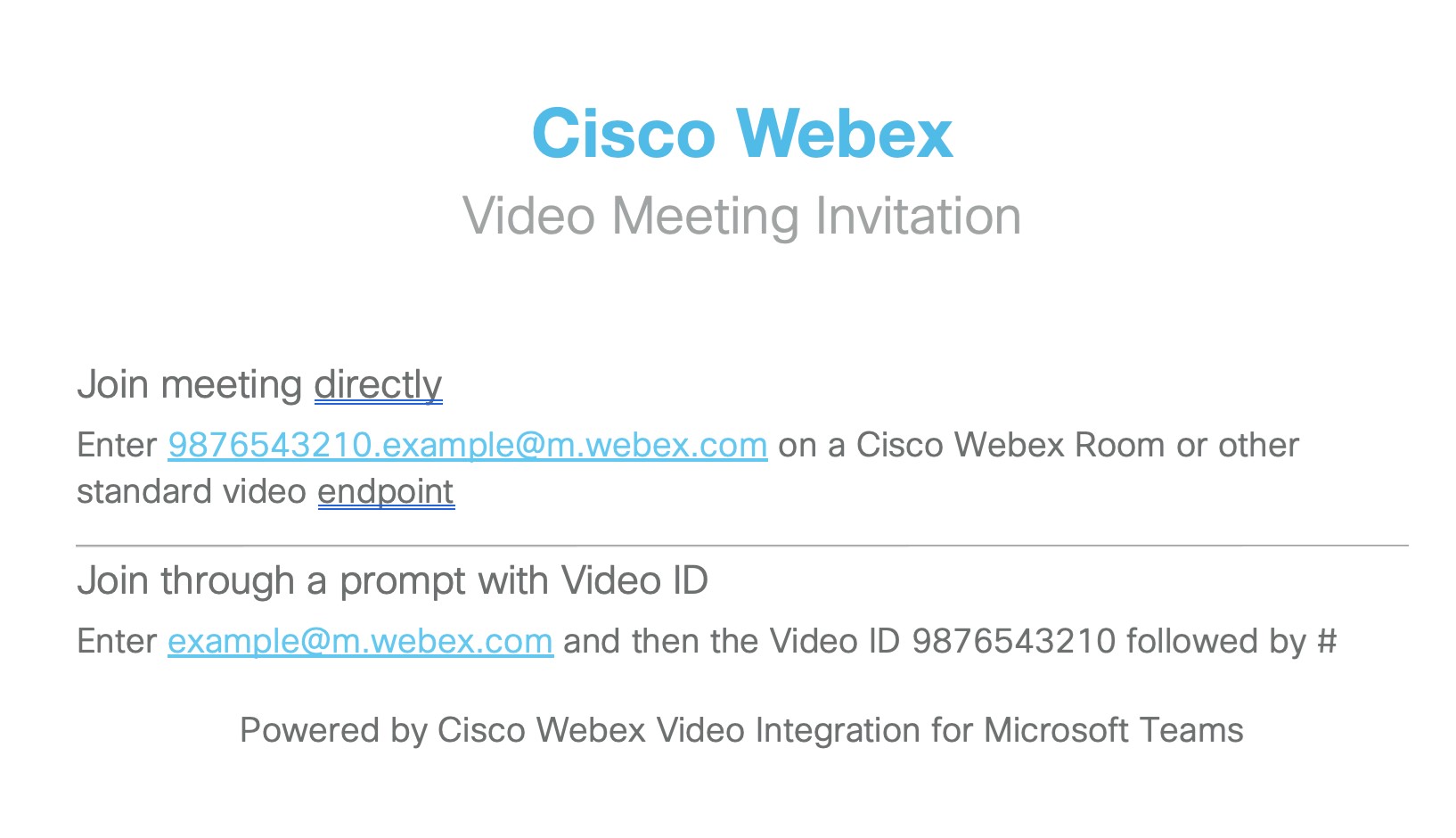
Pod ID videa odkazuje pozvánka na webovou stránku s pokyny pro vytáčení „Další informace“, která ukazuje, jak se připojit ke schůzce přímým vytočením (v následující části).
Alternativní způsob připojení videozařízení — přímé vytáčení
<VideoID>Videovolající se mohou připojit ke schůzce přímo a obejít IVR pomocí adresy SIP ve formátu. <TenantKey>@m .webex.com. Tato metoda je uvedena v horní části webové stránky s pokyny pro vytáčení „Další informace“, na kterou odkazuje pozvánka. Webová stránka také opakuje podrobnosti připojení výzvy IVR z pozvánky na schůzku.
Alternativní metoda připojení videozařízení — tlačítko Připojit
Pokud také povolíte službu Webex Hybrid Calendar Service, mohou zařízení přijímat jedno tlačítko pro stisknutí (OBTP), když je plánovači pozvou na schůzky Microsoft Teams. Účastník používající zařízení poté jednoduše stiskne tlačítko Při pojit, když je čas připojit zařízení ke schůzce. Záznam schůzky zobrazuje logo Microsoft Teams, které označuje typ schůzky, ke které se účastník připojuje.
Alternativní metoda připojení videozařízení — tlačítko Microsoft Teams
Zařízení Cisco mají tlačítko Microsoft Teams, které uživatelům pomáhá připojit se ke schůzkám Microsoft Teams.
Tlačítko Microsoft Teams se na zařízeních ve výchozím nastavení nezobrazuje. Chcete-li jej povolit přímo na zařízení nebo v Control Hub, přečtěte si článek Povolení WebRTC a CVI pro připojení ke schůzce Microsoft Teams z řad Board, Desk a Room Series.
Uživatelé zařízení se pak mohou připojit ke schůzkám Microsoft Teams klepnutím na tlačítko Microsoft Teams a zadáním ID a adresy videokonference. Viz část Připojení ke schůzkám Microsoft Teams on Board, Desk a Room Series.
Připojení můžete uživatelům usnadnit nastavením výchozí adresy schůzky CVI v zařízení pomocí
xConfiguration UserInterface MeetingJoin CVITenants: addressViz https://roomos.cisco.com/xapi/Configuration.UserInterface.MeetingJoin.CVITenants/.
Alternativní metoda připojení zařízení videa — připojení mezi klienty
Uživatelé zařízení se mohou připojit ke schůzkám Microsoft Teams hostovaným mimo vaši společnost (v jiném klientovi Microsoft Teams) pomocí funkce „připojení mezi klienty“ VIMT, a to i v případě, že pozvánka na schůzku nemá v pozvánce na schůzku žádné ID videa ani klíč tenanta.
Zařízení mohou použít připojení mezi klienty pomocí tlačítka Připojit se OBTP, pokud je nakonfigurován hybridní kalendář, nebo pomocí tlačítka Teams v RoomOS a poté zadáním ID schůzky a přístupového kódu z pozvánky na schůzku.
Když je VIMT nasazeno, připojení mezi klienty je automaticky dostupné na zařízeních, která jsou registrována v cloudu Webex nebo která používají JoinProtocol=WebEx. Webex Edge
Zařízení RoomOS SIP mohou volitelně povolit připojení mezi klienty. Viz Kalendáře a pozvánky mezi organizacemi v tomto dokumentu.
Požadavky na integraci videa pro Microsoft Teams
|
Požadavek |
Poznámky |
|---|---|
|
Aktivní organizace Webex |
Pokud ještě nemáte aktivní organizaci Webex, poskytneme vám ji při zakoupení integrace videa. |
|
Klient Microsoft 365 s účty Microsoft Teams pro uživatele v organizaci |
Proces instalace vyžaduje účet, který se může přihlásit jako globální správce, aby tenant udělil oprávnění aplikace, a účet správce Microsoft Teams pro klienta, který může spouštět příkazy prostředí PowerShell. |
|
Licence pro integraci videa Webex, jedna pro každé video zařízení, které plánujete použít s touto integrací. |
Předplatné této služby musí být zřízeno vaší organizaci Webex v Řídicím centru a nastaveno tak, jak je popsáno v tomto článku. |
|
Zařízení Cisco registrovaná ve vaší organizaci Webex nebo jiná videozařízení SIP, která mohou uskutečňovat internetové hovory. |
|
|
Webex Hybrid Calendar Service (volitelné, ale vysoce doporučeno) |
Vyžadováno pro poskytnutí jednoho tlačítka pro stisknutí (OBTP) pro video zařízení. Pro co nejlepší zážitek z používání hybridního kalendáře by měli mít všichni organizátoři schůzek a poštovní schránky sdílených místností povolen hybridní kalendář. Služba Hybrid Calendar Service má další požadavky. Pokyny naleznete v části Průvodce nasazením hybridního kalendáře. |
Typy tenantů společnosti Microsoft
Tenanta Microsoft GCC můžete použít s komerční organizací Webex, ale pokud potřebujete verzi integrace videa s autorizací FedRAMP, musíte používat organizaci Webex for Government propojenou s klientem Microsoft GCC. Propojení organizace Webex for Government s celosvětovým klientem Microsoft O365 není výslovně blokováno, ale není podporováno jako nabídka autorizovaná FedRAMP.
Porty a protokoly pro přenos integrace videa
Signalizace
Video zařízení se připojují k datovým centrům Webex pro signalizaci.
|
Video zařízení |
protokolu |
Číslo portu | Komentáře |
|---|---|---|---|
|
Zařízení Cisco registrované ve vaší organizaci |
TCP |
443 |
Požadavky najdete v tématu Po žadavky na síť pro služby Webex nebo Po žadavky na síť pro Webex pro státní správu. |
|
Jiné video zařízení SIP |
TCP |
5060/5061 | Požadavky najdete v tématu Jak povol Webex Meetings ím provoz v mé síti? |
Média
Cesta médií pro videointegrační hovory se liší od ostatních toků Webex Meetings volání, protože specializované mediální clustery hostované službou Azure zpracovávají tento typ volání.
Tyto specializované mediální clustery nejsou součástí standardních rozsa Webex Meetings hů adres. Musíte zajistit, aby se provoz mohl dostat do těchto dalších sítí IP.
Neschopnost otevřít přístup k některému z rozsahů IP clusteru médií může vést k selhání hovorů. Integrace se pokusí použít optimální mediální cluster pro každý hovor na základě toho, odkud volající pochází. Musíte však povolit přístup ke všem clusterům médií, protože použitý cluster médií se může lišit v závislosti na podmínkách běhu.
|
Video zařízení |
protokolu |
Číslo portu |
Oblasti mediálního clusteru a rozsahy IP |
|---|---|---|---|
|
Zařízení Cisco registrované ve vaší organizaci |
TCP |
443 5004 Tyto porty TCP používáme pouze jako možnost zpětného chodu pro preferované (UDP) porty médií |
|
|
UDP |
5004 (Zařízení a klienti Webex) 9000 (klienti Webex) | ||
|
Jiné video zařízení SIP |
UDP |
36000-59999 |
* Tyto rozsahy IP se používají výhradně pro volání na schůzky vytvořené pomocí Webex for Government verze Video Integration.
Síťové požadavky pro volání SIP se řídí síťovými požadavky typu nasazení používaného organizátorem schůzky (Commercial nebo Webex for Government).
Další služby Webex, včetně registrace zařízení a další, naleznete v následujících dokumentech o požadavcích na síť:
Vytvoření integrace videa z Control Hub
Chcete-li zaregistrovat Microsoft Teams do cloudu Webex, autorizovat oprávnění služby u společnosti Microsoft a povolit videozařízením Cisco připojit se ke schůzkám Microsoft Teams, postupujte podle těchto kroků. Průvodce nastavením v Control Hub vás provede procesem.
Uživatel společnosti Microsoft se musí během instalace ověřit alespoň dvakrát odděleně. Doporučujeme, aby tyto kroky provedl správce společnosti Microsoft, jehož účtu byl udělen úplný přístup správce k ovládacímu centru.
Než začnete
-
Ujistěte se, že jste splnili všechny požadavky na integraci videa s Microsoft Teams (v tomto dokumentu).
-
Pokud jste tak ještě neučinili, nastavte organizaci Webex.
-
Pokud jste tak ještě neučinili, přidejte subdoménu pro adresy Webex SIP ve vaší organizaci.
-
Potřebujete následující přístup správce:
-
Oprávnění globálního správce Microsoft Tenant ve vaší organizaci
-
Oprávnění správy Microsoft Teams v rámci klienta
-
Úplná oprávnění správce pro vaši vlastní organizaci Webex a webový prohlížeč, který má přístup k Control Hub. (Viz Systémové požadavky pro služby Webex pro kompatibilitu prohlížeče.)
Uživatelé z jakékoli jiné organizace, kteří mohou mít přístup k vašemu ovládacímu centru (například administrátoři partnerů), nesplňují podmínky. Použijte úplný účet správce v organizaci Webex, kterou konfigurujete.
-
-
Ke spuštění příkazů Microsoft PowerShell potřebujete také přístup.
-
Nejnovější nainstalovaný modul Microsoft Teams PowerShell. Další informace naleznete v části Instalace modulu Microsoft Teams PowerShell.
-
V době psaní tohoto článku společnost Microsoft doporučuje PowerShell verze 5.1 nebo vyšší při použití modulu Microsoft Teams, proto doporučujeme používat PowerShell na počítači se systémem Windows. Další informace naleznete v části Po žadavky na systém PowerShell 5.1.
-
| 1 |
Přihlaste se do Control Hub. |
| 2 |
Přejděte do a zkontrolujte, zda jste nastavili subdoménu pro adresy Webex SIP. Pokud subdoména není nastavena, přečtěte si článek Změna adresy Webex SIP. |
| 3 |
Přejděte do . Na kartě Integrace videa pro Microsoft Teams klepněte na tlačítko Nastavit. 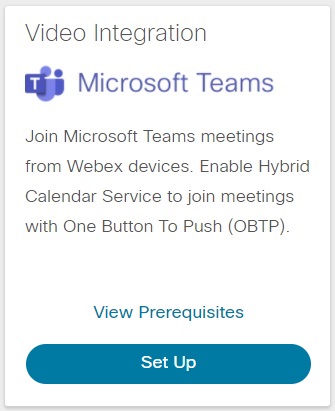
Pokud karta nezobrazuje možnost Nastavit, ujistěte se, že je vaše licence aktivní. |
| 4 |
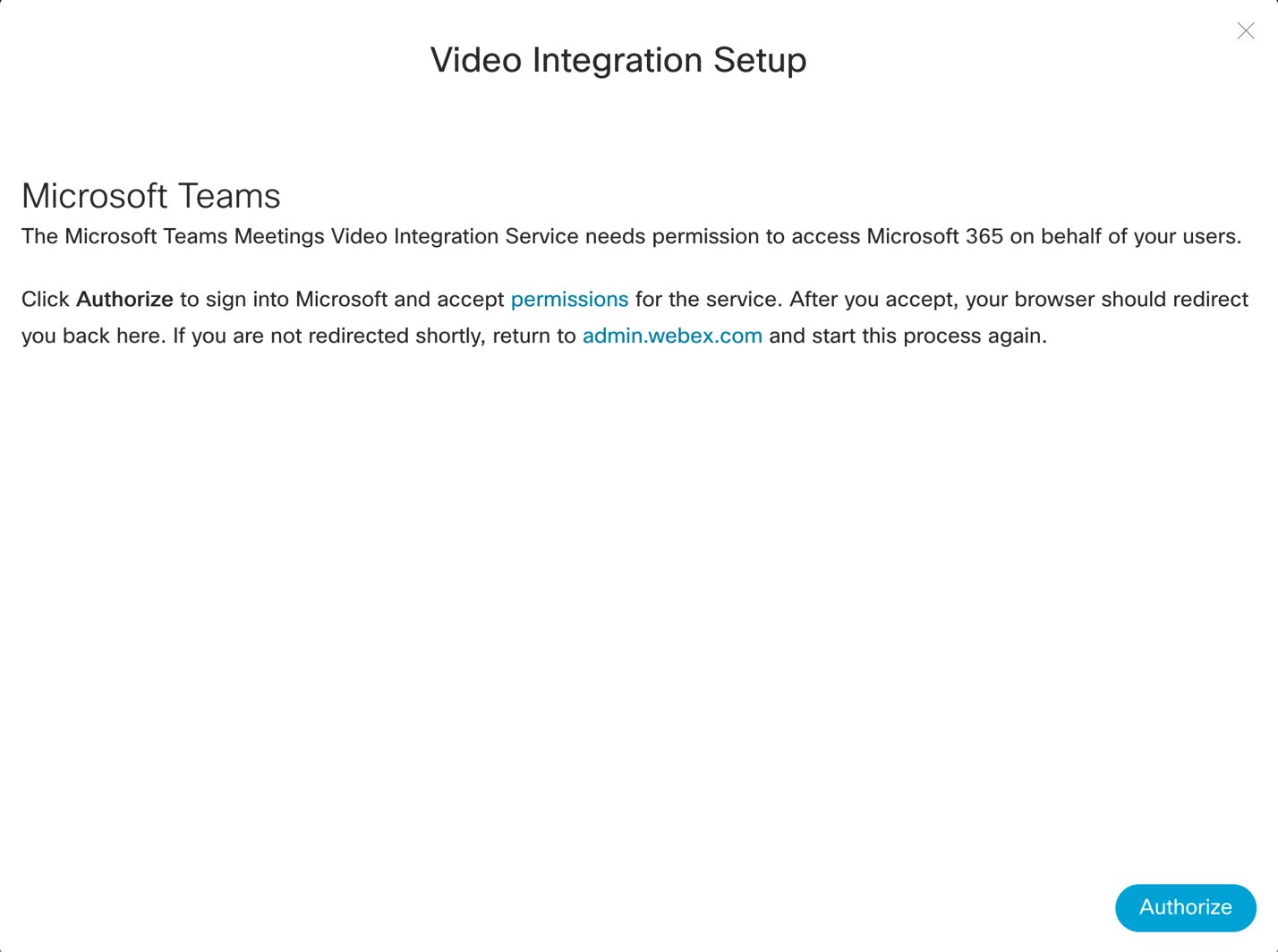
Na obrazovce Nastavení integrace videa klikněte na tlačítko Autorizovat.
Budete přesměrováni do přihlašovacího okna společnosti Microsoft.
|
| 5 |
Přihlaste se pomocí účtu globálního správce. Aplikace vás požádá o souhlas s oprávněními, která potřebuje ke kontrole vaší role v klientovi Microsoft a získání podrobností o nájemci. 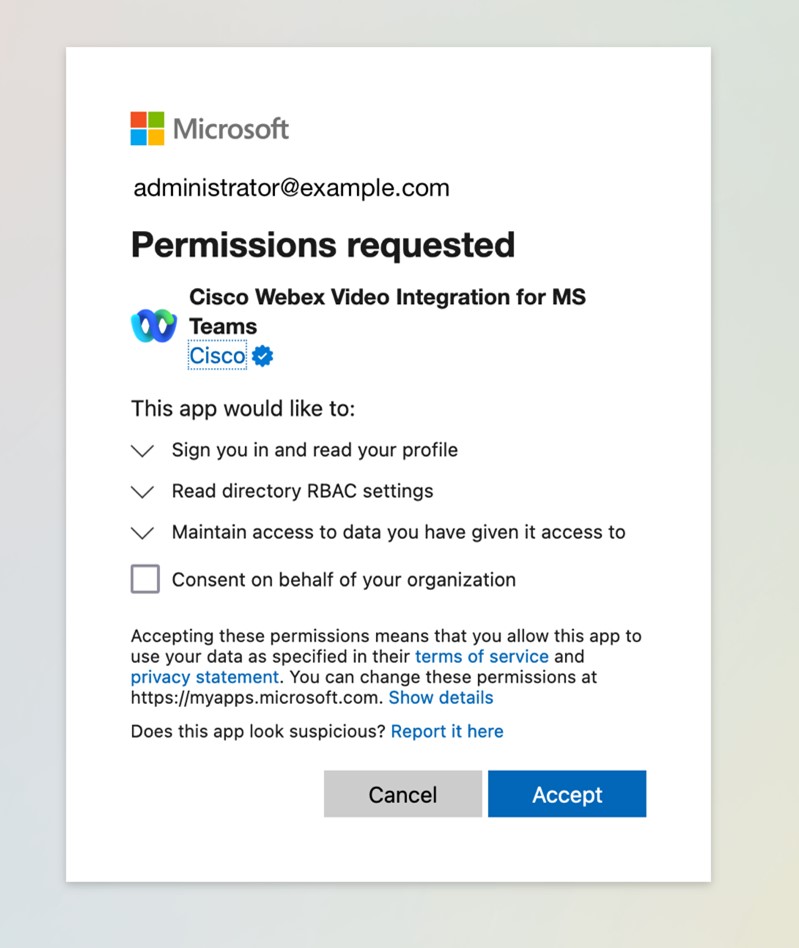
Pro nasazení Webex for Government obsahuje aplikace v názvu (GCC). |
| 6 |
Zkontrolujte požadovaná oprávnění a klikněte na tlačítko Přijmout. Nemus íte kontrolovat souhlas jménem vaší organizace, protože není vyžadován. Aplikace zkontroluje vaše oprávnění, aby pokračovala v nastavení. Pokud jste oprávněni, budete přesměrováni na jinou žádost společnosti Microsoft o souhlas s oprávněními. Možná budete vyzváni k opětovnému přihlášení. Pokud ano, použijte svůj účet globálního správce. 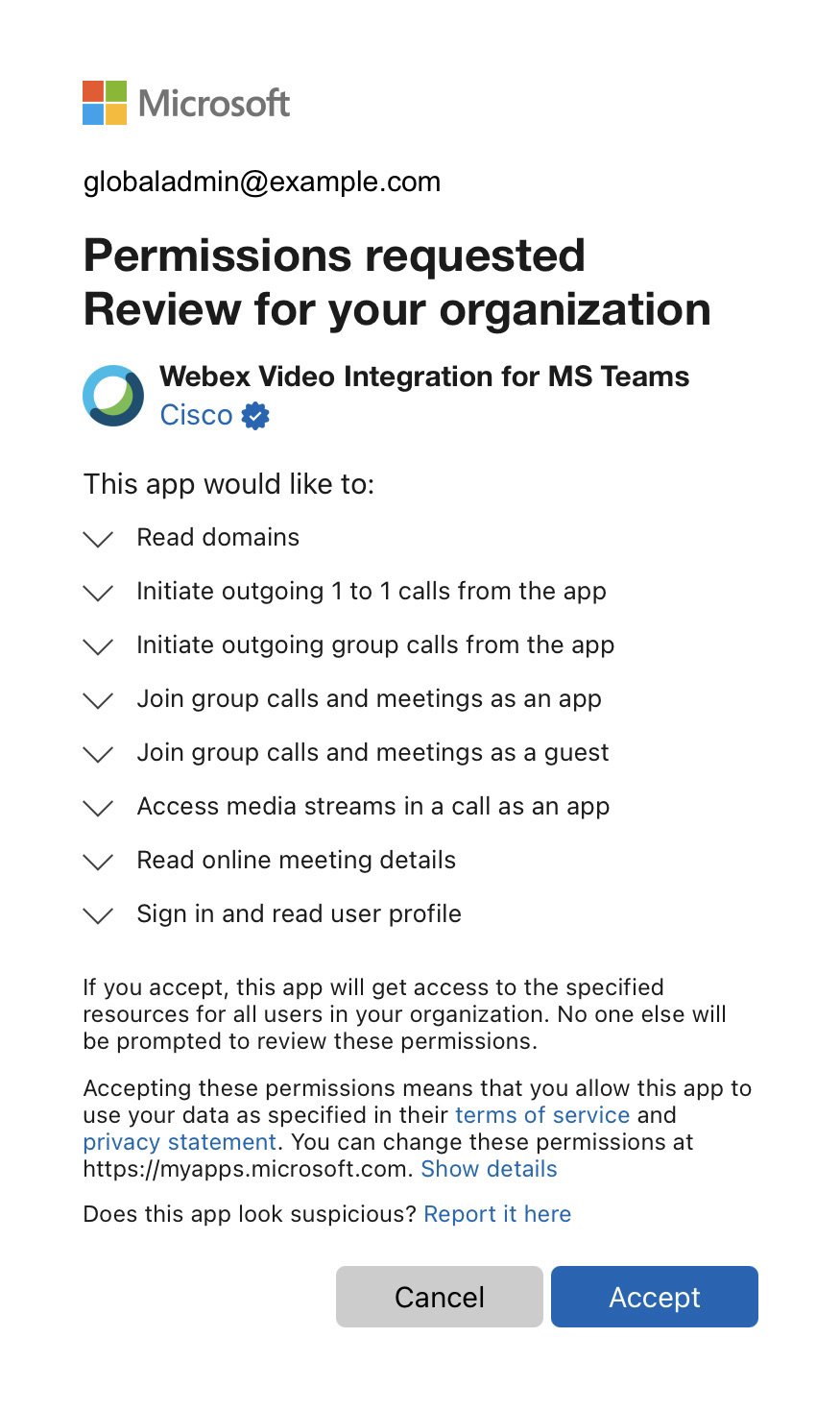
|
| 7 |
Zkontrolujte požadovaná oprávnění a poté kliknutím na Přij mout udělejte aplikaci Webex Video Integration požadovaná oprávnění. Po dokončení autorizačních kroků by vás měl prohlížeč přesměrovat na obrazovku Nastavení integrace videa Control Hub. Pokud ne, všimněte si chybové zprávy, opravte obavy a restartujte proces instalace.
|
| 8 |
Otevřete okno PowerShell v počítači a nainstalujte modul Microsoft Teams PowerShell, pokud ještě není nainstalován: |
| 9 |
Importujte modul Microsoft Teams a připojte se k klientovi Teams: |
| 10 |
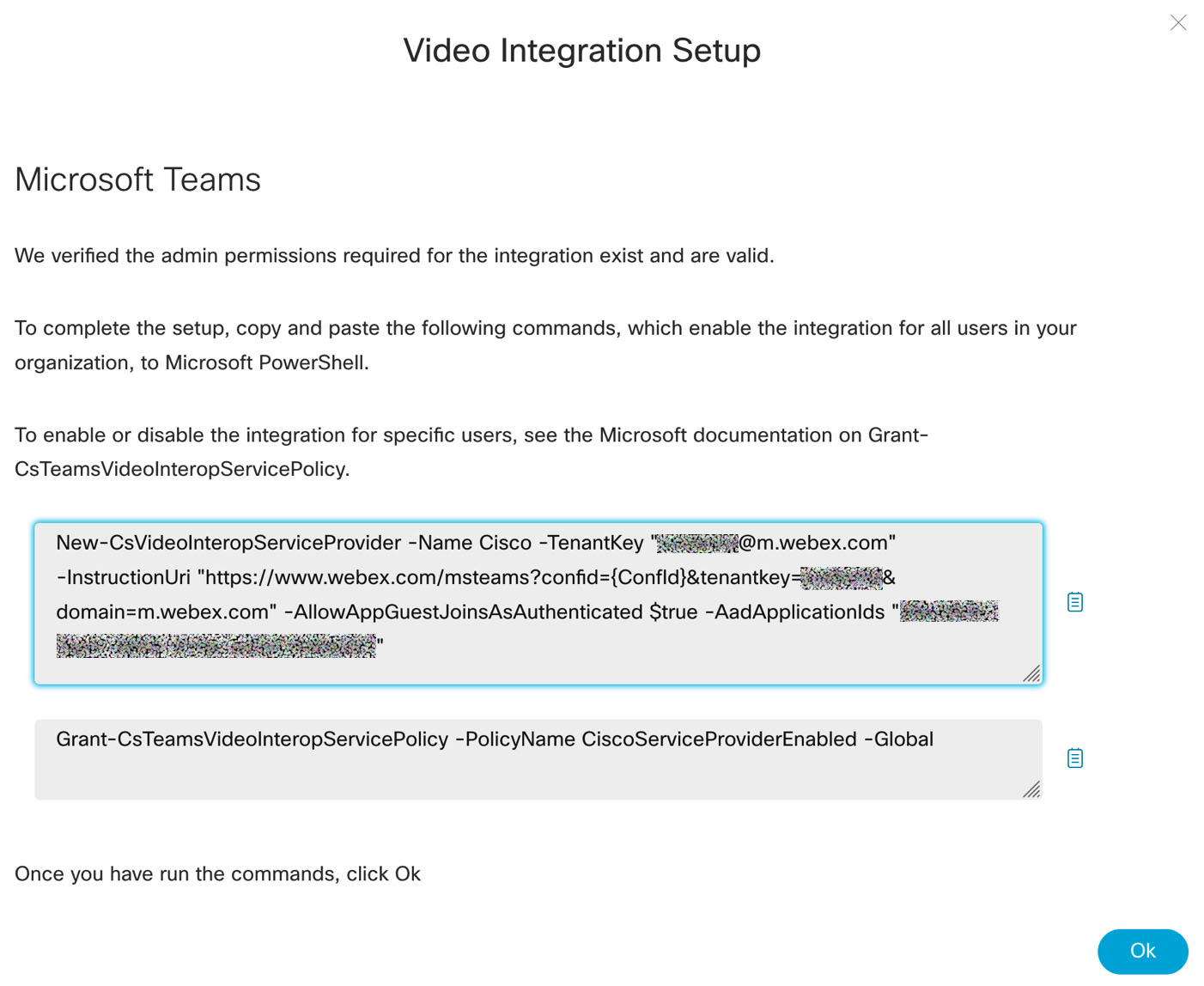
Na obrazovce Nastavení integrace videa v ovládacím centru klepněte na tlačítko Tento příkaz je specifický pro vašeho nájemce. Příkaz nebude fungovat, pokud jste importovali modul Microsoft Teams PowerShell a úspěšně se přihlásili k klientovi, jak je popsáno v předchozím kroku. Při kopírování příkazu do prostředí PowerShell buďte obzvláště opatrní, aby se kopírovaný text při manipulaci s textem nijak nezměnil. Odeslání příkazu prostřednictvím e-mailu, klientů pro zasílání zpráv nebo jiné zpracování může mít za následek přidané formátování, nahrazení znaků nebo další znaky, což poruší konfiguraci. PowerShell nemusí nutně odmítnout nesprávně tvarovaný text. Doporučujeme přímo zkopírovat a vložit příkaz z Control Hub do prostředí PowerShell, pokud je to možné, nebo ověřit text pomocí editoru prostého textu před vložením do prostředí PowerShell. Tento příkaz vytvoří nového poskytovatele CVI typu Cisco a nastaví následující:
|
| 11 |
Vyberte, jak chcete povolit integraci pro své uživatele. Nápovědu naleznete v tématu Grant- CSteamsVideoInteropServicePolicy. |
| 12 |
Po dokončení příkazů PowerShell dokončete nastavení kliknutím na tlačítko Ok na obrazovce Nastavení integrace videa v ovládacím centru. |
 zkopírujte text příkazu
 Propagace změn prostředí PowerShell v klientovi Microsoft může nějakou dobu trvat, než se šíří v prostředí Microsoft 365. Microsoft varuje, že to může trvat až 72 hodin, i když obvykle to trvá méně než dvě hodiny.
Můžete otestovat, zda se změny pro uživatele staly aktivními, a to tak, že uživatel vytvoří testovací schůzky v Microsoft Teams Microsoft Outlook nebo Microsoft Teams. Pokud se změny úspěšně rozšířily, měli byste vidět podrobnosti připojení integrace videa v pozvánce na schůzku. Pokud podrobnosti spojení nejsou k dispozici, počkejte déle a opakujte test znovu.
Co dělat dál
- V levé navigační nabídce ovládacího centra v části Služby vyberte možnost Hybridní.
- Vyhledejte kartu Integrace videa pro Microsoft Teams a klikněte na Upravit nastavení.
Chcete-li plně využít výhod kalendáře a funkce připojení OBTP služby Hybrid Calendar Service, ujistěte se, že vaše zařízení Cisco jsou buď zaregistrována v cloudu Webex, nebo pro pojena s cloudem pomocí Edge pro zařízení.
Pokud chcete OBTP pro zařízení, nastavte službu Hybrid Calendar Service. Viz Usnadnění připojení videozařízení ke schůzkám pomocí OBTP.
Úvahy o tlačítku Připojit a hybridním kalendáři
Jak je uvedeno v části Alternativní metoda připojení videozařízení — tlačítko Při pojit, pokud povolíte službu Hybridní kalendář, můžete pomocí funkce OBTP (One Button to Push) dále vylepšit možnosti volání vaší organizace.
S OBTP zařízení Cisco ve vaší organizaci automaticky zobrazí tlačítko Při pojit krátce před zahájením schůzky Microsoft Teams, když jsou zahrnuta do schůzky:
-
Zařízení osobního režimu zobrazí tlačítko, pokud uživatel přidružený k zařízení přijme pozvánku na schůzku. (Uživatel musí být povolen pro službu kalendáře v Řídicím centru.)
-
Zařízení sdíleného režimu zobrazí tlačítko, pokud e-mailová adresa poštovní schránky místnosti přidružená k zařízení přijímá pozvánku na schůzku. (Pracovní prostor zařízení musí být povolen pro službu kalendáře v ovládacím centru.)
Požadavky na poštovní schránku Exchange pro OBTP
Služba hybridního kalendáře zpracuje pozvánku na schůzku (k přidání podrobností potřebných pro OBTP) pouze v případě, že plánovač schůzky nebo alespoň jeden z pozvaných má službu povolenou. Pokud vaše organizace nemá mnoho uživatelů s povolením služby kalendáře, může být běžné, že zpracování spustí pozvánka na zařízení, nikoli plánovač nebo uživatel. Pokud k tomu dojde, je důležité, aby konfigurace Exchange zachovala všechny podrobnosti, které služba potřebuje v pozvánce.
Můžete povolit uživatele bez licencí Webex pro službu Hybrid Calendar Service.
Ve výchozím nastavení Exchange Online odstraní podrobnosti o schůzce z pozvánek odeslaných do poštovních schránek místnosti. Použijte následující příkazy prostředí PowerShell na poštovní schránky místností všech zařízení sdíleného režimu, která povolíte pro službu Hybridní kalendář, aby zůstalo zachováno tělo pozvánky na schůzku. To potřebuje VIMT.
Set-CalendarProcessing -identity "room" -DeleteComments $false
Tyto dva další příkazy jsou volitelné a doporučené:
Set-CalendarProcessing -identity "room" -DeleteSubject $false
Set-CalendarProcessing -identity "room" -AddOrganizerToSubject $false
Pokud chcete mít možnost předávat pozvánky naplánované mimo organizaci Microsoft do zařízení, přidejte následující příkaz:
Set-CalendarProcessing -identity "room" -ProcessExternalMeetingMessages $True
Přepisování URL a OBTP
Možná používáte funkci Bezpečné odkazy z programu Microsoft Defender pro Office 365 (nebo podobného bezpečnostního softwaru) k přepsání adres URL v e-mailu, abyste ochránili uživatele před škodlivými odkazy.
Tento software narušuje OBTP, takže je třeba nakonfigurovat výjimky pro pozvánky na schůzky Microsoft Teams, které obsahují adresy URL Webex.
Konkrétně musíte nakonfigurovat bezpečnostní software tak, aby nepřepsal hypertextový odkaz instrukce „Další informace“. V opačném případě služba Cisco Hybrid Calendar Service nevytvoří tlačítko Připojit se pro tyto schůzky.
V programu Microsoft Defender můžete přidat vzor adresy URL do části Nepřepisovat následující adresy URL zásad Bezpečné odkazy.
| Použití | Vzor adresy URL |
|---|---|
| Více informací Odkaz na instrukce |
https://www.webex.com/ *
|
Další informace o zásadách a konfiguraci Bezpečných odkazů aplikace Microsoft Defender naleznete v tématu Nastavení zásad bezpečných odkazů v programu Microsoft Defender pro Office 365.
Podporované typy zařízení pro OBTP
Následující zařízení a klienti podporují OBTP pro schůzky Microsoft Teams pomocí integrace videa a služby Hybrid Calendar Service:
-
Zařízení Cisco Board, Room a Desk
-
Cisco Room Kit a pokojový telefon
-
Řady Cisco MX, SX a DX
Zařízení musí být buď zaregistrována v cloudu Webex, nebo propojena s cloudem pomocí Edge pro zařízení.
Pokud vaše zařízení dostávají tlačítko Připojit od Cisco TMS nebo Cisco TMSXE, nemohou získat tlačítko Připojit pro schůzky Microsoft Teams.
Alternativně můžete zjednodušit připojení pro postižená zařízení přidáním IP IVR video adresy schůzky Microsoft Teams jako rychlé volby nebo makra.
Vlastnosti a omezení
Tato část vysvětluje omezení a chování funkcí pro integraci videa pro Microsoft Teams.
Vztah mezi organizacemi a nájemci
V současné době podporujeme vztah 1:1 mezi organizacemi Webex a klienty Microsoft 365:
-
Jedna organizace Webex může spolupracovat pouze s jedním klientem Microsoft 365.
-
Váš klient společnosti Microsoft může podporovat více různých videointegrací; například klient může současně spolupracovat se společnostmi Cisco a Pexip. Nájemce však může mít pouze jednu integraci každého typu; tedy jednu od společnosti Cisco a jednu od společnosti Pexip.
Pokud máte více organizací Webex, vyberte jednu, která bude spolupracovat s klientem společnosti Microsoft pomocí integrace videa Webex.
Dostupnost
-
Podporujeme pouze celosvětové a GCC instance Microsoft 365. Mezi další případy, které nepodporujeme, patří USGovDod, USGovGCchigh, Čína a Německo.
-
Nedoporučujeme propojení mezi organizací Commercial Webex a klientem Microsoft GCC (nebo naopak). Pouze verze VIMT Webex for Government je autorizována FedRAMP pro Webex for Government.
-
Webex podporujeme pouze pro vládní a placené organizace Webex v zemích a oblastech, kde je k dispozici placená předplatná Webex.
Interoperabilita videa
-
Integrace podporuje zařízení Cisco následovně:
- Registrováno na Webex
- Registrováno v místním prostředí a použití Webex Edge pro zařízení
- Registrované místní volání uskutečňující SIP hovory
Integrace také podporuje zařízení třetích stran provádějící hovory SIP.
-
Kvalita videa účastníků VIMT, jak ji vidí ostatní účastníci, může být ovlivněna, pokud jsou přítomni klienti Teams s omezenou šířkou pásma nebo zhoršenou konektivitou. Pravděpodobnost i závažnost tohoto problému se zvyšují s velikostí schůzky.
Doporučujeme používat schůzky na radnici společnosti Microsoft místo schůzek Teams, když prezentujete od malé skupiny přednášejících velkému publiku — například 50 nebo více účastníkům.
-
VIMT lze použít k připojení ke schůzkám Microsoft Teams a živým událostem společnosti Microsoft nebo radnicím jako moderátor. Viz Inte grace videa Webex pro živé události Microsoft Teams a Inte grace videa Webex pro radnice společnosti Microsoft.
V jiných tenantech Microsoftu se nemůžete připojit k živým událostem Teams nebo radnicím mezi klienty.
-
Integrace nepodporuje vytáčení H.323 ani IP adresou.
Tyto starší protokoly můžete propojit s SIP hovory pomocí Cisco Expressway nasazení.
- Pro interoperabilitu s dalšími zařízeními společnosti Cisco a třetích stran viz Kompatibilita a podpora videa Webex.
-
Pomocí funkce One Button to Push (OBTP) z aplikace Webex můžete připojit spárované zařízení ke schůzce Microsoft Teams.
(Žádné připojení mezi klienty z aplikace Webex.)
-
Ke schůzce Microsoft Teams se nemůžete připojit pouze pomocí aplikace Webex.
Integrace podporuje pouze zařízení spárovaná s aplikací Webex pro OBTP nebo bezdrátovou sdílenou sítí pro připojení ke schůzce Teams na video zařízení. Ostatní funkce párování zařízení, včetně vytáčení z aplikace Webex a ovládacích prvků zařízení z aplikace Webex, nejsou k dispozici.
-
Interaktivní tabule ze zařízení Cisco není k dispozici pro schůzky v Microsoft Teams. Uživatelé mohou sdílet tabule ze zařízení jako video obsah (podpora BFCP).
-
Integrace nepodporuje pouze zvuková zařízení, jako jsou IP telefony nebo telefony PSTN.
Zařízení pouze pro zvuk by měla volat pomocí funkce brány Microsoft Teams PSTN.
Toto řešení mohou používat IP telefony, jako je Cisco Video Phone 8875.
- Integrace videa Webex pro schůzky Microsoft Teams není podporována na zařízeních nastavených v doprovodném režimu.
Rozvržení
Rozložení na zařízeních s jednou obrazovkou
Účastníci používající obrazovku jednoho účastníka, včetně zařízení Cisco a zařízení třetích stran, ve výchozím nastavení vidí rozložení mřížky.
Účastníci jedné obrazovky mohou pomocí ovládacích prvků rozvržení změnit rozvržení mezi následujícími možnostmi:
- Mřížka (výchozí)
- Prominentní
- Zaměřit se
- Zásobník
- Překrytí
- Velká galerie týmů
Během sdílení obsahu, zařízení s jednou obrazovkou vidí ve výchozím nastavení rozložení zásobníku.
Zařízení Cisco, která jsou registrována na Webex, Webex Edge používají protokol připojení Webex nebo volají SIP s povolenou funkcí ActiveControl, budou mít jednotlivé panely pro každý stream účastníků v rozvržení Stack, zatímco ostatní typy zařízení uvidí pouze jeden panel účastníků.
Rozložení na zařízeních se dvěma obrazovkami
Rozložení dvou obrazovek se používají pro zařízení Cisco, která mají dvě obrazovky účastníků a jsou registrována na Webex, Webex Edge používají protokol Webex pro připojení nebo volají SIP s povolenou funkcí ActiveControl.
Účastníci se dvěma obrazovkami vidí ve výchozím nastavení rozložení mřížky na každé obrazovce.
Účastníci dvou obrazovek mohou pomocí ovládacích prvků rozvržení změnit rozvržení mezi následujícími možnostmi:
-
Promin entní — zaostřený/aktivní reproduktor na primární obrazovce, rozvržení mřížky (3x3) na druhé obrazovce.
-
Focus —Aktivní reproduktor na celou obrazovku na každé obrazovce, přepínání hlasu.
-
Rozložení mřížky (výchozí) - Obrazovka dvou lidí, 2x2 max na každé obrazovce.
-
Velká galerie — Rozložení velké galerie Microsoft Teams na druhé obrazovce (až 7x7), zaostřený/aktivní reproduktor na první obrazovce.
Rozvržení překrytí a zásobníku nejsou k dispozici, pokud jsou aktivní dvě obrazovky účastníků.
Obsah na zařízeních se dvěma obrazovkami se zobrazí na vyhrazené třetí obrazovce, pokud ji má. V opačném případě obsah nahradí rozvržení na jedné ze dvou obrazovek a můžete použít ovládací prvky rozvržení ke změně rozvržení na druhé obrazovce.
Rozložení velké galerie Microsoft Teams
Když účastníci používají ovládací prvky rozvržení k výběru rozvržení Velká galerie, zobrazí se složené zobrazení Microsoft Teams Large Gallery. Toto rozložení zobrazuje až 49 vzdálených účastníků v mřížce 7x7.
Reflektor
Hostitelé týmů a přednášející prostřednictvím klientů Teams mohou označit až sedm účastníků schůzky, aby byli zvýrazněni, což nutí tohoto účastníka, aby byl viditelný ve všech rozloženích účastníků. U účastníků VIMT budou zvýraznění účastníci upřednostňováni ve vašem aktuálně vybraném rozvržení a budou mít za svým jménem ikonu reflektoru v rozvržení. Reflektovaní účastníci nejsou přiřazeni k pevným místům v rozvržení, ale spíše získají pozice s nejvyšší prioritou v rozvržení a ostatní účastníci, kteří nejsou reflektovaní, vyplní zbytek obrazovky, pokud to místnost dovolí.
Ovládací prvky rozvržení
Účastníci VIMT mohou použít místní ovládací prvky schůzky zařízení nebo tóny DTMF ke změně rozvržení, které si prohlíží.
Ovládání rozvržení pomocí ovládacích prvků schůzek zařízení je k dispozici pro zařízení Cisco, která splňují některý z následujících požadavků:
- Jsou registrováni na Webex.
- Použití Webex Edge pro zařízení s Webex jako připojovacím protokolem.
- Zařízení CE a Room OS registrovaná místně na CUCM nebo Expressway a používají SIP s ActiveControl (povolen protokol iX).
Všichni ostatní účastníci integrace videa mohou procházet možnostmi rozvržení odesláním tónů DTMF 2 a 8 ze zařízení. Ikony, které pomáhají, se zobrazí na obrázku videa, když používáte DTMF k procházení volbami rozvržení. Ovládací prvky DTMF pro rozvržení jsou k dispozici všem zařízením, která mohou odesílat tóny DTMF v pásmu.
Změna výchozího rozvržení VIMT pro vaše schůzky
Můžete přizpůsobit výchozí rozložení používané pro volající do vašeho nasazení VIMT. Postup nastavení výchozích rozvržení pro vaši organizaci:
- Přihlaste se do Control Hub.
- Přejděte do a poté klikněte na kartu Integrace videa pro Microsoft Teams.
- Klepněte na tlačítko Upravit nastavení a poté klikněte na řádek tabulky, který má tenant upravit.
- Upravte volby v rozevíracím seznamu pro zařízení s jednou nebo dvěma obrazovkami a poté klikněte na Uložit.
Obecné funkce a omezení rozvržení
-
Účastníci mohou vidět až devět videostreamů současně (počítáno na obrazovkách všech lidí), pokud nepoužívají rozložení Velká galerie.
Počet viditelných proudů závisí na vybraném rozložení a typu zařízení.
Všichni účastníci nad tímto limitem jsou zobrazeni se štítky názvů generovanými Webex namísto video streamu vzdáleného účastníka.
-
Rozložení mřížky je omezeno na maximálně 3x3 panely pro jednoho účastníka obrazovky a 2x2 při zobrazení dvou obrazovek účastníků. To má maximalizovat velikost videa každého účastníka tím, že zabráníte rozšíření mřížky za limit devíti viditelných účastníků.
-
Pokud účastník VIMT neposílá video (například vypnutá kamera), pak Webex nahradí bílý název na černém pozadí za video stream daného účastníka. To je to, co vidí ostatní účastníci setkání.
Microsoft Teams s tímto účastníkem zachází jako s účastníkem videa (nikoli s účastníkem pouze pro zvuk v klientech Teams) a nebude se zobrazovat v rozvrženích jako účastník pouze pro zvuk.
-
Zařízení Cisco využívající konfiguraci obrazovky pro tři osoby s vyhrazenými obrazovkami obsahu automaticky používají rozložení Overlay na obrazovkách všech lidí.
Funkce přepínání místností a panoramatického zážitku nejsou podporovány.
- Reflektory nevynucují změnu rozvržení účastníka VIMT. Pokud počet reflektovaných účastníků přesáhne počet video oken v aktuálním rozložení účastníka VIMT, může být zvýrazněný účastník mimo obrazovku. Pokud je zvýrazněný účastník mimo obrazovku a stane se hlavním reproduktorem, automaticky se přepne do aktivního rozvržení a přemístí neaktivní reproduktor.
Omezení velké galerie Microsoft Teams
- Zobrazení Galerie zobrazuje všechny účastníky s podporou videa, včetně vás a aktivního řečníka. Můžete vidět duplicitní streamy.
- Pro účastníky VIMT není možnost zobrazit druhou stránku zobrazení Galerie. Když se účastník, který není zobrazen v mřížce, stane aktivním řečníkem, přepne se do aktuálního zobrazení mřížky.
- Účastníci schůzek klientů týmů s vypnutými kamerami nejsou zobrazeni v rozvržení Velké galerie.
- Ostatní účastníci VIMT s vypnutými fotoaparáty jsou vidět v mřížce s bílým textovým avatarem generovaným Webex pro jejich videoobsah.
Kalendáře a pozvánky napříč organizacemi
-
<VideoMeetingID>Účastníci mimo vaši organizaci se mohou připojit ke schůzkám Microsoft Teams ze svých videozařízení vytočením vaší adresy videa IVR (<yoursubdomain>@m .webex.com).@m .webex.com<yoursubdomain>) a zadáním ID videokonference pro schůzku na výzvu nebo pomocí alternativy přímého vytáčení (. -
Tato integrace videa umožňuje připojit se ke schůzkám hostovaným jinými klienty společnosti Microsoft, pokud pozvánka obsahuje podrobnosti o připojení CVI, nebo pokud ne, pomocí připojení mezi klienty.
Chcete-li se připojit ke schůzce Teams hostované jiným klientem společnosti Microsoft s ID videa, můžete:
-
Použijte adresu videa integrace videa CVI, která je pro daného klienta povolena.
Pokud používáte OBTP, klepněte na Při pojit. V opačném případě můžete ručně vytočit adresu SIP v pozvánce na schůzku.
Alternativně, pokud se v pozvánce nezobrazí žádné ID videa, použijte tlačítko RoomOS Teams (nebo vlastní makro) k připojení zadáním ID schůzky Teams a přístupového kódu z pozvánky.
-
Viz téma Pov olení WebRTC a CVI pro připojení ke schůzkám Microsoft Teams ze série Board, Desk a Room Series.
-
Zařízení RoomOS používající protokol SIP (včetně Edge s
joinProtocol=SIP) mohou volitelně povolit funkci připojení mezi klienty následujícím způsobem:-
Nastavit xConfiguration MicrosoftTeams Cvi CrossTenant: Povoleno.(Výchozí hodnota je Auto)Auto=Enabled is configured for Cloud-registered devices and VIMT.
Auto=Disabled is configured for on-prem SIP-registered devices.
-
Zařízení RoomOS SIP také musí nastavit VIMT pro zákazníky TenantKey (na levé straně @m .webex.com):
Nastavit XConfiguration UserInterface MeetingJoin CViteNants:<example>
-
-
-
Problémy vyplývající z chybějících komentářů/podrobností o těle nebo zpracování na základě organizátora platí také při zpracování OBTP pro schůzky Microsoft Teams.
RoomOS používá ID schůzky a přístupový kód z pozvánky na schůzku Teams k přípravě tlačítka Připojit se pro schůzky mezi klienty. Pokud tyto podrobnosti nejsou k dispozici, nebo je obtížné je analyzovat z pozvánky, pak tlačítko Připojit nemusí fungovat podle očekávání. V tomto případě bude použit OBTP s přímým připojením hosta pomocí WebRTC.
Funkce schůzky
Připojujeme se
Zařízení Cisco připojující se prostřednictvím integrace videa mají Webex IVR a úvodní obrazovky lokalizované do jazyka nastaveného v zařízení. Americká angličtina je výchozí pro všechny ostatní scénáře. Lokalizace je podporována pro zařízení Cisco využívající cloudové volání nebo volání SIP (vyžaduje CE9.14.3 nebo novější.)
Nahrávání
Účastníci integrace videa nemají ovládací prvky pro spuštění nebo zastavení nahrávání schůzek. Uživatelé Microsoft Teams musí spravovat nahrávání schůzek.
Sdílení
- Účastníci integrace videa mohou sdílet obsah na schůzce Teams pomocí funkce sdílení svého zařízení (podporován kanál obsahu BFCP).
- Podporováno je až 1080p 30 snímků za sekundu.
- Ostatní účastníci uvidí obsah jako relaci obrazovky Sdí lení.
- Účastníci integrace videa mohou vidět a slyšet obsah od ostatních účastníků, kteří používají obrazovku Sdí lení, okno Sdí lení, Obsah z fotoaparátu nebo funkce Powerpoint Live. Podporováno je až 1080p 30 snímků za sekundu. Jiné formy obsahu, například Excel Live a Whiteboard, nejsou podporovány a účastníci integrace videa je neuvidí.
- Účastníci integrace videa neuvidí funkce režimu moderátora, jako je Standout, Side by Side a Reporter. Pokud se použije, obsah a přednášející budou zobrazeny odděleně — stejně jako kdyby nebyla použita funkce Režim moderátora.
- Integrace videa nepodporuje funkci Převz etí kontroly s ostatními účastníky během sdílení.
-
Pokud zásady schůzky nebo organizátor schůzky omezují, kdo může sdílet obsah na schůzce Teams pomocí položky Kdo může prezentovat? možnost schůzky, pak účastníci integrace videa musí mít roli Přednášející, aby mohli sdílet obsah na schůzce. Při připojení prostřednictvím integrace videa je volající ve výchozím nastavení účastníkem. Volajícím, kteří se připojí jako důvěryhodní volající, bude automaticky přiřazena role moderátora bez ohledu na hodnotu nastavenou v části Kdo může prezentovat? Organizátoři schůzek mohou podle potřeby přepínat roli účastníka pomocí seznamu účastníků v klientovi Teams.
-
Pokud zásady schůzky nebo organizátor schůzky omezují, kdo může sdílet obsah na schůzce Teams pomocí položky Kdo může prezentovat? možnost schůzky, sdílení obsahu nebude fungovat podle očekávání pro účastníky integrace videa, kteří mají na schůzce pouze roli účastníka. Volající bude moci začít sdílet na svém zařízení, ale jeho obsah neuvidí ostatní účastníci schůzky. Sdílení může také narušit příjem obsahu od jiného uživatele.
Podpora aplikace PowerPoint Live
Když účastník schůzky sdílí obsah pomocí aplikace PowerPoint Live, účastníci integrace videa uvidí sdílené snímky jako statické obrázky ve svém kanálu obsahu. Snímky se automaticky aktualizují, jakmile prezentující mění snímky. Aktualizace změn snímků může trvat několik sekund.
Protože účastník VIMT vidí snímek jako statický obsah, některé funkce, které klienti Teams nabízejí, nejsou k dispozici:
- Žádné soukromé zobrazení — Nemůžete postupovat ani přepínat mezi snímky sami. Účastník VIMT vždy uvidí aktuální snímek moderátora.
- Žádné animace — Statický snímek zobrazuje všechny animované prvky jako viditelné a statické. Snímky, které obsahují prvky, které se objeví nebo zmizí, se zobrazí současně a mohou se překrývat nebo kolísat.
- Žádné vložené přehrávání videa nebo zvuku — vložená videa se zobrazí jako statický náhled bez přehrávání nebo zvuku.
- Žádné poznámky — Anotace přidané přednášejícím nejsou účastníkem VIMT vidět.
- Režim Cameo — Vimt uvidí zástupný symbol pro cameo video na snímku, ale video moderátora se na snímku nezobrazí. Video moderátora zůstane v rozložení monitoru lidí.
- Žádný zvětšený pohled — Účastníci Vimt nemohou změnit úroveň přiblížení zobrazeného obsahu.
- Žádný pohled s vysokým kontrastem — Tato funkce není k dispozici.
- Žádné překlady — Tato funkce není k dispozici.
Oznámení na obrazovce
Oznámení účastníkům integrace videa zobrazujeme, když:
-
Nahrávání se spustí nebo zastaví. Ikona nahrávání zůstane na obrazovce, zatímco je nahrávání aktivní. Zařízení s cloudovou registrací Webex nebo ActiveControl získají lokalizovaný text a lokálně vykreslené ikony.
-
Účastník týmu zvedne ruku. Oznámení obsahuje jejich přezdívku a ikonu ruky. Seznam účastníků také zobrazuje ikonu zvednuté ruky.
Účastníci VIMT nemohou zvednout ruce nebo snížit ruce ostatních.
-
Účastníci čekají v lobby schůzky Teams (účastník klienta Teams je musí přijmout).
-
Přepis začíná nebo končí na schůzce. Ikona přepisu zůstane na obrazovce, zatímco je přepis aktivní.
Chat na schůzce
Chat Microsoft Teams není k dispozici účastníkům integrace videa.
Bílá tabule
-
Tabulky Microsoft Teams nejsou účastníkům integrace videa k dispozici.
-
Interaktivní white boarding ze zařízení Cisco není k dispozici pro schůzky v Microsoft Teams. Uživatelé mohou sdílet tabule ze zařízení jako video obsah (podpora BFCP).
Ovládací prvky a indikátory ztlumení
Existují dva typy ztlumení pro účastníky VIMT, o kterých si uživatelé musí být vědomi:
- Funkce místního ztlumení zařízení.
- Stav ztlumení Teams — stav ztlumení na straně serveru pro účastníka schůzky Teams.
-
Zařízení mají zvuk ze zdrojů mikrofonů a potenciálně mají zvuk ze zdrojů sdílení obsahu. U zařízení Cisco má funkce místního ztlumení světelný indikátor a blokuje přenos místních mikrofonů, ale neblokuje zvuk obsahu při sdílení obsahu.
-
Ztlumení Teams zablokuje veškerý zvuk od účastníka schůzky. Indikátor ztlumení zobrazený v seznamu účastníků Teams vždy odráží stav ztlumení týmů účastníka, ale to nemusí nutně odpovídat stavu ztlumení místního zařízení.
Způsob, jakým tyto dva typy ztlumení interagují v hovoru VIMT, a stav, který uživatelé vidí, se liší v závislosti na zařízení a typu uskutečněného hovoru.
Hovory pomocí cloudově optimalizovaných/cloudových zařízení
Pokud nesdílíte obsah, místní ztlumení zařízení a stav ztlumení Teams jsou synchronizovány. Místní kontrolky ztlumení zařízení sledují stav místního ztlumení zařízení. Místní ztlumení a zrušení ztlumení aktualizuje stav ztlumení týmů a ikony zobrazené v seznamu účastníků týmů. Pokud jste ztlumeni jiným účastníkem Teams, bude také povoleno a rozsvítí se místní ztlumení. Z důvodu omezení ochrany osobních údajů vás vzdálený účastník nemůže zrušit ztlumení.
Při sdílení obsahu zapnutí místního ztlumení zařízení neztlumení Teams zapne. To vám umožní ztlumit místní mikrofony, zatímco zvuk vašeho obsahu bude stále slyšet během schůzky.
Protože ztlumení Teams není povoleno, seznam účastníků Teams se nezobrazí jako ztlumený.
Pokud vás na schůzce ztlumí jiný účastník Teams, zvuk obsahu i místní mikrofony budou ze schůzky zablokovány a váš místní indikátor ztlumení se rozsvítí a zobrazí se. Můžete se ztlumit pomocí funkce zrušení ztlumení zařízení, čímž se vymaže ztlumení Teams i ztlumení místního mikrofonu.
Příkazy ztlumení DTMF pro cloudově optimalizovaná/cloudově registrovaná zařízení
U cloudově optimalizovaných/cloudově registrovaných zařízení byste měli vždy používat funkci místního ztlumení zařízení a vyhnout se použití příkazů DTMF pro ztlumení.
- Pokud nesdílíte obsah, lze DTMF *6 použít pouze k aktivaci ztlumení Teams. Pokud nesdílíte obsah, DTMF *6 nevypne ztlumení Teams.
- Při sdílení obsahu DTMF *6 zapne a vypíná ztlumení Teams, ale nezruší ztlumení stavu nebo indikátoru místního ztlumení zařízení.
SIP hovory s ActiveControl
U volání SIP s dohodnutým protokolem ActiveControl (iX) se místní a týmové ztlumení chovají stejně jako na cloudově optimalizovaných/cloudově registrovaných zařízeních, jak je popsáno výše.
Příkazy ztlumení DTMF pro SIP s ActiveControl
Pro volání SIP s ActiveControl použijte funkci místního ztlumení zařízení. K ztlumení a vypnutí ztlumení nepoužívejte příkazy DTMF.
- Pokud nesdílíte obsah, lze DTMF *6 použít pouze pro ztlumení Teams. DTMF *6 nevypne ztlumení Teams, pokud nesdílíte obsah.
- Při sdílení obsahu DTMF *6 zapne a vypíná ztlumení Teams, ale nezruší ztlumení stavu nebo indikátoru místního ztlumení zařízení. Pokud je vypnuto ztlum ení Teams, může se také zobrazit výzva k zrušení ztlumení na obrazovce.
SIP hovory bez ActiveControl
Při použití volání SIP bez ActiveControl nejsou funkce místního ztlumení zařízení a ztlumení Teams synchronizovány.
Když zařízení lokálně ztlumí nebo zruší ztlumení, není vidět v seznamu účastníků Teams.
Pokud sdílíte obsah ze zařízení Cisco, místní ztlumení zařízení zablokuje mikrofony, ale nikoli zvuk obsahu. Chování zařízení třetích stran se může lišit.
Pokud je účastník ztlumen jiným účastníkem Teams pomocí seznamu účastníků, veškerý zvuk od účastníka bude na schůzce zablokován, ale funkce místního ztlumení zařízení není zapnuta. Z důvodu omezení ochrany osobních údajů vás vzdálený účastník nemůže zrušit ztlumení — účastník musí zrušit ztlumení Teams sám pomocí příkazů DTMF. Webex poskytuje výzvy ke zprávám na obrazovce, které informují účastníka o tom, zda bylo vypnuto nebo zapnuto ztlumení Teams, a dává jim pokyn, aby k ztlumení použil příkaz DTMF *6.
Příkazy ztlumení DTMF pro SIP bez ActiveControl
Účastníci SIP bez nástroje ActiveControl mohou použít sekvenci DTMF *6 k zapnutí nebo vypnutí ztlumení svých týmů pro svůj hovor. Textové výzvy na obrazovce ukazují, že jste byli ztlumeni nebo jste byli požádáni o ztlumení, když je ztlumení Teams povoleno nebo zrušen o.
Následující tabulka shrnuje chování ztlumení VIMT v závislosti na typu hovoru, při sdílení obsahu a při nesdílení obsahu.
| Typ hovoru | Když nesdílíte obsah | Při sdílení obsahu | Příkazy ztlumení DTMF |
|---|---|---|---|
| Cloudově registrované/cloudově optimalizovaná zařízení | Místní ztlumení a indikátory jsou synchronizovány se ztlumením Teams a seznamem. |
Místní ztlumení ztlumí pouze mikrofony; zvuk obsahu je stále odesílán na schůzku. Pokud se účastník ztlumil lokálně, nezobrazí se v seznamu týmů jako ztlumený. Ztlumení v seznamu týmů zablokuje veškerý zvuk a zapne místní ztlumení a indikátory. | Nepoužívejte ovládací prvky ztlumení DTMF — použijte funkci ztlumení zařízení. |
| SIP s ActiveControl | Místní ztlumení a indikátory jsou synchronizovány se ztlumením Teams a seznamem. |
Místní ztlumení ztlumí pouze mikrofony; zvuk obsahu je stále odesílán na schůzku. Pokud se účastník ztlumil lokálně, nezobrazí se v seznamu týmů jako ztlumený. Ztlumení v seznamu týmů zablokuje veškerý zvuk a zapne místní ztlumení a indikátory. | Nepoužívejte ovládací prvky ztlumení DTMF — použijte funkci ztlumení zařízení. |
| SIP bez ActiveControl | Místní ztlumení a indikátory nejsou spojeny se ztlumením Teams. Místní ztlumení se v seznamu týmů nezobrazí. | Místní ztlumení a indikátory nejsou spojeny se ztlumením Teams. Místní ztlumení se v seznamu týmů nezobrazí. | Pomocí DTMF *6 povolte nebo zrušte vypnutí funkce Teams. Zprávy na obrazovce se zobrazí, když Teams ztlumí změny. |
- Kontrolky/indikátory ztlumení na zařízeních Cisco sledují místní stav ztlumení zařízení.
- Při sdílení obsahu na zařízeních Cisco se zvuk obsahu stále přehrává na schůzce, i když je povoleno místní ztlumení a svítí kontrolka/indikátory.
Upozornění na přeshraniční volání
- Video ID z pozvánek jiného zákazníka nelze použít ve své vlastní bráně VIMT. Při přijímání pozvánky na schůzku mimo vaši vlastní organizaci, která obsahuje chyby CVI, musíte použít ID videa a adresu videa uvedené v pozvánce. Pokud zadáte ID schůzky a heslo, připojení se provede jako připojení mezi klienty pomocí vaší vlastní brány VIMT.
- Hybridní kalendář bude vždy používat poskytovatele CVI zahrnutého v pozvánce na schůzku pro připojení One Button to Push (OBTP). Pokud obdržíte pozvánku od jiné organizace, která obsahuje podrobnosti o připojení CVI, připojení OBTP vytočí bránu CVI hostitele, nikoli vaši vlastní.
- Když zařízení používající protokol Webex volají adresu CVI třetí strany nebo doménu VIMT pro Webex Cloud jiný než Webex Cloud, kde je zařízení registrováno, hovor ukončí tento Webex Cloud jako volání SIP bez nástroje ActiveControl. Tato cesta volání redukuje funkce podporované VIMT pro volání na úroveň volání SIP spíše než přímého volání Webex.
- Příklad 1: Komer ční zařízení registrované na Webex s povoleným hybridním kalendářem obdrží pozvánku od jiné společnosti, která má v pozvánce pokyny k připojení Pexip CVI. Připojení přes OBTP bude mít za následek volání SIP z Webex na bránu Pexip CVI. Hovor nebude mít normální VIMT v ovládacích prvcích nebo funkcích schůzky.
-
Příklad 2: Komer
ční zařízení registrované na Webex obdrží pozvánku Teams od uživatele Webex for Government, která obsahuje adresu VIMT m.webex.gov.us.Když komerční zařízení Webex volá adresum.webexgov.us, použije SIP volání bez ActiveControl mezi dvěma cloudy Webex. Hovor nebude mít normální VIMT v ovládacích prvcích nebo funkcích schůzky.
Lobby Microsoft Teams
-
Důvěryhodná zařízení z vaší vlastní organizace mohou zefektivnit způsob připojení ke schůzkám automatickým obcházením lobby Microsoft Teams. Zařízení je považováno za důvěryhodné v jednom z následujících případů:
-
Jedná se o zařízení Cisco registrované v organizaci Webex, kde je VIMT nasazeno pomocí cloudového volání nebo Webex Edge pomocí protokolu připojení Webex.
-
Jedná se o zařízení využívající místní volání SIP, které používá SIP TLS a představuje certifikát, který má alternativní název subjektu odpovídající jedné z vašich ověřených domén SIP.
Pokud povolíte ověření TLS při volání SIP na Webex, mělo by ověření TLS kontrolovat možnost SAN (Subject Alternate Name) sip.webex.com (nikoli m.we bex.com).
-
-
Pokud organizátor schůzky nastaví možnost Kdo může obejít lobby? možnost schůzky na Lidé, kteří byli pozváni nebo Pouze organizátoři a spoluorganizátoři, volající, kteří se pokoušejí připojit jako důvěryhodní volající, budou umístěni do lobby schůzky Teams. Volající místo očekávané úvodní obrazovky lobby uvidí úvodní obrazovku Čekání na připojení ostatních.
-
Pokud zakážete Anonymní uživatelé, kteří se mohou připojit ke schůz ce v nastavení klienta Microsoft Teams, pak se účastníci integrace videa nemohou připojit prostřednictvím lobby. Účastníci integrace videa, kteří by normálně obcházeli lobby, se budou stále moci připojit ke schůzkám Microsoft Teams.
-
Připojení mezi klienty vyžaduje, aby zařízení bylo důvěryhodné, a nenabízí obcházení lobby do jiného tenanta Teams. Hostitelé schůzek Teams musí tato zařízení přijmout z lobby.
Síťování
-
Hovory do integrace videa nepoužívají uzly Webex Video Mesh; provoz je přímý ze zařízení do cloudu.
-
Specializované mediální clustery používané integrací videa pro Microsoft Teams nejsou součástí testů dosažitelnosti, které zařízení registrovaná společností Webex provádějí. Neschopnost otevřít přístup k některému z rozsahů IP clusteru médií může vést k selhání hovorů. Integrace se pokusí použít optimální mediální cluster pro každý hovor na základě toho, odkud volající pochází. Musíte však povolit přístup ke všem clusterům médií, protože použitý cluster médií se může lišit v závislosti na podmínkách běhu.


