
Děkujeme za vaši zpětnou vazbu.
Integrace videa Webex pro radnice Microsoft Teams
 Zpětná vazba?
V červenci 2025 společnost Microsoft přidala podporu účastníkům CVI, aby se připojili k radnicím Microsoft Teams jako moderátoři. Tento článek není vyčerpávajícím průvodcem zkušeností s rad nicí Microsoft Teams. Další informace o radnicích naleznete v následujícím textu:
Začínáme s radnicemi Microsoft Teams
Radnice nahrazují události Microsoft Teams Live. Očekává se, že typ schůzky živé události bude společností Microsoft v blízké budoucnosti zastaralý.
Na schůzce rad nice Microsoft Teams se skupina jednoho nebo více přednášejících připojí ke speciální schůzce zřízené organizátorem pouze pro přednášející a organizátory. Tento dokument označuje toto setkání moderátora jako vnitřní setkání. Vnitřní setkání je zodpovědné za to, co vidí a slyší publikum radnice, kteří jsou součástí v nějšího setkání.
Účastníci jsou zváni, aby se k akci připojili jako diváci radnice. Mohou komunikovat s chatem, otázkami a odpověďmi a dalšími funkcemi, ale mohou zobrazit pouze živou audio/video schůzku. Toto je označováno jako vnější setkání.
Podrobnosti o připojení pro přednášející jsou jedinečné a oddělené od podrobností o pozvání účastníků (vysílaného publika).
Klíčové pojmy
Pořadatel/Spoluorganizátor
Organizá torem je uživatel Teams, který vytvoří radnici ve svém kalendáři Teams. Mohou také pozvat další uživatele Teams jako spoluorganizátory akce. Tyto role jsou zodpovědné za definování události a jejích možností, pozvání přednášejících, a sdílení podrobností o připojení k události. Během akce mají organizátoři kontrolu nad řízením vnitřního setkání a toho, co vidí publikum.
Přednášející
Přednáš ející jsou účastníci, kteří budou hovořit nebo prezentovat během radnice. Během nastavení, organizátoři určují přednášející a distribuují informace o připojení pro vnitřní schůzku.
- Externí prezent ující jsou novou možností pro radnice a umožňují uživatelům mimo vaši organizaci prezentovat pomocí klienta Teams s jedinečnou adresou URL vytvořenou pro tohoto moderátora. Organizátoři mohou upravit pozvánku na radnici, zkopírovat informace o připojení pro přednášející, a podle potřeby distribuovat.
Organizátoři mohou také konfigurovat událost tak, aby moderátoři mohli během akce spravovat vnitřní schůzku jako organizátor. Pokud má organizátor v klientovi Microsoft Teams povolené možnosti telefonického připojení CVI nebo PSTN, podrobnosti o těchto typech připojení jsou zahrnuty v podrobnostech připojení pro přednášející.
Zelený pokoj
Novinkou na radnicích je zážitek ze zelené místnosti, který umožňuje moderátorům vzájemně komunikovat před zahájením vysílání. Toto je ve výchozím nastavení zapnuto. Vnitřní schůzka probíhá, aniž by bylo cokoli vysíláno živému publiku, dokud organizátor neklikne na Zah ájit schůzku. Účastníci, kteří se připojí k vnějšímu setkání radnice, zatímco moderátoři jsou v Zelené místnosti, se připojí a uvidí zprávu, že událost ještě nezačala.
Účastníci/publikum
Účastníci jsou účastníci, kteří sledují radnice ze svého klienta Microsoft Teams jako publikum, a jsou součástí vnější schůzky. Účastníci mohou komunikovat s otázkami a odpověďmi, chatováním a dalšími funkcemi, které jsou povoleny pro radnici, ale nepřispívají k vysílání zvuk ani video. Účastníci slyší zvuk z vnitřní schůzky a vidí jakékoli video a/nebo obsah, který organizátor posílá na vnitřní schůzku.
Podrobnosti o připojení pro účastníky se liší a jsou oddělené od podrobností o připojení pro přednášející.
Radnice mají e-mailové šablony a další funkce pro vylepšení a správu distribuce pozvánek účastníkům.
Plánování radnic
Účet Teams organizátora musí být povolen pro CVI, aby mohly být podrobnosti o připojení CVI přidány k událostem radnice, které vytvářejí. Doporučujeme všem uživatelům v klientovi povolit CVI po nasazení VIMT.
Připojení k radnici pomocí VIMT je možné pouze pomocí Video ID a klíče nájemce. Ty lze použít ručním vytočením adresy SIP, pomocí tlačítka Teams na zařízení Cisco, nebo pomocí tlačítka Připojit poskytovaného OBTP.
- Nelze se připojit pomocí ID schůzky+přístupového kódu.
- Nelze se připojit pomocí funkce Cross-Tenant Join.
- Nemůžete se připojit pomocí adresy URL nebo pozváním jako externí prezentátor.
VIMT nelze použít k připojení k diváku/vnější schůzce radnice; podpora CVI je pouze pro připojení k radnici jako moderátor.
Radnice musí být naplánovány pomocí klienta Microsoft Teams. Nelze je vytvořit pomocí klienta aplikace Outlook.
Při nastavování radnice v klientovi Microsoft Teams nepřidávejte žádného uživatele/adresu volajícího, který se připojí pomocí VIMT. Přidání jejich poštovní schránky do pozvánky může způsobit nejasnosti v seznamu schůzek a potenciálně způsobit konflikty v kalendáři.
V době psaní tohoto článku:
- Pozvánka odeslaná týmy přednášejícím neobsahuje podrobnosti CVI a nelze ji použít s jedním tlačítkem na stisknutí (OBTP).
- Podrobnosti včetně Video ID a informací o vytáčení VTC jsou k dispozici pouze na panelu Sdílet událost, který je přístupný při úpravě položky radnice v kalendáři Teams.
Volající, kteří používají službu Video Integration for Microsoft Teams (VIMT) společnosti Cisco, se mohou připojit ke schůzce moderátorů pomocí údajů o připojení CVI. Přednášející, kteří se připojují k VIMT, nemusí být výslovně pozváni organizátorem; organizátor musí kontrolovat, komu distribuují podrobnosti o připojení CVI. Protože účastníci CVI nejsou přihlášeni uživatelé v Microsoft Teams, připojení jako moderátor je společností Microsoft omezeno na důvěryhodná připojení. U Cisco VIMT jsou důvěryhodná připojení omezena na Cisco Webex zařízení volající ze stejné organizace Webex jako hostitel schůzky, nebo volající SIP, kteří představují ověřenou doménu TLS nakonfigurovanou pro organizaci Webex.
Připojení k radnicím pomocí VIMT s připojením mezi klienty nebo ID schůzky+přístupovým kódem není podporováno.
Protože účastníci volající prostřednictvím brány VIMT nemají klientské rozhraní Teams, nemohou spravovat radniční událost jako organizátor nebo moderátor, ale mohou přispívat zvukem, videem a obsahem, jak to povolují organizátoři schůzky.
Účastníci CVI jsou v Zelené místnosti zacházeni jedinečně. Pozvaní moderátoři, kteří jsou ověřeni do Teams, se připojují k Zelené místnosti jako moderátoři bez omezení. Účastníci CVI nejsou ověřeni k týmům, a proto se připojují k Zelené místnosti jako omezený účastník označený jako účastníci (nezaměňovat s účastníky vysílaného publiku/vnější schůzky). Když je účastník v Zelené místnosti, účastník CVI je zablokován v odesílání nebo přijímání zvuku a videa. Aby se účastník mohl plně zúčastnit, musí být povýšen na moderátora pořadatelem v Zelené místnosti.
Chcete-li vyhledat informace o připojení pro VIMT, zkopírujte a ručně distribuujte podrobnosti o připojení CVI uživatelům, kteří budou volat jako přednášející pomocí VIMT.
- Otevřete kalendář Teams a poté upravte událost radnice.
- Klikněte na Sdílet událost v pravém horním rohu okna.
- Klepněte na tlačítko
 Zkopíru jte, chcete-li zkopírovat celý blok textu v části Podrobnosti o připojení pro organizátora, spoluorganizátora a moderátora, včetně podrobností vytáčení CVI.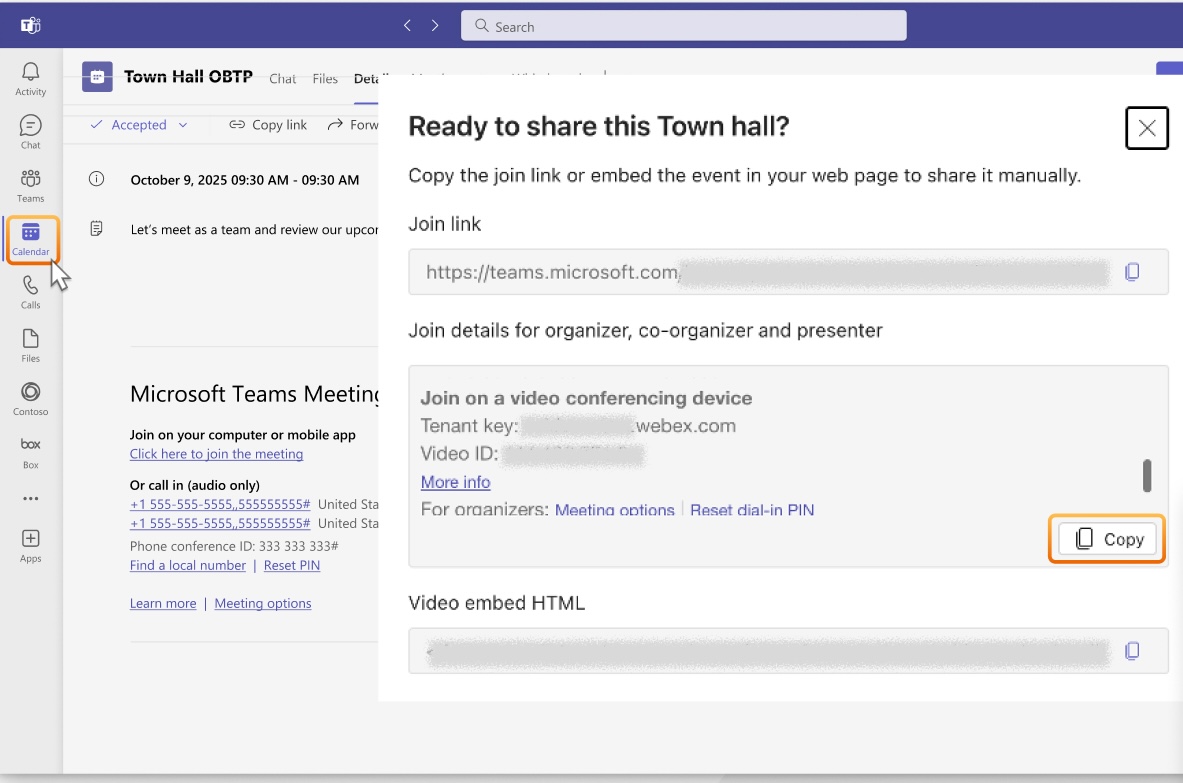
Pomocí následujícího řešení povolte tlačítko Připojit se k připojení jako moderátor na radnici na zařízení s podporou hybridního kalendářeCisco Webex. Vaše organizace Webex musí mít povolenou funkci VIMT.
Toto řešení funguje pouze pro zařízení, která mohou používat tradiční spojení CVI.
- Otevřete kalendář Teams a poté upravte událost radnice.
- Klikněte na Sdílet událost v pravém horním rohu okna.
- Klepněte na tlačítko
Zkopíru jte, chcete-li zkopírovat celý blok textu v části Podrobnosti o připojení pro organizátora, spoluorganizátora a moderátora.
- Zavřete položku kalendáře radnice.
- Vytvořte novou položku kalendáře Teams Meeting a pozvěte poštovní schránku přidruženou k video zařízení (nebo uživatele, pokud používáte zařízení v osobním režimu), který chcete povolit pro OBTP pro radnici.
- Nastavte datum/čas tak, aby odpovídal, když se chcete připojit k radnici.
- Vložte blok podrobností o připojení, který jste zkopírovali v kroku 3, do části Poznámky pozvánky. Text by měl obsahovat celý neporušený blok informací o připojení týmů.
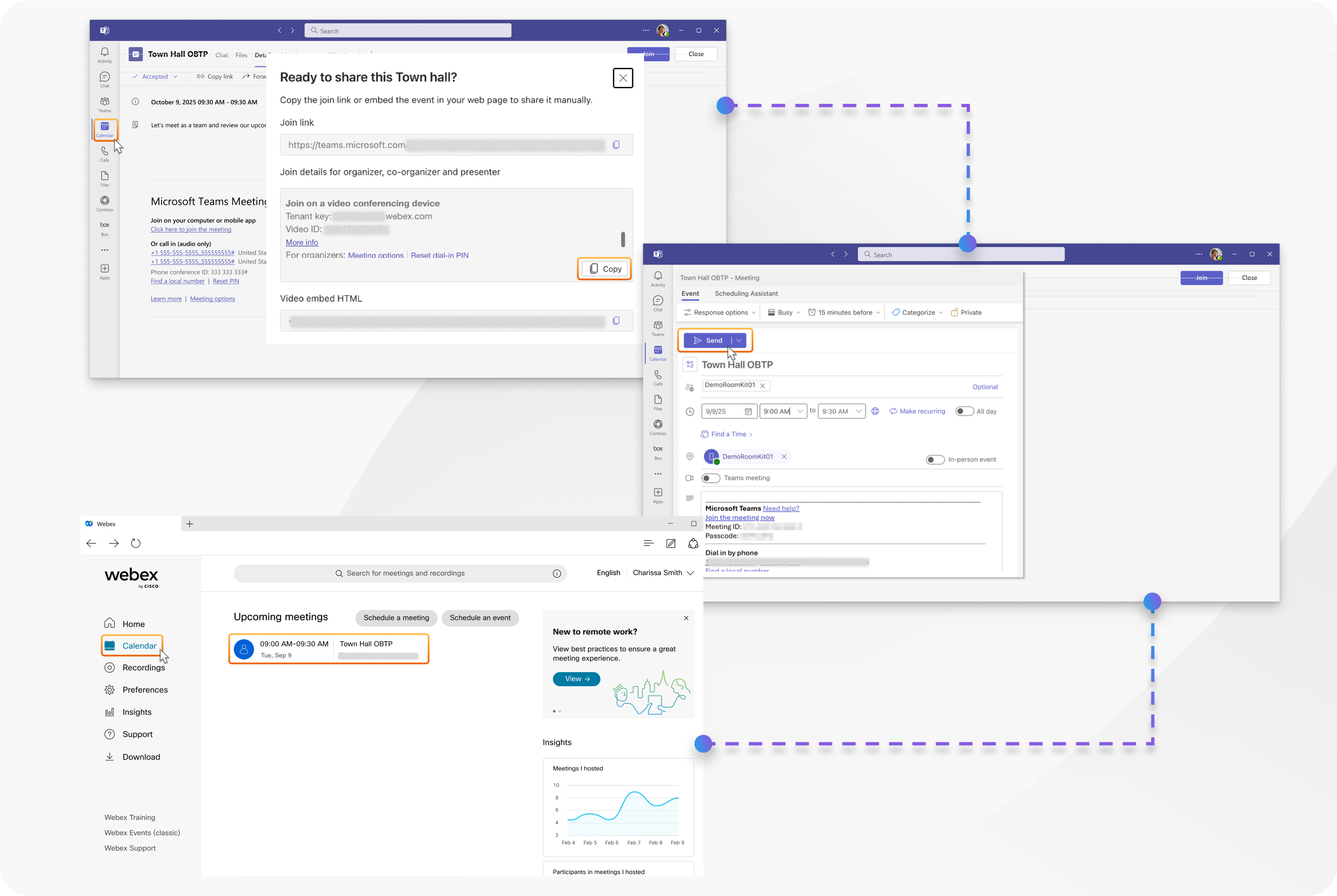
- Zkontrolujte, zda je schůzka Teams vypnuta, a klikněte na Odes lat.
Zařízení Cisco zobrazí položku schůzky v plánovaném čase a zobrazí zelené tlačítko Připojit se, abyste se připojili jako přednášející.
Pozvánky pro radnice, které obsahují pouze odkaz na připojení, nelze použít k připojení prostřednictvím WebRTC nebo Cross-Tenant join. Kompatibilní jsou pouze tradiční spojení CVI používající Video ID.
Účastníci VIMT na radnicích
-
Účastníci volající prostřednictvím brány Cisco VIMT nemají klientské rozhraní Teams, takže nemohou spravovat radniční událost jako organizátor nebo moderátor ze svého videozařízení.
-
Zelená místnost je ve výchozím nastavení povolena pro radnici. Když je povolena, volající VIMT se připojí k Zelené místnosti jako účastník a nemůže odesílat ani přijímat zvuk a video. Účastník musí být povýšen na moderátora, aby mohl plně komunikovat se Zelenou místností a být součástí vysílání. Volající nebude moci komunikovat, dokud nebude povýšen na moderátora.
Audio a video
-
V zelené místnosti a vnitřním setkání je zvuk směsicí všech současných přednášejících. Rozložení a uspořádání video panelů, které vidí každý moderátor, je založeno na jejich vlastním individuálním zážitku ze zařízení, a není to, co publikum vidí, pokud jde o rozložení a další funkce.
-
Video viděné účastníkem VIMT je rozložení VIMT podle vlastního výběru, které zobrazuje panely od všech přednášejících (neomezuje se pouze na to, když organizátor povolil na obrazovce tohoto moderátora). Priorita v rozvržení je nastavena podle toho, kdo byl nastaven na obrazovce organizátorem a informacemi o aktivním řečníkovi. Účastníci VIMT se ve svém rozložení nevidí.
-
Video viděné vysílaným publikem je založeno na tom, které moderátory organizátor nastavil, aby byli na obrazovce, a rozložení, které publikum vidí, se přizpůsobuje na základě počtu přednášejících nastavených na obrazov ku a jejich místního zařízení.
-
Omezení účastníků CVI jako účastníků se liší mezi fází Green Room radnice a částí živého vysílání. Účastník CVI, který se připojí k Zelené místnosti, nedostane ani nemůže posílat zvuk ani video, dokud nebude povýšen na moderátora. Účastník CVI, který se připojí během živého vysílání (nebo pokud je Zelená místnost zakázána), však obdrží video a zvuk ze schůzky moderátorů, ale stále nemůže odesílat video ani zvuk, protože je omezen jako účastník.
-
Volající VIMT nemají žádnou zpětnou vazbu, pokud jsou na obrazovce schůzky (přednášející povolil obrazovku pro účastníka, takže jeho video je součástí vysílání). Musí se spolehnout na klienta Teams s rolemi organizátora nebo moderátora, aby věděli, zda jsou ve vysílání viditelné.
-
Pokud někdo včetně vás sdílí obsah na vnitřní schůzce, obsah se zobrazí ostatním moderátorům VIMT, ale nebude odeslán vysílanému publiku, dokud pořadatel nepovolí přen ést na obrazovku pro tento zdroj. Na radnicích je k dispozici pouze sdílení na obrazovce nebo na oknech.
Doporučujeme, aby přednášející byli opatrní s mikrofonem a stavem ztlumení zvuku. Jakmile vysílání začne, zvuk všech moderátorů je slyšet ve vysílacím mixu, pokud nejsou ztlumeny.
-
Účastníci VIMT nevidí reakce publika.
-
Neexistuje žádné konkrétní oznámení organizátorům, když se nový účastník připojí k hovoru moderátora jako účastník nebo moderátor. Doporučujeme, aby organizátoři neustále sledovali seznam účastníků pro každého, kdo se mohl připojit jako účastník a čeká na projekci/propagaci.
-
Společnost Cisco nedoporučuje používat funkci Přin ést na obrazov ku pro účastníka VIMT v roli účastníka. I když zobrazuje video účastníka ve vysílání, jeho zvuk je omezen a nelze jej slyšet.
-
Účastník VIMT je týmy automaticky ztlumen, když je povýšen na moderátora. Účastník se musí ztlumit, když je připraven mluvit.
-
Kvalita videa účastníků VIMT, jak ji vidí ostatní účastníci, může být ovlivněna, pokud jsou přítomni klienti Teams s omezenou šířkou pásma nebo zhoršenou konektivitou. Pravděpodobnost i závažnost tohoto problému se zvyšují s velikostí schůzky.
Doporučujeme používat schůzky na radnici společnosti Microsoft místo schůzek Teams, když prezentujete od malé skupiny přednášejících velkému publiku — například 50 nebo více účastníkům.
Tipy pro úspěch s radnicemi
- Vždy mějte na schůzce samostatného organizátora pomocí klienta Teams, který bude působit jako režisér/producent, který může sledovat seznam účastníků vnitřní schůzky a spravovat, co je na obrazovce, aby se moderátoři mohli soustředit na svou schůzku.
- Účastník jednající jako režisér/producent by měl mít zapnutý zvuk, aby mohl rychle identifikovat jakýkoli nezamýšlený otevřený mikrofon nebo narušení živého setkání. Udržování otevřeného seznamu účastníků jim pomůže rychle identifikovat jakýkoli zdroj nezamýšleného zvuku.
- Jako organizátor mějte seznam účastníků vždy otevřený v klientovi Teams, abyste mohli rychle vidět nová připojení k vnitřní schůzce a sledovat aktivní aktivitu řečníků.
- Nenechávejte účastníky CVI v roli účastníka - buď je propagujte, jakmile je identifikujete, nebo je odeberte ze schůzky, pokud by tam neměli být. Minimalizace času, kdy účastník zůstane v roli účastníka, snižuje zmatek a vyhýbá se většině omezení zkušeností s radnicí.
Známé problémy a omezení pro účastníky připojené k VIMT
-
Účastníci připojeni k VIMT mají jiné zkušenosti než přednášející používající klienta Microsoft Teams. Pozoruhodné rozdíly zahrnují:
- Žádná okna chatu nebo otázek a odpovědí
- Žádný indikátor živého videa, pro kterého účastníka je naživo
- Žádný stav radnice (počet účastníků, časovač, živý stav)
- V seznamu soupisek nejsou žádné štítky prezentující/výrobce
- Živé reakce na schůzce nejsou vidět
-
Uživatelé, kteří potřebují spravovat událost, by měli být pozváni jako organizátoři nebo přednášející a musí použít klienta Microsoft Teams pro tyto neaudio/video funkce radnice.
-
Video a sdílený obsah ve vysílání radnice je omezen na maximální rozlišení 720p.
-
Řízení distribuce informací o vytáčení CVI je zásadní, protože ověřování není poskytováno pro účastníky video zařízení. Jakékoli důvěryhodné zařízení z vaší organizace se tak může připojit ke schůzce moderátorů, pokud má ID videa. ID videa by mělo být známo pouze zamýšleným přednášejícím. Pořadatelé musí spravovat přístup k běžící akci pomocí seznamu účastníků v klientovi Teams.
-
Účastníkům VIMT, kteří se pokusí připojit k vnitřní schůzce radnice, ale kterým brána VIMT nedůvěřuje, bude jejich hovor zodpovězen Webex a zobrazí se jim zážitek z Webex lobby. Poté jsou Microsoft Teams rychle vyřazeni z hovoru, protože selhaly zásady zabezpečení schůzky.
-
Na rozdíl od živých událostí společnosti Microsoft, konkrétní rozložení nebo zobrazení, které moderátoři vidí, není stejné zobrazení, jaké vidí klienti ve vysílání. Přednášející klienta Teams vidí rozvržení na základě vlastního nastavení klienta, a moderátoři nastaveni tak, aby byli na obrazovce, jsou vidět v rozložení videa. Použité uspořádání a rozložení nemusí nutně odpovídat tomu, co je vysíláno.
-
Pokud je účastník VIMT omezen rolí účastníka v Zelené místnosti, seznam zobrazený na koncovém bodě není spolehlivý. Může se jednat o prázdný nebo částečný seznam účastníků v Zelené místnosti a může se neočekávaně změnit. Skutečné výsledky se budou lišit a neměly by být považovány za spolehlivé. Seznam účastníků pro účastníka VIMT bude spolehlivý, jakmile bude účastník povýšen na moderátora.
-
Pokud se v Zelené místnosti změní role účastníka VIMT z moderátora na účastníka, video kanál od ostatních přednášejících se vypne, což má za následek rozložení pouze názvových avatarů nebo čekání na připojení ostatních. Důvodem je to, že Microsoft Teams omezuje video na účastníka, a nespolehlivý seznam účastníků.
Pokud je účastník VIMT omezen rolí účastníka a v Zelené místnosti, seznam účastníků pro účastníka VIMT nesmí zobrazovat žádné další účastníky schůzky. Pokud tato situace přetrvává po dobu 5 minut, Webex automaticky odpojí hovor za předpokladu, že hovor skončil. Nezapomeňte okamžitě propagovat účastníky VIMT na moderátora, abyste se této situaci vyhnuli.
-
Účastník VIMT, který se připojí během živého vysílání (nebo kdykoli, pokud je Zelená místnost zakázána), obdrží video a zvuk ze schůzky moderátorů, ale protože je omezen jako účastník, nemůže odesílat video ani zvuk. Propagujte účastníky na přednášející, abyste získali obousměrný zvuk a video.
-
Pokud je video nebo zvuk účastníka VIMT omezeno/blokováno v Teams rolí účastníka, účastník nebude mít žádné místní náznaky, že je omezen.
-
Nedoporučujeme používat funkci Přin ést na obrazov ku pro účastníka VIMT v roli účastníka. I když zobrazuje video účastníka ve vysílání, jeho zvuk je omezen a nelze jej slyšet.
-
Nedoporučujeme používat funkci Pov olit mikrofon pro účastníky, protože to způsobí zmatek a riziko nezamýšlených situací otevřeného mikrofonu pro vaše vysílání. Pokud je tato funkce během schůzky povolena, nový účastník VIMT se může připojit k živé schůzce s otevřeným mikrofonem a způsobit přerušení. Toto nastavení se zobrazí pouze v případě, že jsou v seznamu účastníků účastníci a událost byla zahájena, ale platí jak pro aktuálně připojené účastníky, tak pro budoucí připojení. Je třeba se tomu vyhnout.
-
Neexistují žádné důvody pro odpojení konkrétní radnice, takže účastníci, kterým byl odepřen vstup z důvodu nedůvěryhodnosti nebo kteří jsou organizátorem odstraněni, neuvidí podrobné důvody/zprávy na svém zařízení, když jsou odpojeni.
Omezení radnice pro klienty společnosti Microsoft
-
Pokud je Zelená místnost deaktivována pro radnici, účastník VIMT se připojí jako účastník a zobrazí se jako deaktivovaný zvuk a video, ale je schopen odeslat zvuk do živého vysílání.
-
Podrobnosti o připojení CVI se nezobrazují v klientovi Teams při zobrazování informací o schůz ce a funkce Kopírovat informace o připojení obsahuje pouze adresu URL připojení Teams. Získejte podrobnosti o připojení CVI následujícím způsobem:
- Otevřete položku kalendáře radnice v kalendáři týmů.
- Kliknutím na Sdílet událost vpravo nahoře zobrazíte úplné informace o připojení ke schůzce moderátorů.
-
Pozvánky zaslané moderátorům radnice neobsahují podrobnosti CVI, a nebudou poskytovat funkční OBTP pro systémy využívající Cisco Hybrid Calendar.
Použijte následující řešení:
- Otevřete položku kalendáře radnice v kalendáři týmů.
- Klikněte na Sdílet událost vpravo nahoře.
- Klepněte na tlačítko zkopírujte celý blok textu do pole Podrobnosti o připojení pro organizátora, spoluorganizátora, moderátora.
[zástupný symbol pro obrázek]
- Zavřete položku kalendáře radnice.
- Vytvořte novou položku kalendáře schůzek Teams a pozvěte poštovní schránku přidruženou k video zařízení (nebo uživatele, pokud používáte zařízení v osobním režimu), které chcete povolit pro OBTP pro radnici.
- Nastavte datum a čas tak, aby odpovídal, když se chcete připojit k radnici, a vložte podrobnosti o připojení z okna Sdílet událost do části Poznámky v pozvánce. Text by měl obsahovat celý blok informací o připojení týmů.
- Zkontrolujte, zda je schůzka Teams vypnuta, a klikněte na Odes lat.
-
Pokud pozvete účastníka VIMT jako organizátora nebo moderátora, zůstane uvedený ve skupině Ostatní poz vaní v seznamu účastníků Týmů, a to i poté, co se účastník připojí ke schůzce. Toto chování se očekává, protože připojení účastníci VIMT nejsou ověřeni společností Microsoft, takže nejsou přiřazeni účastníkům pozvaným na radnici.
-
Účastníci role účastníka v Zelené místnosti se počítají do stejného počtu účastníků jako diváci. To může způsobit záměnu s počtem účastníků radnice.
-
Stav zapnutí/vypnutí mikrofonu a videa zobrazený v seznamu účastníků není přesný pro účastníky CVI v roli účastníka v Zelené místnosti. Když jste v zelené místnosti, nic nenasvědčuje tomu, že by byl účastník v soupisce týmů omezen, ale je jim zakázáno odesílat audio a video, dokud nebudou povýšeni na moderátora.
Pokud je účastník CVI stále účastníkem, když začíná radnice, účastník CVI se připojí po zahájení akce, nebo pokud je Zelená místnost deaktivována pro radnici, klient zobrazí účastníkovi vypnuté mikrofon a video.
-
Pokud je povol eno Povolit mikrofony pro účastníky během živé schůzky, nebude účastník VIMT schopen přesně řídit svůj stav ztlumení na schůzce.
-
Pokud je místnost Microsoft Teams pozvána na schůzku moderátorů prostřednictvím seznamu účastníků a účastník VIMT je na schůzce s rolí účastníka, místnost pro týmy zobrazí účastníka VIMT v jeho rozložení videa s avatarem písmene, i když účastník VIMT by neměl být zobrazen vůbec.


