- Domů
- /
- Článek

Děkujeme za vaši zpětnou vazbu.

 V tomto článku
 Zpětná vazba?
Pomocí nastavení příchozího hovoru (při volání) zapněte dostupné funkce při připojení k hovoru webex.
Správci mohou použít nastavení prostředí při volání z Řídicího centra ke správě možnosti volání nebo použít ovládací prvky správy pro klíčové funkce v aplikaci Webex pro jednotlivého uživatele, skupinu uživatelů a na úrovni organizace. Tato nastavení mohou konfigurovat všichni správci se správci partnerů, správci zákazníků nebo oprávněními správce prodeje. Webex Calling
Můžete sledovat schopnost sdílení obrazovky do nastavení hovoru vybraných uživatelů, poskytnout přístup pro dálkové ovládání, poskytovat umožňující video na počítači a mobilu. Můžete také přistupovat k ovládacím prvkům správy v aplikaci Webex, například nakonfigurovat Přesunutí hovorů na schůzky prostřednictvím ovládacího centra.
Nastavení, která jsou nakonfigurována pro úroveň organizace, se automaticky nastavují pro uživatele. Pokud uživatel povolil nastavení na úrovni uživatele, pak nastavení uživatele přepíše nastavení na úrovni organizace.
| 1 |
Přihlaste se do Control Hub. |
| 2 |
Přejděte do . |
| 3 |
Přejděte do sekce Přístup k funkcím volání. |
| 4 |
Výběrem přepínače povolíte nebo zakážete následující možnosti: 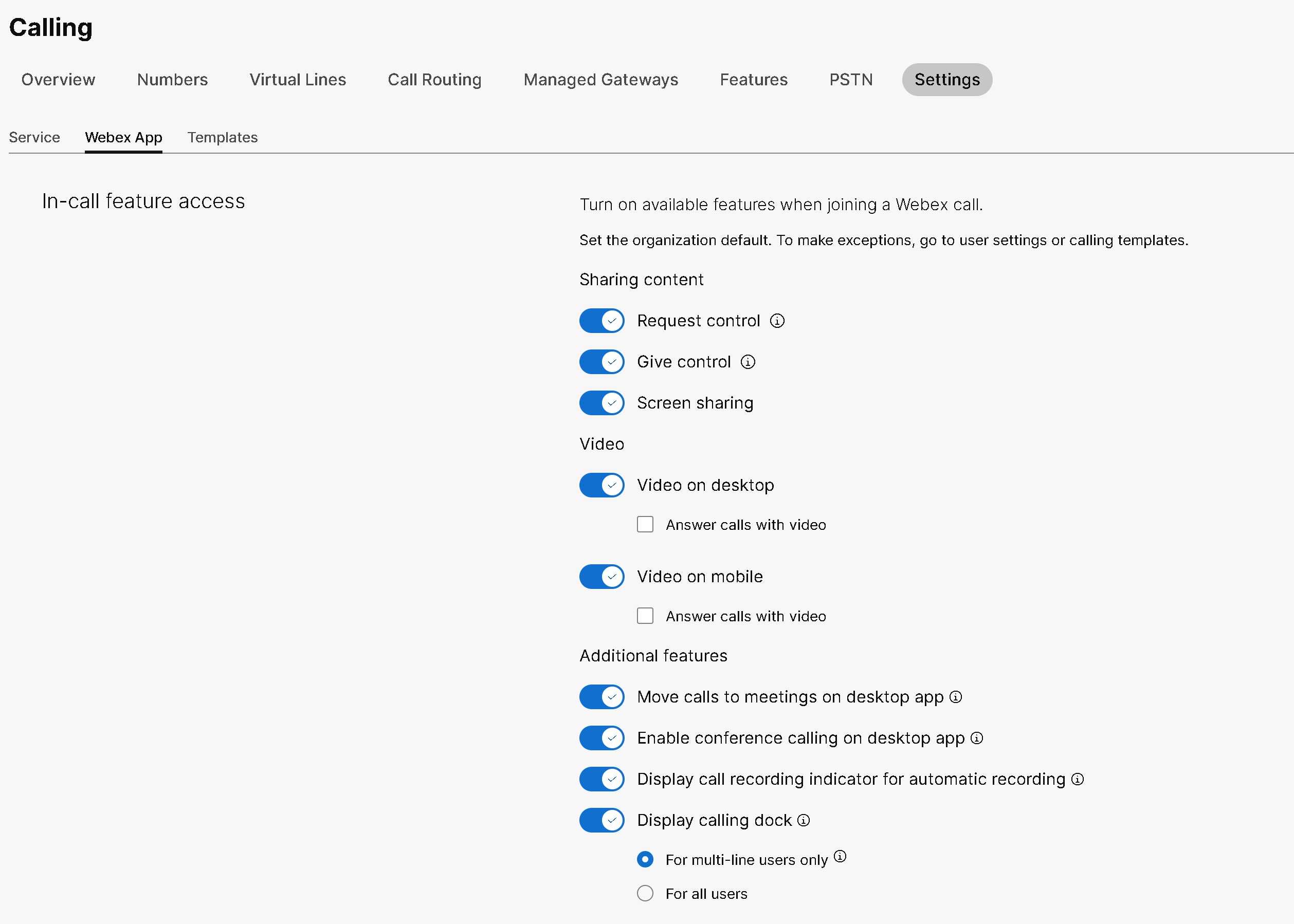
Při konfiguraci těchto nastavení pro uživatele můžete provádět další úpravy na úrovni uživatele. Uživatelská nastavení se automaticky nevrátí k výchozímu nastavení organizace. Nastavení skupiny uživatelů pro celou organizaci můžete nakonfigurovat pomocí šablony Volání. Můžete vytvořit šablonu a přiřadit ji ke skupině uživatelů. Konfigurace v šabloně platí pro všechny uživatele ve skupině. Podrobnosti najdete v tématu Šablony volání. |
Povolení nebo zakázání funkce Remote Desktop Control pro vaši organizaci
Než začnete
-
Nastavení nakonfigurovaná na úrovni organizace se automaticky vztahují na uživatele, když je vytvo říte.
-
V ovládacím centru můžete nastavit výchozí nastavení organizace pro Ovládání vzdálené plochy (RDC). Chcete-li vytvořit výjimky pro uživatele, přejděte do Nastavení uživatele.
-
Jakmile nakonfigurujete nastavení RDC na úrovni uživatele, nevrátí se k výchozímu nastavení organizace.
| 1 |
Přihlaste se do Control Hub. |
| 2 |
Přejděte do . |
| 3 |
Přejděte do sekce Přístup k funkcím volání. |
| 4 |
Chcete-li povolit nebo zakázat výchozí nastavení RDC, vyberte následující přepínače:
|
Povolení nebo zakázání funkce Remote Desktop Control pro uživatele
| 1 |
Přihlaste se do Control Hub. |
| 2 |
Přejděte do nabídky . |
| 3 |
Vyberte uživatele, kterého chcete upravit, a klikněte na kartu Vol ání. |
| 4 |
Přejděte do sekce Uživatelské volání a klikněte na Pří stup k funkci volání. |
| 5 |
V části Sdí lení obsahu vyberte následující přepínače, chcete-li povol it nebo zakázat možnosti RDC:
|
Povolení nebo zakázání sdílení obrazovky pro organizaci
Webex CallingSprávce může povolit nastavení na úrovni organizace, jako je sdílení obrazovky, video na mobilu nebo počítači a přístup pro dálkové ovládání. Povolení a zakázání sdílení obrazovky je k dispozici pro všechny licence volání a je nakonfigurováno na úrovni organizace, uživatele nebo skupiny uživatelů v Řídicím centru.
Ve výchozím nastavení je přepínač sdílení obrazovky povolen a vztahuje se na celou organizaci. Pokud je sdílení obrazovky změněno na úrovni organizace, pak se tato nastavení vztahují na všechny uživatele v organizaci.
Chcete-li povolit funkci sdílení obrazovky na úrovni organizace, proveďte následující kroky:
| 1 |
Přihlaste se do Control Hub. |
| 2 |
Přejděte do . |
| 3 |
Přejděte do sekce Přístup k funkcím volání. |
| 4 |
Chcete-li sdílet obrazov ku na úrovni organizace, vyberte přepínač Sdílení obrazovky. |
Povolení nebo zakázání sdílení obrazovky pro uživatele
Webex CallingSprávce může povolit sdílení obrazovky pro vybraného uživatele. Tato hodnota má přednost před nastavením na úrovni organizace a uživatelské skupiny.
| 1 |
Přihlaste se do Control Hub. |
| 2 |
Přejděte do nabídky . |
| 3 |
Vyberte uživatele, kterého chcete upravit. |
| 4 |
Přejděte na Vol . |
| 5 |
Chcete-li povolit nebo zakázat sdílení obrazovky pro uživatele, vyberte přepínač Sdílení obrazovky v části Sdílení obsahu. Jakmile je toto nastavení nakonfigurováno pro uživatele, budou provedeny další úpravy na úrovni uživatele. Uživatelská nastavení se automaticky nevrátí k výchozímu nastavení organizace. |
Povolení nebo zakázání sdílení obrazovky pro skupinu uživatelů
Správce může povolit sdílení obrazovky pro skupinu uživatelů prostřednictvím šablony volání. Hodnoty, které jsou nakonfigurovány v šabloně Volání, se vztahují na všechny uživatele ve skupině.
Pomocí šablon volání můžete použít nastavení pro celou skupinu. Řídic í centrum usnadňuje vyhledávání existující šablony, zobrazení použitých nastavení, duplik ování šablony a přiřazení šablony skupině uživatelů. Podrobnosti naleznete v části Správa šablon volání v článku Konfigurace šablon nastavení.
Chcete-li povolit a zakázat sdílení obrazovky pro skupinu uživatelů, určete šablonu volání s povoleným přepínačem sdílení obrazovky. Chcete-li sledovat funkci sdílení obrazovky na úrovni uživatelské skupiny, proveďte následující kroky:
Než začnete
Několik ukazatelů, které je třeba vzít v úvahu při použití šablon volání na skupinu uživatelů:
-
Když je uživatel připojen k organizaci, uživatel zdědí nastavení z úrovně organizace.
-
Pokud je uživatel přidán do skupiny uživatelů, použije se nastavení ze šablony Volání.
-
Pokud uživatel patří do více skupin uživatelů, pak šablona s nejnižším hodnocením má nejvyšší prioritu a platí nastavení šablony.
-
Pokud má uživatel individuální uživatelská nastavení, mají tato nastavení přednost před nastavením skupiny uživatelů nebo organizace.
| 1 |
Přihlaste se do Control Hub. |
| 2 |
Přejděte do nabídky . |
| 3 |
Vyberte skupinu uživatelů, kterou chcete upravit, a přejděte na kartu Přiřaz ení. |
| 4 |
V části Šablony nastavení klikněte na ikonu ⊙ vedle služby volání, pro kterou chcete šablonu použít, a potom klikněte na tlačítko Upravit. |
| 5 |
Ze seznamu vyberte šablonu, kterou chcete přiřadit, a klikněte na tlačítko Uložit. |


