- Hjem
- /
- Artikel

Tak for din feedback.


 I denne artikel
 Har du feedback?
Opkaldsparkeringstjenesten giver en bruger mulighed for at parkere et opkald mod en brugers udvidelse eller til en opkaldspark-udvidelse.
Mens opkaldet er parkeret, kan du foretage og modtage andre opkald frit og påberåbe dig andre funktioner uden begrænsning.
Call Park-tjenesten understøtter to typer opkaldsparker:
-
Call Park Direct — Giver dig mulighed for at parkere et opkald mod en bestemt brugers udvidelse eller opkaldspark-udvidelse.
-
Call Park Group — Tillader en defineret gruppe af brugere kendt som medlemmer automatisk parkere opkald mod tilgængelige parkdestinationer konfigureret i en op kaldsparkgruppe. Parkdestinationer kan være medlemsudvidelser eller udvidelser af opkald sparker.
Ring til Park Direct
-
For at parkere et opkald til en bruger eller opkaldsparkeringsudvidelse sætter parkeringsbrugeren det aktive opkald på vent og starter et nyt opkald til funktionsadgangskoden (FAC) *68 + (destinationsbrugerens udvidelse) eller (destination call park extension). Opkaldet forbliver parkeret, indtil det hentes, eller der sker en tilbagekaldelse af opkaldsparken.
-
For at parkere et opkald ved hjælp af en opkaldspark-udvidelse, der overvåges af en brugers Cisco-telefon, trykker brugeren på linjetasten, der er knyttet til udvidelsen af gratis opkaldsparken.
Ring til Park Group
For at parkere et opkald til en gruppe sætter parkeringsbrugeren et aktivt opkald på vent og starter et nyt opkald til funktionsadgangskoden (FAC) #58. Opkaldspark-gruppetjenesten jager automatisk efter den første tilgængelige opkaldspark-destination for den opkaldspark-gruppe, som opkaldet skal parkeres imod. Funktionen for opkaldsparksgruppe starter altid ved den første tildelte destination for opkaldsparken. Når en destination er tilgængelig, og opkaldet er parkeret mod denne destination, modtager den opkaldende, der parkerer opkaldet, en meddelelse med den forlængelse, opkaldet parkeres mod. Parkeringsbrugeren kan derefter meddele eller side om, at et opkald er blevet parkeret mod en udvidelse til hentning.
Brugerindstillinger for hentning og tilbagekaldelse af opkaldsparken
Følgende operationer gælder for både call park direct og call park group.
-
For at hente det parkerede opkald kan enhver bruger i organisationen ringe til *88+ (forlængelse af parkeret opkald).
-
For at hente et opkald fra en overvåget opkaldspark-udvidelse trykker brugeren på linjetasten, der er knyttet til opkaldsparkens udvidelse, der holder det parkerede opkald.
-
Hvis det parkerede opkald ikke hentes inden for den fastsatte tilbagekaldelsestid, hentes det parkerede opkald og præsenteres for den bruger, der oprindeligt parkerede opkaldet, eller en alternativ tilbagekaldelsesbruger.
-
Call Park Direct — Disse indstillinger er på plac eringsniveau og er under Opkald > Lokationer
-
Call Park Group — Disse indstillinger er på Call Park-grup peniveau og er under Opkald
-
-
Hvis parkeringsbrugerens linje vises på andre telefoner som delt eller overvåget, får disse telefoner også besked om de tilbagekaldte opkald, som vist i receptionistklienten.
Værdierne for ringemønster, tilbagekaldelsestimer og ventetid for alarmjagtgruppe gælder for både Call Park Direct og Call Park Group. Disse indstillinger er på plac eringsniveau og er under Op
Tilføj udvidelser til opkaldsparker
Du kan manuelt tilføje op til 100 opkaldspark-udvidelser pr. Lokation.
| 1 |
Fra kundevisningen i https://admin.webex.com/ skal du gå til T . |
| 2 |
Gå til Call Park Extension- kortet, og klik på Tilføj nyt.
|
| 3 |
Vælg det sted, hvor du vil tilføje en udvidelse til opkaldsparken. |
| 4 |
Indtast et opkaldsparkens udvidelsesnavn og udvidelsesnummer. |
| 5 |
Vælg Gem. |
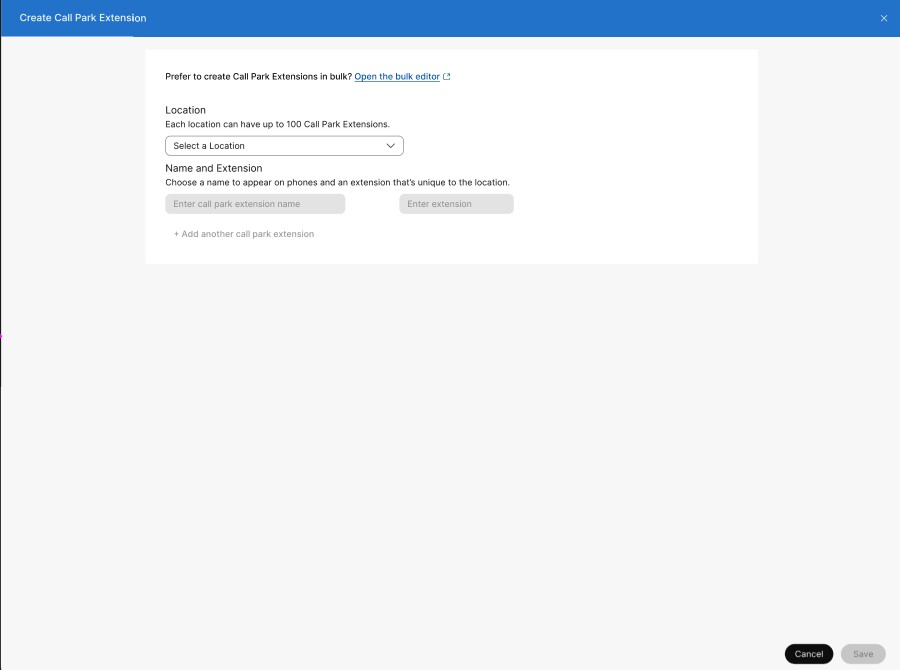
Tilføj flere opkaldspark-udvidelser
| 1 |
Fra kundevisningen i https://admin.webex.com/ skal du gå til T . |
| 2 |
Gå til Call Park Extension- kortet. Klik på Åbn masseredigeringsprogrammet i meddelelsen Foretrækker at oprette opkaldspark-udvidelser i bulk. Vinduet Administrer opkaldsparkutvidelser vises. |
| 3 |
Vælg en placering på rullelisten for at downloade data for udvidelser af opkaldsparker, der er konfigureret på den pågældende placering, eller vælg alle placeringer for at downloade alle data for alle placeringer. |
| 4 |
Klik på Download data eller Download .csv-skabelon for at kontrollere, at din CSV-fil er korrekt formateret, og sørg for at udfylde de krævede oplysninger. Du kan tilføje op til 1000 opkaldspark-udvidelser ad gangen. Hvert sted kan have op til 100 opkaldspark-udvidelser. |
| 5 |
Klik på Vis importhistorik/opgaver for at se status for din CSV-import og se, om du har stødt på fejl. |
Oprette en opkaldsparkgruppe
Før du begynder
En bruger kan kun tildeles én Call Park-gruppe.
En Call Park-gruppe har muligvis kun brugere fra samme websted.
Et websted kan have flere Call Park-grupper.
Call Park-gruppenavne skal være unikke.
| 1 |
Fra kundevisningen i https://admin.webex.com skal du gå til T . |
| 2 |
Gå til Call Park Group- kortet, og klik på Tilføj nyt. Vælg en placering i pop op-vinduet. |
| 3 |
Angiv et navn til gruppen for opkaldsparken på siden Placering og navn. Klik på Næste. |
| 4 |
På siden Medlem mer, søg og tilføj tilgængelige medlemmer efter navn, telefonnummer, eller udvidelse. Her definerer medlemmerne, hvem der kan parkere opkaldet. Klik på Næste. Virtuelle linjenumre kan også tilføjes som medlem af callpark-gruppen. Du kan foretage ændringer i de eksisterende poster. Klik på |
| 5 |
På siden Parkdestinationer er Brug medlemmer som parkdestinationer deaktiveret som standard. Du kan søge efter og tilføje udvidelser til opkaldsparker, hvor gruppen parkerer opkaldene. Klik på Næste. Kun udvidelser af opkaldsparker kan føjes til destinationslisten. Du kan kun parkere et opkald ved opkaldsparkens udvidelse. Du kan foretage ændringer i de eksisterende poster. Klik på |
| 6 |
På siden Inds tillinger for tilbagek aldelse skal du vælge den foretrukne indstilling Tilkald til i rullemenuen. Tilbagekaldelsesdestinationen er den bruger eller gruppe, som opkaldet vil blive dirigeret til, hvis opkaldet ikke
afhentes. De er følgende muligheder:
Hvis du vælger en jagtgruppe, der skal tilbagekaldes til, skal du definere jagtgruppen. |
| 7 |
Gennemgå dine indstillinger, og klik derefter på Opret. |
 for at fjerne medlemmer.
Hvad skal man gøre næste
Du kan også se den nyoprettede opkaldspark-gruppe.
-
Klik på Call Park Name på listen for at få vist et sidepanel. Du kan redigere en bestemt post.
Fra Parkdestinationer kan du markere afkryd sningsfeltet Brug medlemmer som parkdestinationer. Dette fjerner alle udvidelserne for opkaldsparker fra destinationslisten.
-
Klik på Ja, fortsæt med at fortsætte. Destinationslisten med udvidelserne for opkaldsparken fjernes.
Klik på Nej, Annul ler for at annullere og afslutte vinduet.
Massestyring af opkaldsparksgrupper
Du kan tilføje og administrere opkaldsparkgrupper i bulk ved hjælp af en CSV-fil for opkaldsparker.
Kendte begrænsninger og krav
-
Før du uploader din CSV-fil for opkaldsparken, skal du læse Mas seklarering Webex Calling selementer ved hjælp af CSV for at forstå CSV-konventionerne.
-
Du kan eksportere dine aktuelle opkaldsparksgrupper, som giver dig mulighed for at tilføje, slette eller ændre dit eksisterende datasæt, eller du kan eksportere et eksempelsæt af opkaldsparkgrupper. Når den er ændret, kan filen uploades gennem bulkfunktionerne.
-
Det er vigtigt at kende de obligatoriske og valgfrie kolonner, og de oplysninger, du skal angive, når du udfylder CSV-skabelonen. De specifikke felter til callpark CSV findes i nedenstående tabel.
-
Det maksimale antal rækker er 1.000 (ikke inklusive overskriften).
Eksport af mere end 1000 poster eksporterer dataene i et zip-filformat. Zip-filen indeholder en enkelt CSV med alle data og flere filer mindre end 1000 poster. De filer, der er mindre end 1000 poster, genereres, så administratorerne hurtigt kan importere eventuelle opdateringer, da importen er begrænset til CSV med mindre end 1000 poster.
-
En opkaldsparksgruppe kan have brugere og arbejdsområder. Disse betegnes som agenter. Hvis du tilføjer eller redigerer en bruger, skal du indtaste brugerens mailadresse. Angiv navnet på arbejdsområdet for arbejdsområder.
En bruger eller et arbejdsområde kan kun tildeles én opkaldspark. En opkaldspark kan kun have brugere fra samme sted.
-
Hver række kan maksimalt rumme 50 agenter. Se Tilføj eller rediger mere end 50 call-park-agenter ad gangen.
Forudsætninger for brug af CSV-filen
-
Før du uploader din CSV-fil for opkaldsparken, skal du læse Mas seklarering Webex Calling selementer ved hjælp af CSV for at forstå CSV-konventionerne.
-
Du kan eksportere dine aktuelle opkaldsparksgrupper, som giver dig mulighed for at tilføje, slette eller ændre dit eksisterende datasæt. Du kan også eksportere et eksempelsæt af opkaldsparkgrupper. Når den er ændret, skal du uploade filen gennem bulkfunktionerne.
-
Det er vigtigt at kende de obligatoriske og valgfrie kolonner, og de oplysninger, du skal angive, når du udfylder CSV-skabelonen. De specifikke felter til callpark CSV findes i nedenstående tabel.
-
Det maksimale antal rækker er 1.000 (ikke inklusive overskriften).
Eksport af mere end 1000 poster eksporterer dataene i et zip-filformat. Zip-filen indeholder en enkelt CSV med alle data og flere filer mindre end 1000 poster. De filer, der er mindre end 1000 poster, genereres, så administratorerne hurtigt kan importere eventuelle opdateringer, da importen er begrænset til CSV med mindre end 1000 poster.
-
En opkaldsparksgruppe kan have brugere og arbejdsområder. Disse betegnes som agenter. Hvis du tilføjer eller redigerer en bruger, skal du indtaste brugerens mailadresse. Angiv navnet på arbejdsområdet for arbejdsområder.
En bruger eller et arbejdsområde kan kun tildeles én opkaldspark. En opkaldspark kan kun have brugere fra samme sted.
-
Hver række kan maksimalt rumme 50 agenter. Se Tilføj eller rediger mere end 50 call-park-agenter ad gangen.
Forbered din CSV
Brug nedenstående tabel til at se, hvilke felter der er obligatoriske eller valgfrie, og hvad du skal bestemme, når du tilføjer eller redigerer opkaldsparken i bulk.
|
Kolonne |
Obligatorisk eller valgfri |
Beskrivelse |
Understøttede værdier |
|---|---|---|---|
|
Navn |
Obligatorisk |
Indtast navnet på opkaldsparkgruppen. Opkaldsparkgruppenavne inden for samme sted skal være entydigt identificerbare. Hvis opkaldsparkgrupper er et andet sted, kan de have samme navn. |
Eksempel: San Jose Call Park Tegnlængde: 1—30 |
|
Beliggenhed |
Obligatorisk |
Indtast den placering, der skal tildeles denne opkaldsparkgruppe. |
Eksempel: San Jose Placering skal være på fanen Placeringer i Control Hub. |
|
Agenthandling |
Valgfri* *Hvis du angiver nogen agenter, er dette felt obligatorisk. |
Skriv AD D for at tilføje de agenter, du angiver i denne række. Skriv REM OVE for at fjerne de agenter, du viser i rækken. Skriv REPLACE for at fjerne alle tidligere indtastede agenter og erstatte dem kun med de agenter, du tilføjer i denne række. |
ADD, REMOVE, REPLACE |
|
Agent1 ID, Agent2-id... Agent50 ID |
Valgfri |
Angiv de agenter, du vil tildele til opkaldsparkgruppen. Agenter kan være brugere eller arbejdsområder. For brugere skal du indtaste deres e-mail-adresse. Angiv navnet på arbejdsområdet for arbejdsområder.
I CSV-eksport eksporteres tomme Agent1 ID—Agent50 ID-værdier som tomme celler. CSV'en bruger ikke længere en enkelt periode eller bindestreg som pladsholder for tomme navneværdier. |
Eksempel: test@example.com Tegnlængde: 1-161 |
Tilføj eller rediger mere end 50 call-park-agenter ad gangen
Hver række kan maksimalt rumme 50 agenter. Hvis du vil tilføje eller redigere mere end 50 agenter ved hjælp af CSV-filen, skal du følge disse trin.
| 1 |
Angiv de 50 agenter, du vil tilføje eller redigere i den første række for den opkaldspark, du tilføjer eller redigerer. 
|
| 2 |
I den næste række skal du kun angive oplysninger i følgende kolonner for at tilføje eller redigere yderligere agenter:
Du kan lade alle andre kolonner være tomme. |
| 3 |
Fortsæt med at gøre dette, indtil du har tilføjet alle de agenter, du skal tilføje eller redigere. |
Massetilføj opkaldsparkgrupper
Hvis du vil tilføje opkaldsparksgrupper i bulk, skal du downloade og udfylde en tom CSV-skabelon.
| 1 |
Gå til Tjenester i kundevisningen på https://admin.webex.com, og vælg Op . |
| 2 |
Klik på Call Park Group- kortet. Klik på Åbn masseredigeringsprogrammet i meddelelsen Foretrækker at oprette opkaldspark-gruppe i bulk. Vinduet Administrer opkaldspark-gruppen vises. |
| 3 |
Vælg en placering for den opkaldsparkgruppe, du vil tilføje. |
| 4 |
Klik på Download data eller Download .csv-skabelon for at kontrollere, at din CSV-fil er korrekt formateret, og sørg for at udfylde de krævede oplysninger. Udfyld regnearket. Se afsnittet Tilføj eller rediger mere end 50 call-park-agenter ad gangen.
Hvis dataene for den valgte opkaldsparksgruppe overstiger det maksimale, hvilket er mere end 10.000 rækker for hver CSV, modtager du en zippet fil, der indeholder flere CSV-filer. |
| 5 |
Upload CSV-filen ved at trække og slippe eller klikke på Vælg en fil. |
| 6 |
Klik på Vis importhistorik/opgaver for at se status for din CSV-import og se, om du har fundet fejl.. |
Konfigurer indstillinger for opkaldsparkering for din placering
| 1 |
Gå til i kundevisningen på https://admin.webex.com, og vælg derefter den placering, du vil opdatere. |
| 2 |
Gå til Call Park Extension- kortet, og klik på Administrer, og vælg Bulk management. |
| 3 |
Vælg fanen Op kald, og klik derefter på Indstillinger for opkaldsparkering i afsnittet Inds tillinger for opkaldsfunktioner. |
| 4 |
Skift følgende indstillinger:
|
| 5 |
Klik på Gem. |


