- Početak
- /
- Članak

Hvala na povratnim informacijama.


 U ovome članku
 Želite li poslati povratne informacije?
Usluga parkiranja poziva omogućuje korisniku da parkira poziv protiv korisnikovog proširenja ili na proširenje pozivnog parka.
Dok je poziv parkiran, možete slobodno upućivati i primati druge pozive i pozivati druge značajke bez ograničenja.
Usluga call parkiranja podržava dvije vrste call parkova:
-
Call Park Direct — Omogućuje vam parkiranje poziva u odnosu na proširenje određenog korisnika ili proširenje za parkiranje poziva.
-
Grupa za parkiranje poziva — dopušta definiranoj skupini korisnika poznatih kao članovi da automatski parkiraju pozive prema dostupnim odredištima parkiranja konfiguriranim u grupi za par kiranje poziva. Odredišta parka mogu biti proširenja članova ili proširenja poziva parka.
Nazovite Park Direct
-
Za parkiranje poziva korisniku ili proširenju pozivnog parka, korisnik parkiranja stavlja aktivni poziv na čekanje i inicira novi poziv na pristupni kôd značajke (FAC) *68 + (proširenje odredišnog korisnika) ili (proširenje odredišnog poziva). Poziv ostaje parkiran dok se ne preuzme ili ne dođe do opoziva na pozivni park.
-
Za parkiranje poziva pomoću proširenja pozivnog parka koje prati korisnikov Cisco telefon, korisnik pritisne linijsku tipku povezanu s besplatnim proširenjem parkiranja poziva.
Nazovite Park Group
Da bi parkirao poziv grupi, korisnik parkiranja stavlja aktivni poziv na čekanje i pokreće novi poziv na pristupni kôd značajki (FAC) #58. Usluga grupe pozivnog parka automatski traži prvo dostupno odredište pozivnog parka grupe pozivnog parka za parkiranje poziva protiv poziva. Značajka grupe pozivnog parka uvijek započinje na prvom dodijeljenom odredištu pozivnog parka. Kada je odredište dostupno, a poziv je parkiran u odnosu na to odredište, pozivatelj koji parkira poziv prima najavu s proširenjem protiv kojeg je poziv parkiran. Korisnik parkiranja tada može objaviti ili objaviti stranicu da je poziv parkiran protiv proširenja radi preuzimanja.
Preuzimanje i opoziv korisničkih postavki parkirališta poziva
Sljedeće operacije primjenjuju se i na call park direct i za call park grupu.
-
Da biste preuzeli parkirani poziv, bilo koji korisnik unutar organizacije može birati poziva*88 + (proširenje parkiranog poziva).
-
Da biste preuzeli poziv iz nadziranog proširenja pozivnog parka, korisnik pritisne tipku linije povezanu s proširenjem parkiranja poziva koji drži parkirani poziv.
-
Ako se parkirani poziv ne preuzme unutar predviđenog vremena opoziva, parkirani poziv se preuzima i prezentira korisniku koji je prvobitno parkirao poziv ili alternativnom korisniku za opoziv.
-
Direktno parkiranje poziva — ove postavke nalaze se na razini Lok acije i nalaze se u odjeljku Pozivanje
-
Grupa za parkiranje poziva — ove su postavke na razini grupe za parkiranje poziva i nalaze se u odjeljku
-
-
Ako se linija korisnika parkiranja pojavi na drugim telefonima kao zajednička ili nadzirana, ovi će telefoni također biti obaviješteni o vraćenim pozivima, kao što je prikazano u Klijentu recepcionara.
Vrijednosti vremena čekanja uzorka prstena, mjerača vremena opoziva i grupe za lov na upozorenja primjenjuju se i na Call Park Direct i Call Park Group. Te su postavke na razini Lok acije i nalaze se u odjeljku
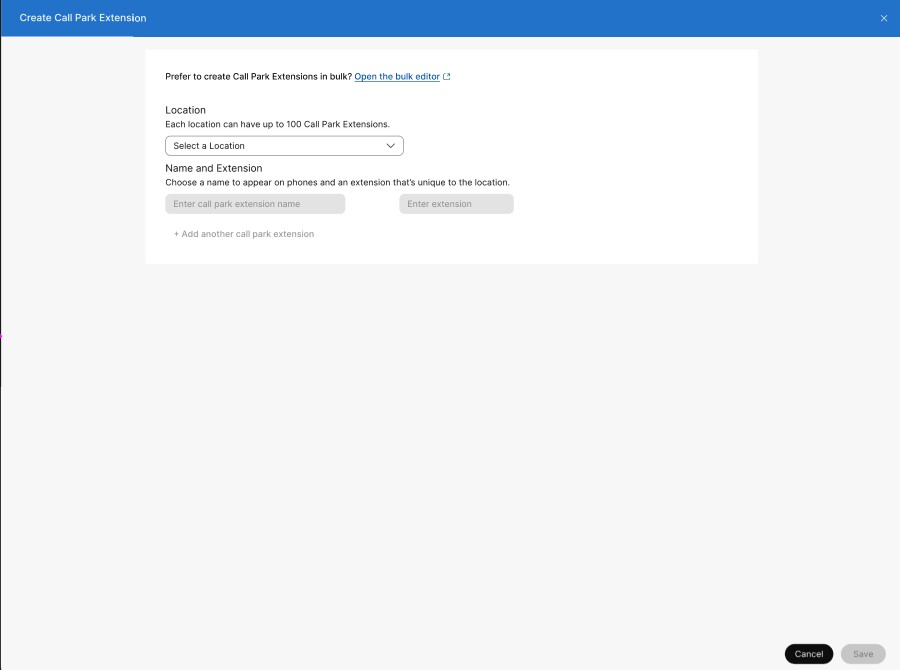
Dodajte proširenja za pozivni park
Možete ručno dodati do 100 proširenja pozivnog parka po lokaciji.
| 1 |
Iz prikaza korisnika na https://admin.webex.com/ idite na U . |
| 2 |
Idite na karticu Call Park Extension i kliknite Dodaj novo.
|
| 3 |
Odaberite lokaciju na koju želite dodati proširenje pozivnog parka. |
| 4 |
Unesite naziv proširenja pozivnog parka i broj proširenja. |
| 5 |
Odaberite Spremi. |
Dodajte više proširenja za pozivni park
| 1 |
Iz prikaza korisnika na https://admin.webex.com/ idite na U . |
| 2 |
Idite na karticu Call Park Extension. U poruci Preferirajte stvaranje proširenja za parkiranje poziva u skupnom obliku kliknite Otvori skupni uređivač. Prikazuje se prozor Upravljanje proširenjima za parkiranje poziva. |
| 3 |
Odaberite lokaciju s padajućeg popisa za preuzimanje podataka za proširenja pozivnog parka konfigurirana na toj lokaciji ili odaberite sve lokacije za preuzimanje svih podataka za sve lokacije. |
| 4 |
Kliknite Preuzmi podatke ili Preuzmi.csv predlož ak da biste provjerili je li vaša CSV datoteka pravilno formatirana, pazite da ispunite potrebne podatke. Možete dodati do 1000 proširenja pozivnog parka odjednom. Svaka lokacija može imati do 100 proširenja pozivnog parka. |
| 5 |
Kliknite Prikaži povijest uvoza/zadatke da biste vidjeli status vašeg CSV uvoza i vidjeli jeste li naišli na pogreške. |
Stvorite grupu pozivnog parka
Prije nego što počnete
Korisnik može biti dodijeljen samo jednoj skupini Call Park.
Grupa Call Park može imati samo korisnike s iste stranice.
Stranica može imati više grupa Call Park.
Imena grupa Call Park moraju biti jedinstvena.
| 1 |
Iz prikaza korisnika na https://admin.webex.com idite na U . |
| 2 |
Idite na karticu Call Park Group i kliknite Dodaj novo. Odaberite lokaciju u skočnom prozoru. |
| 3 |
Na stranici Lokacija i ime unesite naziv grupe pozivnog parka. Kliknite Dalje. |
| 4 |
Na stranici Č lanovi pretražite i dodajte dostupne članove po imenu, telefonskom broju ili proširenju. Ovdje članovi definiraju tko može parkirati poziv. Kliknite Dalje. Virtualni brojevi linija mogu se dodati i kao član grupe call park. Možete izvršiti izmjene postojećih unosa. Kliknite |
| 5 |
Na stranici O dredišta par kiranja podrazumevano je onemogućeno korištenje članova kao odredišta parka. Možete tražiti i dodati proširenja za parkiranje poziva gdje grupa parkira pozive. Kliknite Dalje. Na popis odredišta mogu se dodati samo proširenja za parkiranje poziva. Možete parkirati samo jedan poziv na proširenju pozivnog parka. Možete izvršiti izmjene postojećih unosa. Kliknite |
| 6 |
Na stranici Postavke opoziva odaberite željenu opciju Povratak na padajućem izborniku. Odredište za opoziv je korisnik ili grupa kojoj će poziv biti usmjeren ako poziv
nije preuzet. To su sljedeće opcije:
Ako odaberete lovačku grupu na koju ćete se prisjetiti, definirajte lovačku grupu. |
| 7 |
Pregledajte svoje postavke, a zatim kliknite Stvori. |
 da biste uklonili članove.
Što učiniti sljedeće
Također možete pogledati novo stvorenu grupu poziva parka.
-
Kliknite naziv C all Park s popisa da biste prikazali bočnu ploču. Možete urediti bilo koji određeni unos.
U parkovnim odredi štima možete odabrati potvrdni okvir Koristi članove kao odredišta parka. Time se uklanjaju sva proširenja pozivnog parka s popisa odredišta.
-
Kliknite Da, nastav ite nastaviti. Popis odredišta s proširenjem (ima) pozivnog parka uklanja se.
Kliknite Ne, Otkaži da biste otkazali i izašli iz prozora.
Skupno upravljanje grupama pozivnih parkova
Skupno možete dodavati grupe parkova poziva i upravljati njima pomoću CSV-a pozivnog parka.
Poznata ograničenja i zahtjevi
-
Prije prijenosa CSV-a pozivnog parka provjerite jeste li pročitali Webex Callingelemente skupnog osiguranja pomoću CSV-a kako biste razumjeli konvencije CSV -a.
-
Možete izvesti trenutne grupe za parkiranje poziva, što vam omogućuje dodavanje, brisanje ili izmjenu postojećeg skupa podataka ili možete izvesti uzorak skupa grupa za parkiranje poziva. Nakon izmjene, datoteka se može učitati putem značajki skupa.
-
Važno je znati obvezne i neobavezne stupce te informacije koje ćete trebati navesti prilikom popunjavanja CSV predloška. Specifična polja za CSV pozivnog parka nalaze se u donjoj tablici.
-
Maksimalna količina redaka je 1.000 (ne uključujući zaglavlje).
Izvoz više od 1000 zapisa izvest će podatke u zip formatu datoteke. Zip datoteka sadrži jedan CSV sa svim podacima i više datoteka manjih od 1000 zapisa. Datoteke manje od 1000 zapisa generiraju se kako bi administratori brzo uvezli sva ažuriranja, jer je uvoz ograničen na CSV manje od 1000 zapisa.
-
Grupa pozivnog parka može imati korisnike i radne prostore. Oni se nazivaju agentima. Ako dodajete ili uređujete korisnika, unesite korisničku adresu e-pošte. Za radne prostore unesite naziv radnog prostora.
Korisnik ili radni prostor može se dodijeliti samo jednom pozivnom parku. Call park može imati samo korisnike s iste lokacije.
-
Svaki red može sadržavati najviše 50 agenata. Pogledajte članak Dodavanje ili uređivanje više od 50 agenata za parkiranje poziva odjednom.
Preduvjeti za korištenje CSV datoteke
-
Prije prijenosa CSV-a pozivnog parka provjerite jeste li pročitali Webex Callingelemente skupnog osiguranja pomoću CSV-a kako biste razumjeli konvencije CSV -a.
-
Možete izvesti trenutne grupe parkova poziva, što vam omogućuje dodavanje, brisanje ili izmjenu postojećeg skupa podataka. Također možete izvesti uzorak skupa grupa pozivnih parkova. Nakon izmjene, prenesite datoteku kroz velike značajke.
-
Važno je znati obvezne i neobavezne stupce te informacije koje ćete trebati navesti prilikom popunjavanja CSV predloška. Specifična polja za CSV pozivnog parka nalaze se u donjoj tablici.
-
Maksimalna količina redaka je 1.000 (ne uključujući zaglavlje).
Izvoz više od 1000 zapisa izvest će podatke u zip formatu datoteke. Zip datoteka sadrži jedan CSV sa svim podacima i više datoteka manjih od 1000 zapisa. Datoteke manje od 1000 zapisa generiraju se kako bi administratori brzo uvezli sva ažuriranja, jer je uvoz ograničen na CSV manje od 1000 zapisa.
-
Grupa pozivnog parka može imati korisnike i radne prostore. Oni se nazivaju agentima. Ako dodajete ili uređujete korisnika, unesite korisničku adresu e-pošte. Za radne prostore unesite naziv radnog prostora.
Korisnik ili radni prostor može se dodijeliti samo jednom pozivnom parku. Call park može imati samo korisnike s iste lokacije.
-
Svaki red može sadržavati najviše 50 agenata. Pogledajte članak Dodavanje ili uređivanje više od 50 agenata za parkiranje poziva odjednom.
Pripremite svoj CSV
Koristite sljedeću tablicu da biste vidjeli koja su polja obvezna ili neobavezna i što trebate odrediti prilikom masovnog dodavanja ili uređivanja pozivnog parka.
|
Stupac |
Obavezno ili neobavezno |
Opis |
Podržane vrijednosti |
|---|---|---|---|
|
Naziv |
Obavezno |
Unesite naziv grupe pozivnog parka. Imena grupa poziva na istoj lokaciji moraju biti jedinstveno prepoznatljiva. Ako se grupe pozivnih parkova nalaze na drugom mjestu, mogu imati isto ime. |
Primjer: Call Park San Jose Duljina karaktera: 1—30 |
|
Mjesto |
Obavezno |
Unesite lokaciju za dodjelu ove grupe pozivnog parka. |
Primjer: San Jose Lokacija mora biti na kartici Lok acije u upravljačkom čvorištu. |
|
Akcija agenta |
Opcionalno* *Ako navedete bilo kojeg agenta, ovo polje je obavezno. |
Unesite ADD da biste dodali agente koje navedete u ovom retku. Unes ite REMOVE da biste uklonili agente koje navedete u retku. Unesite REPLACE da biste uklonili sve prethodno unesene agente i zamijenili ih agentima koje dodajete samo u ovom retku. |
ADD, REMOVE, REPLACE |
|
ID agenta 1, Agent2 ID... Agent50 ID |
Opcionalno |
Unesite agente koje želite dodijeliti grupi pozivnog parka. Agenti mogu biti korisnici ili radni prostori. Za korisnike unesite njihovu adresu e-pošte. Za radne prostore unesite naziv radnog prostora.
U CSV izvozu prazne vrijednosti ID Agent1 — Agent50 ID izvoze se kao prazne ćelije. CSV više ne koristi jednu točku ili crticu kao rezervirano mjesto za prazne vrijednosti imena. |
Primjer: test@example.com Duljina karaktera: 1-161 |
Dodavanje ili uređivanje više od 50 agenata za parkiranje poziva odjednom
Svaki red može sadržavati najviše 50 agenata. Da biste dodali ili uredili više od 50 agenata pomoću CSV datoteke, slijedite ove korake.
| 1 |
Unesite 50 agenata koje želite dodati ili urediti u prvi redak za pozivni park koji dodajete ili uređujete. 
|
| 2 |
U sljedećem retku samo trebate unijeti podatke u sljedeće stupce da biste dodali ili uredili dodatne agente:
Sve ostale stupce možete ostaviti prazne. |
| 3 |
Nastavite to raditi dok ne dodate sve agente koje trebate dodati ili urediti. |
Skupno dodavanje grupa pozivnih parkova
Da biste skupno dodali grupe pozivnih parkova, preuzmite i ispunite prazan CSV predložak.
| 1 |
U prikazu korisnika na https://admin.webex.com idite na U slu ge i odaberite . |
| 2 |
Kliknite karticu Call Park Group. U poruci Preferira stvoriti skupnu grupu za parkiranje poziva kliknite Otvori skupni uređivač. Prikazuje se prozor grupe Upravljanje parkiranjem poziva. |
| 3 |
Odaberite lokaciju za grupu pozivnog parka koju želite dodati. |
| 4 |
Kliknite Preuzmi podatke ili Preuzmi.csv predlož ak da biste provjerili je li vaša CSV datoteka pravilno formatirana, pazite da ispunite potrebne podatke. Ispunite proračunsku tablicu. Pogledajte odjeljak Dodavanje ili uređivanje više od 50 agenata za parkiranje poziva odjednom.
Ako podaci za odabranu grupu poziva parkiranja premašuju maksimum, što je više od 10 000 redaka za svaki CSV, dobit ćete zip datoteku koja uključuje više CSV datoteka. |
| 5 |
Prenesite CSV datoteku povlačenjem i ispuštanjem ili kli kom Odaberi datoteku. |
| 6 |
Kliknite Prikaži povijest uvoza/zadatke da biste vidjeli status vašeg CSV uvoza i vidjeli jeste li naišli na pogreške. |
Konfigurirajte postavke parkiranja poziva za svoju lokaciju
| 1 |
Iz prikaza korisnika na https://admin.webex.com idite na U acije, a zatim odaberite lokaciju koju želite ažurirati. |
| 2 |
Idite na karticu Call Park Extension i kliknite U pravljanje i odaberite Skupno upravljanje. |
| 3 |
Odaberite karticu Pozi vanje, a zatim kliknite Postav ke parkiranja poziva u odjeljku Postavke značaj ki poziva. |
| 4 |
Promijenite sljedeće postavke:
|
| 5 |
Kliknite S premi. |


