- Hjem
- /
- Artikkel

Takk for tilbakemeldingen.


 I denne artikkelen
 Tilbakemelding?
Anropsparkeringstjenesten tillater en bruker å parkere et anrop mot en brukers forlengelse eller til en anropspark-forlengelse.
Mens samtalen er parkert, kan du ringe og motta andre samtaler fritt og påkalle andre funksjoner uten begrensning.
Call Park-tjenesten støtter to typer anropsparker:
-
Call Park Direct — Lar deg parkere en samtale mot en bestemt brukers utvidelse eller samtalsparkutvidelse.
-
Call Park Group — Lar en definert gruppe brukere kjent som medlemmer automatisk parkere anrop mot tilgjengelige parkdestinasjoner som er konfigurert i en an ropsparkgruppe. Parkdestinasjoner kan være medlemsutvidelser eller anropsparkut videlser.
Ring Park Direct
-
For å parkere et anrop til en bruker eller anropsparkutvidelse, setter parkeringsbrukeren det aktive anropet på vent og initierer et nytt anrop til funksjonsadgangskoden (FAC) *68+ (destinasjonsbrukerens forlengelse) eller (destinasjonsanropsparkutvidelse). Samtalen forblir parkert til den hentes eller en tilbakekalling av anropsparken skjer.
-
For å parkere en samtale ved hjelp av en samtaleparkutvidelse som overvåkes av en brukers Cisco-telefon, trykker brukeren på linjetasten som er knyttet til gratissamtalsparkutvidelsen.
Ring Park Group
For å parkere et anrop til en gruppe, setter parkeringsbrukeren et aktivt anrop på vent og initierer et nytt anrop til funksjonsadgangskoden (FAC) #58. Anropsparkgruppetjenesten jakter automatisk på den første tilgjengelige anropsparkdestinasjonen til anropsparkgruppen som anropet skal parkere mot. Anropspark-gruppefunksjonen starter alltid på den første tildelte anropsparkdestinasjonen. Når en destinasjon er tilgjengelig, og anropet er parkert mot denne destinasjonen, mottar anroperen som parkerer anropet, en kunngjøring med forlengelsen anropet er parkert mot. Parkeringsbrukeren kan da kunngjøre eller peke på at et anrop har blitt parkert mot en forlengelse for gjenfinning.
Brukerinnstillinger for henting og tilbakekalling av anropsparker
Følgende operasjoner gjelder både call park direct og call park group.
-
For å hente det parkerte anropet, kan enhver bruker i organisasjonen ringe *88+ (forlengelse av parkert anrop).
-
For å hente et anrop fra en overvåket anropsparkutvidelse, trykker brukeren på linjetasten som er knyttet til anropsparkutvidelsen som holder det parkerte anropet.
-
Hvis det parkerte anropet ikke hentes innen den klargjorte tilbakekallingstiden, hentes det parkerte anropet og presenteres for brukeren som opprinnelig parkerte anropet eller en alternativ tilbakekallingsbruker.
-
Ring Park Direct — Disse innstillingene er på Stedsnivå og er under Anrop > St
-
Anropsparkgruppe — Disse innstillingene er på Call Park Gro up-nivå og er under Innstilling for An
-
-
Hvis parkeringsbrukerens linje vises på andre telefoner som delt eller overvåket, vil disse telefonene også bli varslet om de tilbakeførte samtalene, som vist i resepsjonistklienten.
Verdiene for ringemønster, tilbakekallingstimer og ventetid for varseljaktgruppe gjelder både for Call Park Direct og Call Park Group. Disse innstillingene er på Stedsnivå og er under Anrop > St
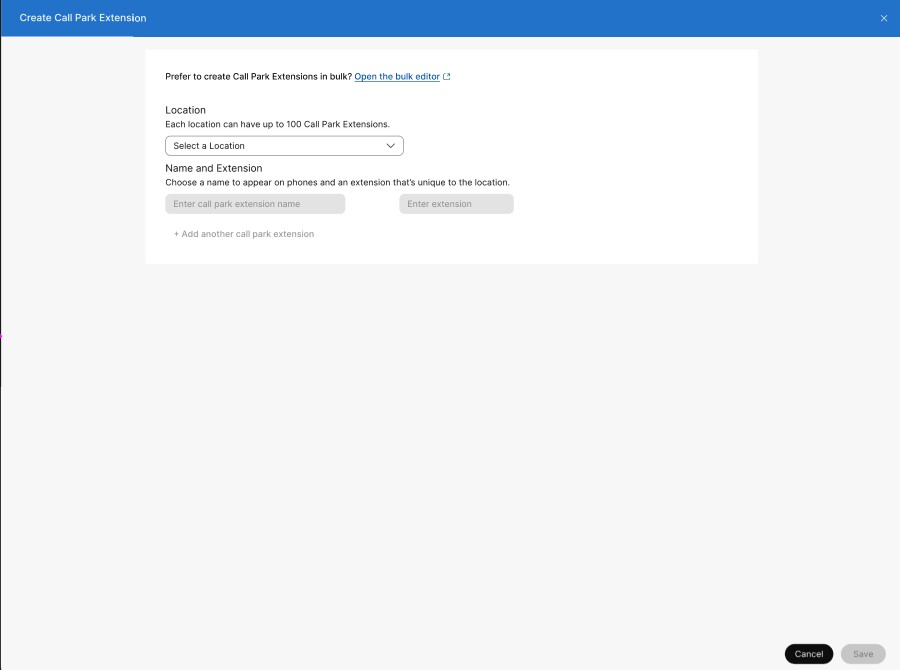
Legg til anropsparkutvidelser
Du kan manuelt legge til opptil 100 samtaleparkutvidelser per sted.
| 1 |
Fra kundevisningen i https://admin.webex.com/ går du til T . |
| 2 |
Gå til Call Park Extension- kortet og klikk på Legg til nytt.
|
| 3 |
Velg stedet der du vil legge til en samtalsparkutvidelse. |
| 4 |
Skriv inn et utvidelsesnavn og utvidelsesnummer for anropsparken. |
| 5 |
Velg Lagre. |
Legg til flere samtaleparkutvidelser
| 1 |
Fra kundevisningen i https://admin.webex.com/ går du til T . |
| 2 |
Gå til Call Park Extension- kortet. Klikk Åpne masseredigeringsprogrammet i Foretrekker å opprette samtaleparkutvidelser i massemeldingen. Vinduet Administrer anropsparkutvidelser vises. |
| 3 |
Velg et sted fra rullegardinlisten for å laste ned data for anropsparkutvidelser som er konfigurert på det stedet, eller velg alle steder for å laste ned alle data for alle lokasjoner. |
| 4 |
Klikk Last ned data eller Last ned.csv-mal for å bekrefte at CSV-filen er riktig formatert, og sørg for å fylle ut nødvendig informasjon. Du kan legge til opptil 1000 anropsparkutvidelser om gangen. Hvert sted kan ha opptil 100 anropsparkutvidelser. |
| 5 |
Klikk på Vis importhistorikk/oppgaver for å vise statusen for CSV-importen og se om du har opplevd feil. |
Opprette en samtaleparksgruppe
Før du begynner
En bruker kan bare tilordnes én Call Park-gruppe.
En Call Park-gruppe kan bare ha brukere fra samme nettsted.
Et nettsted kan ha flere Call Park-grupper.
Call Park-gruppenavn må være unike.
| 1 |
Fra kundevisningen i https://admin.webex.com går du til T . |
| 2 |
Gå til Call Park Group- kortet og klikk på Legg til nytt. Velg et sted i popup-vinduet. |
| 3 |
Skriv inn et navn for gruppen for anropsparken på Plassering og navn-siden. Klikk på Neste. |
| 4 |
På Medlemmer -siden, søk og legg til tilgjengelige medlemmer etter navn, telefonnummer, eller utvidelse. Her definerer medlemmene hvem som kan parkere samtalen. Klikk på Neste. Virtuelle linjenumre kan også legges til som medlem av call park group. Du kan gjøre endringer i eksisterende oppføringer. Klikk på |
| 5 |
På siden Parkdestinasjoner er Bruk medlemmer som parkdestinasjoner deaktivert som standard. Du kan søke etter og legge til anropsparkutvidelser der gruppen parkerer samtalene. Klikk på Neste. Bare anropsparkutvidelser kan legges til i destinasjonslisten. Du kan bare parkere ett anrop ved anropsparkens forlengelse. Du kan gjøre endringer i eksisterende oppføringer. Klikk på |
| 6 |
På siden Inn stillinger for tilbakekalling velger du det foretrukne alternativet Tilkall til i rullegardinmenyen. Tilbakekallingsdestinasjonen er brukeren eller gruppen samtalen vil bli dirigert til hvis samtalen ikke blir
hentet. De er følgende alternativer:
Hvis du velger en jaktgruppe å tilbakekalle til, definerer du jaktgruppen. |
| 7 |
Gå gjennom innstillingene dine, og klikk deretter Opprett. |
 for å fjerne medlemmer.
Hva du skal gjøre videre
Du kan også se den nyopprettede anropsparkgruppen.
-
Klikk på Call Park Name fra listen for å vise et sidepanel. Du kan redigere hvilken som helst spesifikk oppføring.
Fra Parkdestinasjoner kan du merke av for Bruk medlemmer som parkdestinasjoner. Dette fjerner alle anropsparkutvidelsene fra destinasjonslisten.
-
Klikk Ja, fortsett å fortsette. Destinasjonslisten med anropspark-utvidelsen (e) fjernes.
Klikk Nei, Avbryt for å avbryte og avslutte vinduet.
Massadministrasjon av samtaleparksgrupper
Du kan legge til og administrere samtaleparksgrupper i bulk ved hjelp av en CSV for anropsparker.
Kjente begrensninger og krav
-
Før du laster opp CSV-en for anropsparken, må du lese Mas seklarering Webex Calling selementer ved hjelp av CSV for å forstå CSV-konvensjonene.
-
Du kan eksportere gjeldende samtaleparksgrupper, slik at du kan legge til, slette eller endre det eksisterende datasettet, eller du kan eksportere et eksempelsett med anropsparkgrupper. Når den er endret, kan filen lastes opp gjennom bulkfunksjonene.
-
Det er viktig å kjenne til de obligatoriske og valgfrie kolonnene, og informasjon du må oppgi når du fyller ut CSV-malen. De spesifikke feltene for CSV-filen for anropsparken finnes i tabellen nedenfor.
-
Maksimalt antall rader er 1000 (ikke inkludert overskriften).
Eksport av mer enn 1000 poster eksporterer dataene i et zip-filformat. Zip-filen inneholder en enkelt CSV med alle data og flere filer mindre enn 1000 poster. Filene som er mindre enn 1000 poster genereres slik at administratorene raskt kan importere eventuelle oppdateringer, ettersom importen er begrenset til CSV med mindre enn 1000 poster.
-
En samtaleparksgruppe kan ha brukere og arbeidsområder. Disse blir referert til som agenter. Hvis du legger til eller redigerer en bruker, skriver du inn brukerens e-postadresse. Angi navnet på arbeidsområdet for arbeidsområder.
En bruker eller et arbeidsområde kan bare tilordnes én anropspark. En anropspark kan bare ha brukere fra samme sted.
-
Hver rad kan inneholde maksimalt 50 agenter. Se Legg til eller rediger mer enn 50 anropsparkeagenter om gangen.
Forutsetninger for bruk av CSV-filen
-
Før du laster opp CSV-en for anropsparken, må du lese Mas seklarering Webex Calling selementer ved hjelp av CSV for å forstå CSV-konvensjonene.
-
Du kan eksportere gjeldende samtaleparksgrupper, slik at du kan legge til, slette eller endre det eksisterende datasettet. Du kan også eksportere et eksempelsett med anropsparkgrupper. Når den er endret, last opp filen gjennom bulkfunksjonene.
-
Det er viktig å kjenne til de obligatoriske og valgfrie kolonnene, og informasjon du må oppgi når du fyller ut CSV-malen. De spesifikke feltene for CSV-filen for anropsparken finnes i tabellen nedenfor.
-
Maksimalt antall rader er 1000 (ikke inkludert overskriften).
Eksport av mer enn 1000 poster eksporterer dataene i et zip-filformat. Zip-filen inneholder en enkelt CSV med alle data og flere filer mindre enn 1000 poster. Filene som er mindre enn 1000 poster genereres slik at administratorene raskt kan importere eventuelle oppdateringer, ettersom importen er begrenset til CSV med mindre enn 1000 poster.
-
En samtaleparksgruppe kan ha brukere og arbeidsområder. Disse blir referert til som agenter. Hvis du legger til eller redigerer en bruker, skriver du inn brukerens e-postadresse. Angi navnet på arbeidsområdet for arbeidsområder.
En bruker eller et arbeidsområde kan bare tilordnes én anropspark. En anropspark kan bare ha brukere fra samme sted.
-
Hver rad kan inneholde maksimalt 50 agenter. Se Legg til eller rediger mer enn 50 anropsparkeagenter om gangen.
Klargjør CSV-filen
Bruk tabellen nedenfor for å se hvilke felt som er obligatoriske eller valgfrie, og hva du må bestemme når du legger til eller redigerer anropsparken i bulk.
|
Kolonne |
Obligatorisk eller valgfritt |
Beskrivelse |
Støttede verdier |
|---|---|---|---|
|
Navn |
Obligatorisk |
Skriv inn navnet på anropsparkgruppen. Anropsparkgruppenavn på samme sted må være unikt identifiserbare. Hvis anropsparkgrupper er på et annet sted, kan de ha samme navn. |
Eksempel: San Jose Call Park Tegnlengde: 1—30 |
|
Plassering |
Obligatorisk |
Angi stedet for å tilordne denne anropsparkgruppen. |
Eksempel: San Jose Plassering må være i kategorien Steder i Control Hub. |
|
Agenthandling |
Valgfrit* *Hvis du angir noen agenter, er dette feltet obligatorisk. |
Skriv ADD for å legge til agentene du viser i denne raden. Skriv inn REMOVE for å fjerne agentene du viser i raden. Skriv REPLACE for å fjerne alle tidligere angitte agenter og erstatte dem med agentene du legger til i denne raden. |
ADD, REMOVE, REPLACE |
|
Agent1-ID, Agent2-ID... Agent50 ID |
Valgfritt |
Angi agentene du vil tilordne til anropsparkgruppen. Agenter kan være brukere eller arbeidsområder. For brukere, skriv inn e-postadressen deres. Angi navnet på arbeidsområdet for arbeidsområder.
I CSV-eksport eksporteres tomme Agent1 ID—Agent50 ID-verdier som tomme celler. CSV-filen bruker ikke lenger en enkelt periode eller bindestrek som plassholder for tomme navneverdier. |
Eksempel: test@example.com Tegnlengde: 1-161 |
Legg til eller rediger mer enn 50 anropsparkeagenter om gangen
Hver rad kan inneholde maksimalt 50 agenter. Hvis du vil legge til eller redigere mer enn 50 agenter ved hjelp av CSV-filen, følger du disse trinnene.
| 1 |
Angi de 50 agentene du vil legge til eller redigere på den første raden for anropsparken du legger til eller redigerer. 
|
| 2 |
På neste rad trenger du bare å skrive inn informasjon i følgende kolonner for å legge til eller redigere flere agenter:
Du kan la alle andre kolonner være tomme. |
| 3 |
Fortsett å gjøre dette til du har lagt til alle agentene du trenger å legge til eller redigere. |
Legg til samtaleparksgrupper i bulk
For å legge til samtaleparksgrupper i bulk, last ned og fyll ut en tom CSV-mal.
| 1 |
Gå til T jenester fra kundevisningen på https://admin.webex.com, og velg An . |
| 2 |
Klikk på Call Park Group- kortet. Klikk Åpne masseredigeringsprogrammet i Foretrekker å opprette samtaleparksgruppe i bulkmeldingen. Vinduet Administrer anropspark-gruppen vises. |
| 3 |
Velg et sted for anropsparkgruppen du vil legge til. |
| 4 |
Klikk Last ned data eller Last ned.csv-mal for å bekrefte at CSV-filen er riktig formatert, og sørg for å fylle ut nødvendig informasjon. Fyll ut regnearket. Se avsnitt Legg til eller rediger mer enn 50 anropsparkadagenter om gangen.
Hvis dataene for den valgte anropsparkgruppen overskrider maksimumet, som er mer enn 10 000 rader for hver CSV, mottar du en zippet fil som inneholder flere CSV-filer. |
| 5 |
Last opp CSV-filen ved å dra og slippe eller klikke Velg en fil. |
| 6 |
Klikk på Vis importhistorikk/oppgaver for å se statusen for CSV-importen og se om du har opplevd feil.. |
Konfigurer innstillinger for anropsparkering for posisjonen din
| 1 |
Gå til fra kundevisningen på https://admin.webex.com, og velg deretter plasseringen du vil oppdatere. |
| 2 |
Gå til Call Park Extension- kortet og klikk på Administrer og velg Bulk management. |
| 3 |
Velg kategorien An rop, og klikk deretter Innstillinger for anropsparkering i delen Inn stillinger for samtalef unksjoner. |
| 4 |
Endre følgende innstillinger:
|
| 5 |
Klikk på Lagre. |


