- Accueil
- /
- Article

Merci pour votre commentaire.


 Dans cet article
 Un commentaire ?
Le service de parc d'appels permet à un utilisateur de parquer un appel sur le poste d'un utilisateur ou vers un poste de parc d'appels.
Pendant que l'appel est parqué, vous pouvez passer et recevoir d'autres appels librement et invoquer d'autres fonctionnalités sans limitation.
Le service de parc d'appels prend en charge deux types de parcs d'appels :
-
Call Park Direct : vous permet de parquer un appel sur le poste d'un utilisateur en particulier ou sur le poste Call Park.
-
Call Park Group : permet à un groupe défini d'utilisateurs, appelés membres, de parquer automatiquement les appels en fonction des destinations de parc disponibles configurées dans un groupe de parcs d' appels. Les destinations des parcs peuvent être des extensions réservées aux membres ou des extensions téléphoniques.
Appelez Park Direct
-
Pour placer un appel vers un utilisateur ou une extension du parc d'appels, l'utilisateur du parking met l'appel en cours en attente et lance un nouvel appel vers le code d'accès à la fonctionnalité (FAC) *68 + (poste utilisateur de destination) ou (extension du parc d'appels de destination). L'appel reste bloqué jusqu'à ce qu'il soit récupéré ou qu'un rappel du parc d'appels soit effectué.
-
Pour passer un appel à l'aide d'une extension de parc d'appels surveillée par le téléphone Cisco de l'utilisateur, celui-ci appuie sur la touche de ligne associée à l'extension gratuite du parc d'appels.
Call Park Group
Pour passer un appel à un groupe, l'utilisateur du parking met un appel actif en attente et lance un nouvel appel au code d'accès à la fonctionnalité (FAC) #58. Le service de groupe de parc d'appels recherche automatiquement la première destination disponible du groupe de parcs d'appels pour parquer l'appel. La fonction de groupe de parc d'appels commence toujours à la première destination de parc d'appels attribuée. Lorsqu'une destination est disponible et que l'appel est parqué par rapport à cette destination, l'appelant reçoit une annonce avec l'extension pour laquelle l'appel est parqué. L'utilisateur du parking peut alors annoncer ou publier une page indiquant qu'un appel a été parqué contre une extension pour être récupéré.
Call Park, récupération et rappel des paramètres utilisateur
Les opérations suivantes s'appliquent à la fois au parc d'appels direct et au parc d'appels groupé.
-
Pour récupérer l'appel parqué, n'importe quel utilisateur de l'organisation peut composer le *88+ (extension de l'appel parqué).
-
Pour récupérer un appel depuis une extension de parc d'appels surveillée, l'utilisateur appuie sur la touche de ligne associée à l'extension du parc d'appels qui maintient l'appel parqué.
-
Si l'appel parqué n'est pas récupéré dans le délai de rappel imparti, il est récupéré et présenté à l'utilisateur qui l'a initialement parqué ou à un autre utilisateur rappelé.
-
Call Park Direct — Ces paramètres se situent au niveau des points de vente et se trouvent sous
-
Call Park Group — Ces paramètres se situent au niveau du groupe Call Park et se trouvent sous
-
-
Si la ligne de l'utilisateur du parking apparaît sur d'autres téléphones comme étant partagée ou surveillée, ces téléphones seront également avertis des appels annulés, comme indiqué dans le client réceptionniste.
Les valeurs Ring Pattern, Recall Timer et Alert Hunt Group Wait Time s'appliquent à Call Park Direct et à Call Park Group. Ces paramètres se situent au niveau des points de vente et se trouvent sous
Ajouter des extensions de parc d'appels
Vous pouvez ajouter manuellement jusqu'à 100 extensions de parc d'appels par site.
| 1 |
Depuis la page client sur https://admin.webex.com/, accédez à . |
| 2 |
Accédez à la carte d'extension Call Park et cliquez sur Ajouter.
|
| 3 |
Choisissez l'endroit où vous souhaitez ajouter une extension de parc d'appels. |
| 4 |
Entrez le nom et le numéro de poste du Call Park. |
| 5 |
Sélectionnez Enregistrer. |
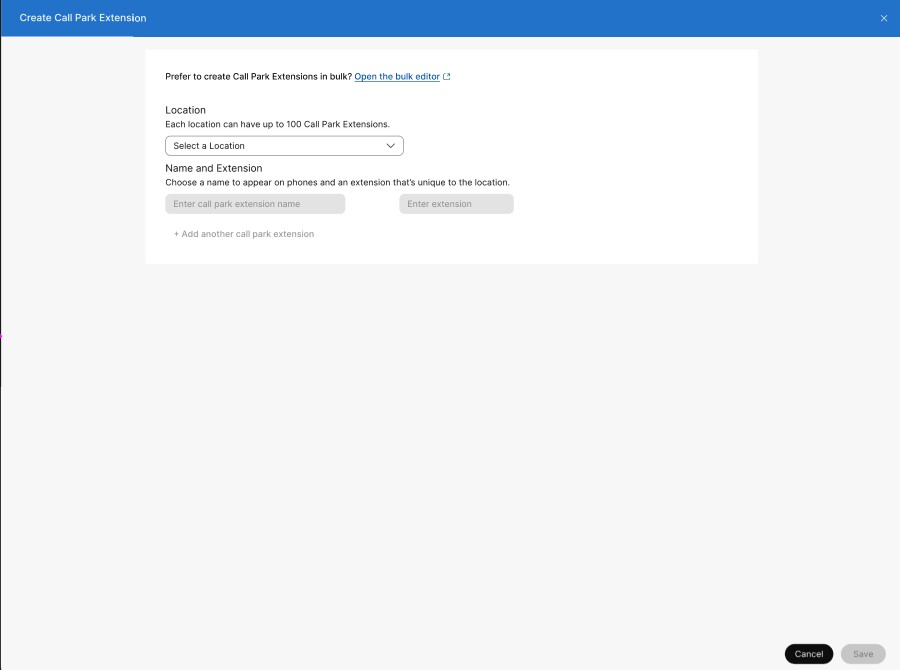
Ajouter plusieurs extensions de parc d'appels
| 1 |
Depuis la page client sur https://admin.webex.com/, accédez à . |
| 2 |
Accédez à la carte d'extension Call Park. Dans le message « Préférer créer des extensions de parc d'appels en masse », cliquez sur Ouvrir l'éditeur de masse. La fenêtre Gérer les extensions du parc d'appels s'affiche. |
| 3 |
Sélectionnez un lieu dans la liste déroulante pour télécharger les données des extensions du parc d'appels configurées sur ce lieu, ou sélectionnez tous les lieux pour télécharger toutes les données de tous les sites. |
| 4 |
Cliquez sur Télécharger les données ou sur Télécharger le modèle .csv pour vérifier que votre fichier CSV est correctement formaté, en veillant à renseigner les informations requises. Vous pouvez ajouter jusqu'à 1 000 extensions de parc d'appels à la fois. Chaque site peut avoir jusqu'à 100 extensions de parc d'appels. |
| 5 |
Cliquez sur Afficher l'historique des importations/Tâches pour consulter l'état de votre importation au format CSV et voir si vous avez rencontré des erreurs. |
Créer un groupe d'appels
Avant de commencer
Un utilisateur ne peut être affecté qu'à un seul groupe Call Park.
Un groupe Call Park ne peut compter que des utilisateurs du même site.
Un site peut avoir plusieurs groupes Call Park.
Les noms des groupes Call Park doivent être uniques.
| 1 |
Depuis la page client sur https://admin.webex.com, accédez à . |
| 2 |
Accédez à la carte Call Park Group et cliquez sur Ajouter. Sélectionnez un lieu dans la fenêtre contextuelle. |
| 3 |
Sur la page Lieu et nom, entrez le nom du groupe de call park. Cliquez sur Suivant. |
| 4 |
Sur la page Membres, recherchez et ajoutez les membres disponibles par nom, numéro de téléphone ou extension. Ici, les membres définissent qui peut parquer l'appel. Cliquez sur Suivant. Des numéros de ligne virtuels peuvent également être ajoutés en tant que membre du groupe Call Park. Vous pouvez apporter des modifications aux entrées existantes. Cliquez dessus |
| 5 |
Sur la page Park Destinations, l'option Utiliser les membres comme destinations de parc est désactivée par défaut. Vous pouvez rechercher et ajouter des extensions de parc d'appels où le groupe parcourt les appels. Cliquez sur Suivant. Seules les extensions du parc d'appels peuvent être ajoutées à la liste des destinations. Vous ne pouvez parquer qu'un seul appel à l'extension du parc d'appels. Vous pouvez apporter des modifications aux entrées existantes. Cliquez dessus |
| 6 |
Sur la page des paramètres de rappel, sélectionnez votre option de rappel préférée dans le menu déroulant. La destination du rappel est l'utilisateur ou le groupe vers lequel l'appel sera dirigé s'il n'est pas
décroché. Ce sont les options suivantes :
Si vous sélectionnez un groupe de chasse auquel vous souhaitez vous souvenir, définissez-le. |
| 7 |
Passez en revue vos paramètres, puis cliquez sur Créer. |
 pour supprimer des membres.
Que faire ensuite
Vous pouvez également consulter le groupe de parcs d'appels récemment créé.
-
Cliquez sur le nom de Call Park dans la liste pour afficher un panneau latéral. Vous pouvez modifier n'importe quelle entrée en particulier.
Dans les destinations du parc, vous pouvez cocher la case Utiliser les membres comme destinations de parc. Cela supprime toutes les extensions du parc d'appels de la liste des destinations.
-
Cliquez sur Oui, continuer pour continuer. La liste des destinations avec les extensions du parc d'appels est supprimée.
Cliquez sur Non, Annuler pour annuler et quitter la fenêtre.
Gestion groupée des groupes de parcs d'appels
Vous pouvez ajouter et gérer des groupes de parcs d'appels en masse à l'aide d'un fichier CSV de parcs d'appels.
Limites et exigences connues
-
Avant de télécharger le fichier CSV de votre parc d'appels, assurez-vous de lire les Webex Callingéléments de provisionnement groupé au format CSV pour comprendre les conventions du CSV.
-
Vous pouvez exporter vos groupes de parcs d'appels actuels, ce qui vous permet d'ajouter, de supprimer ou de modifier votre ensemble de données existant, ou vous pouvez exporter un exemple de groupes de parcs d'appels. Une fois modifié, le fichier peut être téléchargé via les fonctionnalités groupées.
-
Il est important de connaître les colonnes obligatoires et facultatives, ainsi que les informations que vous devrez fournir lorsque vous remplissez le modèle CSV. Les champs spécifiques au fichier CSV du parc d'appels se trouvent dans le tableau ci-dessous.
-
Le nombre maximum de lignes est de 1 000 (en-tête non compris).
L'exportation de plus de 1 000 enregistrements permettra d'exporter les données au format zip. Le fichier zip contient un seul fichier CSV contenant toutes les données et plusieurs fichiers de moins de 1 000 enregistrements. Les fichiers contenant moins de 1 000 enregistrements sont générés pour que les administrateurs puissent importer rapidement les mises à jour, car l'importation est limitée au format CSV de moins de 1 000 enregistrements.
-
Un groupe d'appels peut avoir des utilisateurs et des espaces de travail. Ils sont appelés agents. Si vous ajoutez ou modifiez un utilisateur, saisissez son adresse e-mail. Pour les espaces de travail, entrez le nom de l'espace de travail.
Un utilisateur ou un espace de travail ne peuvent être affectés qu'à un seul parc d'appels. Un parc d'appels ne peut accueillir que des utilisateurs du même endroit.
-
Chaque ligne peut contenir un maximum de 50 agents. Voir Ajouter ou modifier plus de 50 agents de Call Park à la fois.
Prérequis pour utiliser le fichier CSV
-
Avant de télécharger le fichier CSV de votre parc d'appels, assurez-vous de lire les Webex Callingéléments de provisionnement groupé au format CSV pour comprendre les conventions du CSV.
-
Vous pouvez exporter vos groupes de parcs d'appels actuels, ce qui vous permet d'ajouter, de supprimer ou de modifier votre ensemble de données existant. Vous pouvez également exporter un exemple de groupes de parcs d'appels. Une fois modifié, téléchargez le fichier via les fonctionnalités groupées.
-
Il est important de connaître les colonnes obligatoires et facultatives, ainsi que les informations que vous devrez fournir lorsque vous remplissez le modèle CSV. Les champs spécifiques au fichier CSV du parc d'appels se trouvent dans le tableau ci-dessous.
-
Le nombre maximum de lignes est de 1 000 (en-tête non compris).
L'exportation de plus de 1 000 enregistrements permettra d'exporter les données au format zip. Le fichier zip contient un seul fichier CSV contenant toutes les données et plusieurs fichiers de moins de 1 000 enregistrements. Les fichiers contenant moins de 1 000 enregistrements sont générés pour que les administrateurs puissent importer rapidement les mises à jour, car l'importation est limitée au format CSV de moins de 1 000 enregistrements.
-
Un groupe d'appels peut avoir des utilisateurs et des espaces de travail. Ils sont appelés agents. Si vous ajoutez ou modifiez un utilisateur, saisissez son adresse e-mail. Pour les espaces de travail, entrez le nom de l'espace de travail.
Un utilisateur ou un espace de travail ne peuvent être affectés qu'à un seul parc d'appels. Un parc d'appels ne peut accueillir que des utilisateurs du même endroit.
-
Chaque ligne peut contenir un maximum de 50 agents. Voir Ajouter ou modifier plus de 50 agents de Call Park à la fois.
Préparez votre CSV
Consultez le tableau suivant pour voir quels champs sont obligatoires ou facultatifs, et ce que vous devez déterminer lorsque vous ajoutez ou modifiez le parc d'appels en masse.
|
Chronique |
Obligatoire ou facultatif |
Description |
Valeurs soutenues |
|---|---|---|---|
|
Nom |
Obligatoire |
Entrez le nom du groupe du parc d'appels. Les noms des groupes d'appels situés au même endroit doivent être identifiables de manière unique. Si les groupes Call Park se trouvent à un autre endroit, ils peuvent porter le même nom. |
Exemple : Call Park de San Jose Longueur des caractères : 1 à 30 |
|
Lieu |
Obligatoire |
Entrez la localisation pour attribuer ce groupe de parc d'appels. |
Exemple : San Jose La position doit se trouver dans l'onglet Locations de Control Hub. |
|
Action des agents |
Facultatif* *Si vous indiquez des agents, ce champ est obligatoire. |
Entrez AJOUTER pour ajouter les agents que vous listez sur cette ligne. Tapez REMOVE pour supprimer les agents que vous listez sur la ligne. Entrez REPLACE pour supprimer tous les agents saisis précédemment et les remplacer par les agents que vous ajoutez uniquement sur cette ligne. |
ADD, REMOVE, REPLACE |
|
numéro d'identification de l'agent 1, Identifiant de l'agent 2... Identifiant Agent50 |
Facultatif |
Entrez les agents que vous souhaitez affecter au groupe du parc d'appels. Les agents peuvent être des utilisateurs ou des espaces de travail. Pour les utilisateurs, saisissez leur adresse e-mail. Pour les espaces de travail, entrez le nom de l'espace de travail.
Dans les exportations au format CSV, les valeurs d'identifiant Agent1 et Agent50 vides sont exportées sous forme de cellules vides. Le CSV n'utilise plus de point ni de trait d'union comme espace réservé pour les valeurs de nom vides. |
Exemple : test@example.com Longueur des caractères : 1 à 161 |
Ajouter ou modifier plus de 50 agents de Call Park à la fois
Chaque ligne peut contenir un maximum de 50 agents. Pour ajouter ou modifier plus de 50 agents, à l'aide du fichier CSV, procédez comme suit.
| 1 |
Entrez les 50 agents que vous souhaitez ajouter ou modifier sur la première ligne pour le parc d'appels que vous êtes en train d'ajouter ou de modifier. 
|
| 2 |
Sur la ligne suivante, il vous suffit de saisir des informations dans les colonnes suivantes pour ajouter ou modifier des agents supplémentaires :
Vous pouvez laisser toutes les autres colonnes vides. |
| 3 |
Continuez ainsi jusqu'à ce que vous ayez ajouté tous les agents que vous devez ajouter ou modifier. |
Ajouter des groupes de parcs d'appels en masse
Pour ajouter des groupes de parcs d'appels en masse, téléchargez et remplissez un modèle CSV vierge.
| 1 |
Depuis la page client sur https://admin.webex.com, accédez à Services, puis choisissez . |
| 2 |
Cliquez sur la carte Call Park Group. Dans le message « Préférer créer un groupe Call Park en masse », cliquez sur Ouvrir l'éditeur de messages groupés. La fenêtre du groupe Manage Call Park s'affiche. |
| 3 |
Sélectionnez l'emplacement du groupe de parc d'appels que vous souhaitez ajouter. |
| 4 |
Cliquez sur Télécharger les données ou sur Télécharger le modèle .csv pour vérifier que votre fichier CSV est correctement formaté, en veillant à renseigner les informations requises. Remplissez la feuille de calcul. Voir la section Ajouter ou modifier plus de 50 agents de Call Park à la fois.
Si les données du groupe de parcs d'appels sélectionné dépassent le maximum, soit plus de 10 000 lignes pour chaque fichier CSV, vous recevrez un fichier compressé contenant plusieurs fichiers CSV. |
| 5 |
Téléchargez le fichier CSV par glisser-déposer ou en cliquant sur Choisir un fichier. |
| 6 |
Cliquez sur Afficher l'historique des importations/Tâches pour consulter l'état de votre importation au format CSV et voir si vous avez rencontré des erreurs. |
Configurez les paramètres du parc d'appels en fonction de votre position
| 1 |
Depuis la vue client sur https://admin.webex.com, accédez à , puis sélectionnez la succursale que vous souhaitez mettre à jour. |
| 2 |
Accédez à la carte d'extension Call Park, cliquez sur Gérer, puis sélectionnez Gestion groupée. |
| 3 |
Sélectionnez l'onglet Appels, puis cliquez sur Paramètres du parc d'appels dans la section Paramètres des fonctionnalités d'appel. |
| 4 |
Modifiez les paramètres suivants :
|
| 5 |
Cliquez sur Enregistrer. |


