- Kezdőlap
- /
- Cikk

Köszönjük visszajelzését.


 Ebben a cikkben
 Visszajelzés?
A hívásparkolási szolgáltatás lehetővé teszi a felhasználó számára, hogy hívást parkoljon a felhasználó kiterjesztéséhez vagy egy híváspark-bővítményhez.
Amíg a hívás parkolt, szabadon kezdeményezhet és fogadhat más hívásokat, és korlátozás nélkül más funkciókat is igénybe vehet.
A call park szolgáltatás kétféle call parkot támogat:
-
Call Park Direct — Lehetővé teszi hívás parkolását egy adott felhasználó kiterjesztésével vagy híváspar kolási kiterjesztésével szemben.
-
Hívásparkolási csoport — Lehetővé teszi, hogy egy meghatározott felhasználócsoport tagként automatikusan parkolja a hívásokat egy hívásparkolási csoportban konfigurált rendelkezésre álló parkoló helyekkel szemben. A park céljai lehetnek tagok bővítményei vagy híváspark- bővítményei.
Hívja a Park Direct telefonját
-
Ha hívást szeretne parkolni egy felhasználóhoz vagy híváspark-bővítményhez, a parkoló felhasználó leállítja az aktív hívást, és új hívást kezdeményez a funkcióhozzáférési kóddal (FAC) *68+ (célfelhasználó kiterjesztése) vagy (célhíváspark-bővítmény). A hívás parkolva marad, amíg vissza nem veszik, vagy a call park visszahívását nem történik.
-
Ha a felhasználó Cisco telefonja felügyeli híváspark-bővítményt használó hívás parkolásához, a felhasználó megnyomja az ingyenes híváspark-bővítményhez társított vonalgombot.
Hívja a Park Csoport
Ha egy hívást egy csoporthoz szeretne parkolni, a parkoló felhasználó leállít egy aktív hívást, és új hívást kezdeményez a funkcióhozzáférési kóddal (FAC) #58. A call park csoport szolgáltatás automatikusan vadászik a híváspark csoport első rendelkezésre álló hívásparkjának céljára, amelyre a hívást parkolja. A híváspark csoport funkció mindig az első kijelölt híváspark célállomásánál indul. Ha egy célállomás elérhető, és a hívás az adott célállomás ellen van parkolva, a hívást parkoló hívó bejelentést kap azzal a kiterjesztéssel, amelyen a hívás parkolt. A parkoló felhasználó ezután bejelentheti vagy oldalra küldheti, hogy egy hívás leparkolt egy kiterjesztéssel szemben a visszakeresés céljából.
Hívapark lekérése és visszahívása a felhasználói beállí
A következő műveletek mind a call park direct, mind a call park csoportra vonatkoznak.
-
A parkolt hívás lekéréséhez a szervezeten belüli bármely felhasználó tárcsázhatja a *88 + (a parkolt hívás kiterjesztése).
-
A megfigyelt híváspark-bővítményből történő hívás lekéréséhez a felhasználó megnyomja a parkolt hívást tartó híváspark-bővítményhez társított vonalgombot.
-
Ha a parkolt hívás nem kerül visszahívásra a megadott visszahívási időn belül, a parkolt hívás visszahívásra kerül, és bemutatásra kerül annak a felhasználónak, aki eredetileg parkolta a hívást, vagy egy alternatív visszahívási felhasználónak.
-
Közvet@@ len hívás par kolása — Ezek a beállítások a Helyek szintjén talál hatók, és a Hívás > Helyek
-
Hívásparkolási csoport — Ezek a beállítások a Hívásparkolási csoport szintjén találhatók, és a Hívás > Szolgál H
-
-
Ha a parkoló felhasználó vonala megosztott vagy felügyelt telefonon jelenik meg, akkor ezek a telefonok is értesítést kapnak a visszaállított hívásokról, amint azt a Recepciós Ügyfélben látható.
A Gyűrűs minta, a visszahívási időzítő és a figyelmeztető vadászcsoport várakozási ideje értékei mind a Call Park Direct, mind a Call Park Group esetében érvényesek. Ezek a beállítások a Helyek szintjén vannak, és a Hívás > Helyek
Call park bővítmények hozzáadása
Helyenként manuálisan akár 100 híváspark-bővítményt is hozzáadhat.
| 1 |
A https://admin.webex.com/ webhelyen található ügyfélnézetből lépjen a Szolgáltatások > H tra. |
| 2 |
Menjen a C all Park Extension kártyára, és kattintson az Új hozzáadása elemre.
|
| 3 |
Válassza ki azt a helyet, ahová híváspark-bővítményt szeretne hozzáadni. |
| 4 |
Adja meg a híváspark bővítményének nevét és bővítményszámát. |
| 5 |
Válassza a Mentés lehetőséget. |
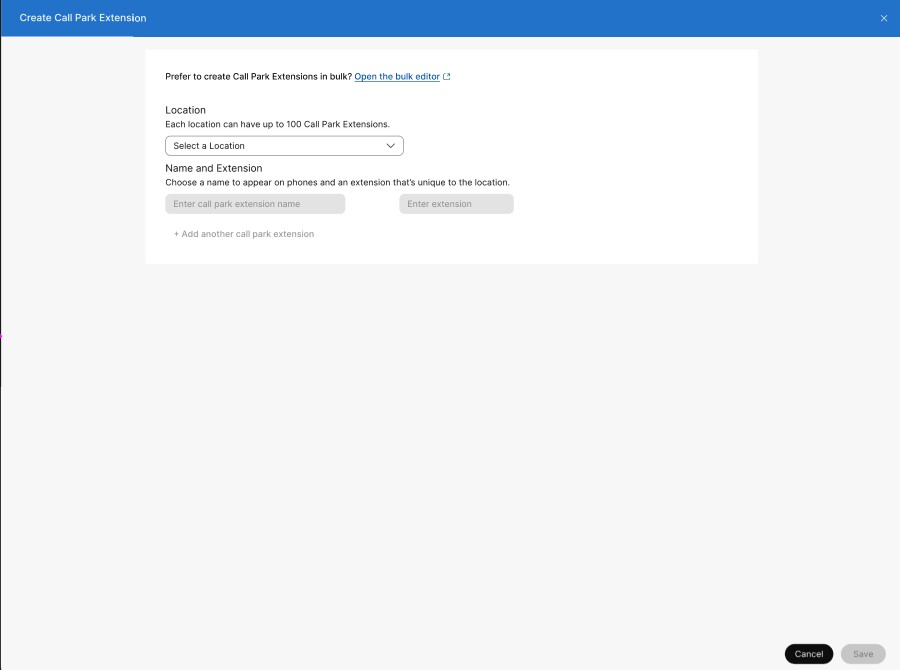
Több híváspark-bővítmény hozzáadása
| 1 |
A https://admin.webex.com/ webhelyen található ügyfélnézetből lépjen a Szolgáltatások > H tra. |
| 2 |
Menjen a C all Park Extension kártyára. A Híváspark-bővítmények tömeges létrehozásának előnyben részesítése című üzenetben kattintson a Tömeges szerkesztő megnyitása elemre. Megjelenik a Híváspark-bővítmények kezelése ablak. |
| 3 |
Válasszon ki egy helyet a legördülő listából az adott helyen konfigurált híváspark-bővítmények adatainak letöltéséhez, vagy válassza ki az összes helyet az összes hely összes adatának letöltéséhez. |
| 4 |
Kattintson az Adat ok letöltése vagy az.csv sablon letöltése gombra, hogy ellenőrizze, hogy a CSV fájl megfelelően van-e formázva, és feltétlenül töltse ki a szükséges információkat. Egyszerre akár 1000 call park bővítményt is hozzáadhat. Minden helyszínen akár 100 call park bővítmény is lehet. |
| 5 |
Kattintson az Importálási előzmények/Feladatok megtekintése elemre a CSV-importálás állapotának megtekintéséhez, és megnézheti, hogy felmerült-e hiba. |
Call park csoport létrehozása
Mielőtt elkezdené
Egy felhasználó csak egy Call Park csoporthoz rendelhető hozzá.
A Call Park-csoportnak csak a webhelyről származó felhasználók lehetnek.
Egy webhelynek több Call Park-csoportja is lehet.
A Call Park csoport nevének egyedieknek kell lenniük.
| 1 |
A https://admin.webex.com webhelyen található ügyfélnézetből lépjen a Szolgáltatások > H tra. |
| 2 |
Menjen a C all Park Group kártyára, és kattintson az Új hozzáadása elemre. Válasszon egy helyet a felbukkanó ablakban. |
| 3 |
A H ely és név lapon adja meg a hívópark csoport nevét. Kattintson a Tovább gom bra. |
| 4 |
A Tagok oldalon keresse meg és adja hozzá az elérhető tagokat név, telefonszám vagy kiterjesztés szerint. Itt, a tagok meghatározzák, hogy ki parkolhatja a hívást. Kattintson a Tovább gom bra. A virtuális vonalszámok a call park csoport tagjaként is hozzáadhatók. Módosíthatja a meglévő bejegyzéseket. Kattintson |
| 5 |
A Parkolási célok lap on alapértelmezés szerint le van tiltva a Tagok használata par kolási célként. Híváspark-bővítményeket kereshet és hozzáadhat, ahol a csoport parkolja a hívásokat. Kattintson a Tovább gom bra. Csak híváspark-bővítmények adhatók hozzá a céllistához. Csak egy hívást parkolhat a call park bővítménynél. Módosíthatja a meglévő bejegyzéseket. Kattintson |
| 6 |
A Visszah ívási beállítások lapon válassza ki a legördülő menüben a kívánt visszahívási lehetőséget. A visszahívási cél az a felhasználó vagy csoport, amelyhez a hívás irányításra kerül, ha a hívás nem kerül
átvételre. Ezek a következő lehetőségek:
Ha kiválaszt egy vadászcsoportot, amelyre visszahívni szeretne, akkor határozza meg a vadászati csoportot. |
| 7 |
Tekintse át a beállításokat, majd kattintson a Létrehozás gom bra. |
 a tagok eltávolításához.
Mi a teendő ezután
Megtekintheti az újonnan létrehozott híváspark-csoportot is.
-
Kattintson a listából a Hívópark nevére az oldalpanel megjelenítéséhez. Bármely konkrét bejegyzést szerkeszthet.
A Park úti célokból jelölje be a Tagok használata parkcélként jelölőné gyzetet. Ez eltávolítja az összes híváspark-bővítményt a céllistából.
-
Kattintson az Igen gombra, és folytassa a folytatást. A híváspark kiterjesztésével ellátott céllista eltávolításra kerül.
Kattintson a Nem, a Még se gombra a törléshez és az ablakból való kilépéshez.
Call park csoportok tömeges kezelése
A hívásparkcsoportok tömeges hozzáadása és kezelése egy híváspark CSV-vel.
Ismert korlátozások és követelmények
-
Mielőtt feltöltené a híváspark CSV-jét, győződjön meg róla, hogy a CSV -konvenciók megértéséhez olvassa el a tömeges ellátási Webex Calling elemeket CSV használ atával.
-
Exportálhatja az aktuális hívásparkcsoportokat, amely lehetővé teszi a meglévő adatkészlet hozzáadását, törlését vagy módosítását, vagy exportálhatja a hívásparkcsoportok mintakészletét. Módosítás után a fájl feltölthető a tömeges funkciókon keresztül.
-
Fontos tudni a kötelező és az opcionális oszlopokat, valamint azokat az információkat, amelyeket meg kell adnia a CSV-sablon kitöltésekor. A call park CSV specifikus mezői az alábbi táblázatban találhatók.
-
A sorok maximális száma 1000 (a fejlécet nem tartalmazza).
Több mint 1000 rekord exportálása az adatokat zip fájlformátumban exportálja. A zip fájl egyetlen CSV-t tartalmaz, amely az összes adatot és több fájlt kevesebb, mint 1000 rekordot tartalmaz. Az 1000 rekordnál kevesebb fájl jön létre, hogy a rendszergazdák gyorsan importálhassanak a frissítéseket, mivel az importálás 1000 rekordnál kevesebb CSV-re korlátozódik.
-
A call park csoport felhasználókkal és munkaterületekkel rendelkezhet. Ezeket ügynököknek nevezik. Ha felhasználót ad hozzá vagy szerkeszt, adja meg a felhasználó e-mail címét. Munkaterületeknél adja meg a munkaterület nevét.
Egy felhasználó vagy munkaterület csak egy hívásparkhoz rendelhető hozzá. A call parkban csak ugyanabból a helyről érkező felhasználók lehetnek.
-
Minden sor legfeljebb 50 ügynököt tartalmazhat. Lás d: Egyszerre több mint 50 hívásparkoló ügynök hozzáadása vagy szerkesztése.
A CSV fájl használatának előfeltételei
-
Mielőtt feltöltené a híváspark CSV-jét, győződjön meg róla, hogy a CSV -konvenciók megértéséhez olvassa el a tömeges ellátási Webex Calling elemeket CSV használ atával.
-
Exportálhatja az aktuális hívásparkcsoportokat, amely lehetővé teszi a meglévő adatkészlet hozzáadását, törlését vagy módosítását. Exportálhat mintakészletet a híváspark-csoportokból is. Módosítás után töltse fel a fájlt a tömeges funkciókon keresztül.
-
Fontos tudni a kötelező és az opcionális oszlopokat, valamint azokat az információkat, amelyeket meg kell adnia a CSV-sablon kitöltésekor. A call park CSV specifikus mezői az alábbi táblázatban találhatók.
-
A sorok maximális száma 1000 (a fejlécet nem tartalmazza).
Több mint 1000 rekord exportálása az adatokat zip fájlformátumban exportálja. A zip fájl egyetlen CSV-t tartalmaz, amely az összes adatot és több fájlt kevesebb, mint 1000 rekordot tartalmaz. Az 1000 rekordnál kevesebb fájl jön létre, hogy a rendszergazdák gyorsan importálhassanak a frissítéseket, mivel az importálás 1000 rekordnál kevesebb CSV-re korlátozódik.
-
A call park csoport felhasználókkal és munkaterületekkel rendelkezhet. Ezeket ügynököknek nevezik. Ha felhasználót ad hozzá vagy szerkeszt, adja meg a felhasználó e-mail címét. Munkaterületeknél adja meg a munkaterület nevét.
Egy felhasználó vagy munkaterület csak egy hívásparkhoz rendelhető hozzá. A call parkban csak ugyanabból a helyről érkező felhasználók lehetnek.
-
Minden sor legfeljebb 50 ügynököt tartalmazhat. Lás d: Egyszerre több mint 50 hívásparkoló ügynök hozzáadása vagy szerkesztése.
Készítse elő a CSV-t
Az alábbi táblázat segítségével megtekintheti, hogy mely mezők kötelezőek vagy opcionálisak, és mit kell meghatároznia a híváspark tömeges hozzáadásakor vagy szerkesztésekor.
|
Oszlop |
Kötelező vagy opcionális |
Leírás |
Támogatott értékek |
|---|---|---|---|
|
Név |
Kötelező |
Adja meg a híváspark csoport nevét. Az azonos helyen található hívópark-csoportok nevének egyedülállóan azonosíthatónak kell lenniük. Ha a hívásparkcsoportok más helyen vannak, azonos nevük lehet. |
Példa: San Jose Call Park Karakter hossza: 1—30 |
|
Elhelyezkedés |
Kötelező |
Adja meg azt a helyet, amelyhez hozzárendelheti ezt a híváspark-csoportot. |
Példa: San Jose A helynek a Vezérlő központ Helyek lapján kell lennie. |
|
Ügynök akció |
Opcionális* *Ha megad valamelyik ügynököt, ez a mező kötelező. |
Írja be az ADD parancsot a sorba felsorolt ügynökök hozzáadásához. A sorban fel sorolt ügynökök eltávol ításához írja be az ELTÁVOLÍTÁS parancsot. Írja be a REPLACE parancsot az összes korábban megadott ügynök eltávolításához, és helyettesítse azokat az ügynökökkel, amelyeket csak ebben a sorban szeretne hozzáadni. |
ADD, REMOVE, REPLACE |
|
Ügynök1 azonosító, Agent2 azonosító... Agent50 azonosító |
Választható |
Adja meg azokat az ügynököket, akiket hozzá szeretne rendelni a híváspark csoportjához. Az ügynökök lehetnek felhasználók vagy munkaterületek. A felhasználók számára adja meg e-mail címüket. Munkaterületeknél adja meg a munkaterület nevét.
A CSV-exportálás során az üres Agent1 ID — Agent50 ID értékek üres cellákként kerülnek exportálásra. A CSV már nem használ egyetlen periódot vagy kötőjelet helyőrzőként az üres névértékekhez. |
Példa: test@example.com Karakter hossza: 1-161 |
Egyszerre több mint 50 call park ügynök hozzáadása vagy szerkesztése
Minden sor legfeljebb 50 ügynököt tartalmazhat. Ha több mint 50 ügynököt szeretne hozzáadni vagy szerkeszteni a CSV-fájl használatával, kövesse az alábbi lépéseket.
| 1 |
Adja meg azt az 50 ügynököt, amelyet hozzá kíván adni vagy szerkeszteni szeretne a hozzáadni vagy szerkeszteni kívánt híváspark első sorában. 
|
| 2 |
A következő sorban csak a következő oszlopokba kell adatokat írnia további ügynökök hozzáadásához vagy szerkesztéséhez:
Az összes többi oszlopot üresen hagyhatja. |
| 3 |
Ezt addig folytassa, amíg hozzá nem adja az összes hozzáadni vagy szerkeszteni kívánt ügynököt. |
Call park csoportok tömeges hozzáadása
Hívaparkcsoportok tömeges hozzáadásához töltsön le és töltsön ki egy üres CSV-sablont.
| 1 |
A https://admin.webex.com webhelyen található ügyfélnézetben lépjen a Szolgáltatások menüpon tra, és válassza a Hí lehetőséget. |
| 2 |
Kattintson a Call Park Group kártyára. A Hívásparkcsoport tömeges létrehozásának előnyben részesítése című üzenetben kattintson a Tömeges szerkesztő megnyitása elemre. Megjelenik a Híváspark csoport kezelése ablak. |
| 3 |
Válassza ki a hozzáadni kívánt hívásparkcsoport helyét. |
| 4 |
Kattintson az Adat ok letöltése vagy az.csv sablon letöltése gombra, hogy ellenőrizze, hogy a CSV fájl megfelelően van-e formázva, és feltétlenül töltse ki a szükséges információkat. Töltse ki a táblázatot. Lásd: Egyszerre több mint 50 hívásparkoló ügynök hozzáadása vagy szerkesztése című részt.
Ha a kijelölt hívásparkcsoport adatai meghaladják a maximális értéket, ami több mint 10 000 sor minden CSV esetében, akkor egy több CSV-fájlt tartalmazó zip fájlt kap. |
| 5 |
Töltse fel a CSV-fájlt húzással, vagy a Fáj l kiválasztása gom bra kattintva. |
| 6 |
Kattintson az Importálási előzmények/Feladatok megtekintése gombra a CSV-importálás állapotának megtekintéséhez, és megnézheti, hogy nem tapasztaltak-e hibát. |
Konfigurálja a hívásparkolási beállításokat a helyhez
| 1 |
A https://admin.webex.com webhelyen található ügyfélnézet ben lépjen a Kezelés üpontra, majd válassza ki a frissíteni kívánt helyet. |
| 2 |
Menjen a C all Park Extension kártyára, kattintson a Kezelés gombra, majd válassza a Tö meges kezelés lehetőséget. |
| 3 |
Jelölje ki a H ívás fület, majd a Hívási szolgáltatások beállításai részben kattintson a Hí vásparkolási beállítások elemre. |
| 4 |
Módosítsa a következő beállításokat:
|
| 5 |
Kattintson a Mentés gom bra. |


