
Tak for din feedback.
Webex til Zendesk
 Har du feedback?
Cisco Webexannoncerer afbrydelsen af Zendesk-integrationen med Webex. Denne integration vil ikke længere blive understøttet, og ingen nye installationer vil være mulige efter 28. februar 2026. Hvis du allerede har integrationen aktiveret, skal den fortsætte med at fungere indtil 31. marts 2026.
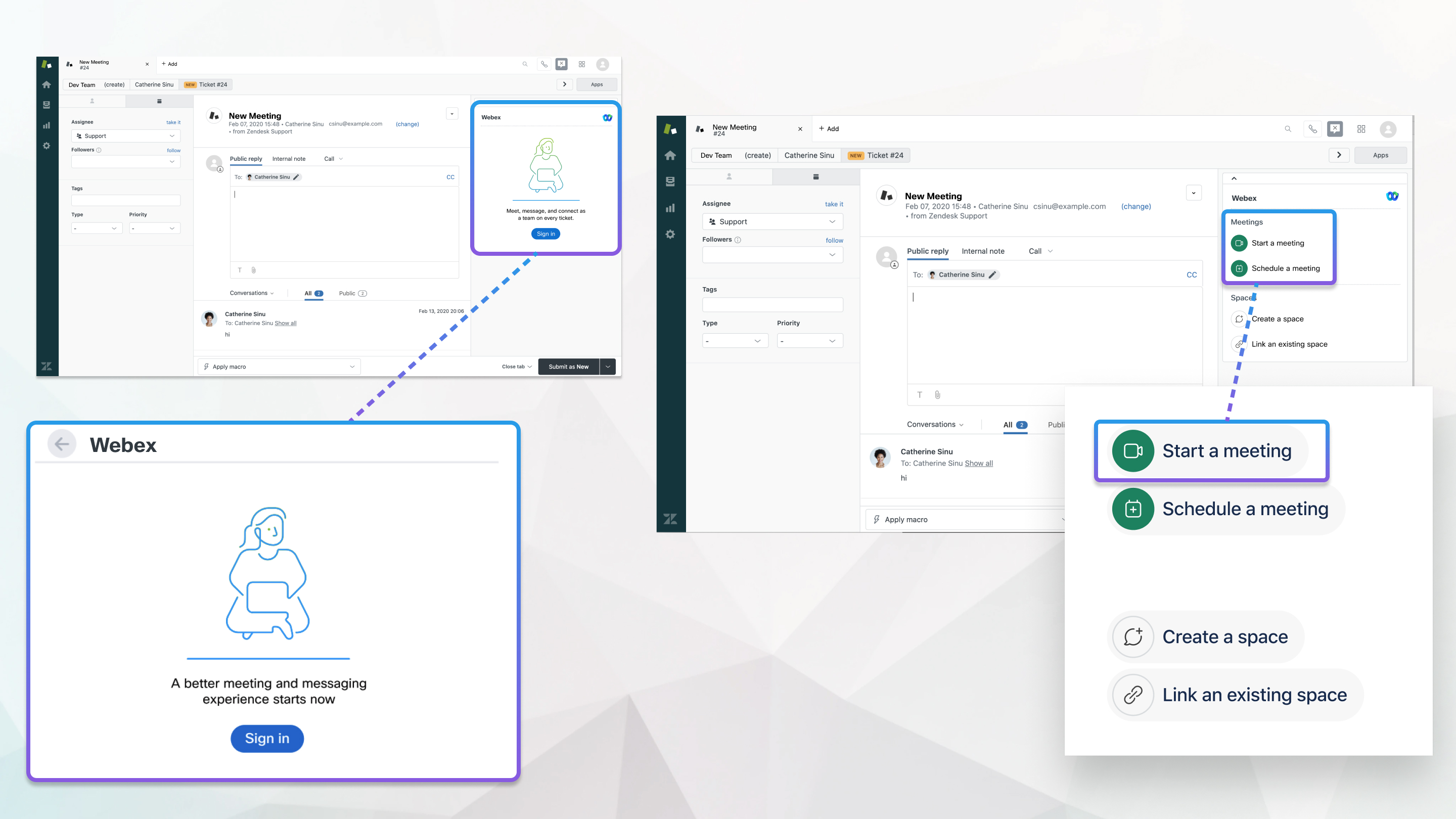
Webex-appen skal installeres af en Zendesk-administrator, så de kan linke dit Webex-websted.
Din Webex-webstedsadministrator kan begrænse den konto, du bruger til at logge på Zendesk. Hvis du får en adgangsfejl, skal du kontakte din administrator for at bekræfte dine kontooplysninger. Værtskonti skal have personlige rum aktiveret for at starte, planlægge og deltage i møder fra Zendesk.
Hvis din webstedsadministrator aktiverede integrationer til Zendesk, kan du starte, planlægge og deltage i Webex Personal Room-møder.
Hvis du vil mødes med de mennesker, der arbejder med dit problem med det samme, kan du starte et møde.
| 1 |
Åbn fanen Webex i højre side af siden i en Zendesk-billet. |
| 2 |
Klik på Start møde under Mø der. Der vises en meddelelse om mødet, herunder et link til at deltage i, i feltet Offentligt svar. Du kan tilføje yderligere oplysninger, før du vælger og indsender en billetstatus. |
| 3 |
Følg vejledningen på skærmen for at starte mødet i Webex App. |
| 4 |
Klik på Deltag i møde. |
Hver billet kan kun have et planlagt møde ad gangen.
| 1 |
Åbn fanen Webex i højre side af siden i en Zendesk-billet. |
| 2 |
Klik på Planlæg møde. |
| 3 |
Angiv mødeemnet, dato, klokkeslæ t og mødevarighed. |
| 4 |
Klik på Planlæg. Dit møde vises i feltet Offentligt svar som en kommentar, så alle, der følger problemet, får besked om mødet og kan deltage, når det er tid. Du kan tilføje yderligere detaljer i boksen, før du vælger og indsender billetstatus.
|
Hvad skal man gøre næste
Hvis du følger en billet, og nogen enten har startet et øjeblikkeligt møde eller planlagt et møde for den pågældende billet, får du vist en meddelelse med mødeoplysningerne på listen Bill etsamtaler. Klik på linket Deltag i møde for at deltage, når det er tid.
Afhængigt af dine Zendesk-indstillinger har du muligvis også modtaget en invitations-e-mail med linket.
Når et planlagt møde starter, er knappen Start møde og linket synlige på fanen Webex i hele mødets varighed. Uplanlagte møder er synlige i den første time.
Hvis du har planlagt et møde, men ikke længere har brug for at mødes, kan du annullere det.
| 1 |
Åbn fanen Webex i højre side af siden i en Zendesk-billet. |
| 2 |
Klik på Annuller. |
| 3 |
Klik på Ja for at bekræfte, at du vil annullere mødet. Der vises en meddelelse med mødeoplysningerne i feltet Offentligt svar. Du kan tilføje yderligere oplysninger i boksen, før du sender. |
Hvis din webstedsadministrator aktiverede integrationer til Zendesk, kan du knytte en hændelsesbillet til et Webex App-rum. Hvis der er behov for flere samtaler, skal du knytte flere rum til deres relevante samarbejdspartnere og let få adgang til den rigtige samtale hver gang. Rumhistorik kan endda tilgås, når den er arkiveret, og problemet er lukket, hvis du nogensinde har brug for det.
| 1 |
Åbn fanen Webex i højre side af siden i en Zendesk-billet. |
| 2 |
Klik på Opret et mellemrum under Mellemrum. |
| 3 |
Indtast et navn til rummet, og klik derefter på søgefeltet for at tilføje personer. |
| 4 |
Klik på Tilføj alle samarbejdspartnere, eller vælg personer på listen. |
| 5 |
Klik på Opret. |
| 6 |
Klik på det nye rum for at åbne rumwidgeten i Webex- panelet. Hold markøren over informationsikonet |
 for at se, hvem der hører til rummet.
Har du allerede diskuteret en billet i et eksisterende rum? Tilknyt den med billetten og fortsæt samtalen uden at skulle flytte til en ny.
| 1 |
Åbn fanen Webex i højre side af siden i en Zendesk-billet. |
| 2 |
Klik på Sammenkæd et eksisterende rum under Mellemrum. |
| 3 |
Indtast pladsnavnet i søgefeltet. De filtrerede resultater vises, eksklusive eventuelle mellemrum, der allerede er kædet sammen.
|
| 4 |
Vælg det ønskede rum, og klik på Link. Hold markøren over |
 for at se, hvem der hører til rummet.
Hvis et mellemrum ikke længere er relevant for problemet, kan du fjerne forbindelsen mellem rummet.
| 1 |
Åbn fanen Webex i højre side af siden i en Zendesk-billet. |
| 2 |
Klik på under Mellem rum |
| 3 |
Klik på . |


