- Startseite
- /
- Artikel

Danke für Ihr Feedback.

 In diesem Artikel
 Feedback?
Die Anrufweiterleitung ermöglicht die Weiterleitung oder Weiterleitung von Anrufen an eine andere Telefonnummer oder direkt an die Voicemail.
Wenn Sie die Anrufweiterleitung aktivieren, können Sie auswählen, wann und an wen Anrufe weitergeleitet werden sollen. Die Einstellungen, die Sie für die Anrufweiterleitung auswählen, setzen die aktuellen Konfigurationen außer Kraft. Sie können die folgenden Einstellungen für die Anrufweiterleitung für Webex Calling-Benutzer und -Arbeitsbereiche aktivieren oder ändern.
-
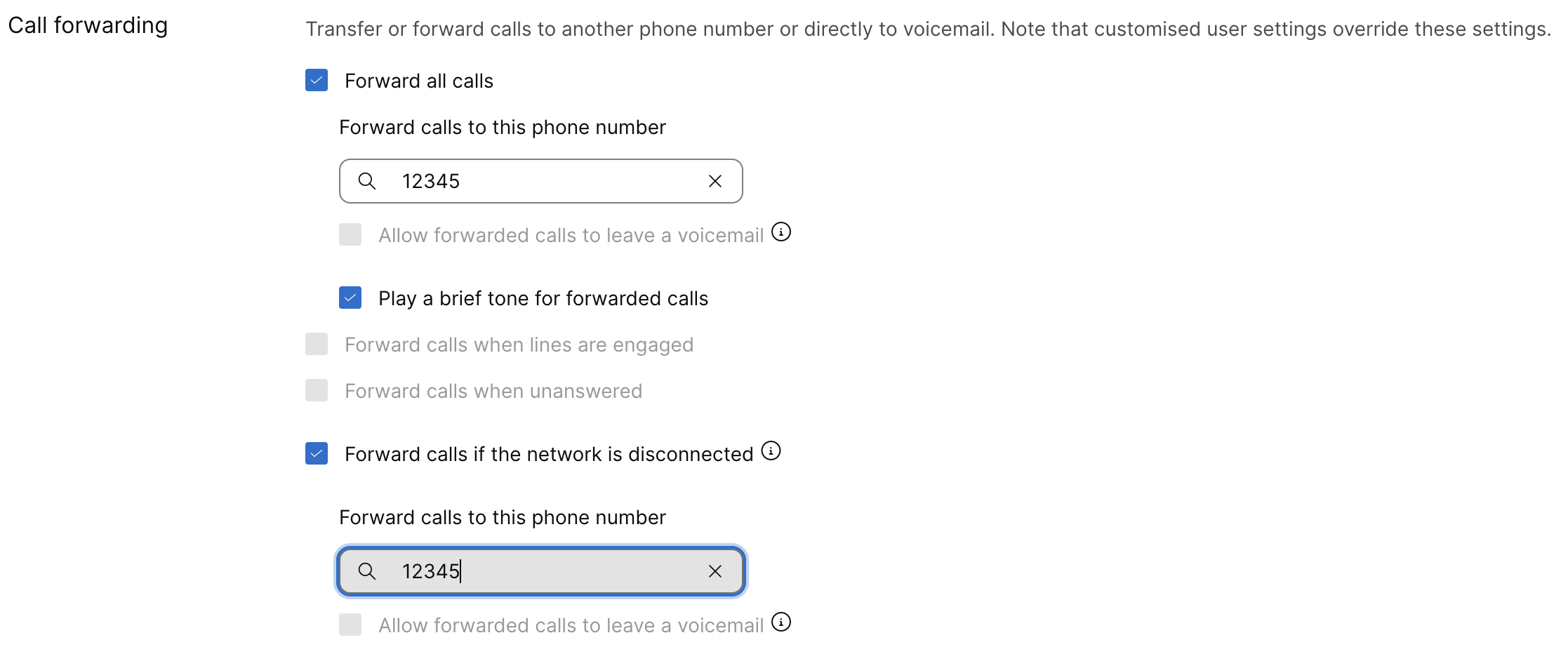
Alle Anrufe weiterleiten – Wählen Sie diese Option, um alle Anrufe an eine bestimmte Telefonnummer weiterzuleiten. Sie haben die folgenden Möglichkeiten:
-
Geben Sie eine bestimmte interne oder externe Telefonnummer ein, um die Anrufe weiterzuleiten.
-
Wählen Sie Zulassen, dass weitergeleitete Anrufe eine Voicemail hinterlassen aus. Diese Option steht nur zur Auswahl bei Eingabe einer gültigen internen Telefonnummer über den Voicemail-Dienst zur Verfügung.
-
Wählen Sie Für weitergeleitete Anrufe einen kurzen Ton wiedergeben aus, um beim Weiterleiten eines Anrufs einen kurzen Ton wiederzugeben.
-
-
Anrufe weiterleiten, wenn die Leitung besetzt ist – Wählen Sie diese Option, um Anrufe weiterzuleiten, wenn die Leitung besetzt ist. Sie haben die folgenden Möglichkeiten:
-
Geben Sie eine bestimmte interne oder externe Telefonnummer ein, an die Anrufe weitergeleitet werden sollen.
-
Wählen Sie Zulassen, dass weitergeleitete Anrufe eine Voicemail hinterlassen aus. Diese Option steht nur zur Auswahl bei Eingabe einer gültigen internen Telefonnummer über den Voicemail-Dienst zur Verfügung.
Wenn Anklopfen aktiviert ist, können Sie die Option „Anrufweiterleitung“ nicht aktivieren.
-
-
Anrufe weiterleiten, wenn der Anruf nicht angenommen wird – Wählen Sie diese Option, um Anrufe weiterzuleiten, wenn der Anruf nicht angenommen wird oder die angegebene Anzahl von Klingelzeichen überschreitet. Sie haben die folgenden Möglichkeiten:
-
Geben Sie eine bestimmte interne oder externe Telefonnummer ein, an die Anrufe weitergeleitet werden sollen.
-
Legen Sie die Anzahl der Klingelzeichen vor Weiterleitung fest. Wenn der Anruf die Anzahl der Klingelzeichen überschreitet, wird der Anruf an die angegebene Telefonnummer weitergeleitet.
-
Wählen Sie Zulassen, dass weitergeleitete Anrufe eine Voicemail hinterlassen aus. Diese Option steht nur zur Auswahl bei Eingabe einer gültigen internen Telefonnummer über den Voicemail-Dienst zur Verfügung.
-
-
Anrufe weiterleiten, wenn das Netzwerk getrennt ist – Wählen Sie diese Option, um Anrufe weiterzuleiten, wenn ein Benutzer nicht erreichbar ist oder Ihr Büro die Verbindung verliert. Sie haben die folgenden Möglichkeiten:
-
Geben Sie eine bestimmte interne oder externe Telefonnummer ein, an die Anrufe weitergeleitet werden sollen.
-
Wählen Sie Zulassen, dass weitergeleitete Anrufe eine Voicemail hinterlassen aus. Diese Option steht nur zur Auswahl bei Eingabe einer gültigen internen Telefonnummer über den Voicemail-Dienst zur Verfügung.
-
Wenn Sie einen Anruf weiterleiten, bleibt die Ursprungsnummer gleich und es wird nicht die letzte Umleitungsnummer in Webex Calling angezeigt.
-
Wenn Sie die Webex-App für Mobilgeräte verwenden, gilt diese Funktion nicht.
-
Konfigurieren der Anrufweiterleitung für Webex Calling-Benutzer
| 1 | |
| 2 |
Gehen Sie zu . |
| 3 |
Wählen Sie einen Benutzer aus und klicken Sie auf die Registerkarte Calling. |
| 4 |
Wechseln Sie zum Abschnitt Anrufabwicklung und wählen Sie Anrufweiterleitung aus. |
| 5 |
Wählen Sie die Einstellungen aus, die Sie aktivieren möchten.
Benutzerdefinierte Benutzereinstellungen überschreiben diese Einstellungen. |
| 6 |
Klicken Sie auf Speichern.
Benutzer können die Anrufweiterleitung auch selbst im Benutzerportal konfigurieren. Weitere Informationen finden Sie unter Konfigurieren der Anrufweiterleitung. Wenn der Benutzer diese Einstellungen ändert, werden die Änderungen im Benutzerportal und in Control Hub angezeigt. |
Anrufweiterleitung für Arbeitsbereiche konfigurieren
| 1 | |
| 2 |
Gehe zu . |
| 3 |
Wählen Sie einen Arbeitsbereich aus und klicken Sie auf die Registerkarte Calling. |
| 4 |
Wechseln Sie zum Abschnitt Anrufabwicklung und wählen Sie Anrufweiterleitung aus. |
| 5 |
Wählen Sie die Einstellungen aus, die Sie aktivieren möchten.
Die auf den Arbeitsbereich angewendeten benutzerdefinierten Einstellungen setzen diese Einstellungen außer Kraft. |
| 6 |
Klicken Sie auf Speichern. |


