- Inicio
- /
- Artículo

Gracias por sus comentarios.

 En este artículo
 ¿Comentarios?
Habilite la configuración de correo de voz y correo de voz de un usuario en Control Hub dándoles la capacidad de enviar llamadas al correo de voz cuando está ocupado o no puede llegar al teléfono, para habilitar las notificaciones de correo de voz por correo electrónico, texto o ambos, o almacenar mensajes de voz en una ubicación preferida.
Configurar la configuración organizativa para el correo de voz
Configure la configuración de su organización antes de administrar la configuración del correo de voz de los usuarios. Estas configuraciones determinan la configuración del correo de voz de los usuarios que puede establecer.
Antes de comenzar
Para que la función de correo de voz funcione, debe configurar la extensión del portal de voz para la ubicación. Para obtener más información, consulte Configurar portales de voz para Webex Calling.
| 1 |
Inicie sesión en Control Hub. |
| 2 |
Vaya a . |
| 3 |
Vaya a la sección Correo de voz y configure los siguientes ajustes:
|
Reenvío de correo de voz
Cuando está habilitada, la configuración permite a los usuarios reenviar un correo de voz al número o extensión de otro usuario. Si está deshabilitado, esto prohíbe al usuario reenviar correo de voz, usar un buzón externo o enviar una copia del correo de voz a una dirección de correo electrónico especificada.
-
Para habilitar esta configuración, haga clic en el botón.
Eliminación del correo de voz
Los mensajes de voz de más de 180 días de antigüedad se archivan automáticamente. Si necesita acceso a mensajes de voz archivados, se le solicita que presente una solicitud de servicio a Cisco.
La eliminación del correo de voz le permite establecer condiciones para los mensajes caducados. Cuando está habilitada, los administradores pueden especificar el período de tiempo en que caducan los mensajes. Puede ingresar los días (1-180) en el campo proporcionado. Los administradores también pueden establecer condiciones para la eliminación de mensajes.
Para habilitar esta configuración, haga clic en el botón y elija una de las siguientes opciones:
-
Eliminación permisiva: esto mantiene todos los mensajes de voz no leídos y elimina aquellos mensajes de voz que han caducado cuando un usuario accede a su buzón de correo.
-
Eliminación estricta: esto elimina todos los mensajes de voz leídos y no leídos según el período de tiempo que establezca.
Código de correo de voz
Antes de configurar el código de acceso predeterminado para que la organización acceda al correo de voz, recuerde los siguientes riesgos/preocupaciones de seguridad para los usuarios finales:
La configuración de un código de acceso predeterminado para la organización permite el acceso al buzón de correo y a los servicios de cualquier usuario.
El código de acceso predeterminado da acceso a los servicios de otros usuarios, tales como:
Correo de voz, incluyendo reproducción de mensajes, personalización de nombres y saludos
Portal de alcance de un solo número
Hotelería
El código de contraseña predeterminado deshabilita el iniciar sesión en el hot desk mediante la opción del portal de voz.
Es importante que los usuarios actualicen su contraseña para mantener la seguridad. Los usuarios pueden configurar su PIN de correo de voz personal a través de User Hub, o puede asignar un código de acceso temporal. Consulte la sección Restablecer o establecer el PIN del correo de voz de un usuario temporal en este artículo para establecer el código de acceso temporal para los usuarios. Los usuarios pueden referir Establecer o restablecer su PIN de correo de voz para configurar su código de contraseña.
Para configurar el código de seguridad predeterminado para su organización:
- Active la opción Código de acceso del correo de voz.
- Introduzca el código de entrada en la opción Crear código de paso predeterminado .
- Confirme el código de entrada en Confirmar código de paso predeterminado .
También puede crear un marco de tiempo en el que una persona tenga que cambiar su código de acceso y con qué frecuencia puede volver a cambiar su código de acceso (una vez que se haya cambiado):
-
Puede establecer el número mínimo de días (1 a 7) en los que el usuario puede cambiar un código de acceso cuando está habilitado. Cuando el interruptor está desactivado, pueden cambiar su código de acceso varias veces el mismo día.
Webex Callingimpide que el usuario configure uno de los códigos de acceso más antiguos, lo que hace que el código de acceso de los usuarios sea más seguro.
-
Puede establecer el número de días en los que caduca un código de contraseña (entre 15 y 180) cuando está habilitado. Cuando la palanca está desactivada, la contraseña nunca caduca.
Esta función también extiende el historial de código de acceso 10—24. Es decir, puede almacenar los últimos 24 códigos de acceso de cada usuario y evitar que el usuario reutilice uno de esos códigos de acceso almacenados.
Acceso al portal de voz durante el depósito del correo de voz
Utilice esta configuración para controlar si las personas que llaman pueden acceder al portal de voz mientras salen,
revisan o después de enviar un mensaje de correo de voz. Cuando la configuración está habilitada, las personas que llaman pueden
presionar *para acceder al portal de voz. Cuando la configuración está deshabilitada, Webex Calling bloquea el acceso al portal de voz desde el menú de depósito del correo de voz.
Desactive esta configuración para ayudar a evitar que las personas que llaman accedan a los buzones de correo desde el menú de depósito del correo de voz y reducir la posibilidad de bloqueos de buzones de correo o restablecimiento de PIN. Para cambiar esta configuración, haga clic en el botón Permitir acceso al portal de voz cuando una persona que llama deja un buzón de voz.
Habilitar correo de voz para un usuario
Si tiene habilitado el desvío de llamadas, esa configuración de desvío de llamadas invalida la configuración del correo de voz que configuró.
| 1 |
Inicie sesión en Control Hub. |
| 2 |
Vaya a . |
| 3 |
Seleccione un usuario y haga clic en Llamar. |
| 4 |
Vaya a la sección Correo de voz, fax, idioma del anuncio y zona horaria y haga clic en Correo de voz. |
| 5 |
Active la opción Correo de voz y habilite la configuración que desee. Algunas funciones del correo de voz pueden no estar disponibles debido a la configuración de la organización establecida. |
Enviar las llamadas de un usuario al correo de voz
Configure estos ajustes de correo de voz para dirigir las llamadas entrantes al correo de voz de los usuarios.
| 1 |
Inicie sesión en Control Hub. |
| 2 |
Vaya a . |
| 3 |
Seleccione un usuario y haga clic en Llamar. |
| 4 |
Vaya a la sección Correo de voz, fax, idioma del anuncio y zona horaria y haga clic en Correo de voz. |
| 5 |
Activa la opción Correo de voz. |
| 6 |
Vaya a la sección Enviar llamadas al correo de voz y elija una de las siguientes opciones:
Una vez que haya subido el archivo o grabado los saludos, puede actualizarlo seleccionando Reemplazar archivo o grabando otro mensaje. La grabación de un nuevo mensaje o la carga de un nuevo archivo anula los saludos anteriores. El archivo de audio (WAV) debe ser 8Khz, 8-bit mono, CCITT µ-law, 2MB máximo, formato de archivo.wav. Si selecciona Enviar todas las llamadas al correo de voz, no puede seleccionar las otras dos opciones. Puede optar por dirigir al correo de voz con Enviar llamadas al buzón de voz durante una línea ocupada y Enviar llamadas al correo de voz cuando las opciones sin respuesta se seleccionan juntas. |
| 7 |
Haga clic en Guardar. |
Restablecer o establecer un PIN de correo de voz temporal para un usuario
Si ha habilitado el PIN de correo de voz predeterminado para su organización, puede restablecer el PIN del correo de voz de un usuario. Para obtener más información sobre cómo configurar un PIN de correo de voz predeterminado para su organización, consulte Configurar un PIN de correo de voz predeterminado para todos los usuarios nuevos .
| 1 |
Inicie sesión en Control Hub. |
| 2 |
Para restablecer un PIN de correo de voz para un usuario: |
| 3 |
Para establecer una contraseña temporal para un usuario: |
| 4 |
Para establecer un código de paso temporal para líneas virtuales: Los usuarios también pueden restablecer su PIN de correo de voz en User Hub siguiendo los criterios especificados establecidos a nivel de organización. Para obtener más información, consulte Configurar o restablecer su PIN de correo de voz. |
Habilitar notificaciones de correo de voz para un usuario
Habilite el correo de voz y la configuración de un usuario en Control Hub para enviar llamadas al correo de voz cuando esté ocupado o no esté disponible, recibir notificaciones de correo de voz por correo electrónico, texto o ambos, y almacenar mensajes de voz.
Para obtener más información sobre las personalizaciones de marca por correo electrónico específicas deWebex Calling, consulte Configurar personalizaciones avanzadas de marca.
| 1 |
Inicie sesión en Control Hub. |
| 2 |
Vaya a . |
| 3 |
Seleccione un usuario y haga clic en Llamar. |
| 4 |
Vaya a la sección Correo de voz, fax, idioma del anuncio y zona horaria y haga clic en Correo de voz. |
| 5 |
Activa la opción Correo de voz. |
| 6 |
Vaya a la sección Notificaciones y active la opción Recibir notificación de cualquier mensaje de voz nuevo. |
| 7 |
Seleccione una o ambas de las siguientes opciones:
Webex Callingadmite la opción Vía de texto solo para números de teléfono de EE. UU. y Canadá. Webex for Government solo admite la opción Vía correo electrónico. Cuando seleccione Vía de texto, revise los términos de los mensajes de texto y la información de privacidad que se muestran en Control Hub antes de guardar. |
| 8 |
Haga clic en Guardar. |

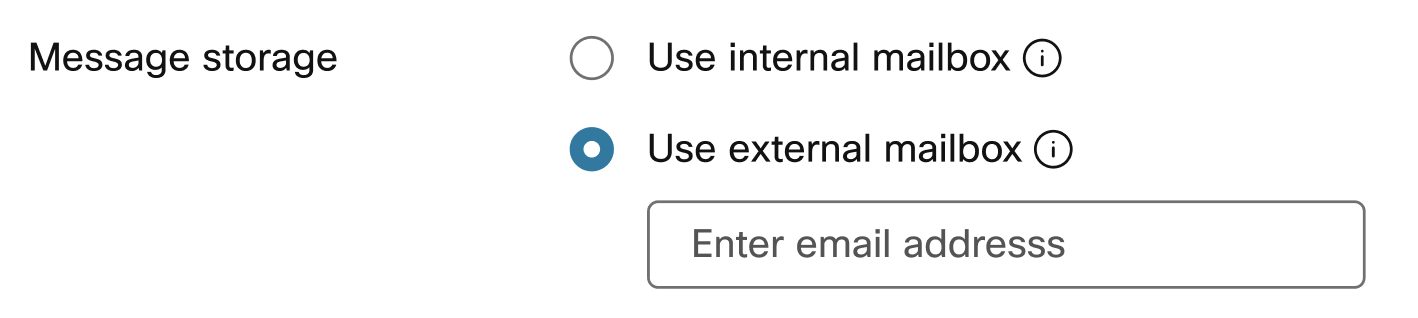
Administrar el almacenamiento de mensajes de correo de voz de un usuario
Puede especificar dónde los usuarios pueden acceder a su correo de voz: en su teléfono, en el Centro de usuarios o a través de una dirección de correo electrónico especificada como un archivo. .tiff
Si la ubicación asignada al usuario tiene habilitada la transcripción del correo de voz y desea que el usuario reciba transcripciones de correo de voz, envíe una copia del mensaje por correo electrónico y seleccione la opción Usar el buzón interno. Para obtener detalles sobre cómo activar la transcripción del correo de voz para su ubicación, consulte Habilitar o deshabilitar la transcripción del correo de voz para una ubicación.
| 1 |
Inicie sesión en Control Hub. |
| 2 |
Vaya a . |
| 3 |
Seleccione un usuario y haga clic en Llamar. |
| 4 |
Vaya a la sección Correo de voz, fax, idioma del anuncio y zona horaria y haga clic en Correo de voz. |
| 5 |
Activa la opción Correo de voz. |
| 6 |
Vaya a la sección Almacenamiento de mensajes y elija una de las siguientes opciones:
Esta opción puede no estar disponible si el reenvío de correo de voz está deshabilitado. |
| 7 |
Haga clic en Guardar. |
Configurar configuraciones adicionales de correo de voz para un usuario
Estos ajustes adicionales se pueden configurar con otros ajustes de correo de voz para los usuarios en el Centro de control.
| 1 |
Inicie sesión en Control Hub. |
| 2 |
Vaya a . |
| 3 |
Seleccione un usuario y haga clic en Llamar. |
| 4 |
Vaya a la sección Correo de voz, fax, idioma del anuncio y zona horaria y haga clic en Correo de voz. |
| 5 |
Activa la opción Correo de voz. |
| 6 |
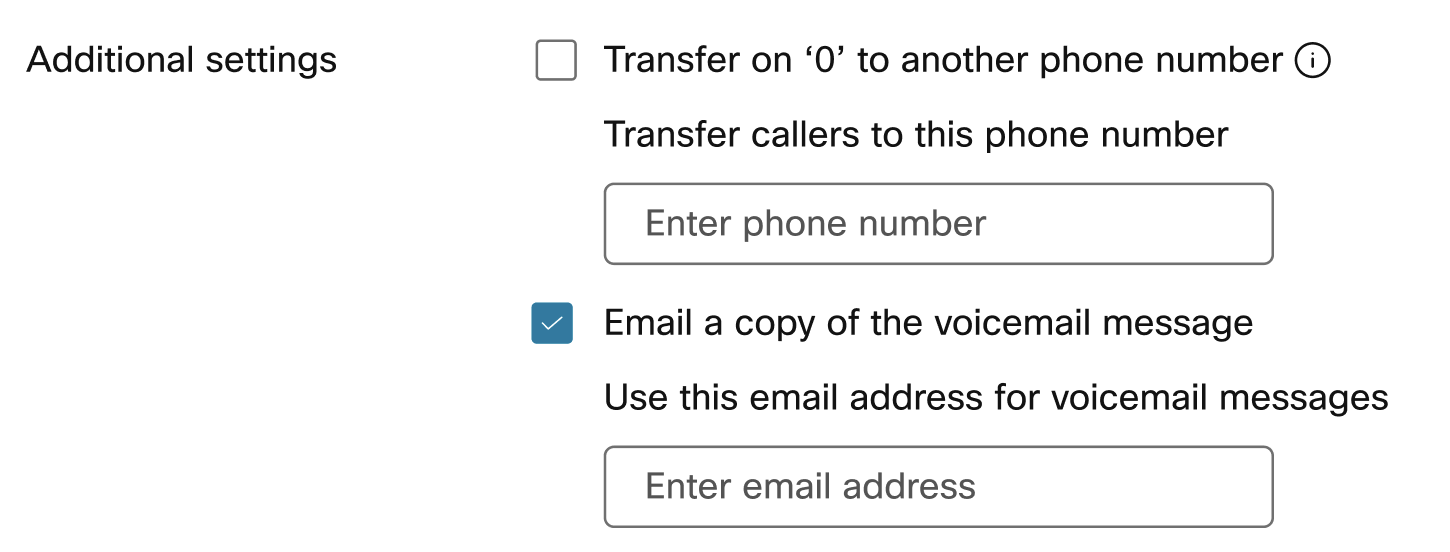
Vaya a la sección Configuración adicional y elija una o ambas de las siguientes opciones:
Esta opción puede no estar disponible si el reenvío de correo de voz está deshabilitado. Si la ubicación asignada al usuario tiene habilitada la transcripción del correo de voz, seleccione la opción Enviar una copia del mensaje por correo electrónico para que el usuario reciba transcripciones de correo de voz. |
| 7 |
Haga clic en Guardar. |
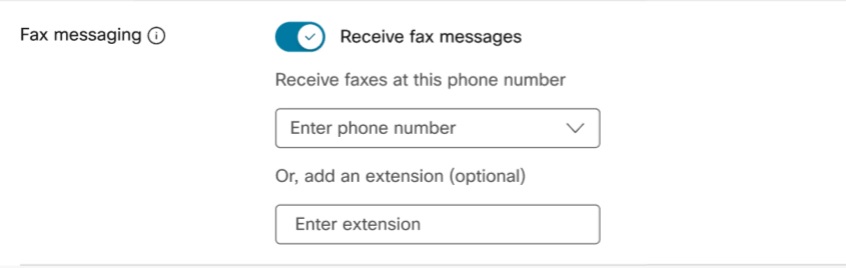
Configurar la configuración de mensajería de fax para un usuario
La mensajería por fax permite al usuario recibir faxes entrantes directos desde su servicio de correo de voz.
Antes de comenzar
Tenga en cuenta los siguientes indicadores antes de configurar esta función:
-
Los faxes son recogidos por la Webex Calling plataforma y almacenados en un área de almacenamiento compartido junto con mensajes de correo de voz. La capacidad de almacenamiento es de 100 minutos de correo de voz o 1000 páginas de mensajes de fax. Asegúrese de que los usuarios conozcan el espacio disponible y que deben asignar espacio para nuevos mensajes de fax y archivar sabiamente.
-
Los mensajes de fax se almacenan durante un tiempo ilimitado.
| 1 |
Inicie sesión en Control Hub. |
| 2 |
Vaya a . |
| 3 |
Seleccione un usuario y haga clic en Llamar. |
| 4 |
Vaya a la sección Correo de voz, fax, idioma del anuncio y zona horaria y haga clic en Correo de voz. |
| 5 |
Activa la opción Correo de voz. |
| 6 |
Vaya a la sección Mensajería por fax y active la opción Recibir mensajes de fax. |
| 7 |
Introduzca el número de teléfono asignado para la mensajería de fax. |
| 8 |
Introduzca una extensión, si es necesario.
|
| 9 |
Haga clic en Guardar. |
Habilitar la transcripción del correo de voz para un usuario
Con la transcripción del correo de voz, el usuario recibe un correo electrónico con la transcripción del correo de voz en el cuerpo del correo electrónico y el archivo.WAV como un archivo adjunto del correo de voz.
Para que un usuario tenga transcripción de correo de voz, se aplican las siguientes condiciones:
-
Habilite la transcripción del correo de voz para la ubicación del usuario. Para obtener más información, consulte Transcripción de correo de voz para Webex Calling.
-
Seleccione Enviar por correo electrónico una copia del mensaje de correo de voz y Usar buzón interno en el área de configuración del correo de voz del usuario del perfil de llamadas.

Un usuario también puede configurar todos los ajustes del correo de voz por su cuenta en el Centro de usuarios. Para obtener más información, consulte Configurar los ajustes de su correo de voz. Cualquier cambio realizado en esta configuración por el usuario se refleja tanto en el Centro de usuario como en el Centro de control.


