- Inicio
- /
- Artículo

Gracias por sus comentarios.


 En este artículo
 ¿Comentarios?
Puede usar Agent Desktop para recibir, responder y hacer llamadas de clientes, dependiendo de los permisos que le asigne su administrador.
Acceso a popover para responder una llamada
Si el panel Lista de tareas está contraído, puede ver el panel desplegable en la parte inferior derecha del escritorio. La ventana emergente es el cuadro de diálogo emergente que se muestra cuando se le envía una llamada, chat, correo electrónico o solicitud de conversación por mensajería social.
El escritorio muestra los siguientes popovers:
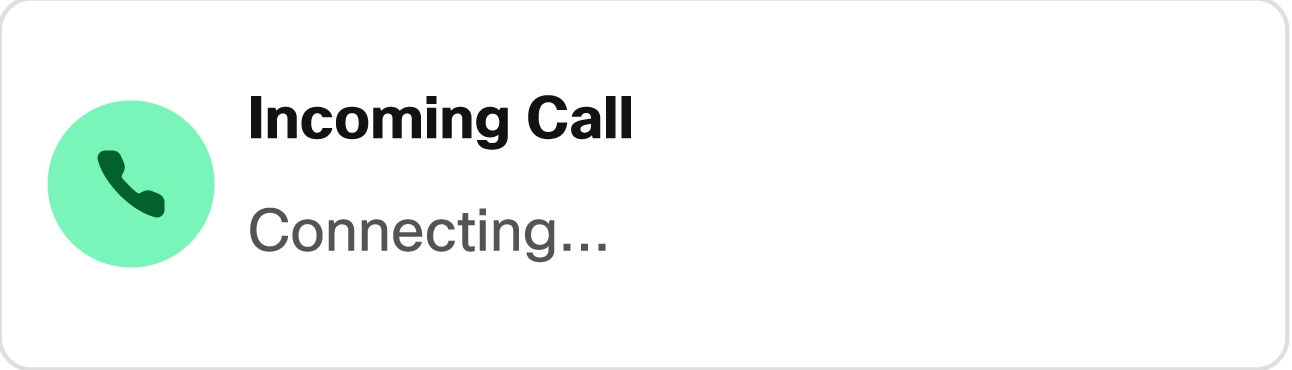
- Conexión puntual: La ventana de conexión le informa que se está asignando una nueva solicitud de contacto.
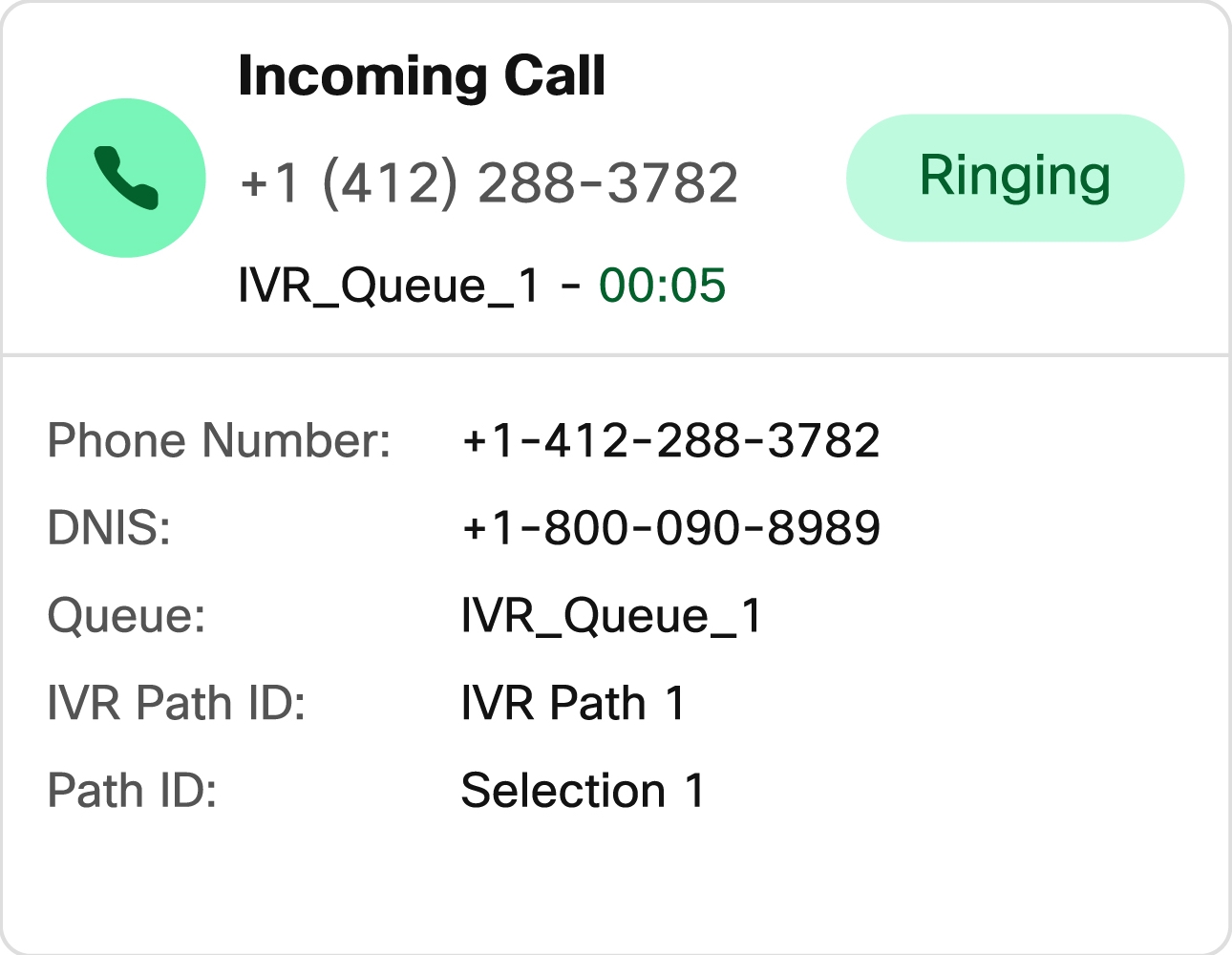
- Popover de solicitud de contacto: La ventana de solicitud de contacto aparece después de la ventana de conexión. Debe tomar medidas en la ventana de solicitud de contacto antes de que su estado cambie a Idle. El panel de visualización muestra variables, botones de acción o enlaces basados en la configuración definida para cada canal.
No puede desconectarse cuando aparece una opción de conexión o una opción de solicitud de contacto en el escritorio.
Cuando tiene varias solicitudes, los popovers están apilados. Si tiene más de cinco solicitudes en cualquier momento, las solicitudes se muestran como 1-5 de<total number>. Puede aceptar la conversación por correo electrónico, chat o mensajería social haciendo clic en el botón Aceptar en cada ventana desplegable. Para aceptar todas las solicitudes juntas, haga clic en Aceptar <number>solicitudes. La solicitud más temprana se muestra en la parte superior. El pedido es correos electrónicos, conversaciones de mensajería social, chats y llamadas de arriba a abajo.
Además de la ventana desplegable, todas las interacciones entrantes y activas (llamadas, chats, correos electrónicos y mensajes sociales) se enumeran de manera consistente en el panel Lista de tareas, generalmente ubicado en el lado izquierdo de su persona. Agent Desktop Este panel proporciona una vista persistente de su carga de trabajo actual. Si pierde una llamada entrante, o si está administrando múltiples interacciones simultáneas, siempre puede encontrarlas y administrarlas desde el panel Lista de tareas. Las llamadas entrantes mostrarán un estado “Sonando” y un icono asociado en esta lista hasta que sean aceptadas o rechazadas.
El botón de acción muestra las variables, los botones de acción o los vínculos según la configuración definida para cada canal. En la siguiente tabla se enumeran las variables que se muestran en el panel desplegable para el canal de voz:
| Tipo de llamada de canal de voz | Variables mostradas en Popover |
|---|---|
|
Llamada de voz entrante |
En Flow Designer, su administrador configura las variables, las etiquetas de las variables y el orden en que deben aparecer en elAgent Desktop. Un mínimo de tres y un máximo de seis variables se muestran en el popover. Un popover entrante no muestra variables marcadas como seguras por su administrador. La solicitud de llamada de consulta muestra un máximo de nueve variables en la ventana flotante. Es decir, las tres variables predeterminadas (nombre del agente, DN del agente, equipo del agente) y un máximo de seis variables configuradas por su administrador. Las tres variables predeterminadas se refieren al agente que inició la llamada de consulta. Si su administrador ha habilitado la protección de datos sensibles para su escritorio, solo verá los últimos cuatro dígitos del número de llamada entrante; el resto permanece oculto. |
|
Llamada de vuelta |
|
|
Llamada de campaña de previsualización saliente |
Variables que se basan en la configuración definida por su administrador. |
|
Llamada fuera de línea |
En Flow Designer, su administrador configura las variables, las etiquetas de las variables y el orden en que deben aparecer en elAgent Desktop. Un mínimo de tres y un máximo de seis variables se muestran en el popover. Un indicador de salida no muestra variables marcadas como seguras por su administrador. La solicitud de llamada de consulta muestra un máximo de nueve variables en la ventana flotante. Es decir, las tres variables predeterminadas (nombre del agente, DN del agente, equipo del agente) y un máximo de seis variables configuradas por su administrador. Las tres variables predeterminadas se refieren al agente que inició la llamada de consulta. |
Eliminación de ruido de fondo (BNR) para el modo de escritorio
La eliminación de ruido de fondo (BNR) ayuda a reducir los sonidos de fondo no deseados durante las llamadas de los clientes, como el ruido de la oficina, las conversaciones cercanas, los sonidos del teclado o el ruido del equipo. Al reducir estos sonidos, BNR puede hacer que el habla sea más fácil de escuchar y mejorar la claridad general de las llamadas.
El soporte de BNR depende del punto final de telefonía que se utilice:
- Si ha iniciado sesión Agent Desktop con un número marcado o una extensión, su
teléfono proporciona soporte BNR:
- La aplicación Webex es compatible con las capacidades de BNR.
- El soporte BNR para teléfonos de escritorio Cisco depende del modelo de teléfono, la versión del firmware, la plataforma de llamada y la configuración del administrador.
- Si utiliza el escritorio del agente como su teléfono (ha iniciado sesión usando el modo de escritorio), el escritorio del agente aplica la eliminación del ruido de fondo a sus llamadas.
El modo de escritorio utiliza WebRTC para terminar llamadas y medios directamente en el. Agent Desktop En este modo, la tecnología Cisco BNR está integrada directamente en la experiencia del navegador y puede reducir el ruido de fondo del entorno del agente durante la llamada.
Configurar la eliminación de ruido de fondo
Si está utilizando Agent Desktop como punto final de telefonía, puede habilitar o deshabilitar BNR desde el panel Configuración de usuario.
| 1 |
Haga clic en el icono de perfil de usuario en la esquina superior derecha del. Agent Desktop |
| 2 |
En el panel Configuración del usuario, utilice el interruptor Aplicar reducción de ruido de fondo. |
| 3 |
Encienda o apague el interruptor según sea necesario. |
Durante una llamada
El estado actual del BNR se muestra como un icono en el panel de control de interacción, junto al nombre o número de teléfono del cliente. Haga clic en el icono para activar o desactivar BNR para la llamada actual. Cuando BNR está desactivado, el icono aparece con un tachado.
Puede optar por desactivar BNR temporalmente cuando quiera escuchar claramente el audio sin voz, como música en espera u otros sonidos no humanos.
Consideraciones importantes para la disponibilidad y el uso
- Llamadas de consulta: Los controles BNR no están disponibles durante una llamada de consulta activa. Puede cambiar la configuración de BNR una vez finalizada la consulta.
- Llamadas de conferencia: BNR se administra a nivel de usuario individual. Durante una llamada de conferencia, cada participante puede controlar su propia configuración BNR de forma independiente.
Responda una llamada
Cuando recibe una llamada entrante de un cliente, la opción de solicitud de contacto sigue a la llamada de conexión. El estado de la llamada entrante se muestra como Sonando.
Si no responde a la llamada dentro del tiempo máximo disponible, la llamada vuelve a la cola y el sistema lo coloca automáticamente en estado inactivo. Esto se desencadena por un evento de redirección sin respuesta (RONA). Luego aparece un popover, que ofrece opciones para cambiar su estado a Disponible o Inactivo. Para obtener más información sobre la ocurrencia de RONA, consulte Comprender los estados de los agentes para el Centro de contacto de Webex.
Antes de comenzar
Debe estar en el estado Disponible para responder las llamadas de los clientes.
| 1 |
Cuando reciba una solicitud de llamadaAgent Desktop, use su teléfono físico para responderla. Se inicia el temporizador y aparece su panel de control de interacción.
|
| 2 |
(Opcional) Realice las siguientes tareas en el panel de control de interacción mientras maneja una llamada:
|
Si está utilizando un teléfono físico como capacidad de llamada (Cisco IP Phone, punto final PSTN):
| 1 |
Responda la llamada usando su teléfono físico. |
| 2 |
Utilice el botón Silenciar en el teléfono físico para silenciar/dessilenciar su audio. |
| 3 |
Utilice el teclado físico del teléfono para enviar dígitos DTMF. Cuando se configura un teléfono físico como dispositivo de telefonía del agente, es posible que los controles Silenciar y Teclado no se muestren en. Agent Desktop Realice las funciones de control de llamadas directamente en el teléfono. |
Retenga y reanude una llamada
Puede poner al cliente en espera para consultar con otro agente o buscar información adicional del cliente.
Antes de comenzar
Debe haber aceptado la solicitud de llamada.
| 1 |
Haga clic en Retender. El estado de llamada en espera aparece junto al temporizador. El botón
Finalizar está deshabilitado.
Para interactuar con otro agente, inicie una retención y reanudación Agent Desktop en lugar de usar un dispositivo telefónico (teléfono duro o softphone). |
| 2 |
Haga clic en Reanudar para tomar una llamada suspendida. Cuando consulta con otro agente, su llamada con el cliente queda automáticamente en espera. Cuando deja al cliente fuera de espera, el agente consultor queda automáticamente en espera. Ambas llamadas no pueden estar en espera simultáneamente. |
Inicie una consulta
Puede iniciar una consulta con un agente, cola, número de marcado, punto de entrada (EP) y organización.
Consulte las llamadas a un punto de entrada (EP) o número de marcado (DN) configurados para enrutar a un equipo basado en la capacidad no son compatibles. Si un EP-DN se enruta a un equipo basado en la capacidad, los intentos de consulta fallarán y pueden dar lugar a un error de “Destino no admitido ”. Esta limitación se aplica tanto a las consultas directas como a las consultas iniciadas durante una llamada saliente donde el destino EP-DN es un equipo basado en la capacidad.
Antes de comenzar
Debe estar en una llamada activa.
| 1 |
Haga clic en Consultar. Aparece el cuadro de diálogo Consultar solicitud.
Para interactuar con otro agente, inicie la llamada de consulta Agent Desktop en lugar de usar un dispositivo telefónico (teléfono duro o softphone). |
| 2 |
Elija una de las siguientes opciones para consultar con el agente, la cola, la organización, el punto de entrada o el número de marcado:
|
| 3 |
(Opcional) Haga clic |
| 4 |
Haga clic en Consultar. El estado Consultar solicitado se muestra junto al temporizador. La solicitud de llamada de consulta muestra un máximo de nueve variables en la ventana flotante. Es decir, las tres variables predeterminadas (nombre del agente, DN del agente, equipo del agente) y un máximo de seis variables configuradas por su administrador. Las tres variables predeterminadas se refieren al agente que inició la llamada de consulta. Cuando un agente acepta la solicitud de llamada de consulta, se muestran dos paneles de Control de interacción en su escritorio junto con las variables.
El agente consultado puede salir de la llamada haciendo clic en Salir de la consulta, y la llamada continúa entre usted y el cliente. Si se inicia una llamada de consulta a través del número de marcado asignado a un punto de entrada (EP-DN), tenga en cuenta los siguientes puntos:
|
| 5 |
(Opcional) Puede realizar lo siguiente durante una llamada de consulta con otro agente.
|
| 6 |
Cuando termine, haga clic en Finar consulta. Aparece el cuadro de diálogo Razones de resumen. Para conocer los pasos sobre cómo aplicar un motivo de conclusión, consulte Aplicar un motivo de conclusión.
.
El sistema habilita los botones “Transferencia” y “Conferencia” tan pronto como la llamada de consulta llega a la Extension/Número Directo (EP/DN) del agente consultado. Esto permite que el agente principal:
Esto beneficia tanto a los agentes como a las personas que llaman al mejorar la eficiencia y reducir los tiempos de espera. |
 para recuperar la lista más reciente de agentes, colas, puntos de entrada y números de marcado.
Acciones que cada participante de la llamada de consulta puede realizar
Cada participante de llamada involucrado en una llamada de consulta puede realizar diferentes acciones. Utilice esta tabla para comprender cómo cada participante puede interactuar.
-
El agente principal se refiere al agente que inicia una llamada de consulta.
-
Los agentes consultados se refieren a los agentes que aceptan la llamada de consulta.
|
Participante |
Acciones |
|---|---|
|
Cliente |
|
|
Agente principal |
|
|
Agente consultado |
|
|
Participantes no agentes (número de marcado) |
Los participantes que no son agentes no tienen controles de llamadas, como consultar, agregar participantes o finalizar conferencias, a diferencia de los agentes con capacidades de Contact Center habilitadas. |
Iniciar una conferencia
Puede iniciar una llamada de conferencia entre agentes y expertos en la materia. Puede agregar un máximo de ocho participantes, incluyendo el cliente y usted mismo.
La comunicación grupal se mejora aún más al permitir que tres o más personas se comuniquen simultáneamente. Esta función administra de manera eficiente las llamadas con múltiples participantes, manteniendo las conversaciones activas sin ninguna interrupción.Antes de comenzar
Ya debe haber iniciado una llamada de consulta. Para obtener más información, consulte Iniciar una consulta.
| 1 |
Haga clic en Conferencia. El cliente está fuera de espera. Usted, el cliente y el agente consultor pueden comunicarse entre sí. Para interactuar con otro agente, inicie la conferencia Agent Desktop en lugar de usar un dispositivo telefónico (teléfono duro o softphone). |
| 2 |
(Opcional) Haga clic en Salir de la conferencia para salir de la llamada. La llamada continúa entre el cliente y otros participantes. La llamada continúa entre usted y el cliente. El botón Transferir se ha reemplazado por el botón Salir de la conferencia. Para transferir el control de la llamada, ahora tendrá que salir de la conferencia. A su salida, el participante que ha estado en la llamada más tiempo asumirá automáticamente el control.
|
| 3 |
Haga clic en Find (Find) para finalizar la llamada. Aparece el cuadro de diálogo Razones de resumen. Para conocer los pasos sobre cómo aplicar un motivo de conclusión, consulte Aplicar un motivo de conclusión.
|
Acciones que cada participante de una conferencia telefónica puede realizar
Cada participante de la llamada que participa en una llamada de conferencia puede realizar diferentes acciones. Utilice esta tabla para obtener una comprensión de cómo cada participante puede interactuar.
-
El agente principal se refiere al agente que inicia una llamada de conferencia.
-
Los agentes de conferencia se refieren a los agentes consultados que forman parte de la conferencia telefónica.
|
Participante |
Acciones |
|---|---|
|
Cliente |
|
|
Agente principal |
|
|
Agentes de conferencia |
|
|
Participantes no agentes (número de marcado) |
Los participantes que no son agentes no tienen controles de llamadas, como consultar, agregar participantes o finalizar conferencias, a diferencia de los agentes con capacidades de Contact Center habilitadas. |
La comunicación grupal se mejora aún más al permitir que tres o más personas se comuniquen simultáneamente. Esta función administra de manera eficiente las llamadas con múltiples participantes, manteniendo las conversaciones activas sin ninguna interrupción.
|
Acción del participante |
Descripción |
|---|---|
|
El cliente deja la llamada |
La conexión del cliente termina. Sin embargo, si una consulta o conferencia está activa, la conversación entre los agentes restantes (primarios y consultados o conferenciados) no termina de inmediato. Pueden continuar su discusión. La llamada termina solo cuando queda un participante. Esto asegura que todas las discusiones se completen y que el “tiempo de manejo” de la llamada (el tiempo total que se tarda en manejar la llamada) sea rastreado con precisión. |
|
El agente deja la llamada | La llamada no termina cuando el agente sale de la llamada. Continúa entre los participantes restantes. |
|
Tanto el cliente como el agente dejan la llamada | La llamada termina cuando tanto el cliente como el agente abandonan la llamada. |
| Post-Llamada | Si el cliente sale de la llamada, la llamada entra en el estado
Post Call. Los participantes existentes
pueden continuar la conversación, pero no se pueden
agregar nuevos participantes. Post Call es una métrica independiente que se puede rastrear a través de Analyzer. |
| Supervisión del supervisor |
|
| Control de administración | No hay controles administrativos. |
Dejar a un participante de una llamada de conferencia
Durante una conferencia telefónica, se espera que los participantes que ya no son necesarios se dejen solos. Pero si un participante no intencionado se une a la llamada o un IVR entra en un ciclo interminable, es posible que el propietario de la llamada o el agente principal deban eliminar a ese participante para evitar una mala experiencia del cliente.
Como agente principal, puede eliminar al cliente u otro participante de una llamada de conferencia de voz activa cuando su participación ya no sea necesaria. Otros agentes de la conferencia no pueden eliminar a los participantes.
Esta función no se aplica a las conferencias digitales.
Antes de comenzar
| 1 |
En una conferencia telefónica activa, abra la lista de participantes. |
| 2 |
En la lista de participantes, busque el participante o cliente que desea eliminar y haga clic en Dejar junto a su nombre. |
| 3 |
Aparece un cuadro de diálogo de confirmación al enviar a un cliente. Haga clic en Soltar. Aparece una notificación después de que el cliente es dejado de lado. |
El participante seleccionado se elimina de la conferencia telefónica y la llamada continúa con los participantes restantes.
- Si deja a un participante interno y el cliente permanece en la llamada, la llamada continúa con las partes restantes.
- Si solo quedan dos participantes después de que se deja de participar, el estado de la conferencia termina y las partes restantes continúan la llamada según corresponda.
- Si un supervisor interviene, la lista de participantes se actualiza con el nombre del supervisor.
- Si el agente principal se retira de la llamada, el agente que ha estado en la conferencia durante más tiempo puede dejar a los participantes.
Transfiera una llamada
Puede transferir la llamada de voz activa (entrante y saliente) a otro flujo asociado con un punto de entrada. Si no puede resolver una pregunta de un cliente y desea escalar la llamada, puede transferir la llamada a otro agente o supervisor.
Antes de comenzar
Debe haber aceptado la solicitud de llamada de un cliente.
| 1 |
Haga clic en Transferir. Aparece el cuadro de diálogo Solicitud de transferencia.
Para interactuar con otro agente, inicie la transferencia Agent Desktop en lugar de usar un dispositivo telefónico (teléfono duro o softphone). |
| 2 |
Elija una de las siguientes opciones para transferir una llamada activa a una cola, un agente, un punto de entrada o un número de marcado:
|
| 3 |
(Opcional) Haga clic |
| 4 |
Haga clic en Transferir. Si desea transferir la llamada inmediatamente (transferencia a ciegas), seleccione Agente o Número de marcado y haga clic en Transferir. La llamada es respondida por cualquier agente disponible. Se inicia la solicitud de transferencia y aparece el cuadro de diálogo Razones de resumen. Para conocer los pasos sobre cómo aplicar un motivo de conclusión, consulte Aplicar un motivo de conclusión.
El sistema habilita los botones “Transferencia” y “Conferencia” tan pronto como la llamada de consulta llega a la Extension/Número Directo (EP/DN) del agente transferido. Esto permite que el agente principal:
Esto beneficia tanto a los agentes como a las personas que llaman al mejorar la eficiencia y reducir los tiempos de espera. |
Grabe una llamada
Su llamada con el cliente se graba automáticamente si su administrador habilitó las grabaciones de llamadas. Si está habilitado, puede pausar la grabación de una llamada mientras obtiene información confidencial, como la información de la tarjeta de crédito de un cliente. Su administrador especifica la duración de la pausa. Una vez transcurrido el tiempo de pausa especificado, la grabación se reanuda automáticamente. Para pausar o reanudar la grabación de la llamada, siga estos pasos.
Las funciones de Pausar grabación y Reanudar grabación no funcionan durante la conferencia y consultar llamadas.
Antes de comenzar
Debe haber aceptado la solicitud de llamada.
| 1 |
Haga clic en Pausar grabación para pausar la grabación de una llamada activa. El icono Grabar ( |
| 2 |
(Opcional) Haga clic en Reanudar grabación para reanudar manualmente la grabación en pausa. |
 ) indica que la grabación está en curso.
Editar variables de datos asociadas a llamadas
Las variables de datos asociados a llamadas (CAD) permiten al administrador recopilar datos de llamadas, como un número de caso o el código de acción de cualquier cliente. Durante una llamada, puede editar las variables CAD si su administrador configura las variables CAD como editables. Si necesita variables CAD adicionales, comuníquese con su supervisor o con el administrador del centro de contacto de Webex para solicitar que se agreguen al script de control de llamadas.
Su administrador puede marcar las variables que contienen información confidencial, como la información de identificación personal (PII) y los datos de su organización, como seguras. Si la variable está marcada como segura, el icono Variable segura aparece junto al nombre del campo en el panel de control de interacción.
Al consultar o transferir una llamada, si varios agentes editan el mismo valor de variable CAD al mismo tiempo, se muestran primero los cambios que se guardan y se notifica al otro agente con un mensaje. Por ejemplo, considere que dos agentes (Agente A y Agente B) editan la misma variable CAD al mismo tiempo y el Agente A guarda el valor. Luego, se sobrescribe el valor introducido por el Agente B y se notifica al Agente B con un mensaje.
Antes de comenzar
Debe haber aceptado la solicitud de llamada.
| 1 |
Haga clic dentro del cuadro de texto de un campo editable e introduzca un valor apropiado. Por ejemplo, introduzca un número de caso o un código de acción. Puede introducir o pegar un máximo de 256 caracteres para el valor de la variable CAD. |
| 2 |
Puede hacer lo siguiente:
|
| 3 |
(Opcional) Si los valores de las variables seguras se muestran con un símbolo de asterisco (*), haga clic en el vínculo Haga clic para volver a intentar para ver sus valores. |
| 4 |
Después de editar los valores de las variables CAD según sea necesario, haga clic en Guardar. El sistema puede demorar la visualización de los valores de variables CAD actualizados, según la configuración de enrutamiento o los eventos en Flow Designer. Guardar los valores de las variables CAD está sujeto a la disponibilidad de la red y otras consideraciones operativas. |
| 5 |
(Opcional) Para recuperar los valores guardados anteriormente, haga clic en Revertir. |
 .
. o haga clic en el campo. Al editar una variable CAD correspondiente a la
fecha y hora, siga el estándar internacional admitido para guardar el valor de la
variable.
o haga clic en el campo. Al editar una variable CAD correspondiente a la
fecha y hora, siga el estándar internacional admitido para guardar el valor de la
variable. Terminar una llamada
Después de haber ayudado a su cliente con sus preguntas o solicitudes, le recomendamos pedirle al cliente que finalice la llamada. Si es necesario, también puede finalizar la llamada.
No puede terminar la llamada cuando la llamada está en espera.
Escriba al menos 3 caracteres para buscar el código de cierre que necesita.
Antes de comenzar
Debe haber aceptado la solicitud de llamada.
| 1 |
Haga clic en Find. Aparece el cuadro de diálogo Razones de resumen. El cuadro de diálogo Razones de resumen aparece solo para el agente principal. Los agentes consultados o conferenciados pueden ayudar al agente principal con asistencia de finalización.
|
| 2 |
Seleccione el motivo de la lista desplegable o utilice el campo de búsqueda para filtrar la lista. Para conocer los pasos, consulte Aplicar un motivo de repaso. |
| 3 |
Haga clic en Enviar resumen. |
| 4 |
(Opcional) Si está usando un teléfono o auriculares, debe desconectar el teléfono físico antes de poder recibir la próxima llamada. |
Llamada de vuelta
Los clientes pueden optar por recibir una llamada usando un IVR (Interactive Voice Response) llamando, visitando el sitio web o usando un chatbot (Agente virtual).
Los siguientes son los diferentes tipos de devolución de llamada:
-
Llamada de cortesía: Un cliente puede optar por recibir una llamada de cortesía en lugar de esperar en la cola a que un agente responda la llamada.
-
Web Callback (Callback): Un cliente puede optar por recibir una llamada enviando una solicitud de devolución de llamada. La solicitud incluye un nombre y un número de llamada cuando visita el sitio web del centro de contacto o interactúa con un chatbot (Agente virtual).
-
Llamada programada: Un cliente puede optar por recibir una llamada en una fecha y hora más tarde y mutuamente convenientes. Durante una llamada en vivo, los agentes pueden registrar la solicitud de devolución de llamada de un cliente para una fecha y hora específicas en el futuro.
Las solicitudes de devolución de llamada se envían al sistema del centro de contacto de Webex. Cuando hay un agente disponible, el sistema inicia una llamada al cliente. Al cliente se le puede ofrecer la opción de devolución de llamada durante las horas pico o en las horas no laborables del centro de contacto.
Las solicitudes de devolución de llamada se envían a usted como una solicitud de llamada entrante. El indicador de
solicitud de contacto de devolución de llamada (ventana flotante entrante) muestra la etiqueta de devolución de llamada, el
icono de devolución de llamada ( ), el número de teléfono del cliente, DNIS (Servicio de identificación de número marcado), la
cola que enrutó la llamada a usted y un temporizador que indica el tiempo transcurrido desde que recibió la llamada. El estado de la llamada entrante se muestra como Suena. También
puede ver la llamada entrante y el motivo de devolución de la llamada en la tarjeta del panel de tareas.
), el número de teléfono del cliente, DNIS (Servicio de identificación de número marcado), la
cola que enrutó la llamada a usted y un temporizador que indica el tiempo transcurrido desde que recibió la llamada. El estado de la llamada entrante se muestra como Suena. También
puede ver la llamada entrante y el motivo de devolución de la llamada en la tarjeta del panel de tareas.
Si su administrador habilita la función Finalizar llamada para Web Callback, el estado de llamada se reemplaza por el botón Cancelar en la solicitud de la tarjeta de contacto.
El “motivo de devolución de llamada” ingresado al programar una devolución de llamada generalmente se almacena como una variable de datos asociados a la llamada (CAD). Si bien no se muestra de forma predeterminada en el panel de retorno de llamada , su administrador puede configurar esta variable para que aparezca en el panel de control de interacción o en el panel de control de interacción mediante el Diseñador de flujos. Si necesita que se muestre el motivo de devolución de llamada, comuníquese con su administrador. Para obtener más información sobre la configuración de variables, consulte la sección Flujo de inicio en la Guía del diseñador de flujos.
Si el cliente acepta la llamada, está conectado con el cliente y se muestra el panel Control de interacción.
Para cancelar la llamada web antes de que el cliente conteste la llamada, haga clic en Cancelar. Cuando se cancela la llamada, aparece el cuadro de diálogo Razones de resumen.
Si el cliente no responde a la llamada, la llamada se devuelve a la cola.
Si el centro de contacto ha alcanzado el límite máximo para llamadas simultáneas establecido para el centro de datos o el inquilino, no puede realizar más llamadas y los códigos de motivo correspondientes se muestran enAgent Desktop.
Programe una llamada
Los agentes pueden registrar una solicitud de devolución de llamada de un cliente para una fecha y hora específicas en el futuro. Los agentes pueden hacer esto directamente a través de su interfaz de escritorio o mediante API. En lugar de llamar al cliente inmediatamente, el agente establece una solicitud para que el sistema vuelva a llamar al cliente a la hora elegida.
Esto ayuda a...
- Gestione las interacciones con los clientes de manera más eficiente y garantice que los clientes reciban llamadas en los momentos que sean convenientes para ellos.
- Reduzca el número de llamadas abandonadas o repetidas.
- Administre la carga de trabajo del agente de manera más efectiva.
- Reduzca la necesidad de que los clientes vuelvan a llamar, ya que sus preocupaciones se abordarán durante la llamada programada.
Las llamadas se pueden programar desde todos los tipos de contacto, incluidas las llamadas de campaña. Esto incluye todas las llamadas entrantes y salientes, así como contactos digitales como chats o correos electrónicos.
Prerrequisito
Para habilitar y administrar las llamadas programadas, las siguientes configuraciones de Control Hub son obligatorias:
- El administrador debe configurar un punto de entrada de salida para que sirva como punto de entrada de devolución de llamada.
- Este punto de entrada se utiliza para procesar todas las llamadas programadas dentro de la organización.
- Sólo los puntos de entrada que están activos actualmente aparecen en la lista desplegable de selección.
Para obtener más información, consulte Configurar un punto de entrada de devolución de llamada.
Un agente puede crear o administrar programaciones de devolución de llamadas para un cliente
- Cuando esté conectado con el cliente en la Agent Desktop —siga los siguientes pasos.
- Cuando no está conectado con el cliente, directamente haciendo clic en el icono + del panel de tareas.
Para crear un programa de devolución de llamadas del cliente cuando se conecta con el cliente:
- Durante una llamada en curso, haga clic en puntos suspensivos (...) y luego Programe y administre llamadas.
- En la ventana emergente Programar y administrar llamadas, puede crear una solicitud de devolución de llamada para un cliente:
De forma predeterminada, la pestaña Programar una llamada de vuelta está abierta.
- (Obligatorio) Introduzca el número de teléfono del cliente.
- El campo acepta de 7 a 15 caracteres.
- Puede incluir el código de país.
- Se permiten caracteres especiales como espacios, guiones (-), comas (,) y períodos (.).
- (Obligatorio) Escriba el nombre del cliente.
- Se permiten todos los caracteres Unicode válidos.
- El nombre debe tener entre 3 y 250 caracteres.
- En la sección Seleccionar fecha y hora:
- (Obligatorio) Fecha: elija una fecha para la devolución de llamada.
- (Obligatorio) Llamada entre: elija una hora de inicio y una hora de finalización para la devolución de llamada.
- El tiempo programado debe ser al menos 30 minutos después de la hora de creación del programa.
- El tiempo programado no puede exceder los 31 días a partir de la hora de creación del cronograma.
- (Obligatorio) Zona horaria del cliente: elija una zona horaria IANA válida.
- Asignar a: Elija la preferencia de asignación de agente de las siguientes opciones:
- Cualquier agente disponible: El sistema asigna la llamada al siguiente agente disponible .
- Yo mismo: Le asigna la llamada directamente a usted.
- Un agente específico: Le permite seleccionar un agente en particular. La lista de colas se actualizará según su selección.
- (Obligatorio) Nombre de cola: elija una cola de telefonía activa (entrante o saliente) dentro de la organización a la que el agente tiene acceso.
- Introduzca un motivo de devolución de llamada.
- La longitud máxima de este campo es de 250 caracteres.
- Se permiten todos los caracteres Unicode válidos.
- Haga clic en Programar.
Puede ver todas las llamadas programadas para un cliente específico en la pestaña Administrar callbacks.
Para administrar un programa de devolución de llamadas del cliente:
- Durante una llamada en curso, haga clic en puntos suspensivos (...) y luego Programe y administre llamadas.
- Haga clic en la pestaña Administrar llamadas.
- Haga clic en Editar para actualizar la llamada programada.
- Haga clic en Eliminar para eliminar la llamada programada.
No puede actualizar o eliminar un programa de devolución de llamadas después de que haya pasado su hora de inicio.
Programe una llamada personal
Las llamadas personales hacen que sea sencillo para el agente original programar una llamada de seguimiento con el cliente, asignándola a sí mismo o a otro miembro de su equipo de amigos. Esto asegura que los clientes puedan conectarse con el mismo agente para la continuidad o recibir asistencia especializada.
Puede crear o administrar horarios de devolución de llamadas personales:
- Cuando no esté conectado con el cliente, haga clic en el icono + del panel Lista de tareas
- Cuando esté conectado con el cliente en elAgent Desktop, lleve a cabo los siguientes pasos.
También puede iniciar llamadas personales desde conversaciones de canales digitales (por ejemplo, chat, correo electrónico). Utilice el mismo proceso utilizado para las interacciones de voz para programar una llamada personal durante una conversación digital. El sistema correlaciona la llamada personal con la conversación digital original para el contexto de flujo.
Antes de comenzar
Los administradores deben haber configurado un punto de entrada fuera de marcado para que sirva como punto de entrada de devolución de llamada para las llamadas programadas personales.
| 1 |
Durante una llamada en curso, haga clic en puntos suspensivos (...) y luego haga clic en Programar y administrar llamadas. |
| 2 |
En la ventana emergente Programar y administrar devoluciones de llamada, cree una solicitud de devolución de llamada personal para un cliente realizando los siguientes pasos. |
| 3 |
(Obligatorio) Introduzca el número de teléfono del cliente.
|
| 4 |
(Obligatorio) Escriba el nombre del cliente.
|
| 5 |
En la sección Seleccionar fecha y hora:
|
| 6 |
(Obligatorio) Zona horaria del cliente: elija la zona horaria del cliente (debe ser una zona horaria IANA válida). |
| 7 |
En la sección Asignar a, elija una de las siguientes opciones:
|
| 8 |
(Obligatorio) Nombre de cola: elija una cola de telefonía activa (entrante o saliente) dentro de la organización (organización de perfil de usuario) a la que tiene acceso usted o el agente asignado . |
| 9 |
Introduzca un motivo de devolución de llamada.
|
| 10 |
Haga clic en Programar. |
Qué hacer a continuación
Puede ver todas las llamadas personales asignadas a usted accediendo a la pestaña Administrar callbacks en su. Agent Desktop El sistema asigna prioridad predeterminada a las llamadas personales programadas o programadas, a menos que el flujo configure una prioridad diferente usando Establecer prioridad de contacto.
Para administrar una llamada programada personal:
- Durante una llamada en curso, haga clic en puntos suspensivos (...) y luego Programe y administre llamadas.
- Haga clic en la pestaña Administrar llamadas.
- Haga clic en Editar para actualizar la llamada programada.
- Haga clic en Eliminar para eliminar la llamada programada.
Programe una llamada de campaña
Puede programar una llamada de vuelta durante una llamada de campaña saliente elegible si el cliente quiere continuar la conversación más tarde. La devolución de llamada permanece vinculada a la campaña para que el Gerente de Campaña pueda aplicar las reglas de tiempo, reintento y cumplimiento de la campaña.
Las llamadas de campaña son similares a las llamadas programadas estándar, con las siguientes diferencias:
- Puede programar la llamada solo mientras maneja la llamada de campaña original o durante el fin de esa llamada.
- Debe usar la cola de la campaña para programar una llamada. No puede elegir otra cola para una llamada de campaña.
- Para una llamada de campaña personal, debe asignarse solo a usted como el agente preferido.
Agent Desktopsolo muestra las fechas y horas en las que la campaña puede aceptar llamadas.
- Si la llamada de campaña se transfiere a otro agente o un agente se une a través de una conferencia, cualquier llamada programada después de ese punto se maneja como una llamada estándar.
- Si una llamada de campaña de respuesta de voz interactiva (IVR) llega a un agente, una llamada programada a partir de esa interacción se maneja como una devolución de llamada estándar.
Para programar una llamada para un cliente de una campaña elegible, llame alAgent Desktop:
Antes de comenzar
- La programación de devolución de llamadas debe estar habilitada en su perfil de escritorio.
- Debe ser el agente original en una llamada de campaña Previa, Progresiva o Predictiva elegible.
- La campaña debe proporcionar fechas y horas válidas de devolución de llamadas.
| 1 |
Durante una llamada de campaña en curso, haga clic en puntos suspensivos (...) y luego Programe y administre llamadas. |
| 2 |
En la ventana emergente Programar y administrar llamadas, puede crear una solicitud de devolución de llamada para los clientes. |
| 3 |
(Obligatorio) Introduzca el número de teléfono del cliente.
|
| 4 |
(Obligatorio) Escriba el nombre del cliente.
|
| 5 |
En la sección Seleccionar fecha y hora, seleccione fechas y horas válidas de la campaña. Agent Desktopsolo muestra fechas y horas válidas de la campaña.
|
| 6 |
(Obligatorio) Zona horaria del cliente: elija una zona horaria IANA válida. |
| 7 |
Asignar a: Elija la preferencia de asignación de agente de las siguientes opciones:
|
| 8 |
(Obligatorio) Nombre de la cola: elija la cola de campaña para la devolución de llamada. No puede elegir otra cola. |
| 9 |
Introduzca un motivo de devolución de llamada.
|
| 10 |
Introduzca o actualice el número de devolución de llamada y el motivo de devolución de llamada, si estos campos están disponibles. |
| 11 |
Envíe la llamada de vuelta. |
Agent Desktopprograma la llamada y la muestra como de sólo lectura. Puede ver la llamada, pero no puede reprogramarla, modificarla o cancelarla.


