- 首頁
- /
- 文章

感謝您的意見回饋。


 在此文章中
在此文章中 意見回饋?
意見回饋?根據管理員指定給您的權限,您可以使用 Agent Desktop 接收、回應和撥打客戶電話。
存取彈出式視窗來接聽電話
如果「工作清單」窗格已收合,您可以在桌面右下角看到彈出式視窗。 彈出式視窗是將通話、聊天、電子郵件或社交通訊對話請求路由給您時顯示的彈出對話方塊。
「桌面」會顯示下列彈出式視窗:
- 連線彈出式視窗:連線彈出式視窗會通知您正在指派新聯絡人請求。

- 聯絡人請求彈出式視窗:連線彈出式視窗後會顯示聯絡請求彈出式視窗。 在您的狀態變更為 Idle 之前,您必須對連絡人請求彈出式視窗採取動作。 彈出式視窗會根據為每個通道定義的組態顯示變數、動作按鈕或連結。
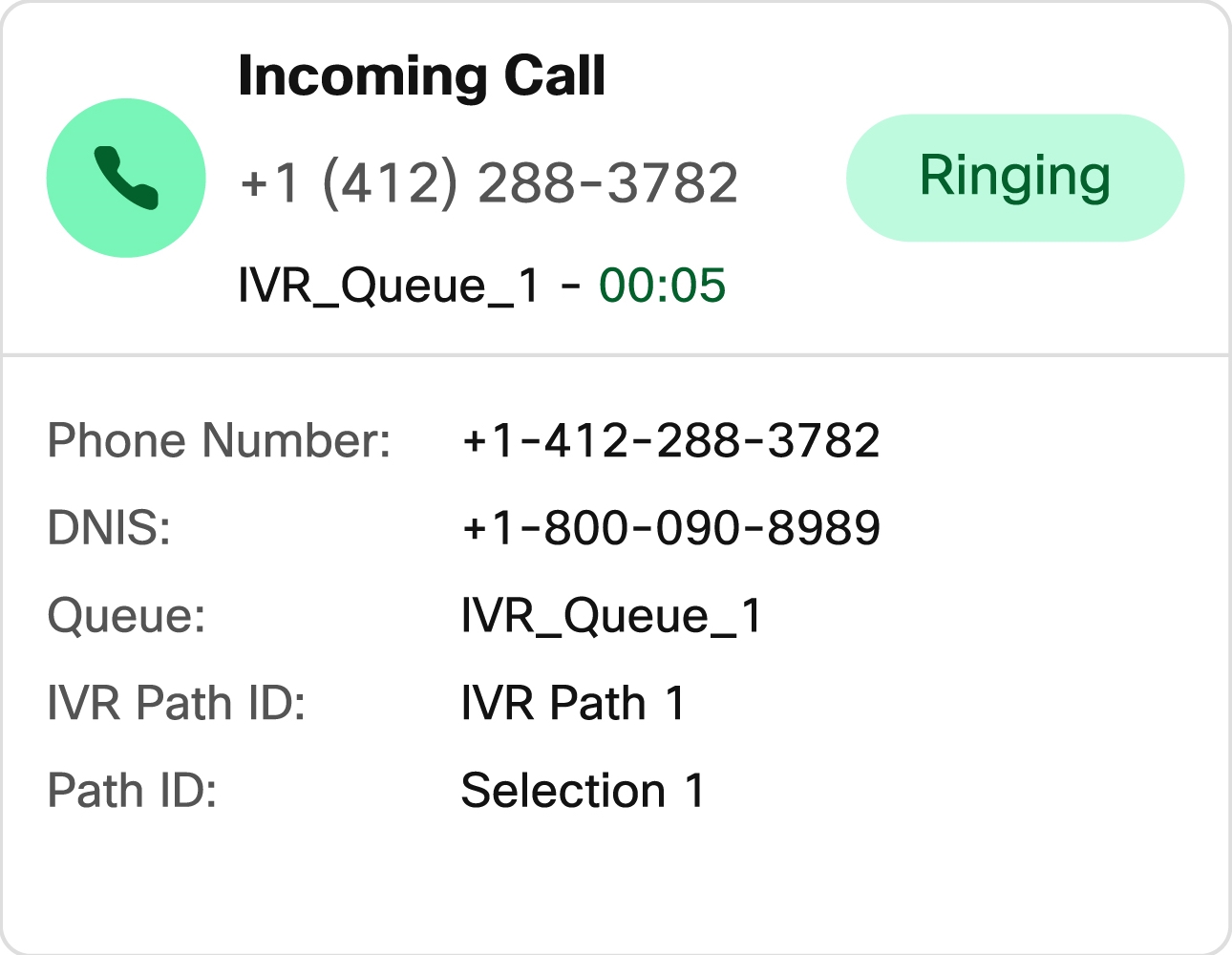
在桌面上出現連線彈出式視窗或聯絡人請求彈出式視窗時,您無法登出。
當您有多個請求時,彈出窗口會堆疊。 如果您在任何時間點有超過五個請求,則請求會顯示為 1-5 的<total number>。 您可以按一下每個彈出式視窗中的「接受」按鈕,接受電子郵件、聊天或社交訊息對話。 若要一併接受所有請求,請按一下「接受<number>請求」。 最早的請求會顯示在頂部。 順序是電子郵件,社交消息傳遞對話,聊天和從上到下的通話。
除了彈出式視窗外,所有傳入和活動的互動(通話、聊天、電子郵件和 社交消息)都會一致地列在「任務清單」窗格中,通常位於您的Agent Desktop左 側。 此窗格提供您目前工作負載的持續檢視。 如 果錯過來電彈出式視窗,或是管理多個並行互動,您可以隨時從「 工作清單」窗格尋找和管理這些互動。 接來電將在此清單 中顯示「鈴聲」狀態和相關圖示,直到接受或拒絕。
彈出式視窗會根據每個通道定義的組態顯示變數、動作按鈕或連結。 下表列出語音頻道的彈出式視窗上顯示的變數:
| 語音頻道通話類型 | 顯示在彈出式視窗上的變數 |
|---|---|
|
來電語音通話 |
在流程設計工具中,您的管理員會設定變數、變數的標籤,以及它們必須在變數上顯示的順序。Agent Desktop 彈出式視窗上最少顯示三個變數和最多六個變數。 傳入的彈出式視窗不會顯示管理員標記為安全的變數。 諮詢呼叫請求會在彈出式視窗上最多顯示九個變數。 也就是說,三個預設變數 (代理程式名稱、代理程式 DN、代理程式團隊), 以及管理員設定的最多六個變數。 三個預設 變數指啟動諮詢呼叫的代理程式。 如果您的管理員已為 桌面啟用感知資料保護功能,則您只會看到來電號碼的最後四位數字;其餘的數字仍然 隱藏。 |
|
回撥 |
|
|
撥出預覽活動通話 |
基於管理員定義的組態的變數。 |
|
撥出通話 |
在流程設計工具中,您的管理員會設定變數、變數的標籤,以及它們必須在變數上顯示的順序。Agent Desktop 彈出式視窗上最少顯示三個變數和最多六個變數。 外撥彈出式視窗不會顯示管理員標記為安全的變數。 諮詢呼叫請求會在彈出式視窗上最多顯示九個變數。 也就是說,三個預設變數 (代理程式名稱、代理程式 DN、代理程式團隊), 以及管理員設定的最多六個變數。 三個預設 變數指啟動諮詢呼叫的代理程式。 |
桌面模式的背景噪聲消除 (BNR)
背景噪音消除 (BNR) 有助於減少客戶通話期間不需要的 背景聲音,例如辦公室噪音、附近對話、鍵盤聲音或設備噪音。 通過 減少這些聲音,BNR 可以使語音更容易聽到,並提高整體通話清 晰度。
BNR 支援取決於所使用的電話端點:
- 如果您已Agent Desktop使用撥號號碼或分機登入,您的
電話會提供 BNR 支援:
- Webex 應用程式支援 BNR 功能。
- Cisco 桌上型電話的 BNR 支援取決於手機型號、韌體版本、通 話平台和管理員組態。
- 如果您使用 Agent 桌面作為電話(您已使用桌面 模式登入),則代理程式桌面將背景噪音消除套用到您的通話。
桌面模式使用 WebRTC 直接在中終止通話和媒體。Agent Desktop 在 此模式下,Cisco BNR 技術會直接內建到瀏覽器體驗中,可以在通話期 間減少代理人周圍環境的背景噪音。
設定背景噪音消除
如果您使用Agent Desktop作電話端點,您可以 從「使用者設定」面板啟用或停用 BNR。
| 1 |
按一下右上角的使用者設定檔圖示。Agent Desktop |
| 2 |
在「使用者設定」面板中,使用「套用背景噪音 減少」 切換。 |
| 3 |
視需要開啟或關閉開關。 |
通話期間
目前的 BNR 狀態會以圖示顯示在互動控制窗格中, 客戶的姓名或電話號碼旁邊。 按一下圖示以開啟或關閉目前通話的 BNR。 當 BNR 關閉時,圖示會出現並帶有刪除線。
當您想清楚聽到非語音音訊 (例如暫停的音樂或其他非人類聲音) 時, 您可以選擇暫時關閉 BNR。
可用性和使用情況的重要考量
- 諮詢電話:在主動諮詢電話期間無法使用 BNR 控制 。 您可以在諮詢結束後更改 BNR 設置。
- 電話會議:BNR 是在個別用戶層級管理的。 在電話 會議期間,每個參與者可以獨立控制自己的 BNR 設置。
接聽來電
當您收到來自客戶的輸入電話時,聯絡請求彈出式視窗會跟隨連接彈出式 視窗。 來電的狀態會顯示為 鈴聲。
如果您沒有在可用的最大時間內接聽呼叫,則呼叫會返回佇列,系統會自動將您置入閒置狀態。 這是由「無回答時重新路由」(RONA) 事件觸發。 然後會出現一個彈出式視窗,提供將狀態變更為「可用」或「閒置」 的選項。 如需有關 RONA 出現的詳細資訊,請參閱瞭解 Webex 聯絡中心的代理程式狀態。
在開始之前
您必須處於「可用」狀態才能接聽客戶電話。
| 1 |
當您收到通話請求時Agent Desktop,請使用實體電話來接聽。 計時器啟動,並顯示您的互動控制窗格。
|
| 2 |
(選擇性) 在處理呼叫時,在互動控制窗格中執行下列工作:
|
如果您使用實體電話作為通話功能 (思科 IP 電話、 PSTN 端點):
| 1 |
使用您的實體電話接聽電話。 |
| 2 |
使用實體手機上的靜音按鈕將音訊靜音/取消靜音。 |
| 3 |
使用實體電話鍵盤傳送 DTMF 數字。 將實體電話設定為代理程式的電話裝置時, 靜音和鍵盤控制項可能不會顯示在中。Agent Desktop 直接在手機上執行通話控制功能。 |
保留及恢復通話
您可以暫停客戶以諮詢其他代理商或查詢其他 客戶信息。
在開始之前
您必須已接受呼叫請求。
| 1 |
按一下「保留」。 「呼叫中止」狀態會顯示在計時器旁邊。 「結
束」 按鈕已停用。
若要與其他代理程式互動,請從電話裝置 (Agent Desktop硬 式電話或軟體電話) 啟動保留和恢復。 |
| 2 |
按一下「繼續」以取消暫停通話。 當您與其他代理商諮詢時,您與客戶的通話會自動暫停。 當您將客戶停止時,諮詢代理將自動暫停。 兩個通話都不能同時暫停。 |
開始諮詢
您可以與代理程式、佇列、撥號號碼、入口點 (EP) 和組織開 始諮詢。
不支援將設定 為路由至容量型團隊的入口點 (EP) 或撥號碼 (DN) 的諮詢呼叫。 如果 EP-DN 路由到以容量為基礎 的小組,諮詢嘗試將失敗,並可能導致「不支援的目的地 」錯誤。 此限制適用於在輸出通 話期間啟動的直接諮詢和諮詢,其中 EP-DN 目的地是以容量為基礎的團隊。
在開始之前
您必須正在進行中的通話。
| 1 |
按一下「諮詢」。 這時系統顯示「諮詢請求」對話方塊。
若要與其他代理程式互動,請使用電話裝置 (硬式電話或Agent Desktop軟 體電話) 來啟動諮詢通話,而不是使用電話裝置。 |
| 2 |
選擇下列其中一個選項以諮詢代理程式、佇列、組織、入口點或撥號碼:
|
| 3 |
(選用)滴答聲 |
| 4 |
按一下「諮詢」。 計時器旁會顯示「請求諮詢」狀態。 諮詢呼叫請求會在彈出式視窗上最多顯示九個變數。 也就是說,三個預設變數 (代理程式名稱、代理程式 DN、代理程式團隊), 以及管理員設定的最多六個變數。 三個預設 變數指啟動諮詢呼叫的代理程式。 當代理程式接受諮詢呼叫請求時,桌面上會顯示兩個互動控制窗格和變數。
諮詢的代理人可以按一下「退出諮詢」結束通話,您與客戶之間的通話會繼續進行。 如果通過對應到入口點 (EP-DN) 的撥號號碼啟動諮詢呼叫,請考慮以下幾點:
|
| 5 |
(選擇性) 您可以在與其他代理程式進行諮詢呼叫時執行下列作業。 |
| 6 |
完成後,按一下「結束諮詢」。 這時系統顯示「整理原因」對話方塊。 有關如何套用整理原因的步驟,請參閱套用整理原因。
.
當諮詢電話到達諮詢代理人的副檔名/直接號碼 (EP/DN) 後,系統就會啟用「轉移」和「會議」按鈕。 這可讓主要代理程式執行下列作業:
通過提高效率和縮短保留時間,這可以使代理和來電者受益。 |
 擷取最新的代理程式、佇列、入口點和撥號號碼清單。
每位諮詢呼叫參與者可以執行的操作
參與諮詢呼叫的每個通話參與者都可以執行不同的操作。 使用此表格來了解每個參與者如何互動。
-
主要代理程式指起始諮詢呼叫的代理程式。
-
諮詢的代理人是指接受諮詢電話的代理人。
|
參加者 |
動作 |
|---|---|
|
客戶 |
|
|
主要代理 |
|
|
諮詢代理 |
|
|
非代理參與者(撥號碼) |
與啟用聯絡中心功能的代理程式不同,非代理參與者沒有通話控制,例如諮詢、新增參與者或結束會議。 |
啟動會議
您可以在代理人和主題專家之間開始電話會議。 您最多可以添加八個參與者,包括客戶和您自己。
透過允許三個或更多個人同時交流,進一步增強群組溝通。 此功能通過保持對話活動而不中斷,有效地管理與多個參與者的通話。在開始之前
您必須已經啟動諮詢呼叫。 如需詳細資訊,請參閱啟動諮詢。
| 1 |
點撃會議。 客戶被暫停。 您、客戶和顧問代理可以 彼此溝通。 若要與其他代理程式互動,請使用電Agent Desktop話 裝置 (硬電話或軟體電話) 來啟動會議。 |
| 2 |
(選擇性) 按一下「結束會議」以結束通話。 客戶與其他參與者之間的通話會繼續進行。 您和客戶之間的通話會繼續進行。 「轉移」按鈕已被「退出會議」按鈕取代。 若要轉移通話的控制權,您現在需要退出會議。 在您退出時,最長時間接受通話的參與者將自動接受控制權。
|
| 3 |
按一下「結束」以結束通話。 這時系統顯示「整理原因」對話方塊。 有關如何套用整理原因的步驟,請參閱套用整理原因。
|
每個會議通話參與者可以執行的操作
參與電話會議的每個通話參與者都可以執行不同的操作。 使用此表格來了解每個參與者如何互動。
-
主要代理程式是指開始電話會議的代理程式。
-
會議代理是指參與電話會議的諮詢代理人。
|
參加者 |
動作 |
|---|---|
|
客戶 |
|
|
主要代理 |
|
|
會議代理 |
|
|
非代理參與者(撥號碼) |
與啟用聯絡中心功能的代理程式不同,非代理參與者沒有通話控制,例如諮詢、新增參與者或結束會議。 |
透過允許三個或更多個人同時交流,進一步增強群組溝通。 此功能通過保持對話活動而不中斷,有效地管理與多個參與者的通話。
|
參與者行動 |
說明 |
|---|---|
|
客戶離開電話 |
客戶的連線結束。 但是,如果諮詢或會議處於活動狀態,其餘代理人(主要和受諮詢/會議)之間的對話不會立即結束。 他們可以繼續討論。 只有一位參與者剩下時,通話才會結束。 這可確保所有討論都完成,並準確跟踪通話的「處理時間」(處理通話所需的總時間)。 |
|
代理離開電話 | 當代理程式結束通話時,呼叫不會結束。 它在剩餘的參與者之間繼續進行。 |
|
客戶和代理人都離開電話 | 當客戶和代理人離開通話時,通話結束。 |
| 郵寄電話 | 如果客戶結束通話,通話會進入「郵寄呼叫
」狀態。 現有的參
與者可以繼續對話,但不能
添加新的參與者。 通話後是一個單獨的 測量結果,可以通過分析器跟踪。 |
| 主管監控 |
|
| 管理員控制 | 沒有管理員控制項。 |
將參與者從電話會議中刪除
在電話會議期間,預計不再需要的參與者將自 己放棄。 但是,如果意外的參與者加入通話,或 IVR 進入無止境的 循環,通話擁有者或主要代理程式可能需要移除該參與者,以防止客戶體驗 不佳。
作為主要代理人,當客戶或其他參與者不再需要參與者在活動的語音 會議通話中移除。 會議中的其他代理 程式無法移除參與者。
此功能不適用於數位會議。
在開始之前
| 1 |
在作用中電話會議中,開啟參與者清單。 |
| 2 |
在參與者清單中,尋找您要移除的參與者或客戶,然後 按一下其名稱旁邊的「刪除」。 |
| 3 |
退出客戶時,會出現確認對話方塊。 按一下「 刪除」。 客戶被刪除後會彈出通知。 |
選取的參與者會從電話會議中移除,並與其餘的參與 者繼續通話。
- 如果您撤銷內部參與者並且客戶仍在通話中,則與 其他方繼續通話。
- 如果一名參與者被退出後只剩下兩個參與者,會議 狀態結束,而其餘的方面繼續通話。
- 如果主管進入,則會以主管名稱更新參與者清單。
- 如果主要代理人從通話中斷,那麼已經在會議中最長時間的代 理人可以撤銷參與者。
轉接通話
您可以將作用中的語音通話(輸入和輸出)轉移到與入口點關聯的其他流程。 如果您無法解決客戶問題,而且想要提升通話,您可以將通話轉移給其他代理或主管。
在開始之前
您必須已接受客戶的呼叫請求。
| 1 |
點撃轉接。 系統會顯示轉接請求對話方塊。
若要與其他代理程式互動,請從電話裝置 (硬碟或軟體電話) 而非 使用電話裝置啟動傳輸。Agent Desktop |
| 2 |
選擇下列其中一個選項,將作用中的呼叫轉移到佇列、代理程式、入口點或撥號碼:
|
| 3 |
(選用)滴答聲 |
| 4 |
點撃轉接。 如果您要立即轉移通話(盲轉移),請選擇代理或撥號碼,然後按一下「轉移」。 任何可用的代理人都會接聽電話。 這時會發起轉接請求,並顯示整理原因對話方塊。 有關如何套用整理原因的步驟,請參閱套用整理原因。
當諮詢電話到達轉移代理人的副檔名/直接號碼 (EP/DN) 後,系統就會啟用「轉移」和「會議」按鈕。 這可讓主要代理程式執行下列作業:
通過提高效率和縮短保留時間,這可以使代理和來電者受益。 |
錄製通話
如果您的管理員已 啟用通話錄製,則您與客戶的通話會自動記錄。 如果啟用,您可以暫停通話記錄,同時 取得敏感資訊,例如客戶的信用卡資訊。 您的 管理員指定暫停持續時間。 在指定的暫停時間過去 後,錄製會自動恢復。 若要暫停或繼續通話錄音,請按 照下列步驟操作。
暫停錄音和繼續錄製功能在會議和諮詢通 話期間不起作用。
在開始之前
您必須已接受呼叫請求。
| 1 |
按一下「暫停錄製」以暫停錄音活動通話。 記錄圖示 ( |
| 2 |
(選擇性) 按一下「繼續錄製」以手動恢復 暫停的錄製。 |
 ) 表示錄製正在進行中。
編輯呼叫關聯的資料變數
呼叫關聯資料 (CAD) 變數允許管理員收集呼叫資料, 例如案件號碼或任何客戶的動作代碼。 在呼叫期間,如果管理員將 CAD 變數設定為可編輯,則可以編輯 CAD 變數。 如需其他 CAD 變數,請聯絡主管或 Webex 聯絡中心管理員,請求將其新增至通話控制指令檔。
您的管理員可以將包含敏感資訊 (例如個人識別資訊 (PII) 和組織資料的變數標記為安全。 如果變數標記為安全,則互動控制窗格中欄位名稱旁會顯示「安全變數」圖示。
諮詢或轉移呼叫時,如果多個代理程式同時編輯相同的 CAD 變數值,則會顯示首次儲存的變更,而另 一個代理程式會以訊息通知。 例如,請考慮兩個 代理程式 (代理程式 A 和代理程式 B) 同時編輯相同的 CAD 變數,而 代理程式 A 會儲存該值。 然後,代理程式 B 輸入的值會被覆寫, 代理程式 B 會收到一則訊息通知。
在開始之前
您必須已接受呼叫請求。
| 1 |
在可編輯欄位的文本框內點撃,然後輸入適當的值。 例如,輸入案例號碼或操作代碼。 您可以為 CAD 變數值輸入或貼上最多 256 個字元。 |
| 2 |
您可以執行下列動作:
|
| 3 |
(選擇性) 如果安全變數值顯示為星號 (*) 符號,請按一下「按一下重試」 連結以檢視其值。 |
| 4 |
根據需要編輯 CAD 變數值後,按一下「儲存」。 系統可能會根據流程設計工具中的路由組態或事 件延遲顯示更新的 CAD 變數值。 儲存 CAD 變量值受網絡可用性和其他操作注意事項的約束。 |
| 5 |
(選擇性) 若要擷取先前儲存的值,請按一下「還原」。 |

 或按一下該欄位。 編輯與
日期和時間對應的 CAD 變數時,請遵循支援的國際標準來儲存
變數值。
或按一下該欄位。 編輯與
日期和時間對應的 CAD 變數時,請遵循支援的國際標準來儲存
變數值。 結束通話
協助客戶解決他們的問題或要求後,我們建議您要求客戶結束通話。 如有必要,您也可以結束通話。
當通話暫停時,您無法結束通話。
輸入至少 3 個字符以搜索所需的包裝代碼。
在開始之前
您必須已接受呼叫請求。
| 1 |
點撃結束。 這時系統顯示「整理原因」對話方塊。 只有主要代理程式才會顯示「整理原因」對話方塊。 受諮詢或授權的代理人可以幫助主要代理人提供整理協助。
|
| 2 |
從下拉式清單中選擇整理原因,或使用「搜尋」欄位來篩選清單。 如需步驟,請參閱套用總結原因。 |
| 3 |
點撃提交整理。 |
| 4 |
(選擇性) 如果您使用手機或耳機,您必須先斷開實 體電話,才能接收下一次通話。 |
回撥
客戶可以通過致電、訪問網站或使用聊天機器人(虛擬代理)來 選擇使用 IVR(互動語音響應)接收回呼叫。
以下是不同的回呼類型:
-
禮貌回呼:客戶可以選擇接收禮貌回呼,而不是在佇列中等待代理人接聽電話。
-
Web 回呼(回呼):客戶可以通過提交回呼請求來選擇接收回呼叫。 當訪問客服中心網站或與聊天機器人(虛擬代理)互動時,請求包括姓名和回撥號碼。
-
預約回呼:客戶可以選擇在稍後,相互方便的日期和時間 接收回呼叫。 在即時通話期間,代理人可 以針對未來特定日期和時間註冊客戶的回呼請求 。
回呼請求會傳送至 Webex 聯絡中心系統。 當代理程式可用時,系統會啟動回呼給客戶。 客戶可以在客服中心的繁忙時間或非工作時間提供回撥選項。
回呼請求會以來電請求的形式路由給您。 回呼聯絡人請
求彈出式視窗 (傳入彈出式視窗) 會顯示回呼標籤、回呼
圖示 ( )、客戶的電話號碼、DNIS (撥號碼識別服務)、路由通話給您的
佇列,以及指示您接收來電以來過的時間的計時器。 來電的狀態會顯示為鈴聲。 您
也可以在工作面板卡中查看來電和回呼原因。
)、客戶的電話號碼、DNIS (撥號碼識別服務)、路由通話給您的
佇列,以及指示您接收來電以來過的時間的計時器。 來電的狀態會顯示為鈴聲。 您
也可以在工作面板卡中查看來電和回呼原因。
如果管理員啟用 Web 回呼的「結束通話」功能,則會以聯絡 人卡請 求中的「取消」按鈕取代「鈴聲」狀態。
排程回呼時輸入的「回呼原因」通常會儲存為呼叫關聯資料 (CAD ) 變數。 雖然根據預設不顯示在回呼彈出式視窗上 ,但您的管理員可以使用流程設計工具將此變數設定為顯示在彈出式 視窗或互動控制窗格中。 如果您需要顯示回呼 原因,請聯繫您的管理員。 如需有關 設定變數的詳細資訊,請參閱「流程設計工具指南」中的「開始流程」段落。
如果客戶接受呼叫,則您將連線到客戶,並顯示「互動控制」窗格。
若要在客戶接聽電話之前取消「Web 回呼」,請按一下「取消」。 取消回呼時,會出現「總結原因」對話方塊。
如果客戶沒有接聽來電,則會將通話返回佇列。
如果聯絡中心已達到為資料中心或租戶設定的並行通話上限,則無法撥打更多電話,而對應的原因代碼會顯示在Agent Desktop其中。
安排回呼
代理人可以針對未來特定日期和時間註冊客戶的回呼請求。 代理程式可以直接通過其桌面介面或使用 API 執行此操作。 代理程式不會立即致電客戶,而是為系統設定要求,以便在所選時間回電客戶。
這有助於 —
- 更有效率地管理客戶互動,並確保客戶在對他們方便的時間接聽電話。
- 減少停止或重複通話的數量。
- 更有效地管理代理程式工作負載。
- 減少客戶再次撥打的需求,因為他們的疑慮將在計劃的回呼期間解決。
您可以從所有聯絡人類型(包括廣告活動通話)進行回撥。 這包括 所有輸入和輸出通話,以及數字聯繫人,例如聊天或電子郵件。
先決條件
若要啟用和管理排程回呼,必須使用下列 Control Hub 組態:
- 管理員必須設定外撥入點以作為回呼輸入點。
- 此入口點用於處理組織內所有排定的回呼呼呼叫。
- 只有目前處於作用中的入口點會出現在選擇下拉式清單中。
如需詳細資訊,請參閱設定回呼入點。
代理人可以建立或管理客戶的回呼排程:
- 在-上連接到客戶時,請Agent Desktop遵循以下步驟。
- 未連線至客戶時 — 直接按一下工作面板中的 + 圖示。
若要在連線到客戶時建立客戶回呼排程:
- 在正在進行的通話期間,按一下省略號 (...),然後按一下「排程並管理回呼」。
- 在「排程和管理回呼」彈出式視窗中,您可以為客戶建立回呼請求:
依預設,「排程回呼」標籤處於開啟狀態。
- (必填) 輸入客戶的電話號碼。
- 此欄位可接受 7 至 15 個字元。
- 您可以包括國家代碼。
- 允許特殊字元,例如空格、連字號 (-)、逗號 (,) 和句號 (.)。
- (必填) 輸入客戶的姓名。
- 允許所有有效的 Unicode 字元。
- 名稱的長度必須介於 3 至 250 個字元之間。
- 在 「選取日期和時間」區段中:
- (必要) 日期-選擇回呼的日期。
- (必要) 呼叫間-選擇回呼的開始時間和結束時間。
- 排程時間必須至少在明細表建立時間後 30 分鐘。
- 排程時間不能超過排程建立時間起 31 天。
- (必填) 客戶時區-選擇有效的 IANA 時區。
- 指派給:從下列選項中選擇代理程式指派偏好設定:
- 任何可用的代理程式:系統會將回呼指派給下一個可用的代理程式。
- 我自己:直接將回呼指派給您。
- 特定代理程式:可讓您選取特定的代理程式。 佇列清單 將根據您的選擇更新。
- (必要) 佇列名稱-選擇代理程式可存取之組織內的作用中電話佇列 (輸入或輸出)。
- 輸入回呼原因。
- 此欄位的長度上限為 250 個字元。
- 允許所有有效的 Unicode 字元。
- 按一下排定。
您可以在「管理回呼」標籤中檢視特定客戶的所有排定回呼。
若要管理客戶回呼排程,請執行下列步驟:
- 在正在進行的通話期間,按一下省略號 (...),然後按一下「排程並管理回呼」。
- 按一下「管理回呼」標籤。
- 按一下「編輯」以更新排程的回呼。
- 按一下「刪除」以刪除排程的回呼。
在開始時間過去後,您無法更新或刪除回呼排程。
安排個人回電
個人回呼使原始代理可以簡單地安排與客戶的後續通話- 將其分配給自己或他們的朋友團隊的其他成員。 這可 確保客戶可以與相同的代理人連接以獲得持續性,或獲得專門的 協助。
您可以建立或管理個人回呼排程:
- 未連線至客戶時,請按一下「工作清單」窗格中的 + 圖示
- 連接到客戶時Agent Desktop,請執行以下步驟。
您也可以從數位頻道對話 (例如聊天、電子郵件) 啟 動個人回呼。 使用與語音互動相同的程序,在數位對話 期間安排個人回撥。 系統將個人回呼與流程上下文的原 始數位對話相關聯。
在開始之前
管理員必須已設定外撥入點,以作為個人排定回呼的 回呼輸入點。
| 1 |
在正在進行的通話期間,按一下省略號 (...),然後按一下「排程並 管理回呼」。 |
| 2 |
在「排程並管理回呼」彈出式視窗中,執行下 列步驟,為客戶建立個人回呼請求。 |
| 3 |
(必填) 輸入客戶的電話號碼。
|
| 4 |
(必填) 輸入客戶的姓名。
|
| 5 |
在 「選取日期和時間」區段中:
|
| 6 |
(必填) 客戶時區-選擇客戶的時區 (必須是有效的 IANA 時區)。 |
| 7 |
在「指定給」區段中,選擇下列其中一個 選項:
|
| 8 |
(必要) 佇列名稱-選擇您 或指定的 代理程式具有存取權的組織 (使用者設定檔組織) 內的作用中電話佇列 (輸入或輸出)。 |
| 9 |
輸入回呼原因。
|
| 10 |
按一下排定。 |
下一步
您可以訪問您的「管理回呼」標籤,以查看指定給您的所有個人回呼。Agent Desktop 除非流程使用「設定聯絡人優先順序」設定不同的優先順序,否則系統會將預設優先順序指派給排程或排程的個人回呼。
若要管理個人排程回呼:
- 在正在進行的通話期間,按一下省略號 (...),然後按一下「排程並管理回 呼」。
- 按一下「管理回呼」標籤。
- 按一下「編輯」以更新排程的回呼。
- 按一下「刪除」以刪除排程的回呼。
安排行銷活動回呼
如果客戶希望稍後繼續對話,您可以在符合條件的輸出廣告活動通話期 間安排回呼叫。 回調會保持與廣告活動相關聯,以便廣告 活動管理員可以套用廣告活動時間、重試和合規規規則。
廣告活動回呼與標準排程回呼類似,有下列差異:
- 您只能在處理原始廣告活動呼叫時,或在該通話的結束期 間安排回呼。
- 您必須使用廣告活動佇列來安排回呼。 您無法為廣告活動回調選 擇其他佇列。
- 對於個人廣告活動回調,您必須只將自己指定為首選 代理程式。
Agent Desktop僅顯示廣告活動可接受回呼的日期和時間。
- 如果廣告活動呼叫轉移到另一個代理人,或是代理人透過 會議加入,則在該點之後排定的任何回呼都會視為標準回 呼處理。
- 如果互動式語音響應 (IVR) 廣告活動呼叫到達代理人,則從該互動 排定的回呼將視為標準回呼處理。
若要為符合條件的廣告活動中的客戶安排回呼叫:Agent Desktop
在開始之前
- 必須在桌面設定檔中啟用回呼排程。
- 您必須是符合條件的預覽、漸進式或預測廣告活動呼叫的原 始代理人。
- 活動必須提供有效的回撥日期和時間。
| 1 |
在正在進行的廣告活動呼叫期間,按一下省略號 (...),然後按一下「排程並 管理回呼」。 |
| 2 |
在「排程並管理回呼」彈出式視窗中,您可以為客戶建立回呼 請求。 |
| 3 |
(必填) 輸入客戶的電話號碼。
|
| 4 |
(必填) 輸入客戶的姓名。
|
| 5 |
在 「選擇日期和時間」區段中,選取有效的廣告活動日期 和時間。 Agent Desktop僅顯示有效的廣告活動日期和時間。
|
| 6 |
(必填) 客戶時區-選擇有效的 IANA 時 區。 |
| 7 |
指派給:從 下列選項中選擇代理程式指派偏好設定:
|
| 8 |
(必填) 佇列名稱-選擇回呼的廣告活動佇列 。 您無法選擇其他佇列。 |
| 9 |
輸入回呼原因。
|
| 10 |
如果這些欄位可用,請輸入或更新回呼號碼和回呼原因。 |
| 11 |
提交回呼。 |
Agent Desktop排程回調並將其顯示為唯讀。 您可以檢視回呼, 但無法重新安排、修改或取消。


