- Hjem
- /
- Artikel

Tak for din feedback.


 I denne artikel
 Har du feedback?
Du kan bruge Agent Desktop til at modtage, besvare og foretage kundeopkald, afhængigt af de tilladelser, du har fået tildelt , af din administrator.
Åbn popover-vinduet for at besvare et opkald
Hvis opgavelisten er skjult, kan du se popover-vinduet nederst til højre på skrivebordet. Popover-vinduet er den pop op-dialogboks, der vises, når en anmodning om opkald, chat, e-mail eller social besked sendes til dig.
Skrivebordet viser følgende popover-vinduer:
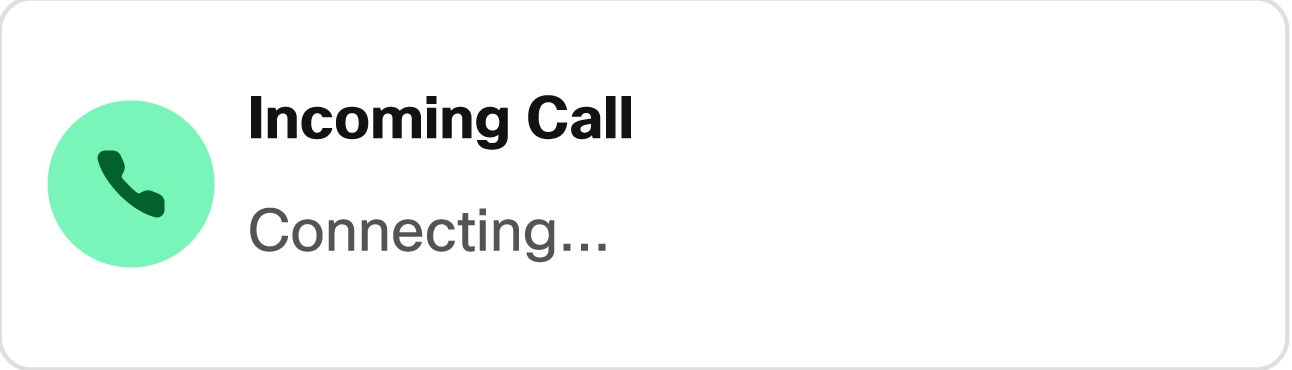
- Forbindende popover: Popover-vinduet for forbindelse informerer dig om, at en ny kontaktanmodning er i færd med at blive tildelt.
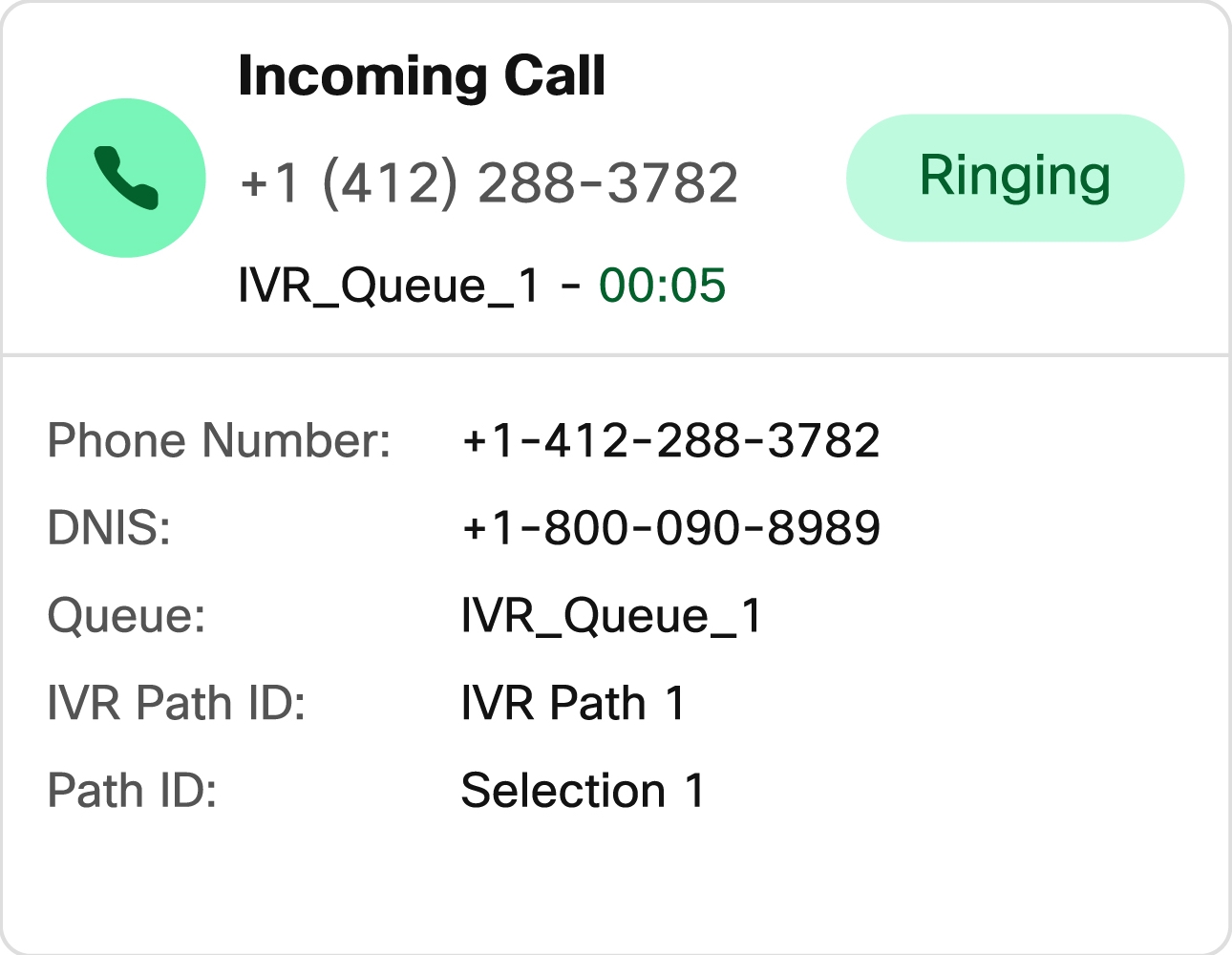
- Pop-up-vindue for kontaktanmodning: Pop-up-vinduet for kontaktanmodning vises efter pop-up-vinduet for forbindelse. Du skal reagere på popup-vinduet med kontaktanmodninger, før din tilstand ændres til Inaktiv. Popover-vinduet viser variabler, handlingsknapper eller links baseret på den konfiguration, der er defineret for hver kanal.
Du kan ikke logge ud, når et popover-vindue for forbindelse eller kontaktanmodning vises på skrivebordet.
Når du har flere anmodninger, stables popover-vinduerne. Hvis du har mere end fem anmodninger på et givet tidspunkt, vises anmodningerne som 1-5 af <total number>. Du kan acceptere e-mail-, chat- eller sociale beskedsamtalen ved at klikke på knappen Accepter i hvert popup-vindue. For at acceptere alle anmodninger samlet skal du klikke på Accepter <number> anmodninger. Den tidligste anmodning vises øverst. Rækkefølgen er e-mails, sociale beskeder, chats og opkald fra top til bund.
Ud over popover-vinduet vises alle indgående og aktive interaktioner (opkald, chats, e-mails og sociale beskeder) konsekvent i opgavelisten, som typisk er placeret i venstre side af Agent Desktop. Denne rude giver en permanent visning af din aktuelle arbejdsbyrde. Hvis du går glip af et indgående opkaldsvindue, eller hvis du administrerer flere samtidige interaktioner, kan du altid finde og administrere dem fra opgavelisten. Indgående opkald vil vise statussen 'Ringer' og et tilhørende ikon på denne liste, indtil de accepteres eller afvises.
Popover-vinduet viser variablerne, handlingsknapperne eller linkene baseret på den konfiguration, der er defineret for hver kanal. Følgende tabel viser de variabler, der vises i popover-vinduet for talekanalen:
| Stemmekanal - Opkaldstype | Variabler vist på popover |
|---|---|
|
Indgående stemmeopkald |
I Flow Designer konfigurerer din administrator variablerne, variablernes etiketter og den rækkefølge, de skal vises i på Agent Desktop. Der vises mindst tre og højst seks variabler i popover-vinduet. Et indgående popover-vindue viser ikke variabler, der er markeret som sikre af din administrator. Anmodningen om konsultation viser maksimalt ni variabler i popover-vinduet. Det vil sige de tre standardvariabler (agentnavn, agent-DN, agentteam) og maksimalt seks variabler, der er konfigureret af din administrator. De tre standardvariabler refererer til den agent, der initierede konsultationsopkaldet. Hvis din administrator har aktiveret beskyttelse af følsomme data for din computer, vil du kun se de sidste fire cifre af nummeret til det indgående opkald; resten forbliver skjult. |
|
Tilbagekald |
|
|
Udgående forvisning af kampagneopkald |
Variabler, der er baseret på den konfiguration, der er defineret af din administrator. |
|
Ydopkald |
I Flow Designer konfigurerer din administrator variablerne, variablernes etiketter og den rækkefølge, de skal vises i på Agent Desktop. Der vises mindst tre og højst seks variabler i popover-vinduet. Et popover-vindue med eksternt opkald viser ikke variabler, der er markeret som sikre af din administrator. Anmodningen om konsultation viser maksimalt ni variabler i popover-vinduet. Det vil sige de tre standardvariabler (agentnavn, agent-DN, agentteam) og maksimalt seks variabler, der er konfigureret af din administrator. De tre standardvariabler refererer til den agent, der initierede konsultationsopkaldet. |
Fjernelse af baggrundsstøj (BNR) til skrivebordstilstand
Fjernelse af baggrundsstøj (BNR) hjælper med at reducere uønskede baggrundslyde under kundeopkald, såsom kontorstøj, samtaler i nærheden, tastaturlyde eller støj fra apparater. Ved at reducere disse lyde kan BNR gøre tale lettere at høre og forbedre den samlede klarhed i opkald.
BNR-understøttelse afhænger af det anvendte telefoni-slutpunkt:
- Hvis du har logget ind på Agent Desktop med et opkaldt nummer eller en lokalnummer, understøtter din telefon BNR:
- Webex-appen understøtter BNR-funktioner.
- BNR-understøttelse af Cisco-bordtelefoner afhænger af telefonmodel, firmwareversion, opkaldsplatform og administratorkonfiguration.
- Hvis du bruger Agent-skrivebordet som din telefon (du er logget ind i skrivebordstilstand), fjerner agent-skrivebordet baggrundsstøj på dine opkald.
Desktop-tilstand bruger WebRTC til at afslutte opkald og medier direkte i Agent Desktop. I denne tilstand er Cisco BNR-teknologi indbygget direkte i browseroplevelsen og kan reducere baggrundsstøj fra agentens omgivelser under opkaldet.
Konfigurer fjernelse af baggrundsstøj
Hvis du bruger Agent Desktop som dit telefoni-slutpunkt, kan du aktivere eller deaktivere BNR fra panelet Brugerindstillinger.
| 1 |
Klik på brugerprofilikonet i øverste højre hjørne af Agent Desktop. |
| 2 |
I panelet Brugerindstillinger skal du bruge knappen Anvend reduktion af baggrundsstøj. |
| 3 |
Slå knappen til eller fra efter behov. |
Under et opkald
Den aktuelle BNR-status vises som et ikon i interaktionskontrolruden ud for kundens navn eller telefonnummer. Klik på ikonet for at slå BNR til eller fra for det aktuelle opkald. Når BNR er slået fra, vises ikonet med en gennemstregning.
Du kan vælge at slå BNR midlertidigt fra, når du vil høre ikke-tale tydeligt, f.eks. musik på hold eller andre ikke-menneskelige lyde.
Vigtige overvejelser vedrørende tilgængelighed og brug
- Konsultationsopkald: BNR-kontroller er ikke tilgængelige under et aktivt konsultationsopkald. Du kan ændre BNR-indstillingen, efter konsultationen er afsluttet.
- Telefonmøder: BNR administreres på individuelt brugerniveau. Under et telefonmøde kan hver deltager styre sin egen BNR-indstilling uafhængigt.
Besvar et opkald
Når du modtager et indgående opkald fra en kunde, følger popover-vinduet med kontaktanmodningen popover-vinduet med forbindelse. Status for det indgående opkald vises som Ringer.
Hvis du ikke besvarer opkaldet inden for den maksimalt tilgængelige tid, vender opkaldet tilbage til køen, og systemet sætter dig automatisk i inaktiv tilstand. Dette udløses af en RONA-hændelse (Re-route On No Answer). Der vises derefter et popover-vindue med muligheder for at ændre din tilstand til enten Tilgængelig eller Inaktiv. For mere information om RONA-forekomst, se Forstå agenttilstande for Webex Contact Center.
Før du begynder
Du skal være i tilstanden Tilgængelig for at besvare kundeopkald.
| 1 |
Når du modtager en opkaldsanmodning i Agent Desktop, skal du bruge din fysiske telefon til at besvare den. Timeren starter, og din interaktionskontrolrude vises.
|
| 2 |
(Valgfrit) Udfør følgende opgaver i interaktionskontrolruden, mens du håndterer et opkald:
|
Hold og genoptag et opkald
Du kan sætte kunden på hold for at konsultere en anden agent eller slå yderligere kundeoplysninger op.
Før du begynder
Du skal have accepteret opkaldsanmodningen.
For at interagere med en anden agent skal du starte en venteposition og genoptage samtalen på Agent Desktop i stedet for at bruge en telefon (hardphone eller softphone).
| 1 |
Klik på Holdnede. Tilstanden Opkald på hold vises ved siden af timeren. Knappen Afslut er deaktiveret.
|
| 2 |
Klik på Genoptag for at tage et opkald ud af venteposition. Når du taler med en anden agent, sættes dit opkald med kunden automatisk på hold. Når du tager kunden på hold, sættes konsulenten automatisk på hold. Begge opkald kan ikke være på hold samtidigt. |
Start en konsultation
Du kan starte en konsultation med en agent, en kø, et opkaldsnummer, et indgangspunkt (EP) og en organisation.
Konsultationsopkald til et indgangspunkt (EP) eller et opkaldsnummer (DN), der er konfigureret til at dirigere til et kapacitetsbaseret team, understøttes ikke. Hvis et EP-DN dirigeres til et kapacitetsbaseret team, vil konsultationsforsøg mislykkes og kan resultere i fejlen 'Ikke-understøttet destination'. Denne begrænsning gælder både for direkte konsultationer og konsultationer, der initieres under et udgående opkald, hvor EP-DN-destinationen er et kapacitetsbaseret team.
Før du begynder
Du skal være i gang med et aktivt opkald.
| 1 |
Klik på Konsulter. Dialogboksen Konsultationsanmodning vises.
|
| 2 |
Vælg en af følgende muligheder for at konsultere agenten, køen, organisationen, indgangspunktet eller opkaldsnummeret:
|
| 3 |
(Valgfrit) Klik på |
| 4 |
Klik på Konsulter. Tilstanden Konsultation anmodet vises ved siden af timeren. Anmodningen om konsultation viser maksimalt ni variabler i popover-vinduet. Det vil sige de tre standardvariabler (agentnavn, agent-DN, agentteam) og maksimalt seks variabler, der er konfigureret af din administrator. De tre standardvariabler refererer til den agent, der initierede konsultationsopkaldet. Når anmodningen om konsultationsopkald accepteres af en agent, vises to interaktionskontrolruder på skrivebordet sammen med variablerne.
Den konsulterede agent kan afslutte opkaldet ved at klikke på Afslut konsultation, hvorefter opkaldet fortsætter mellem dig og kunden. Hvis et konsultationsopkald initieres via det opkaldsnummer, der er knyttet til et indgangspunkt (EP-DN), skal følgende punkter overvejes:
|
| 5 |
(Valgfrit) Du kan udføre følgende, mens du er i gang med et konsultationsopkald med en anden agent.
|
| 6 |
Når du er færdig, skal du klikke på Afslut konsultation. Dialogboksen Årsager til afslutning vises. For trin til, hvordan du anvender en afslutningsårsag, se Anvend en afslutningsårsag.
.
Systemet aktiverer knapperne "Overfør" og "Konference", så snart konsultationsopkaldet når den konsulterede agents Extension/Direct Antal (EP/DN). Dette gør det muligt for den primære agent at:
Dette gavner både agenter og opkaldere ved at forbedre effektiviteten og reducere ventetider. |
 for at hente den seneste liste over agenter, køer, indgangspunkter og opkaldsnumre.
Handlinger, som hver deltager i konsultationsopkaldet kan udføre
Hver opkaldsdeltager, der er involveret i et konsultationsopkald, kan udføre forskellige handlinger. Brug denne tabel til at forstå, hvordan hver deltager kan interagere.
-
Den primære agent refererer til den agent, der initierer et konsultationsopkald.
-
De konsulterede agenter henviser til de agenter, der accepterer konsultationsopkaldet.
|
Deltager |
Handlinger |
|---|---|
|
Kunde |
|
|
Primær agent |
|
|
Konsulteret agent |
|
|
Ikke-agentdeltagere (opkaldsnummer) |
Deltagere, der ikke er agenter, har ikke opkaldskontroller, f.eks. konsultation, tilføjelse af deltagere eller afslutning af konferencer, i modsætning til agenter med aktiverede kontaktcenterfunktioner. |
Start en konference
Du kan starte en telefonkonference mellem agenter og fageksperter. Du kan tilføje maksimalt otte deltagere, inklusive kunden og dig selv.
Gruppekommunikation forbedres yderligere ved at tillade tre eller flere personer at kommunikere samtidigt. Denne funktion håndterer effektivt opkald med flere deltagere ved at holde samtalerne aktive uden afbrydelser.Før du begynder
Du skal allerede have startet et konsultationsopkald. For yderligere information, se Start en konsultation.
| 1 |
Klik på Konference. For at interagere med en anden agent skal du starte en konference på Agent Desktop i stedet for at bruge en telefon (hardphone eller softphone). Kunden tages af ventepositionen, og du, kunden og konsulenten kan kommunikere med hinanden. |
| 2 |
(Valgfrit) Klik på Afslut konference for at afslutte opkaldet. Opkaldet fortsætter mellem kunden og andre deltagere. Opkaldet fortsætter mellem dig og kunden. Knappen Overfør er blevet erstattet af knappen Afslut konference. For at overføre kontrollen over opkaldet skal du nu afslutte konferencen. Når du afslutter, vil den deltager, der har været i opkaldet længst, automatisk overtage kontrollen.
|
| 3 |
Klik på Afslut for at afslutte opkaldet. Dialogboksen Årsager til afslutning vises. For trin til, hvordan du anvender en afslutningsårsag, se Anvend en afslutningsårsag.
|
Handlinger, som hver deltager i telefonmødet kan udføre
Hver deltager i et telefonmøde kan udføre forskellige handlinger. Brug denne tabel til at få en forståelse af, hvordan hver deltager kan interagere.
-
Primær agent refererer til den agent, der starter et telefonmøde.
-
Konferenceagenter henviser til de konsulterede agenter, der er en del af konferenceopkaldet.
|
Deltager |
Handlinger |
|---|---|
|
Kunde |
|
|
Primær agent |
|
|
Konferenceagenter |
|
|
Ikke-agentdeltagere (opkaldsnummer) |
Deltagere, der ikke er agenter, har ikke opkaldskontroller, f.eks. konsultation, tilføjelse af deltagere eller afslutning af konferencer, i modsætning til agenter med aktiverede kontaktcenterfunktioner. |
Gruppekommunikation forbedres yderligere ved at tillade tre eller flere personer at kommunikere samtidigt. Denne funktion håndterer effektivt opkald med flere deltagere ved at holde samtalerne aktive uden afbrydelser.
|
Deltagerhandling |
Beskrivelse |
|---|---|
|
Kunden forlader opkaldet |
Kundens forbindelse ophører. Hvis en konsultation eller konference er aktiv, vil samtalen mellem de resterende agenter (primære og consulted/conferenced) slutter ikke med det samme. De kan fortsætte deres diskussion. Opkaldet slutter først, når der er én deltager tilbage. Dette sikrer, at alle diskussioner afsluttes, og at opkaldets "håndteringstid" (den samlede tid, det tager at håndtere opkaldet) spores nøjagtigt. |
|
Agenten forlader opkaldet | Opkaldet slutter ikke, når agenten afslutter opkaldet. Det fortsætter mellem de resterende deltagere. |
|
Både kunde og agent forlader opkaldet | Opkaldet slutter, når både kunde og agent forlader opkaldet. |
| Opkald efter opkald | Hvis kunden afslutter opkaldet, går opkaldet i tilstanden Efter opkald. Eksisterende deltagere kan fortsætte samtalen, men der kan ikke tilføjes nye deltagere. Postopkald er en separat metrik, der kan spores via Analyzer. |
| Supervisorovervågning |
|
| Administratorkontrol | Der er ingen administratorkontroller. |
Fjern en deltager fra et telefonmøde
Under et telefonmøde forventes det, at deltagere, der ikke længere er nødvendige, lægger sig ned. Men hvis en utilsigtet deltager deltager i opkaldet, eller en IVR går ind i en endeløs løkke, kan opkaldsejeren eller den primære agent være nødt til at fjerne den pågældende deltager for at forhindre en dårlig kundeoplevelse.
Som primær agent kan du fjerne kunden eller en anden deltager fra et aktivt telefonmøde, når deres deltagelse ikke længere er påkrævet. Andre agenter i konferencen kan ikke fjerne deltagere.
Denne funktion gælder ikke for digitale konferencer.
Før du begynder
| 1 |
Åbn deltagerlisten i et aktivt telefonmøde. |
| 2 |
Find den deltager eller kunde, du vil fjerne, på deltagerlisten, og klik på Slet ud for deres navn. |
| 3 |
Der vises en bekræftelsesdialogboks, når en kunde slettes. Klik på Slip. Der vises en notifikation, når kunden er blevet droppet. |
Den valgte deltager fjernes fra konferenceopkaldet, og opkaldet fortsætter med de resterende deltagere.
- Hvis du afbryder en intern deltager, og kunden forbliver i opkaldet, fortsætter opkaldet med de resterende parter.
- Hvis der kun er to deltagere tilbage, efter at en deltager er blevet afbrudt, afsluttes konferencens tilstand, og de resterende parter fortsætter opkaldet efter behov.
- Hvis en supervisor bryder ind, opdateres deltagerlisten med supervisorens navn.
- Hvis den primære agent afbryder opkaldet, kan den agent, der har været i konferencen i længst tid, afbryde deltagere.
Overfør et opkald
Du kan overføre det aktive taleopkald (indgående og udgående) til et andet flow, der er knyttet til et indgangspunkt. Hvis du ikke kan besvare et kundespørgsmål og ønsker at eskalere opkaldet, kan du viderestille opkaldet til en anden agent eller supervisor.
Før du begynder
Du skal have accepteret opkaldsanmodningen fra en kunde.
| 1 |
Klik på Overfør. For at interagere med en anden agent skal du starte en overførsel på Agent Desktop i stedet for at bruge en telefon (hardphone eller softphone). Dialogboksen Overførselsanmodning vises.
|
| 2 |
Vælg en af følgende muligheder for at overføre et aktivt opkald til en kø, en agent, et indgangspunkt eller et opkaldsnummer:
|
| 3 |
(Valgfrit) Klik på |
| 4 |
Klik på Overfør. Hvis du vil viderestille opkaldet med det samme (blind overførsel), skal du vælge enten Agent eller Ring nummer og klikke på Overfør. Opkaldet besvares af enhver tilgængelig agent. Overførselsanmodningen startes, og dialogboksen Årsager til afslutning vises. For trin til, hvordan du anvender en afslutningsårsag, se Anvend en afslutningsårsag.
Systemet aktiverer knapperne "Overfør" og "Konference", så snart konsultationsopkaldet når den overførte agents Extension/Direct Antal (EP/DN). Dette gør det muligt for den primære agent at:
Dette gavner både agenter og opkaldere ved at forbedre effektiviteten og reducere ventetider. |
Optag et opkald
Dit opkald med kunden optages automatisk, hvis din administrator har aktiveret opkaldsoptagelser. Hvis det er aktiveret, kan du sætte en opkaldsoptagelse på pause, mens du indhenter følsomme oplysninger, f.eks. en kundes kreditkortoplysninger. Din administrator angiver pausevarigheden. Når den angivne pausetid er udløbet, genoptages optagelsen automatisk. Følg disse trin for at sætte opkaldsoptagelsen på pause eller genoptage den.
FunktionernePause optagelse og Genoptag optagelse fungerer ikke under konference- og konsultationsopkald.
Før du begynder
Du skal have accepteret opkaldsanmodningen.
| 1 |
Klik på Pause optagelse for at sætte optagelsen af et aktivt opkald på pause. Ikonet Optag ( |
| 2 |
(Valgfrit) Klik på Genoptag optagelse for manuelt at genoptage en pauset optagelse. |
 ) angiver, at optagelsen er i gang.
Rediger opkaldsrelaterede datavariabler
CAD-variabler (Call-Associated Data) giver administratoren mulighed for at indsamle opkaldsdata, f.eks. et sagsnummer eller en kundes handlingskode. Under et opkald kan du redigere CAD-variablerne, hvis din administrator konfigurerer CAD-variablerne som redigerbare. Hvis du har brug for yderligere CAD-variabler, skal du kontakte din supervisor eller Webex Contact Center-administrator for at anmode om, at de føjes til opkaldskontrolscriptet.
Din administrator kan markere variabler, der indeholder følsomme oplysninger, såsom personligt identificerbare oplysninger (PII) og din organisations data, som sikre. Hvis variablen er markeret som sikker, vises ikonet Sikker variabel ved siden af feltnavnet i interaktionskontrolruden.
Hvis flere agenter redigerer den samme CAD-variabelværdi på samme tid under konsultation eller viderestilling af et opkald, vises de gemte ændringer først, og den anden agent får besked med en besked. Forestil dig for eksempel, at to agenter (Agent A og Agent B) redigerer den samme CAD-variabel på samme tid, og Agent A gemmer værdien. Derefter overskrives den værdi, der er indtastet af Agent B, og Agent B får besked med en besked.
Før du begynder
Du skal have accepteret opkaldsanmodningen.
| 1 |
Klik i tekstfeltet i et redigerbart felt, og indtast en passende værdi. Indtast for eksempel et sagsnummer eller en handlingskode. Du kan indtaste eller indsætte maksimalt 256 tegn for CAD-variabelværdien. |
| 2 |
Du kan gøre følgende:
|
| 3 |
(Valgfrit) Hvis de sikre variabelværdier vises med en stjerne (*) symbolet, klik på linket Klik for at prøve igen for at se deres værdier. |
| 4 |
Når du har redigeret CAD-variabelværdierne efter behov, skal du klikke på Gem. Systemet kan forsinke visningen af de opdaterede CAD-variabelværdier, baseret på routingkonfigurationen eller hændelser i Flow Designer. Lagring af CAD-variabelværdier afhænger af netværkstilgængelighed og andre driftsmæssige hensyn. |
| 5 |
(Valgfrit) For at hente de tidligere gemte værdier skal du klikke på Gendan. |
 .
. eller klikke på feltet. Når du redigerer en CAD-variabel, der svarer til dato og klokkeslæt, skal du følge den understøttede internationale standard for at gemme variabelværdien.
 Afslut et opkald
Når du har hjulpet din kunde med deres spørgsmål eller anmodninger, anbefaler vi, at du beder kunden om at afslutte opkaldet. Om nødvendigt kan du også afslutte opkaldet.
Du kan ikke afslutte opkaldet, når opkaldet er på hold.
Indtast mindst 3 tegn for at søge efter den afslutningskode, du har brug for.
Før du begynder
Du skal have accepteret opkaldsanmodningen.
| 1 |
Klik på Afslut. Dialogboksen Årsager til afslutning vises. Dialogboksen Årsager til afslutning vises kun for den primære agent. De konsulterede eller konferencedeltagende agenter kan hjælpe den primære agent med afslutningshjælp.
|
| 2 |
Vælg afslutningsårsagen fra rullelisten, eller brug søgefeltet til at filtrere listen. For trin, se Anvend en afslutningsårsag. |
| 3 |
Klik på Send opsummering. |
| 4 |
(Valgfrit) Hvis du bruger et håndsæt eller headset, skal du afbryde forbindelsen til den fysiske telefon, før du kan modtage det næste opkald. |
Tilbagekald
Kunder kan vælge at modtage et tilbagekald via en IVR (Interactive Voice Response) ved at ringe, besøge hjemmesiden eller bruge en chatbot (Virtual Agent).
Følgende er de forskellige typer tilbagekald:
-
Tilbagekald med tilladelse: En kunde kan vælge at modtage et tilbagekald i stedet for at vente i kø på, at en agent besvarer opkaldet.
-
Webtilbagekald (tilbagekald): En kunde kan vælge at modtage et tilbagekald ved at indsende en anmodning om tilbagekald. Anmodningen indeholder et navn og et tilbagekaldsnummer, når du besøger kontaktcenterets hjemmeside eller interagerer med en chatbot (virtuel agent).
-
Planlagt tilbagekald: En kunde kan vælge at blive ringet op på et senere tidspunkt, der passer begge parter. Under et liveopkald kan agenterne registrere en tilbagekaldsanmodning fra en kunde til en bestemt dato og et bestemt tidspunkt i fremtiden.
Tilbagekaldsanmodningerne sendes til Webex Contact Center-systemet. Når en agent er tilgængelig, igangsætter systemet et tilbagekald til kunden. Kunden kan tilbydes tilbagekaldsmuligheden i myldretiden eller uden for kontaktcenterets åbningstid.
Tilbagekaldsanmodninger dirigeres til dig som en indgående opkaldsanmodning. Popover-vinduet for anmodning om tilbagekaldskontakt (indgående popover) viser etiketten Tilbagekald , ikonet Tilbagekald ( ), kundens telefonnummer, DNIS (Dialed Number Identification Service), den kø, der dirigerede opkaldet til dig, og en timer, der angiver den tid, der er gået, siden du modtog opkaldet. Status for det indgående opkald vises som Ringer. Du kan også se det indgående opkald og årsagen til tilbagekaldet på opgavepanelkortet.
Hvis funktionen Afslut opkald for webtilbagekald er aktiveret af din administrator, erstattes statussen Ringer med knappen Annuller i kontaktkortanmodningen.
Den 'årsag til tilbagekald', der indtastes ved planlægning af et tilbagekald, gemmes typisk som en CAD-variabel (Call-Associated Data). Selvom den ikke vises som standard i callback-popover'en, kan din administrator konfigurere denne variabel til at vises i popover'en eller i interaktionskontrolruden ved hjælp af Flow Designer. Hvis du ønsker at få vist årsagen til tilbagekaldet, bedes du kontakte din administrator. For yderligere information om konfiguration af variabler, se afsnittet Start Flow i Flow Designer Guide.
Hvis kunden accepterer opkaldet, er du forbundet med kunden, og ruden Interaktionskontrol vises.
For at annullere webtilbagekaldet, før kunden besvarer opkaldet, skal du klikke på Annuller. Når tilbagekaldet annulleres, vises dialogboksen Årsager til afslutning.
Hvis kunden ikke besvarer opkaldet, returneres opkaldet til køen.
Hvis kontaktcenteret har nået den maksimale grænse for samtidige opkald, der er angivet for datacenteret eller lejeren, kan du ikke foretage flere opkald, og de tilsvarende årsagskoder vises på Agent Desktop.
Planlæg et tilbagekald
Agenter kan registrere en tilbagekaldsanmodning fra en kunde til en bestemt dato og et bestemt tidspunkt i fremtiden. Agenter kan gøre dette direkte via deres desktop-grænseflade eller ved hjælp af API'er. I stedet for at ringe til kunden med det samme, opretter agenten en anmodning til systemet om at ringe tilbage til kunden på det valgte tidspunkt.
Dette hjælper med at—
- Administrer kundeinteraktioner mere effektivt og sørg for, at kunderne modtager opkald på tidspunkter, der passer dem.
- Reducer antallet af afbrudte eller gentagne opkald.
- Administrer agenternes arbejdsbyrde mere effektivt.
- Reducer behovet for, at kunderne ringer tilbage igen, da deres bekymringer vil blive behandlet under det planlagte tilbageopkald.
Tilbagekald kan planlægges fra alle kontakttyper, inklusive kampagneopkald. Dette omfatter alle indgående og udgående opkald, samt digitale kontakter såsom chats eller e-mails.
Forudsætning
For at aktivere og administrere planlagte tilbagekald er følgende Control Hub-konfigurationer obligatoriske:
- Administratoren skal konfigurere et eksternt opkaldsindgangspunkt, der skal fungere som tilbagekaldsindgangspunkt.
- Dette indgangspunkt bruges til at behandle alle planlagte tilbagekaldsopkald i organisationen.
- Kun indgangspunkter, der aktuelt er aktive, vises i rullemenuen.
For yderligere information, se Opsæt et callback-indgangspunkt.
En agent kan oprette eller administrere tilbagekaldsplaner for en kunde—
- Når du har forbindelse til kunden på Agent Desktop, skal du følge følgende trin.
- Når du ikke har forbindelse til kunden – direkte ved at klikke på + ikonet fra opgavepanelet.
Sådan opretter du en tidsplan for kundetilbagekald, når du har forbindelse til kunden:
- Under et igangværende opkald skal du klikke på ellipse (…) og derefter på Planlæg og administrer tilbagekald.
- I pop op-vinduet Planlæg og administrer tilbagekald kan du oprette en tilbagekaldsanmodning for en kunde:
Som standard er fanen Planlæg et tilbagekald åben.
- (Påkrævet) Indtast kundens telefonnummer.
- Feltet accepterer 7 til 15 tegn.
- Du kan inkludere landekoden.
- Specialtegn såsom mellemrum, bindestreger (-), kommaer (,) og punktummer (.) er tilladt.
- (Påkrævet) Indtast kundens navn.
- Alle gyldige Unicode-tegn er tilladt.
- Navnet skal være mellem 3 og 250 tegn langt.
- I afsnittet Vælg dato og klokkeslæt :
- (Påkrævet) Dato – Vælg en dato for tilbagekaldet.
- (Påkrævet) Opkald mellem – Vælg et starttidspunkt og et sluttidspunkt for tilbagekaldet.
- Det planlagte tidspunkt skal være mindst 30 minutter efter oprettelsestidspunktet for tidsplanen.
- Den planlagte tid må ikke overstige 31 dage fra oprettelsestidspunktet for tidsplanen.
- (Påkrævet) Kundens tidszone – Vælg en gyldig IANA-tidszone.
- Tildel til: Vælg en af følgende muligheder for agenttildeling:
- Enhver tilgængelig agent: Systemet tildeler tilbagekaldet til den næste tilgængelige agent.
- Mig selv: Tildeler tilbagekaldet direkte til dig.
- En specifik agent: Giver dig mulighed for at vælge en bestemt agent. Kølisten opdateres baseret på dit valg.
- (Påkrævet) Kønavn – Vælg en aktiv telefonikø (indgående eller udgående) i organisationen, som agenten har adgang til.
- Indtast en årsag til tilbagekald.
- Den maksimale længde af dette felt er 250 tegn.
- Alle gyldige Unicode-tegn er tilladt.
- Klik påPlanlæg .
Du kan se alle planlagte tilbagekald for en bestemt kunde i fanen Administrer tilbagekald.
Sådan administrerer du en tidsplan for kundetilbagekald:
- Under et igangværende opkald skal du klikke på ellipse (…) og derefter på Planlæg og administrer tilbagekald.
- Klik på fanen Administrer tilbagekald.
- Klik på Rediger for at opdatere det planlagte tilbagekald.
- Klik på Slet for at slette det planlagte tilbagekald.
Du kan ikke opdatere eller slette en tilbagekaldsplan, når dens starttidspunkt er overskredet.
Planlæg et personligt tilbagekald
Personlige tilbagekald gør det nemt for den oprindelige agent at planlægge et opfølgningsopkald med kunden – ved at tildele det til sig selv eller et andet medlem af deres buddy-team. Dette sikrer, at kunderne kan komme i kontakt med den samme agent for at sikre kontinuitet eller modtage specialiseret assistance.
Du kan oprette eller administrere personlige tilbagekaldsplaner:
- Når du ikke har forbindelse til kunden, skal du klikke på + ikon fra opgavelisten
- Når du har forbindelse til kunden på Agent Desktop, skal du udføre følgende trin.
Du kan også starte personlige tilbagekald fra samtaler på digitale kanaler (f.eks. chat, e-mail). Brug den samme proces, der bruges til stemmeinteraktioner, til at planlægge et personligt tilbagekald under en digital samtale. Systemet korrelerer det personlige tilbagekald med den oprindelige digitale samtale for at sikre flowkontekst.
Før du begynder
Administratorer skal have konfigureret et eksternt opkaldsindgangspunkt, der skal fungere som tilbagekaldsindgangspunkt for personlige planlagte tilbagekald.
| 1 |
Under et igangværende opkald skal du klikke på ellipse (…) og derefter klikke på Planlæg og administrer tilbagekald. |
| 2 |
I pop op-vinduet Planlæg og administrer tilbagekald skal du oprette en personlig tilbagekaldsanmodning for en kunde ved at udføre følgende trin. |
| 3 |
(Påkrævet) Indtast kundens telefonnummer.
|
| 4 |
(Påkrævet) Indtast kundens navn.
|
| 5 |
I afsnittet Vælg dato og klokkeslæt :
|
| 6 |
(Påkrævet) Kundens tidszone— Vælg kundens tidszone (skal være en gyldig IANA-tidszone). |
| 7 |
I afsnittet Tildel til skal du vælge en af følgende muligheder:
|
| 8 |
(Påkrævet) Kønavn– Vælg en aktiv telefonikø (indgående eller udgående) i organisationen (brugerprofilorganisation), som du eller den tildelte agent har adgang til. |
| 9 |
Indtast en årsag til tilbagekald.
|
| 10 |
Klik påPlanlæg . |
Næste trin
Du kan se alle personlige tilbagekald, der er tildelt dig, ved at åbne fanen Administrer tilbagekald i dit Agent Desktop. Systemet tildeler standardprioritet til planlagte eller planlagte personlige tilbagekald, medmindre flowet konfigurerer en anden prioritet ved hjælp af Angiv kontaktprioritet.
Sådan administrerer du et personligt planlagt tilbagekald:
- Under et igangværende opkald skal du klikke på ellipse (...) og derefter på Planlæg og administrer tilbagekald.
- Klik på fanen Administrer tilbagekald.
- Klik på Rediger for at opdatere det planlagte tilbagekald.
- Klik på Slet for at slette det planlagte tilbagekald.
Planlæg et tilbagekald til kampagnen
Du kan planlægge et tilbagekald under et kvalificeret udgående kampagneopkald, hvis kunden ønsker at fortsætte samtalen senere. Tilbagekaldet forbliver knyttet til kampagnen, så kampagneadministratoren kan anvende kampagnetiming, gentagelsesforsøg og regler for overholdelse.
Kampagnetilbagekald ligner standard planlagte tilbagekald med følgende forskelle:
- Du kan kun planlægge tilbagekaldet, mens du håndterer det oprindelige kampagneopkald eller under afslutningen af det pågældende opkald.
- Du skal bruge kampagnekøen til at planlægge et tilbagekald. Du kan ikke vælge en anden kø til et kampagnetilbagekald.
- Ved et personligt kampagneopkald skal du kun angive dig selv som foretrukken agent.
Agent Desktop viser kun datoer og tidspunkter, hvor kampagnen kan acceptere tilbagekald.
- Hvis kampagneopkaldet overføres til en anden agent, eller en agent deltager via en konference, håndteres ethvert tilbagekald, der er planlagt efter dette tidspunkt, som et standard tilbagekald.
- Hvis et opkald fra en kampagne med interaktiv stemmerespons (IVR) når en agent, håndteres et tilbagekald, der er planlagt fra den interaktion, som et standard tilbagekald.
Sådan planlægger du et tilbagekald for en kunde fra et berettiget kampagneopkald på Agent Desktop:
Før du begynder
- Planlægning af tilbagekald skal være aktiveret i din desktopprofil.
- Du skal være den oprindelige agent på et kvalificeret forhåndsvisnings-, progressivt eller prædiktivt kampagneopkald.
- Kampagnen skal angive gyldige tilbagekaldsdatoer og -tidspunkter.
| 1 |
Under et igangværende kampagneopkald skal du klikke på ellipse (…) og derefter på Planlæg og administrer tilbagekald. |
| 2 |
I pop op-vinduet Planlæg og administrer tilbagekald kan du oprette en tilbagekaldsanmodning for kunderne. |
| 3 |
(Påkrævet) Indtast kundens telefonnummer.
|
| 4 |
(Påkrævet) Indtast kundens navn.
|
| 5 |
I afsnittet Vælg dato og klokkeslæt skal du vælge gyldige kampagnedatoer og -klokkeslæt. Agent Desktop viser kun gyldige kampagnedatoer og -tidspunkter.
|
| 6 |
(Påkrævet) Kundens tidszone— Vælg en gyldig IANA-tidszone. |
| 7 |
Tildel til: Vælg en af følgende muligheder for agenttildeling:
|
| 8 |
(Påkrævet) Kønavn– Vælg kampagnekøen til tilbagekaldet. Du kan ikke vælge en anden kø. |
| 9 |
Indtast en årsag til tilbagekald.
|
| 10 |
Indtast eller opdater tilbagekaldsnummeret og tilbagekaldsårsagen, hvis disse felter er tilgængelige. |
| 11 |
Send tilbagekaldet. |
Agent Desktop planlægger tilbagekaldet og viser det som skrivebeskyttet. Du kan se tilbagekaldet, men du kan ikke omplanlægge, ændre eller annullere det.


