- ホーム
- /
- 投稿記事

コメントありがとうございます。


 この記事の内容
 フィードバックがある場合
管理者によって割り当てられた権限に応じて、Agent Desktop を使用して顧客からの電話の受信、応答、発信を行うことができます。
ポップオーバーにアクセスして電話に出る
タスクリストペインが折りたたまれていると、デスクトップの右下にポップオーバーが表示されます。 ポップオーバーは、通話、チャット、電子メール、またはソーシャルメッセージングの会話リクエストがあなたにルーティングされたときに表示されるポップアップダイアログボックスです。
デスクトップには次のポップオーバーが表示されます。
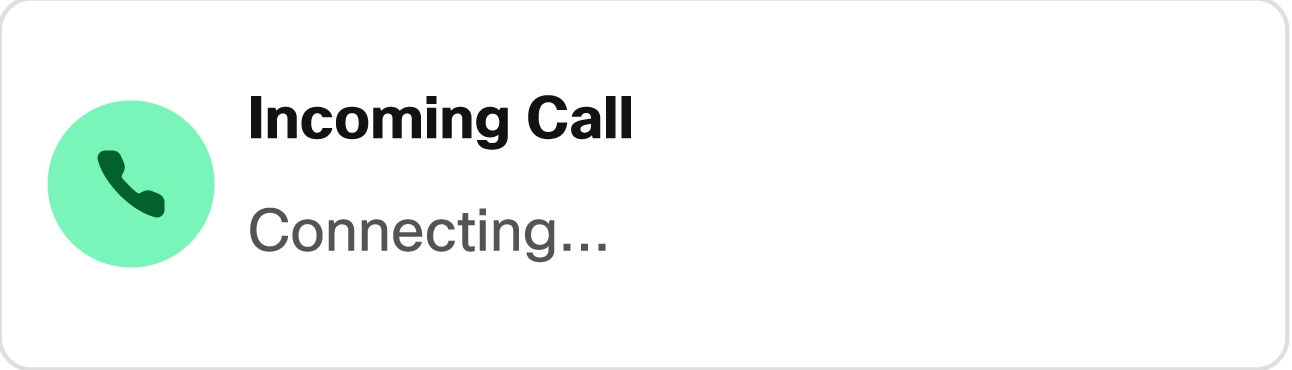
- 接続ポップオーバー:接続ポップオーバーは、新しい連絡先リクエストが割り当てられていることを知らせます。
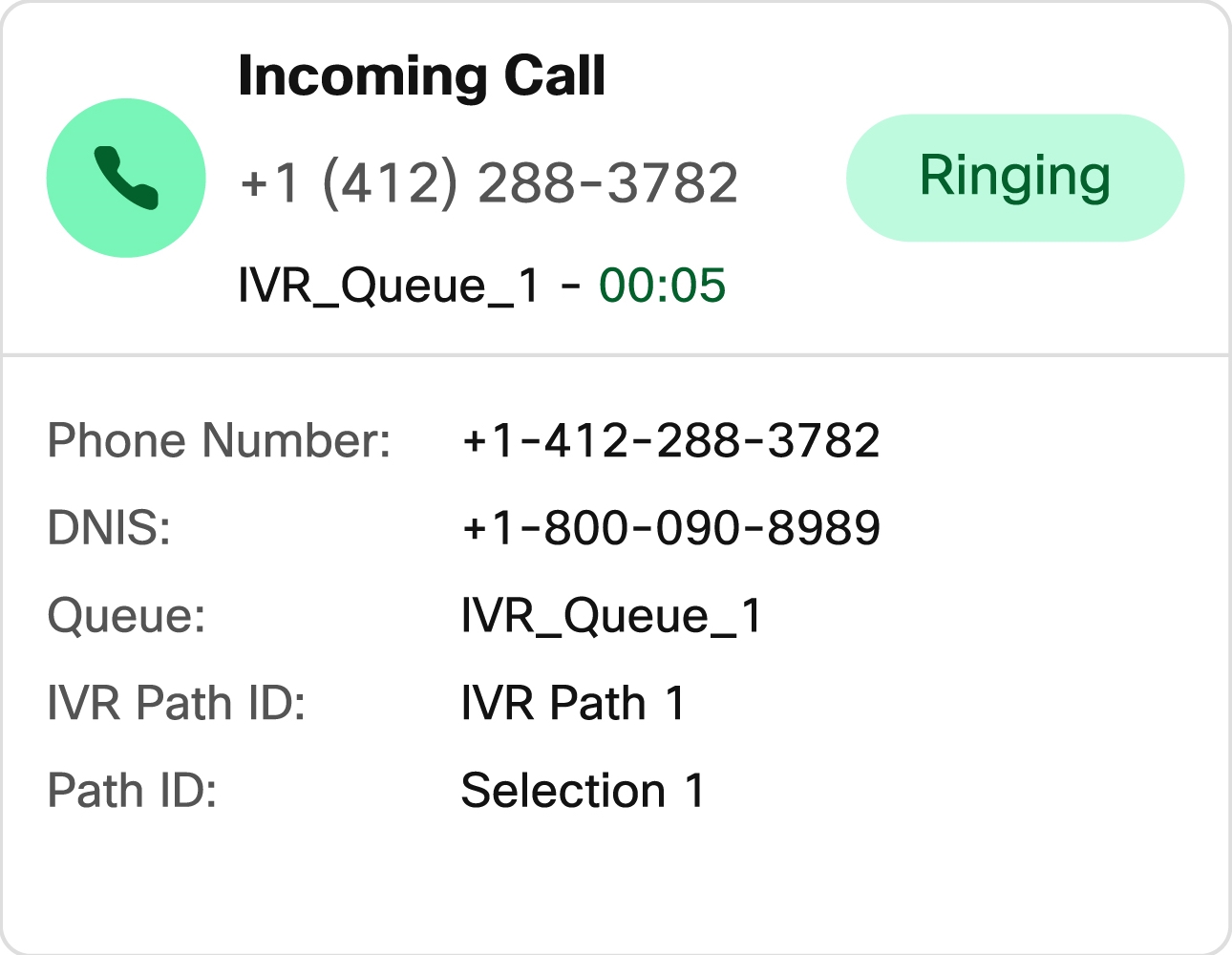
- 連絡先リクエストポップオーバー:連絡先リクエストのポップオーバーは、接続しているポップオーバーの後に表示されます。 状態がアイドル状態になる前に、連絡先リクエストのポップオーバーでアクションを実行する必要があります。 ポップオーバーには、各チャンネルに定義されている設定に基づいて、変数、アクションボタン、またはリンクが表示されます。
デスクトップに接続ポップオーバーまたは連絡先リクエストのポップオーバーが表示されていると、サインアウトできません。
複数のリクエストがあると、ポップオーバーは重ねて表示されます。 <total number>一度に5件以上のリクエストがある場合、リクエストは1~5と表示されます。 各ポップオーバーの「承認」ボタンをクリックすると、メール、チャット、またはソーシャルメッセージでの会話を承諾できます。 すべてのリクエストをまとめて受け入れるには、「<number>リクエストを受け入れる」をクリックしてください。 一番古いリクエストが一番上に表示されます。 メール、ソーシャルメッセージの会話、チャット、通話の順番は、上から下です。
ポップオーバーに加えて、すべての着信およびアクティブなやり取り(通話、チャット、電子メール、 ソーシャルメッセージ)は、 通常はあなたの左側にあるタスクリストペインに常に一覧表示されます。Agent Desktop このペインには、現在のワークロードが常時表示されます。 着信コールポップオーバーを見逃したり、 複数の同時対話を管理している場合は、タスクリストペインからいつでも電話を検索して管理できます。 着信は、受け入れられるか拒否されるまで、このリストに「呼び出し中」のステータスと関連するアイコンが表示されます。
ポップオーバーには、各チャンネルに定義されている設定に基づいて、変数、アクションボタン、またはリンクが表示されます。 次の表は、音声チャンネルのポップオーバーに表示される変数の一覧です。
| 音声チャネル通話タイプ | ポップオーバーに表示される変数 |
|---|---|
|
音声通話の着信 |
Flow Designerでは、管理者が変数、変数のラベル、およびそれらが表示される順序を設定します。Agent Desktop ポップオーバーには、最小3つ、最大6つの変数が表示されます。 ポップオーバーを受信しても、管理者によって安全とマークされた変数は表示されません。 コンサルトコールリクエストでは、ポップオーバーに最大9つの変数が表示されます。 つまり、3つのデフォルト変数(エージェント名、エージェントDN、エージェントチーム)と、 管理者が設定した最大6つの変数です。 3つのデフォルト変数は、コンサルトコールを開始したエージェントを指します。 管理者がデスクトップの機密データ保護を有効にしている場合、着信電話番号の最後の4桁のみが表示され、 残りは非表示のままになります。 |
|
折り返し電話 |
|
|
アウトバウンドプレビューキャンペーンコール |
管理者が定義した設定に基づく変数。 |
|
アウトダイヤルコール |
Flow Designerでは、管理者が変数、変数のラベル、およびそれらが表示される順序を設定します。Agent Desktop ポップオーバーには、最小3つ、最大6つの変数が表示されます。 アウトダイアルポップオーバーには、管理者によって安全とマークされた変数は表示されません。 コンサルトコールリクエストでは、ポップオーバーに最大9つの変数が表示されます。 つまり、3つのデフォルト変数(エージェント名、エージェントDN、エージェントチーム)と、 管理者が設定した最大6つの変数です。 3つのデフォルト変数は、コンサルトコールを開始したエージェントを指します。 |
デスクトップモードのバックグラウンドノイズ除去(BNR)
バックグラウンドノイズ除去(BNR)は、オフィスの騒音、 近くでの会話、キーボードの音、機器のノイズなど、顧客との通話中の不要な背景音を減らすのに役立ちます。 これらの音を減らすことで、BNRは音声を聞きやすくし、 通話全体の明瞭さを向上させることができます。
BNRサポートは、使用しているテレフォニーエンドポイントによって異なります。
- Agent Desktopダイヤル番号または内線番号を使用してにサインインした場合、
電話はBNRサポートを提供します。
- Webex アプリは BNR 機能をサポートしています。
- CiscoデスクフォンのBNRサポートは、電話機のモデル、ファームウェアのバージョン、 通話プラットフォーム、管理者の設定によって異なります。
- エージェントデスクトップを電話として使用している( デスクトップモードでログインしている)場合は、エージェントデスクトップによってバックグラウンドノイズが通話に除去されます。
デスクトップモードでは、WebRTCを使用して通話やメディアを直接終了します。Agent Desktop このモードでは、Cisco BNRテクノロジーがブラウザエクスペリエンスに直接組み込まれ、 通話中のエージェントの周囲からのバックグラウンドノイズを減らすことができます。
バックグラウンドノイズ除去を設定してください
Agent Desktopテレフォニーエンドポイントとしてを使用している場合は、 ユーザー設定パネルからBNRを有効または無効にできます。
| 1 |
の右上隅にあるユーザープロフィールアイコンをクリックします。Agent Desktop |
| 2 |
ユーザー設定パネルで、「 バックグラウンドノイズリダクションを適用」トグルを使用してください。 |
| 3 |
必要に応じてトグルをオンまたはオフにします。 |
通話中に
現在のBNRステータスは、 インタラクションコントロールペインの顧客の名前または電話番号の横にアイコンとして表示されます。 アイコンをクリックして、現在の通話のBNRをオンまたはオフにします。 BNRがオフの場合、アイコンには取り消し線が表示されます。
保留中の音楽やその他の人間以外の音など、音声以外の音声をはっきりと聞きたい場合は、BNRを一時的にオフにすることができます。
空き状況と使用に関する重要な考慮事項
- 相談電話: アクティブな相談電話中は、BNRコントロールは利用できません。 相談が終わったら、BNR設定を変更することができます。
- 電話会議:BNRは個々のユーザーレベルで管理されます。 電話会議中、各参加者は自分のBNR設定を個別に制御できます。
電話に出る
顧客からのインバウンドコールを受けると、 連絡リクエストのポップオーバーは接続ポップオーバーの後に続きます。 着信のステータスは「呼び出し中」と表示されます 。
利用可能な最大時間内に応答しない場合、通話はキューに戻り、システムは自動的にアイドル状態にします。 これは、無応答時再ルーティング(RONA)イベントによって引き起こされます。 するとポップオーバーが表示され、状態を「使用可能」または「アイドル中」に変更するオプションが表示されます。 RONA の発生に関する詳細は、「Webex コンタクトセンターのエージェント状態を理解する」を参照してください。
始める前に
お客様からの電話に応答するには、対応可能な状態でなければなりません。
| 1 |
で電話のリクエストを受け取ったらAgent Desktop、実際の電話を使って応答してください。 タイマーが起動し、インタラクションコントロールペインが表示されます。
|
| 2 |
(オプション)通話の処理中に、インタラクションコントロールペインで次のタスクを実行します。
|
通話機能として物理的な電話を使用している場合(Cisco IP電話、 PSTNエンドポイント):
| 1 |
物理電話を使って電話に出てください。 |
| 2 |
物理電話のミュートボタンを使って、音声をミュート/ミュート解除してください。 |
| 3 |
DTMFディジットを送信するには、物理的な電話のキーパッドを使用してください。 物理的な電話をエージェントのテレフォニーデバイスとして設定すると、 ミュートとキーパッドのコントロールが表示されないことがあります。Agent Desktop 通話制御機能を電話で直接実行します。 |
通話を保留して再開する
顧客を保留にして、別のエージェントに相談したり、 追加の顧客情報を調べたりすることができます。
始める前に
電話のリクエストを受け入れたに違いありません。
| 1 |
[保留] をクリックします。 Call on Holdの状態はタイマーの横に表示されます。 「
終了」ボタンは無効です。
別のエージェントとやり取りするには、電話デバイス(ハードフォンまたはソフトフォン)Agent Desktop を使用するのではなく、保留と再開を開始してください。 |
| 2 |
通話を保留にするには [再開] をクリックしてください。 他のエージェントと相談していると、顧客との電話は自動的に保留になります。 顧客を保留にすると、コンサルティングエージェントは自動的に保留になります。 両方の通話を同時に保留にすることはできません。 |
相談を始めましょう
エージェント、キュー、ダイヤル番号、エントリーポイント(EP)、 組織と相談を開始できます。
キャパシティベースのチームにルーティングするように設定されているエントリーポイント(EP)またはダイヤル番号(DN)へのコンサルトコールはサポートされていません。 EP-DNがキャパシティベースのチームにルーティングされている場合、コンサルトを試みても失敗し、「宛先がサポートされていません 」というエラーが表示されることがあります。 この制限は、 直接の相談と、 EP-DNの宛先がキャパシティベースのチームであるアウトバウンドコール中に開始された相談の両方に適用されます。
始める前に
通話中である必要があります。
| 1 |
「相談」をクリックします。 相談依頼ダイアログボックスが表示されます。
別のエージェントとやり取りするには、電話デバイス(ハードフォンまたはソフトフォン)Agent Desktop を使用するのではなく、からコンサルトコールを開始してください。 |
| 2 |
次のオプションのいずれかを選択して、エージェント、キュー、組織、エントリポイント、またはダイヤル番号に相談してください。
|
| 3 |
(オプション) クリックしてください |
| 4 |
「相談」をクリックします。 コンサルトリクエスト状態はタイマーの横に表示されます。 コンサルトコールリクエストでは、ポップオーバーに最大9つの変数が表示されます。 つまり、3つのデフォルト変数(エージェント名、エージェントDN、エージェントチーム)と、 管理者が設定した最大6つの変数です。 3つのデフォルト変数は、コンサルトコールを開始したエージェントを指します。 コンサルトコールリクエストがエージェントに受け入れられると、変数とともに2つのインタラクションコントロールペインがデスクトップに表示されます。
相談を受けたエージェントは、「相談を終了」をクリックして通話を終了できます。電話はあなたとお客様の間で継続されます。 エントリポイント(EP-DN)にマップされたダイヤル番号からコンサルトコールが開始される場合は、次の点を考慮してください。
|
| 5 |
(オプション)次のことは、別のエージェントとのコンサルトコール中に実行できます。 |
| 6 |
終わったら、「相談を終わらせる」をクリックしてください。 「まとめ理由」ダイアログボックスが表示されます。 ラップアップ理由を適用する手順については、「ラップアップ理由を適用する」を参照してください。
.
システムは、相談を受けたエージェントの内線/直通番号(EP/DN)にコンサルトコールが届くとすぐに「転送」ボタンと「会議」ボタンを有効にします。 これにより、プライマリー・エージェントは次のことが可能になります。
これにより、効率が向上し、保留時間が短縮されるため、エージェントと通話者の両方にメリットがあります。 |
 エージェント、キュー、エントリーポイント、ダイヤル番号の最新リストを取得します。
各コンサルトコール参加者が実行できるアクション
コンサルトコールに参加した各通話参加者は、さまざまなアクションを実行できます。 この表を使って、各参加者がどのように交流できるかを理解してください。
-
プライマリエージェントとは、コンサルトコールを開始するエージェントのことです。
-
相談を受けるエージェントとは、相談に応じるエージェントのことです。
|
参加者 |
アクション |
|---|---|
|
顧客 |
|
|
プライマリーエージェント |
|
|
相談したエージェント |
|
|
非エージェント参加者(ダイヤル番号) |
エージェント以外の参加者には、コンタクトセンターの機能が有効になっているエージェントとは異なり、相談、参加者の追加、会議の終了などの通話制御はありません。 |
会議を始める
エージェントと対象分野の専門家との電話会議を始めることができます。 お客様とあなた自身を含め、最大8人の参加者を追加できます。
グループコミュニケーションは、3人以上の個人が同時にコミュニケーションできるようにすることでさらに強化されます。 この機能は、会話を中断することなくアクティブな状態に保つことで、複数の参加者との通話を効率的に管理します。始める前に
あなたはすでにコンサルトコールを開始しているに違いありません。 詳細については、「相談を始める」を参照してください。
| 1 |
カンファレンスをクリックしてください。 顧客は保留解除されています。 あなた、顧客、 そしてコンサルティングエージェントは互いにコミュニケーションをとることができます。 別のエージェントとやり取りするには、電話デバイス(ハードフォンまたはソフトフォン)Agent Desktop を使用するのではなく、から会議を開始してください。 |
| 2 |
(オプション)[会議を終了] をクリックして通話を終了します。 お客様と他の参加者の間で電話が続けられます。 電話はあなたとお客様の間で続いています。 [転送] ボタンは [会議を終了] ボタンに置き換えられました。 通話の制御を移すには、会議を終了する必要があります。 あなたが退出すると、通話に最も長くかかっている参加者が自動的に主導権を握ります。
|
| 3 |
通話を終了するには [終了] をクリックしてください。 「まとめ理由」ダイアログボックスが表示されます。 ラップアップ理由を適用する手順については、「ラップアップ理由を適用する」を参照してください。
|
各電話会議参加者が実行できるアクション
電話会議に参加している各通話参加者は、さまざまなアクションを実行できます。 この表を使用して、各参加者がどのように交流できるかを理解してください。
-
プライマリーエージェントとは、電話会議を開始するエージェントのことです。
-
会議中のエージェントとは、電話会議に参加している相談を受けたエージェントのことです。
|
参加者 |
アクション |
|---|---|
|
顧客 |
|
|
プライマリーエージェント |
|
|
会議担当者 |
|
|
非エージェント参加者(ダイヤル番号) |
エージェント以外の参加者には、コンタクトセンターの機能が有効になっているエージェントとは異なり、相談、参加者の追加、会議の終了などの通話制御はありません。 |
グループコミュニケーションは、3人以上の個人が同時にコミュニケーションできるようにすることでさらに強化されます。 この機能は、会話を中断することなくアクティブな状態に保つことで、複数の参加者との通話を効率的に管理します。
|
参加者の行動 |
説明 |
|---|---|
|
顧客は電話を切ります |
お客様の接続が終了します。 ただし、相談や会議が活発な場合、残りのエージェント(プライマリエージェントと相談/会議相手)間の会話はすぐには終わりません。 彼らは話し合いを続けることができます。 通話は、参加者が1人残ったときにのみ終了します。 これにより、すべての話し合いが完了し、通話の「処理時間」(通話の処理にかかった合計時間)が正確に追跡されます。 |
|
エージェントが電話を切ります | エージェントが通話を終了しても、通話は終了しません。 それは残りの参加者の間で続きます。 |
|
顧客とエージェントの両方が電話に出ます | 顧客とエージェントの両方が電話を切ると、通話は終了します。 |
| ポストコール | 顧客が通話を終了すると、
通話はポストコール状態になります。 既存の参加者は会話を続けることができますが、
新しい参加者を追加することはできません。 ポストコールは、 アナライザーで追跡できる独立した指標です。 |
| スーパーバイザーモニタリング |
|
| 管理コントロール | 管理コントロールはありません。 |
電話会議から参加者をドロップする
電話会議中に、 不要になった参加者は立ち寄ることが予想されます。 しかし、意図しない参加者が通話に参加したり、 IVRが無限ループに陥ったりした場合、顧客体験の低下を防ぐために、通話所有者または主担当者がその参加者を削除する必要があるかもしれません。
プライマリー・エージェントとして、お客様や他の参加者の参加が不要になったら、 アクティブな音声電話会議からお客様や他の参加者を削除することができます。 会議の他のエージェントは参加者を削除できません。
この機能はデジタル会議には適用されません。
始める前に
| 1 |
進行中の電話会議で、参加者リストを開きます。 |
| 2 |
参加者リストで、削除したい参加者または顧客を見つけて、 名前の横にある「ドロップ」をクリックします。 |
| 3 |
顧客をドロップすると、確認ダイアログが表示されます。 ドロップをクリックします。 顧客がドロップすると、通知がポップアップします。 |
選択した参加者が電話会議から削除され、 残りの参加者との通話が継続されます。
- 社内の参加者を辞めたのに、顧客が電話に出続けている場合、 通話は残りの当事者との間で続行されます。
- 参加者がドロップされた後に参加者が2人しか残っていない場合、 会議状態は終了し、残りの参加者は必要に応じて通話を続けます。
- スーパーバイザーが割り込むと、参加者リストはスーパーバイザーの名前で更新されます。
- 主担当者が電話を切った場合、 会議に一番長く参加しているエージェントが参加者を辞める可能性があります。
電話を転送する
アクティブな音声通話(インバウンドとアウトバウンド)を、エントリポイントに関連する別のフローに転送できます。 顧客の質問を解決できず、電話をエスカレーションしたい場合は、別のエージェントまたはスーパーバイザーに電話を転送できます。
始める前に
顧客からの電話リクエストを受け入れたに違いありません。
| 1 |
「転送」をクリックします。 転送リクエストダイアログボックスが表示されます。
別のエージェントとやり取りするには、電話デバイス(ハードフォンまたはソフトフォン)Agent Desktop を使用するのではなく、から転送を開始してください。 |
| 2 |
アクティブコールをキュー、エージェント、エントリーポイント、またはダイヤル番号に転送するには、次のオプションのいずれかを選択してください。
|
| 3 |
(オプション) クリックしてください |
| 4 |
「転送」をクリックします。 通話をすぐに転送(ブラインド転送)したい場合は、エージェントまたはダイヤル番号を選択して、転送をクリックしてください。 電話には、対応可能なエージェントなら誰でも応答します。 転送リクエストが開始され、「ラップアップの理由」ダイアログボックスが表示されます。 ラップアップ理由を適用する手順については、「ラップアップ理由を適用する」を参照してください。
システムは、コンサルトコールが転送されたエージェントの内線/直通番号(EP/DN)に届くとすぐに「転送」ボタンと「会議」ボタンを有効にします。 これにより、プライマリー・エージェントは次のことが可能になります。
これにより、効率が向上し、保留時間が短縮されるため、エージェントと通話者の両方にメリットがあります。 |
通話を録音してください
管理者が通話録音を有効にしていれば、お客様との通話は自動的に録音されます。 有効にすると、 顧客のクレジットカード情報などの機密情報を取得している間、通話の録音を一時停止できます。 管理者が一時停止期間を指定します。 指定の一時停止時間が経過すると、録音は自動的に再開されます。 通話録音を一時停止または再開するには、次の手順に従ってください。
録音の一時停止と録音の再開機能は、 会議や相談通話中は機能しません。
始める前に
電話のリクエストを受け入れたに違いありません。
| 1 |
通話中の通話の録音を一時停止するには、「録音を一時停止する」をクリックしてください。 録音アイコン( |
| 2 |
(オプション) 一時停止した録音を手動で再開するには、「録音を再開」をクリックします。 |
 )は、録音が進行中であることを示します。
通話に関連するデータ変数を編集します
通話関連データ(CAD)変数を使用すると、 管理者はケース番号や顧客のアクションコードなどの通話データを収集できます。 管理者がCAD変数を編集可能に設定していれば、通話中にCAD変数を編集できます。 追加のCAD変数が必要な場合は、スーパーバイザーまたはWebex Contact Center管理者に連絡して、それらをコール制御スクリプトに追加するように依頼してください。
管理者は、個人を特定できる情報(PII)や組織のデータなどの機密情報を含む変数を安全な変数としてマークできます。 変数がセキュアとマークされている場合、インタラクションコントロールペインのフィールド名の横にセキュア変数アイコンが表示されます。
相談したり電話を転送したりするときに、 複数のエージェントが同じCAD変数値を同時に編集すると、保存された変更が最初に表示され 、他のエージェントにメッセージが通知されます。 たとえば、 2人のエージェント(エージェントAとエージェントB)が同じCAD変数を同時に編集し、 エージェントAが値を保存するとします。 次に、エージェントBが入力した値が上書きされ、 エージェントBにメッセージが通知されます。
始める前に
電話のリクエストを受け入れたに違いありません。
| 1 |
編集可能なフィールドのテキストボックス内をクリックして、適切な値を入力します。 たとえば、ケース番号やアクションコードを入力します。 CAD変数の値には、最大256文字を入力または貼り付けることができます。 |
| 2 |
次のことができます。
|
| 3 |
(オプション)安全な変数の値がアスタリスク(*)記号で表示されている場合は、「クリックして再試行」リンクをクリックして値を表示します。 |
| 4 |
必要に応じてCAD変数の値を編集したら、保存をクリックしてください。 ルーティング設定やFlow Designerのイベントによっては、更新されたCAD変数値の表示が遅れることがあります。 CAD変数値の保存は、 ネットワークの可用性やその他の運用上の考慮事項によります。 |
| 5 |
(オプション)以前に保存した値を取得するには、「元に戻す」をクリックします。 |
 。
。 フィールドをクリックまたはクリックします。 日付と時刻に対応するCAD変数を編集するときは、
サポートされている国際標準に従って変数の値を保存してください。
フィールドをクリックまたはクリックします。 日付と時刻に対応するCAD変数を編集するときは、
サポートされている国際標準に従って変数の値を保存してください。 通話を終了します
お客様の質問やリクエストに対応したら、電話を切るように依頼することをお勧めします。 必要に応じて、通話を終了することもできます。
通話が保留になっているときは、通話を終了できません。
必要なラップアップコードを検索するには、3文字以上入力してください。
始める前に
電話のリクエストを受け入れたに違いありません。
| 1 |
「終了」をクリックします。 「まとめ理由」ダイアログボックスが表示されます。 ラップアップの理由ダイアログボックスは、プライマリエージェントにのみ表示されます。 相談を受けた、または相談を受けたエージェントは、プライマリーエージェントのラップアップアシストを手伝うことができます。
|
| 2 |
ドロップダウンリストからラップアップの理由を選択するか、検索フィールドを使用してリストをフィルタリングしてください。 手順については、「ラップアップ理由を適用する」を参照してください。 |
| 3 |
「まとめを送信」をクリックしてください。 |
| 4 |
(オプション)ハンドセットまたはヘッドセットを使用している場合は、 次の電話を受ける前に物理的な電話を切断する必要があります。 |
折り返し電話
顧客は、 電話をかけるか、ウェブサイトにアクセスするか、チャットボット(バーチャルエージェント)を使用して、IVR(自動音声応答)を使用してコールバックを受けることを選択できます。
コールバックの種類は次のとおりです。
-
丁寧な折り返し電話:お客様は、エージェントが電話に出るのを待つ代わりに、丁寧なコールバックを受けることを選択できます。
-
ウェブコールバック(コールバック):お客様はコールバックリクエストを送信することで、コールバックを受けることを選択できます。 リクエストには、コンタクトセンターのウェブサイトにアクセスするときやチャットボット(バーチャルエージェント)とやり取りするときの名前とコールバック番号が含まれます。
-
予定されたコールバック:顧客は、 お互いの都合の良い日時にコールバックを受けることを選択できます。 ライブ通話中に、 エージェントは顧客からのコールバックリクエストを将来の特定の日時に登録できます。
コールバックリクエストは Webex コンタクトセンターシステムに送信されます。 エージェントが対応可能になると、システムは顧客へのコールバックを開始します。 お客様には、コンタクトセンターのピーク時や営業時間外にコールバックオプションを提供できます。
コールバックリクエストは、着信リクエストとしてあなたにルーティングされます。 コールバック連絡先リクエストポップオーバー(着信ポップオーバー)には、コールバックラベル、
コールバックアイコン( )、顧客の電話番号、DNIS(ダイヤル番号識別サービス)、
通話をルーティングしたキュー、および電話を受けてからの経過時間を示すタイマーが表示されます。 着信のステータスは「呼び出し中」と表示されます。 また、タスクパネルカードで着信コールとコールバックの理由を確認できます。
)、顧客の電話番号、DNIS(ダイヤル番号識別サービス)、
通話をルーティングしたキュー、および電話を受けてからの経過時間を示すタイマーが表示されます。 着信のステータスは「呼び出し中」と表示されます。 また、タスクパネルカードで着信コールとコールバックの理由を確認できます。
管理者がWebコールバックの通話終了機能を有効にしている場合、 連絡先カードのリクエストでは、 呼び出し中のステータスがキャンセルボタンに置き換わります。
コールバックをスケジュールするときに入力された「コールバックの理由」は、通常、通話関連データ(CAD )変数として保存されます。 コールバックポップオーバーにはデフォルトでは表示されませんが、 管理者はフローデザイナーを使用してこの変数をポップオーバーまたはインタラクションコントロールペインに表示するように設定できます。 コールバックの理由を表示したい場合は、管理者に連絡してください。 変数の設定について詳しくは、『フローデザイナーガイド』の「スタートフロー」セクションを参照してください。
顧客が電話に応答すると、あなたは顧客に接続され、インタラクションコントロールペインが表示されます。
お客様が電話に応答する前にWebコールバックをキャンセルするには、キャンセルをクリックしてください。 コールバックがキャンセルされると、ラップアップの理由ダイアログボックスが表示されます。
顧客が電話に出ない場合、電話はキューに戻されます。
コンタクトセンターが、データセンターまたはテナントに設定されている同時通話の上限に達した場合、それ以上電話をかけることはできず、対応する理由コードが表示されます。Agent Desktop
コールバックをスケジュールしてください
エージェントは、将来の特定の日時に顧客からのコールバックリクエストを登録できます。 エージェントは、デスクトップインターフェースから直接、またはAPIを使用してこれを行うことができます。 エージェントは、すぐにお客様に電話をかける代わりに、選択した時間にお客様に折り返し電話するようにシステムに要求します。
これは役に立ちます—
- 顧客との対話をより効率的に管理し、顧客が都合の良い時間に電話を受けられるようにします。
- 放棄された通話や繰り返し電話の回数を減らしてください。
- エージェントの作業負荷をより効果的に管理します。
- 予定された折り返し電話中に懸念事項が解決されるため、顧客が再度電話をかける必要性を減らします。
コールバックは、キャンペーンコールを含むすべての連絡先タイプからスケジュールできます。 これには、 すべてのインバウンドコールとアウトバウンドコール、チャットやメールなどのデジタル連絡先が含まれます。
前提条件
スケジュールされたコールバックを有効にして管理するには、次のコントロールハブ設定が必須です。
- 管理者は、コールバックエントリポイントとして機能するアウトダイヤルエントリポイントを設定する必要があります。
- このエントリポイントは、組織内で予定されているすべてのコールバックコールを処理するために使用されます。
- 選択ドロップダウンリストには、現在アクティブなエントリポイントのみが表示されます。
詳細については、「コールバックエントリポイントの設定」を参照してください。
エージェントは、顧客のコールバックスケジュールを作成または管理できます—
- でお客様に接続したら、Agent Desktop次の手順に従ってください。
- お客様とつながっていないとき—タスクパネルの [+] アイコンを直接クリックしてください。
顧客に接続したときにお客様のコールバックスケジュールを作成するには:
- 通話中に、省略記号(...)をクリックし、コールバックのスケジュールと管理をクリックします。
- コールバックのスケジュールと管理ポップアップでは、顧客へのコールバックリクエストを作成できます。
デフォルトでは、コールバックのスケジュールタブは開いています。
- (必須) お客様の電話番号を入力してください。
- このフィールドには7〜15文字を入力できます。
- 国コードを含めてください。
- スペース、ハイフン(-)、カンマ(、)、ピリオド(.)などの特殊文字を使用できます。
- (必須) お客様の名前を入力します。
- すべての有効なUnicode文字を使用できます。
- 名前の長さは3〜250文字でなければなりません。
- 「日付と時刻を選択」 セクションで:
- (必須) 日付—コールバックの日付を選択してください。
- (必須) 折り返し電話—コールバックの開始時間と終了時間を選択してください。
- 予定時刻は、スケジュール作成時刻の少なくとも30分後でなければなりません。
- 予定時刻は、スケジュール作成時刻の31日を超えてはいけません。
- (必須) お客様のタイムゾーン—有効なIANAタイムゾーンを選択してください。
- 割り当て先:エージェントの割り当ての好みを以下から選択してください:
- 対応可能なすべてのエージェント:システムは、 次に対応可能なエージェントにコールバックを割り当てます。
- 自分:コールバックをあなたに直接割り当てます。
- 特定のエージェント:特定のエージェントを選択できます。 キューリストは、選択内容に基づいて更新されます。
- (必須) キュー名—エージェントがアクセスできる組織内のアクティブなテレフォニーキュー (インバウンドまたはアウトバウンド) を選択してください。
- コールバックの理由を入力してください。
- このフィールドの最大長は250文字です。
- すべての有効なUnicode文字を使用できます。
- 「スケジュール」をクリックします。
「コールバックの管理」タブでは、特定の顧客のスケジュールコールバックをすべて確認できます。
顧客コールバックのスケジュールを管理するには:
- 通話中に、省略記号(...)をクリックし、コールバックのスケジュールと管理をクリックします。
- [コールバックの管理] タブをクリックします。
- スケジュールされたコールバックを更新するには、編集をクリックしてください。
- スケジュールされたコールバックを削除するには、[削除] をクリックしてください。
開始時刻を過ぎると、コールバックのスケジュールを更新または削除することはできません。
個人コールバックをスケジュールしてください
パーソナルコールバックを使用すると、 元のエージェントは顧客とのフォローアップ電話を簡単にスケジュールできます。つまり、それを自分自身またはバディチームの他のメンバーに割り当てることができます。 これにより、顧客は同じエージェントに連絡して継続したり、 専門的な支援を受けたりすることができます。
個人コールバックのスケジュールを作成または管理できます。
- 顧客とつながっていないときは、 タスクリストペインの+アイコンをクリックします
- でお客様に接続したらAgent Desktop、次の手順を実行します。
デジタルチャネルの会話( チャット、メールなど)から個人コールバックを開始することもできます。 音声対話と同じプロセスを使用して、 デジタル会話中のパーソナルコールバックをスケジュールします。 システムは、 パーソナルコールバックをフローコンテキストの元のデジタル会話と関連付けます。
始める前に
管理者は、 個人スケジュールコールバックのコールバックエントリポイントとして機能するアウトダイヤルエントリポイントを設定しておく必要があります。
| 1 |
通話中は、省略記号(...)をクリックし、次に「 コールバックのスケジュールと管理」をクリックします。 |
| 2 |
コールバックのスケジュールと管理ポップアップで、次の手順を実行して、 お客様への個人的なコールバックリクエストを作成します。 |
| 3 |
(必須) お客様の電話番号を入力してください。
|
| 4 |
(必須) お客様の名前を入力します。
|
| 5 |
「日付と時刻を選択」 セクションで:
|
| 6 |
(必須) お客様のタイムゾーン — お客様のタイムゾーンを選択します (有効なIANAタイムゾーンでなければなりません)。 |
| 7 |
「割り当て先」セクションで、 次のオプションのいずれかを選択します。
|
| 8 |
(必須) キュー名 — あなたまたは割り当てられたエージェントがアクセスできる組織 (ユーザープロファイル組織) 内のアクティブなテレフォニーキュー (インバウンドまたはアウトバウンド) を選択してください。 |
| 9 |
コールバックの理由を入力してください。
|
| 10 |
「スケジュール」をクリックします。 |
次にすべきこと
自分に割り当てられたすべてのパーソナルコールバックは、の「コールバックの管理」タブにアクセスして確認できます。Agent Desktop フローが「連絡優先度を設定」を使用して別の優先度を設定しない限り、システムは、スケジュールまたはスケジュールされたパーソナルコールバックにデフォルトの優先度を割り当てます。
個人予約コールバックを管理するには:
- 通話中に、省略記号(...)をクリックし、コールバックのスケジュールと管理をクリックします。
- [コールバックの管理] タブをクリックします。
- スケジュールされたコールバックを更新するには、編集をクリックしてください。
- スケジュールされたコールバックを削除するには、[削除] をクリックしてください。
キャンペーンコールバックをスケジュールしてください
顧客が後で会話を続けたい場合は、 対象となるアウトバウンドキャンペーンコール中にコールバックをスケジュールできます。 コールバックはキャンペーンと連動しているので、 キャンペーンマネージャーはキャンペーンのタイミング、再試行、コンプライアンスルールを適用できます。
キャンペーンコールバックは標準のスケジュールコールバックと似ていますが、 次の違いがあります。
- コールバックは、最初のキャンペーンコールを処理している間、 またはそのコールのラップアップ中にのみスケジュールできます。
- コールバックをスケジュールするには、キャンペーンキューを使用する必要があります。 キャンペーンのコールバックに別のキューを選ぶことはできません。
- 個人的なキャンペーンコールバックの場合は、 優先エージェントとして自分だけを割り当てる必要があります。
Agent Desktopキャンペーンでコールバックを受け付けることができる日付と時間のみを示しています。
- キャンペーンコールが別のエージェントに転送された場合、 またはエージェントが会議を通じて参加した場合、 その時点以降に予定されたコールバックは標準コールバックとして処理されます。
- 自動音声応答(IVR)キャンペーンコールがエージェントに届いた場合、 そのインタラクションからスケジュールされたコールバックは標準コールバックとして処理されます。
対象となるキャンペーンの電話からの顧客へのコールバックをスケジュールするには:Agent Desktop
始める前に
- コールバックのスケジュールは、デスクトッププロファイルで有効にする必要があります。
- 対象となるプレビュー、プログレッシブ、 またはプレディクティブのキャンペーンコールの最初のエージェントでなければなりません。
- キャンペーンでは、有効なコールバック日時を提供する必要があります。
| 1 |
進行中のキャンペーンコール中に、省略記号(...)をクリックし、 コールバックのスケジュールと管理をクリックします。 |
| 2 |
コールバックのスケジュールと管理ポップアップでは、 顧客へのコールバックリクエストを作成できます。 |
| 3 |
(必須) お客様の電話番号を入力してください。
|
| 4 |
(必須) お客様の名前を入力します。
|
| 5 |
「日付と時刻を選択」 セクションで、 有効なキャンペーンの日付と時刻を選択します。 Agent Desktop有効なキャンペーンの日付と時間のみを表示します。
|
| 6 |
(必須) お客様のタイムゾーン — 有効なIANAタイムゾーンを選択してください。 |
| 7 |
割り当て先: 次の中からエージェント割り当ての好みを選択してください:
|
| 8 |
(必須) キュー名 — コールバックのキャンペーンキューを選択してください。 他のキューは選べません。 |
| 9 |
コールバックの理由を入力してください。
|
| 10 |
コールバック番号とコールバック理由を入力または更新してください( これらのフィールドがあれば)。 |
| 11 |
コールバックを送信してください。 |
Agent Desktopコールバックをスケジュールし、読み取り専用として表示します。 コールバックは表示できますが、再スケジュール、変更、キャンセルはできません。


