- Domů
- /
- Článek

Děkujeme za vaši zpětnou vazbu.


 V tomto článku
 Zpětná vazba?
Pomocí Agent Desktop můžete přijímat, odpovídat a uskutečňovat hovory zákazníků v závislosti na oprávněních, která vám přidělil správce.
Přístup k vyskakovacímu panelu pro přijímání hovoru
Pokud je podokno Seznam úloh sbaleno, zobrazí se vyskakovací okno v pravém dolním rohu plochy. Vyskakovací okno je vyskakovací dialogové okno, které se zobrazí při směrování hovoru, chatu, e-mailu nebo žádosti o konverzaci na sociálních sítích.
Plocha zobrazuje následující vyskakovací okna:
- Připojení vyskakovacího okna: Připojující se vyskakovací okno vás informuje o tom, že je v procesu přiřazování nového požadavku na kontakt.

- Posuvné okno požadavku na kontakt: Vyskakovací okno požadavku na kontakt se zobrazí po připojovacím vyskakovacím okně. Než se stav změní na nečinný, musíte provést akci u vyskakovacího okna požadavku na kontakt. Vyskakovací okno zobrazuje proměnné, tlačítka akcí nebo odkazy na základě konfigurace, která je definována pro každý kanál.
Nelze se odhlásit, když se na ploše zobrazí připojovací vyskakovací okno nebo vyskakovací okno s požadavkem na kontakt.
Pokud máte více požadavků, vyskakovací okna se skládají. Pokud máte v kterémkoli okamžiku více než pět požadavků, požadavky se zobrazí jako 1-5 z<total number>. E-mail, chat, nebo konverzaci sociálních zpráv můžete přijmout kliknutím na tlačítko Přijmout v každém vyskakovacím okně. Chcete-li přijmout všechny žádosti společně, klikněte na Přijmout <number>žádosti. Nejstarší požadavek se zobrazí nahoře. Pořadí jsou e-maily, konverzace na sociálních sítích, chaty, a hovory shora dolů.
Kromě vyskakovacího okna jsou všechny příchozí a aktivní interakce (hovory, chaty, e-maily a sociální zprávy) konzistentně uvedeny v podokně Seznam úkolů, obvykle umístěném na levé straně vašehoAgent Desktop. Toto podokno poskytuje trvalé zobrazení aktuální pracovní zátěže. Pokud vynecháte vyskakovací okno příchozího hovoru nebo pokud spravujete více souběžných interakcí, můžete je vždy najít a spravovat v podokně Seznam úloh. Příchozí hovory budou zobrazovat stav „Vyzvánění“ a přidruženou ikonu v tomto seznamu, dokud nebudou přijaty nebo odmítnuty.
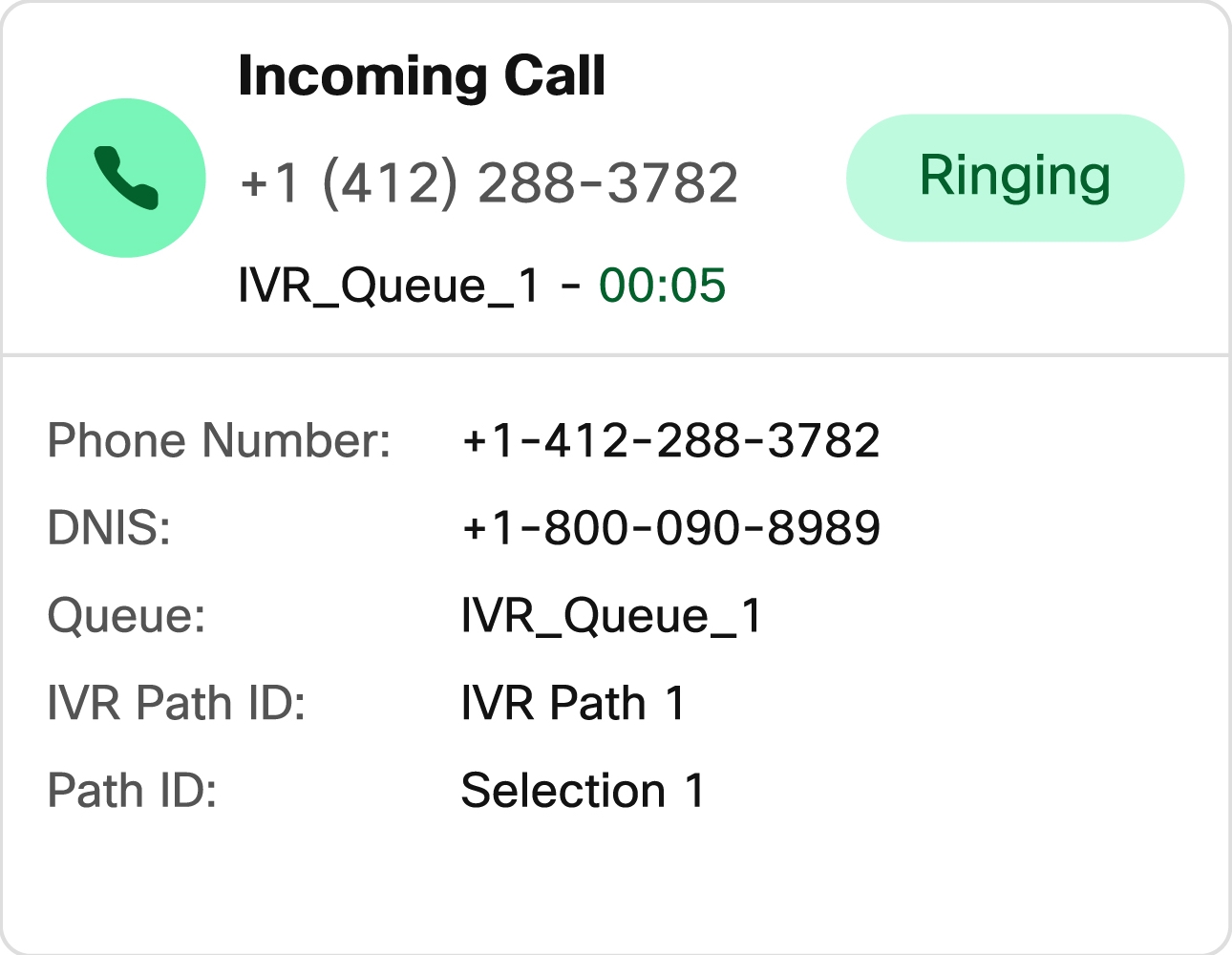
Vyskakovací okno zobrazuje proměnné, tlačítka akcí nebo odkazy na základě konfigurace, která je definována pro každý kanál. V následující tabulce jsou uvedeny proměnné, které se zobrazují na vyskakovacím okně hlasového kanálu:
| Typ volání hlasového kanálu | Proměnné zobrazené v Popover |
|---|---|
|
Příchozí hlasový hovor |
V aplikaci Flow Designer správce nakonfiguruje proměnné, popisky proměnných a pořadí, ve kterém se musí zobrazovat naAgent Desktop. Na vyskakovacím okně jsou zobrazeny minimálně tři a maximálně šest proměnných. Příchozí vyskakovací okno nezobrazuje proměnné označené správcem jako zabezpečené. Žádost o konzultační volání zobrazí maximálně devět proměnných na vyskakovacím okně. To znamená tři výchozí proměnné (Agent Name, Agent DN, Agent Team) a maximálně šest proměnných nakonfigurovaných správcem. Tři výchozí proměnné odkazují na agenta, který zahájil volání konzultace. Pokud váš správce povolil senstitivní ochranu dat pro vaši plochu, uvidíte pouze poslední čtyři číslice čísla příchozího hovoru; zbytek zůstane skrytý. |
|
Zpětné volání |
|
|
Výzva na odchozí náhled kampaně |
Proměnné, které jsou založeny na konfiguraci definované správcem. |
|
Outdial hovor |
V aplikaci Flow Designer správce nakonfiguruje proměnné, popisky proměnných a pořadí, ve kterém se musí zobrazovat naAgent Desktop. Na vyskakovacím okně jsou zobrazeny minimálně tři a maximálně šest proměnných. Výchozí vyskakovací okno nezobrazuje proměnné označené správcem jako zabezpečené. Žádost o konzultační volání zobrazí maximálně devět proměnných na vyskakovacím okně. To znamená tři výchozí proměnné (Agent Name, Agent DN, Agent Team) a maximálně šest proměnných nakonfigurovaných správcem. Tři výchozí proměnné odkazují na agenta, který zahájil volání konzultace. |
Odstranění hluku pozadí (BNR) pro stolní režim
Odstranění hluku na pozadí (BNR) pomáhá snižovat nežádoucí zvuky pozadí během ho vorů zákazníků, jako je hluk z kanceláře, konverzace v okolí, zvuky klávesnice nebo hluk zařízení. Sní žením těchto zvuků může BNR usnadnit slyšení řeči a zlepšit celkovou jasnost hovorů.
Podpora BNR závisí na použitém telefonním koncovém bodě:
- Pokud jste se přihlásili Agent Desktop pomocí vytočeného čísla nebo telefonní linky, váš
telefon poskytuje podporu BNR:
- Aplikace Webex podporuje funkce BNR.
- Podpora BNR pro stolní telefony Cisco závisí na modelu telefonu, verzi firmwaru, volací platformě a konfiguraci správce.
- Používáte-li jako telefon pracovní plochu Agent (přihlásili jste se v režimu plochy), odebrání šumu pozadí se na vaše hovory použije pracovní plocha agenta.
Režim Desktop používá WebRTC k ukončení hovorů a médií přímo v. Agent Desktop V tomto režimu je technologie Cisco BNR zabudována přímo do prostředí prohlížeče a může během hovoru snížit hluk pozadí z okolí agenta.
Konfigurace odstranění šumu na pozadí
Pokud používáte Agent Desktop jako koncový bod telefonování, můžete BNR povolit nebo zakázat z panelu Nastavení uživatele.
| 1 |
Klikněte na ikonu profilu uživatele v pravém horním rohu. Agent Desktop |
| 2 |
V panelu Uživatelská nastavení použijte přepínač Použít redukci šumu na pozadí. |
| 3 |
Přepínač podle potřeby zapněte nebo vypněte. |
Během hovoru
Aktuální stav BNR se zobrazí jako ikona v podokně řízení interakce vedle jména nebo telefonního čísla zákazníka. Kliknutím na ikonu zapnete nebo vypnete BNR pro aktuální hovor. Když je BNR vypnutá, ikona se zobrazí s přeškrtnutím.
Můžete se rozhodnout dočasně vypnout BNR, pokud chcete slyšet zvuk, který není řeč, jasně, jako je hudba v pozastavení nebo jiné zvuky jiné než lidské.
Důležité aspekty týkající se dostupnosti a použití
- Konzultační výzvy: Kontroly BNR nejsou během aktivní konzultační výzvy k dispozici . Po skončení konzultace můžete změnit nastavení BNR.
- Konferenční hovory: BNR je spravována na úrovni jednotlivých uživatelů. Během konferenčního hovoru může každý účastník ovládat své vlastní nastavení BNR nezávisle.
Přijmout hovor
Když obdržíte příchozí hovor od zákazníka, vyskakovací okno požadavku na kontakt následuje po připojovacím vyskak ovacím okně. Stav příchozího hovoru se zobrazí jako Vy zvánění.
Pokud hovor nepřijmete v maximálním dostupném čase, hovor se vrátí do fronty a systém vás automaticky umístí do nečinného stavu. To je spuštěno událostí Rona (Re-route On No Answer). Poté se zobrazí vyskakovací okno, které nabízí možnosti změnit stav na Dostup né nebo Idle. Další informace o výskytu RONA naleznete v tématu Po chopení stavů agenta pro Webex Contact Center.
Než začnete
Abyste mohli přijímat hovory zákazníků, musíte být ve stavu Dostup né.
| 1 |
Když obdržíte žádost o hovorAgent Desktop, odpovězte na něj pomocí svého fyzického telefonu. Spustí se časovač a zobrazí se ovládací panel interakce.
|
| 2 |
(Volitelné) Během zpracování hovoru proveďte následující úlohy v podokně řízení interakce:
|
Pokud používáte fyzický telefon jako možnost volání (Cisco IP Phone, koncový bod PSTN):
| 1 |
Přijměte hovor pomocí svého fyzického telefonu. |
| 2 |
Použijte tlačítko Ztlumit na fyzickém telefonu k ztlumení/vypnutí zvuku. |
| 3 |
K odesílání číslic DTMF použijte fyzickou klávesnici telefonu. Pokud je fyzický telefon nakonfigurován jako telefonní zařízení agenta, nemusí být ovládací prvky Ztlumení a Klávesnice zobrazeny v aplikaci. Agent Desktop Proveďte funkce řízení hovorů přímo na telefonu. |
Podržte a pokračujte v hovoru
Zákazníka můžete pozastavit, aby se mohl poradit s jiným agentem nebo vyhledat další informace o zákazníkovi.
Než začnete
Musíte přijmout žádost o volání.
| 1 |
Klikněte na tlačítko Podržet. Ved le časovače se zobrazí stav Podrž ování hovoru. Tla
čít ko Konec je zakázáno.
Chcete-li komunikovat s jiným agentem, spusťte pozastavení a pokračování Agent Desktop namísto použití telefonního zařízení (pevného telefonu nebo softwarového telefonu). |
| 2 |
Kliknutím na tlačítko Pokračovat zrušíte pozastavení hovoru. Když konzultujete s jiným agentem, váš hovor se zákazníkem se automaticky pozastaví. Když odložíte zákazníka, konzultační agent se automaticky pozastaví. Oba hovory nemohou být pozastaveny současně. |
Zahájit konzultaci
Můžete zahájit konzultaci s agentem, frontou, číslem vytáčení, vstupním bodem (EP) a organizací.
Konzultační hovory do vstupního bodu (EP) nebo čísel vytáčení (DN), které jsou nakonfigurovány tak, aby směrovaly k týmu založenému na kapacitě, nejsou podporovány. Pokud je EP-DN směrován týmu založenému na kapacitě, pokusy o konzultaci selžou a mohou mít za následek chybu „Nepodporovaný cíl “. Toto omezení platí jak pro přímé konzultace, tak pro konzultace zahájené během odchozího hovoru, kde cílem EP-DN je tým založený na kapacitě.
Než začnete
Musíte být na aktivním hovoru.
| 1 |
Klikněte na Konzultovat. Zobrazí se dialogové okno Žádost o konzultaci.
Chcete-li komunikovat s jiným agentem, spusťte konzultační hovor Agent Desktop namísto použití telefonního zařízení (pevného telefonu nebo softwarového telefonu). |
| 2 |
Chcete-li konzultovat s agentem, frontou, organizací, vstupním bodem nebo číslem vytáčení, zvolte jednu z následujících možností:
|
| 3 |
(Volitelné) Klikněte |
| 4 |
Klikněte na Konzultovat. Ved le časovače se zobrazí stav Požadovaná konzultace. Žádost o konzultační volání zobrazí maximálně devět proměnných na vyskakovacím okně. To znamená tři výchozí proměnné (Agent Name, Agent DN, Agent Team) a maximálně šest proměnných nakonfigurovaných správcem. Tři výchozí proměnné odkazují na agenta, který zahájil volání konzultace. Když je požadavek konzultačního hovoru přijat agentem, zobrazí se na ploše dvě podokna Řízení interakce spolu s proměnnými.
Konzultovaný agent může hovor ukončit kliknutím na Ukon čit konzultaci a hovor pokračuje mezi vámi a zákazníkem. Pokud je konzultační hovor zahájen prostřednictvím čísla vytáčení mapovaného na vstupní bod (EP-DN), zvažte následující body:
|
| 5 |
(Volitelné) Během konzultačního hovoru s jiným agentem můžete provést následující akce.
|
| 6 |
Po dokončení klikněte na tlačítko Ukon čit konzultaci. Zobrazí se dialogové okno Dů vody zalomení. Pokyny, jak použít důvod shrnutí, najdete v tématu Použití důvodu shrnutí.
.
Systém aktivuje tlačítka „Transfer“ a „Conference“, jakmile konzultační hovor dosáhne rozšíření/přímého čísla konzultovaného agenta (EP/DN). To umožňuje primárnímu agentovi:
To prospívá jak agentům, tak volajícím zvýšením efektivity a zkrácením doby zadržení. |
 k načtení nejnovějšího seznamu agentů, front, vstupních bodů a čísel vytáčení.
Akce, které může každý účastník konzultačního hovoru provést
Každý účastník hovoru zapojený do konzultačního hovoru může provádět různé akce. Pomocí této tabulky pochopte, jak může každý účastník komunikovat.
-
Pri mární agent označuje agenta, který iniciuje konzultační hovor.
-
Kon zultovaní agenti odkazují na agenty, kteří přijímají konzultační hovor.
|
Účastník |
Akce |
|---|---|
|
Zákazník |
|
|
Primární agent |
|
|
Konzultovaný agent |
|
|
Účastníci, kteří nejsou zástupci (Dial Number) |
Účastníci, kteří nejsou zástupci, nemají ovládací prvky volání, například konzultace, přidávání účastníků nebo ukončení konferencí, na rozdíl od agentů s povolenými funkcemi kontaktního centra. |
Zahájení konference
Můžete zahájit konferenční hovor mezi agenty a odborníky na předmět. Můžete přidat maximálně osm účastníků, včetně zákazníka a vás.
Skupinová komunikace je dále vylepšena tím, že umožňuje třem nebo více jednotlivcům komunikovat současně. Tato funkce efektivně spravuje hovory s více účastníky tím, že udržuje konverzace aktivní bez přerušení.Než začnete
Musíte již zahájit konzultační hovor. Další informace naleznete v tématu Zah ájení konzultace.
| 1 |
Klikněte na možnost Konference. Zákazník je vyřazen z pozastavení. Vy, zákazník a konzultant můžete komunikovat mezi sebou. Chcete-li komunikovat s jiným agentem, spusťte konferenci Agent Desktop spíše než pomocí telefonního zařízení (pevný telefon nebo softphone). |
| 2 |
(Volitelné) Klepnutím na tlačítko Ukončit konferenci ukončete hovor. Hovor pokračuje mezi zákazníkem a ostatními účastníky. Hovor pokračuje mezi vámi a zákazníkem. Tla čít ko Přenos bylo nahrazeno tlačítkem U končit konferenci. Chcete-li přenést ovládání hovoru, budete nyní muset konferenci ukončit. Po vašem odchodu, účastník, který byl v hovoru nejdéle, automaticky převezme kontrolu.
|
| 3 |
Klepnutím na tlačítko Ukončit hovor ukončíte. Zobrazí se dialogové okno Dů vody zalomení. Pokyny, jak použít důvod shrnutí, najdete v tématu Použití důvodu shrnutí.
|
Akce, které může každý účastník konferenčního hovoru provést
Každý účastník hovoru zapojený do konferenčního hovoru může provádět různé akce. Pomocí této tabulky získáte pochopení toho, jak může každý účastník komunikovat.
-
Primární agent označuje agenta, který zahájí konferenční hovor.
-
Konferenční agenti odkazují na konzultované agenty, kteří jsou součástí konferenčního hovoru.
|
Účastník |
Akce |
|---|---|
|
Zákazník |
|
|
Primární agent |
|
|
Konference zástupců |
|
|
Účastníci, kteří nejsou zástupci (Dial Number) |
Účastníci, kteří nejsou zástupci, nemají ovládací prvky volání, například konzultace, přidávání účastníků nebo ukončení konferencí, na rozdíl od agentů s povolenými funkcemi kontaktního centra. |
Skupinová komunikace je dále vylepšena tím, že umožňuje třem nebo více jednotlivcům komunikovat současně. Tato funkce efektivně spravuje hovory s více účastníky tím, že udržuje konverzace aktivní bez přerušení.
|
Akce účastníka |
Popis |
|---|---|
|
Zákazník opouští hovor |
Spojení zákazníka končí. Pokud je však konzultace nebo konference aktivní, rozhovor mezi zbývajícími agenty (primárním a konzultovaným/konferencovaným) nekončí okamžitě. Mohou pokračovat v diskusi. Hovor končí pouze tehdy, když zbývá jeden účastník. Tím je zajištěno, že všechny diskuse jsou dokončeny a „čas zpracování“ hovoru (celkový čas potřebný k vyřízení hovoru) je přesně sledován. |
|
Agent opustí hovor | Hovor nekončí, když agent hovor ukončí. Pokračuje mezi zbývajícími účastníky. |
|
Zákazník i agent opustí hovor | Hovor končí, když zákazník i agent hovor opustí. |
| Poštovní hovor | Pokud zákazník hovor ukončí, hovor přejde do stavu Po
štovní volání. Stávající účastníci
mohou pokračovat v konverzaci, ale nelze
přidat žádné nové účastníky. Post Call je samostatná metrika, kterou lze sledovat pomocí Analyzátoru. |
| Monitorování supervizora |
|
| Ovládání administrátora | Neexistují žádné ovládací prvky správce. |
Odstranění účastníka z konferenčního hovoru
Během konferenčního hovoru se očekává, že účastníci, kteří již nejsou potřební, up adnou. Pokud se však k hovoru připojí neúmyslný účastník nebo IVR vstoupí do nekonečné smyčky, může vlastník hovoru nebo primární agent muset tohoto účastníka odebrat, aby se zabránilo špatnému zákaznickému zážitku.
Jako primární agent můžete odebrat zákazníka nebo jiného účastníka z aktivního hlasového konferenčního hovoru, pokud jeho účast již není vyžadována. Ostatní agenti konference nemohou účastníky odebrat.
Tato funkce se nevztahuje na digitální konference.
Než začnete
| 1 |
V aktivním konferenčním hovoru otevřete seznam účastníků. |
| 2 |
V seznamu účastníků vyhledejte účastníka nebo zákazníka, kterého chcete odebrat, a klikněte na tlačítko U volnit vedle jeho jména. |
| 3 |
Při vyřazení zákazníka se zobrazí dialogové okno s potvrzením. Klikněte na tlačítko Drop. Jakmile je zákazník vyhozen, zobrazí se oznámení. |
Vybraný účastník je odebrán z konferenčního hovoru a hovor pokračuje se zbý vajícími účastníky.
- Pokud zrušíte interního účastníka a zákazník zůstane v hovoru, hovor pokračuje se zbývajícími stranami.
- Pokud po vyřazení účastníka zůstanou pouze dva účastníci, stav konference končí a zbývající strany pokračují ve výzvě podle potřeby.
- Pokud se přihlásí supervizor, seznam účastníků se aktualizuje o jméno nadřízen ého.
- Pokud primární agent odstoupí z hovoru, agent, který byl na konferenci nej déle, může účastníky zrušit.
Přenos hovoru
Aktivní hlasový hovor (příchozí a odchozí) můžete přenést do jiného toku spojeného se vstupním bodem. Pokud nemůžete vyřešit otázku zákazníka a chcete hovor eskalovat, můžete hovor převést na jiného agenta nebo nadřízeného.
Než začnete
Musíte přijmout požadavek na volání od zákazníka.
| 1 |
Klepněte na tlačítko Přen ést. Zobrazí se dialogové okno Žádost o přenos.
Chcete-li komunikovat s jiným agentem, spusťte přenos Agent Desktop spíše z telefonního zařízení ( pevný telefon nebo softphone) než z telefonního zařízení. |
| 2 |
Chcete-li převést aktivní hovor do fronty, agenta, vstupního bodu nebo čísla vytáčení, zvolte jednu z následujících možností:
|
| 3 |
(Volitelné) Klikněte |
| 4 |
Klepněte na tlačítko Přen ést. Pokud chcete hovor přenést okamžitě (slepý převod), vyberte buď Agent nebo Dial Number a klikněte na Přenést. Na hovor odpovídá kterýkoli dostupný agent. Je spuštěn požadavek na přenos a zobrazí se dialogové okno Dů vody ukončení. Pokyny, jak použít důvod shrnutí, najdete v tématu Použití důvodu shrnutí.
Systém aktivuje tlačítka „Transfer“ a „Conference“, jakmile konzultační hovor dorazí na rozšíření/přímé číslo převedeného agenta (EP/DN). To umožňuje primárnímu agentovi:
To prospívá jak agentům, tak volajícím zvýšením efektivity a zkrácením doby zadržení. |
Nahrávání hovoru
Váš hovor se zákazníkem je automaticky zaznamenán, pokud váš správce povolil nahrávání hovorů. Pokud je povoleno, můžete pozastavit nahrávání hovorů a zároveň získat citlivé informace, například informace o kreditní kartě zákazníka. Správce určuje dobu trvání pauzy. Po uplynutí zadané doby pauzy se záznam automaticky obnoví. Chcete-li pozastavit nebo obnovit nahrávání hovorů, postupujte takto.
Funkce pozastavit nahrá vání a obnovení nahrávání nefungují během konferenčních a konzultačních hovorů.
Než začnete
Musíte přijmout žádost o volání.
| 1 |
Klepnutím na tlačítko Pozastavit nahrá vání pozastavíte nahrávání aktivního hovoru. I kona Záz nam ( |
| 2 |
(Volitelné) Klepnutím na tlačítko Obnovit nahrávání ručně obnovíte poz astavené nahrávání. |
 ) označuje, že nahrávání probíhá.
Úprava datových proměnných přidružených k volání
Proměnné CAD (Call-Associated Data) umožňují správci shromažďovat data volání, jako je číslo případu nebo kód akce zákazníka. Během hovoru můžete upravit proměnné CAD, pokud správce nakonfiguruje proměnné CAD jako upravitelné. Pokud potřebujete další proměnné CAD, obraťte se na svého nadřízeného nebo správce kontaktního centra Webex a požádejte o jejich přidání do skriptu řízení hovorů.
Správce může označit proměnné obsahující citlivé informace, jako jsou osobní identifikační údaje (PII) a data vaší organizace, jako zabezpečené. Pokud je proměnná označena jako zabezpečená, zobrazí se vedle názvu pole v podokně řízení interakce ikona Zabezpečená proměn ná.
Při konzultaci nebo přenosu hovoru, pokud více agentů upraví stejnou hodnotu proměnné CAD současně, zobrazí se nejprve uložené změny a druhý agent je upozorněn zprávou. Zvažte například, že dva agenti (agent A a agent B) upravují stejnou proměnnou CAD současně a agent A uloží hodnotu. Poté je hodnota zadaná agentem B přepsána a agent B je upozorněn zprávou.
Než začnete
Musíte přijmout žádost o volání.
| 1 |
Klikněte do textového pole upravitelného pole a zadejte příslušnou hodnotu. Zadejte například číslo případu nebo kód akce. Pro hodnotu proměnné CAD můžete zadat nebo vložit maximálně 256 znaků. |
| 2 |
Můžete provést následující kroky:
|
| 3 |
(Volitelné) Pokud jsou hodnoty zabezpečené proměnné zobrazeny se symbolem hvězdičky (*), kliknutím na odkaz Pokus znovu zobrazíte jejich hodnoty. |
| 4 |
Po úpravě hodnot proměnných CAD podle potřeby klikněte na tlačítko Uložit. Systém může zpozdit zobrazování aktualizovaných hodnot proměnných CAD v závislosti na konfiguraci trasy nebo událostech v aplikaci Flow Designer. Ukládání hodnot proměnných CAD závisí na dostupnosti sítě a dalších provozních hledis cích. |
| 5 |
(Volitelné) Chcete-li načíst dříve uložené hodnoty, klepněte na tlačítko Vrátit. |
 ni.
ni. nebo klikněte na pole. Při úpravách proměnné CAD odpovídající
datu a času uložte hodnotu
proměnné podle podporovaných mezinárodních standardů.
nebo klikněte na pole. Při úpravách proměnné CAD odpovídající
datu a času uložte hodnotu
proměnné podle podporovaných mezinárodních standardů. Ukončení hovoru
Poté, co zákazníkovi pomůžete s jeho dotazy nebo požadavky, doporučujeme požádat zákazníka, aby hovor ukončil. V případě potřeby můžete hovor ukončit.
Když je hovor pozastaven, nemůžete hovor ukončit.
Zadejte alespoň 3 znaky a vyhledejte požadovaný uzavírací kód.
Než začnete
Musíte přijmout žádost o volání.
| 1 |
Klepněte na tlačítko Ukon čit. Zobrazí se dialogové okno Dů vody zalomení. Dialog ové okno Důvody zalomení se zobrazí pouze pro primárního agenta. Konzultovaní nebo pověření agenti mohou primárnímu agentovi pomoci se závěrečnou asistencí.
|
| 2 |
V rozevíracím seznamu vyberte důvod shrnutí nebo použijte vyhledávací pole k filtrování seznamu. Postupy najdete v tématu Použití důvodu shrnutí. |
| 3 |
Klikněte na Odeslat shrnutí. |
| 4 |
(Volitelné) Pokud používáte sluchátko nebo náhlavní soupravu, musíte před přijet ím dalšího hovoru fyzický telefon odpojit. |
Zpětné volání
Zákazníci se mohou rozhodnout pro zpětné volání pomocí IVR (Interactive Voice Response) voláním, návštěvou webových stránek nebo pomocí chatbota (Virtual Agent).
Níže jsou uvedeny různé typy zpětného volání:
-
Zpětné volání se zdvořilostí: Zákazník se může rozhodnout přijmout zdvořilé zpětné volání namísto čekání ve frontě, až agent přijme hovor.
-
Zpě@@ tné volání z webu (Callback): Zákazník se může rozhodnout přijmout zpětné volání odesláním žádosti o zpětné volání. Žádost obsahuje jméno a číslo zpětného volání při návštěvě webových stránek kontaktního centra nebo při interakci s chatbotem (Virtual Agent).
-
Plánované zpět né volání: Zákazník se může rozhodnout přijmout zpětné volání později, vzájemně výhodné datum a čas. Během živého hovoru mohou agenti zaregistro vat požadavek na zpětné volání od zákazníka na konkrétní datum a čas v budoucnu.
Žádosti o zpětné volání jsou odeslány do systému Webex Contact Center. Když je k dispozici agent, systém zahájí zpětné volání zákazníkovi. Zákazníkovi může být nabídnuta možnost zpětného volání v době špičky nebo mimo pracovní dobu kontaktního centra.
Žádosti o zpětné volání jsou směrovány k vám jako požadavek na příchozí hovor. Vyskakovací okno žádosti
o zpětné volání (příchozí vyskakovací okno) zobrazuje štítek Zpětné volání,
ikonu zpět ného volání ( ), telefonní číslo zákazníka, DNIS (Služba identifikace vytáčeného čísla),
frontu, která vám hovor směrovala, a časovač označující čas, který uplynul od přijetí hovoru. Stav příchozího hovoru se zobrazí jako Vyzvá nění. Na kartě panelu úloh
můžete také vidět příchozí hovor a důvod zpětného volání.
), telefonní číslo zákazníka, DNIS (Služba identifikace vytáčeného čísla),
frontu, která vám hovor směrovala, a časovač označující čas, který uplynul od přijetí hovoru. Stav příchozího hovoru se zobrazí jako Vyzvá nění. Na kartě panelu úloh
můžete také vidět příchozí hovor a důvod zpětného volání.
Pokud správce povol í funkci Ukončit hovor pro zpětné volání z webu, bude stav vyzvá nění nahrazen tlačítkem Zrušit v žádosti o kartu kontaktu.
„Důvod zpětného volání“ zadaný při plánování zpětného volání je obvykle uložen jako proměnná Call-Associated Data (CAD). I když se ve výchozím nastavení nezobrazuje ve vyskakovacím okně zpět ného volání, může správce nakonfigurovat tuto proměnnou tak, aby se zobrazovala ve vyskakovacím okně nebo v podokně řízení interakce pomocí Návrháře toku. Pokud požadujete zobrazení důvodu zpětného volání, obraťte se na svého správce. Další informace o konfiguraci proměnných naleznete v části Start Flow Guide v Průvodci návrhářem toku.
Pokud zákazník hovor přijme, jste připojeni k zákazníkovi a zobrazí se podok no Řízení interakce.
Chcete-li zrušit zpětné volání z webu dříve, než zákazník přijme hovor, klikněte na tlačítko Zrušit. Po zrušení zpětného volání se zobrazí dialog ové okno Dů vody ukončení.
Pokud zákazník hovor nepřijme, hovor se vrátí do fronty.
Pokud kontaktní centrum dosáhlo maximálního limitu pro souběžné hovory, který je nastaven pro datové centrum nebo tenanta, nemůžete uskutečňovat další hovory a zobrazí se odpovídající kódy důvodů. Agent Desktop
Naplánujte zpětné volání
Agenti mohou v budoucnu zaregistrovat požadavek na zpětné volání od zákazníka na konkrétní datum a čas. Agenti to mohou provádět přímo prostřednictvím svého desktopového rozhraní nebo pomocí rozhraní API. Místo toho, aby zákazníkovi okamžitě zavolal, agent nastaví požadavek na to, aby systém zavolal zákazníkovi zpět ve zvolený čas.
To pomáhá -
- Spravujte interakce se zákazníky efektivněji a zajistěte, aby zákazníci přijímali hovory v době, která je pro ně vhodná.
- Snižte počet opuštěných nebo opakovaných hovorů.
- Spravujte pracovní zátěž agentů efektivněji.
- Snižte potřebu zákazníků znovu volat zpět, protože jejich obavy budou vyřešeny během plánovaného zpětného volání.
Zpětná volání lze naplánovat ze všech typů kontaktů, včetně volání kampaní. To zahrnuje všechny příchozí a odchozí hovory, stejně jako digitální kontakty, jako jsou chaty nebo e-maily.
Předpoklad
Chcete-li povolit a spravovat plánovaná zpětná volání, jsou povinné následující konfigurace ovládacího centra:
- Správce musí nakonfigurovat vstupní bod outdial, aby sloužil jako vstupní bod zpětného volání.
- Tento vstupní bod se používá ke zpracování všech naplánovaných hovorů zpětného volání v rámci organizace.
- V rozevíracím seznamu výběru se zobrazí pouze vstupní body, které jsou aktuálně aktivní.
Další informace naleznete v tématu Nastavení vstupního bodu zpětného volání.
Agent může vytvářet nebo spravovat plány zpětného volání pro zákazníka
- Při připojení k zákazníkovi na Agent Desktop —postupujte podle následujících kroků.
- Pokud nejste připojeni k zákazníkovi — přímo kliknutím na ikonu + na panelu úloh.
Postup vytvoření plánu zpětného volání zákazníka při připojení k zákazníkovi:
- Během probíhajícího hovoru klikněte na elipsu (...) a poté Naplánujte a spra vujte zpětná volání.
- Ve vyskakovacím okně Naplá novat a spravovat zpětná volání můžete vytvořit požadavek na zpětné volání pro zákazníka:
Ve výchozím nastavení je otevřena karta Naplánovat zpětné volání.
- (Povinné) Zadejte telefonní číslo zákazníka.
- Pole přijímá 7 až 15 znaků.
- Můžete uvést kód země.
- Povoleny jsou speciální znaky, jako jsou mezery, pomlčky (-), čárky (,) a tečky (.).
- (Povinné) Zadejte jméno zákazníka.
- Všechny platné znaky Unicode jsou povoleny.
- Název musí mít délku od 3 do 250 znaků.
- V části Vybrat datum a čas:
- (Povinné) Datum — Vyberte datum zpětného volání.
- (Povinné) Volání mezi voláním — Vyberte čas zahájení a čas ukončení zpětného volání.
- Naplánovaný čas musí být nejméně 30 minut po čase vytvoření plánu.
- Plánovaný čas nesmí překročit 31 dní od doby vytvoření plánu.
- (Povinné) Časové pásmo zákazníka — zvolte platné časové pásmo IANA.
- Přiřadit: Vyberte předvolbu přiřazení agenta z následujících možností:
- Jakýkoli dostupný agent: Systém přiřadí zpětné volání dalšímu dostupnému agentovi.
- Já: Přiřadí zpětné volání přímo vám.
- Specifický agent: Umožňuje vybrat konkrétního agenta. Seznam fronty se aktualizuje na základě vašeho výběru.
- (Povinné) Název fronty — Vyberte aktivní frontu telefonování (příchozí nebo odchozí) v rámci organizace, ke které má agent přístup.
- Zadejte důvod zpětného volání.
- Maximální délka tohoto pole je 250 znaků.
- Všechny platné znaky Unicode jsou povoleny.
- Klepněte na tlačítko Plá n.
Všechna naplánovaná zpětná volání pro konkrétního zákazníka můžete zobrazit na kartě S práva zpětných volání.
Postup správy plánu zpětného volání zákazníka:
- Během probíhajícího hovoru klikněte na elipsu (...) a poté Naplánujte a spra vujte zpětná volání.
- Klikněte na kartu Správa zpětných volání.
- Klepnutím na tlačítko Upravit aktualizujte plánované zpětné volání.
- Kliknutím na tlačítko Od stranit smažete plánované zpětné volání.
Plán zpětného volání nelze aktualizovat ani odstranit po uplynutí doby jeho zahájení.
Naplánujte osobní zpětné volání
Osobní zpětná volání usnadňují původnímu agentovi naplánovat následný hovor se zákaz níkem - přiřadit jej sobě nebo jinému členovi svého kamarádového týmu. Tím je zajištěno, že se zákazníci mohou spojit se stejným agentem pro kontinuitu nebo získat specializ ovanou pomoc.
Osobní plány zpětného volání můžete vytvářet nebo spravovat:
- Pokud nejste připojeni k zákazníkovi, klikněte na ikonu + v podokně Seznam úloh
- Po připojení k zákazníkovi na Agent Desktop internetu proveďte následující kroky.
Můžete také iniciovat osobní zpětná volání z konverzací digitálních kanálů (například chat, e-mail). Stejný proces, který se používá pro hlasové interakce, můžete naplánovat osobní zpětné volání během digitální konverzace. Systém koreluje osobní zpětné volání s původní digitální konverz ací pro kontext toku.
Než začnete
Správci musí mít nakonfigurovaný vstupní bod pro externí volání, aby sloužil jako vstupní bod zpětného volání pro osobní plánovaná zpětná volání.
| 1 |
Během probíhajícího hovoru klikněte na elipsu (...) a potom klikněte na Naplá novat a spravovat zpětná volání. |
| 2 |
Ve vyskakovacím okně Naplá novat a spravovat zpětná volání vytvořte osobní požadavek na zpětné volání pro zákazníka provedením následujících kroků. |
| 3 |
(Povinné) Zadejte telefonní číslo zákazníka.
|
| 4 |
(Povinné) Zadejte jméno zákazníka.
|
| 5 |
V části Vybrat datum a čas:
|
| 6 |
(Povinné) Časové pásmo zákazníka — Vyberte časové pásmo zákazníka (musí být platné časové pásmo IANA). |
| 7 |
V části Přiřadit k vyberte jednu z následujících možností:
|
| 8 |
(Povinné) Název fronty — Vyberte aktivní frontu telefonování (příchozí nebo odchozí) v rámci organizace (organizace uživatelského profilu), ke které máte vy nebo přiřazený agent přístup. |
| 9 |
Zadejte důvod zpětného volání.
|
| 10 |
Klepněte na tlačítko Plá n. |
Co dělat dál
Všechna osobní zpětná volání, která vám byla přiřazena, můžete zobrazit na kartě Sprav ovat zpětná volání ve vašem. Agent Desktop Systém přiřazuje výchozí prioritu plánovaným nebo naplánovaným osobním zpětným voláním, pokud tok nenakonfiguruje jinou prioritu pomocí funkce Nastavit prioritu kontaktu.
Postup správy osobního naplánovaného zpětného volání:
- Během probíhajícího hovoru klikněte na elipsu (...) a poté Naplánujte a spra vujte zpětná volání.
- Klikněte na kartu Správa zpětných volání.
- Klepnutím na tlačítko Upravit aktualizujte plánované zpětné volání.
- Kliknutím na tlačítko Od stranit smažete plánované zpětné volání.
Naplánování zpětného volání kampaně
Pokud chce zákazník pokračovat v konverzaci později, můžete naplánovat zpětné volání během způsobilého odchozího hovoru kampaně. Zpětné volání zůstává vázáno na kampaň, takže správce kampaní může použít pravidla načasování kampaně, opakování pokusů a dodržování předpisů.
Zpětná volání kampaní jsou podobná standardním plánovaným zpětným voláním s následujícími rozdíly:
- Zpětné volání můžete naplánovat pouze při zpracování původního volání kampaně nebo během ukončení hovoru.
- Chcete-li naplánovat zpětné volání, musíte použít frontu kampaně. Nelze vybrat jinou frontu pro zpět né volání kampaně.
- Pro osobní zpětné volání kampaně musíte jako preferovaného agenta přiřadit pouze sebe.
Agent Desktopzobrazuje pouze data a časy, kdy může kampaň přijímat zpětná volání.
- Pokud je volání kampaně přeneseno na jiného agenta nebo se agent připojí prostřednictvím konference, veškeré zpětné volání naplánované po tomto bodě bude zpracováno jako standardní zpětné volání.
- Pokud hovor kampaně s interaktivní hlasovou odpovědí (IVR) dorazí k agentovi, bude zpětné volání naplánované z této interakce zpracováno jako standardní zpětné volání.
Chcete-li naplánovat zpětné volání pro zákazníka z způsobilé kampaně, použijte následující kroky: Agent Desktop
Než začnete
- Plánování zpětného volání musí být povoleno v profilu plochy.
- Musíte být původním agentem způsobilého volání kampaně Preview, Progresivní nebo Prediktivní kampaně.
- Kampaň musí obsahovat platná data a časy zpětného volání.
| 1 |
Během probíhajícího volání kampaně klikněte na elipsu (...) a poté Naplánujte a spra vujte zpět ná volání. |
| 2 |
Ve vyskak ovacím okně Plánovat a spravovat zpět ná volání můžete vytvořit požadavek na zpětné volání pro zákazníky. |
| 3 |
(Povinné) Zadejte telefonní číslo zákazníka.
|
| 4 |
(Povinné) Zadejte jméno zákazníka.
|
| 5 |
V části Vy brat datum a čas vyberte platná data a časy kampaně. Agent Desktopzobrazuje pouze platná data a časy kampaně.
|
| 6 |
(Povinné) Časové pásmo zákazníka — Vyberte platné časové pásmo IANA. |
| 7 |
Přiřadit: Vyberte předvolbu přiřazení agenta z následujících možností:
|
| 8 |
(Povinné) Název fronty — Vyberte frontu kampaně pro zpětné volání. Nemůžete si vybrat jinou frontu. |
| 9 |
Zadejte důvod zpětného volání.
|
| 10 |
Zadejte nebo aktualizujte číslo zpětného volání a důvod zpětného volání, pokud jsou tato pole k dispozici. |
| 11 |
Odešlete zpětné volání. |
Agent Desktopnaplánuje zpětné volání a zobrazí jej pouze pro čtení. Můžete zobrazit zpětné volání, ale nemůžete jej přeplánovat, upravit ani zrušit.


