- Inicio
- /
- Artículo

Gracias por sus comentarios.


 En este artículo
 ¿Comentarios?
Puede utilizar grupos de búsqueda para asegurarse de que todas sus llamadas entrantes sean respondidas por las personas correctas o direccionadas al correo de voz para una respuesta posterior.
Los grupos de salto enrutan las llamadas entrantes a empleados específicos según un patrón predeterminado. La llamada se enruta asignando un número de teléfono a un grupo de empleados y definiendo reglas como la forma de contestar la llamada, cuánto tiempo permanece en espera y a quién se debe transferir.
Es posible que quiera configurar grupos de búsqueda en las siguientes situaciones:
-
Un equipo de ventas que desea un enrutamiento secuencial. Una llamada entrante suena en un teléfono, pero si no se responde, la llamada pasa al siguiente miembro grupo de búsqueda de la lista.
-
Un equipo de soporte que quiere que todos los teléfonos suenen a la vez para que el primer miembro disponible pueda atender la llamada.
Crear una grupo de búsqueda
Cuando un grupo de búsqueda recibe una llamada y la reenvía a un agente, la función de reenvío de llamadas del agente no funciona.
| 1 | |
| 2 |
Ir a . |
| 3 |
Ve a la tarjeta Grupo de caza y haz clic en Agregar nuevo para crear un nuevo grupo de caza. |
| 4 |
En la página Información básica, introduzca los siguientes datos y haga clic en Siguiente.
|
| 5 |
En la página Enrutamiento de llamadas, elija una de las siguientes opciones y haga clic en Siguiente.
Puede habilitar el interruptor Avanzar después de un número determinado de timbres y establecer el número de timbres que se aplicarán a su elección de enrutamiento de llamadas, si es necesario.
|
| 6 |
En la página Configuración de enrutamiento, habilite una o más de las siguientes opciones si es necesario y haga clic en Siguiente.
|
| 7 |
En la página Seleccionar agentes, busque y agregue usuarios, espacios de trabajo o líneas virtuales a la lista de llamadas y haga clic en Siguiente. Dependiendo de la opción de Enrutamiento de llamadas que haya elegido, agregue información como agregar ponderación porcentual a usuarios, espacios de trabajo o líneas virtuales. Para el enrutamiento circular de llamadas, arrastre y suelte los usuarios, los espacios de trabajo o las líneas virtuales en el orden en que se encuentren en la cola.
Si a un agente solo se le asigna una extensión, asegúrese de que su ubicación tenga un número principal. Sin un número principal, las llamadas al grupo de búsqueda no se redirigen al agente que solo tiene acceso a la extensión. |
| 8 |
En la página Revisar, revise la configuración de su grupo de caza para asegurarse de que ha introducido los datos correctos. |
| 9 |
Haz clic en Crear para crear el grupo de búsqueda. |
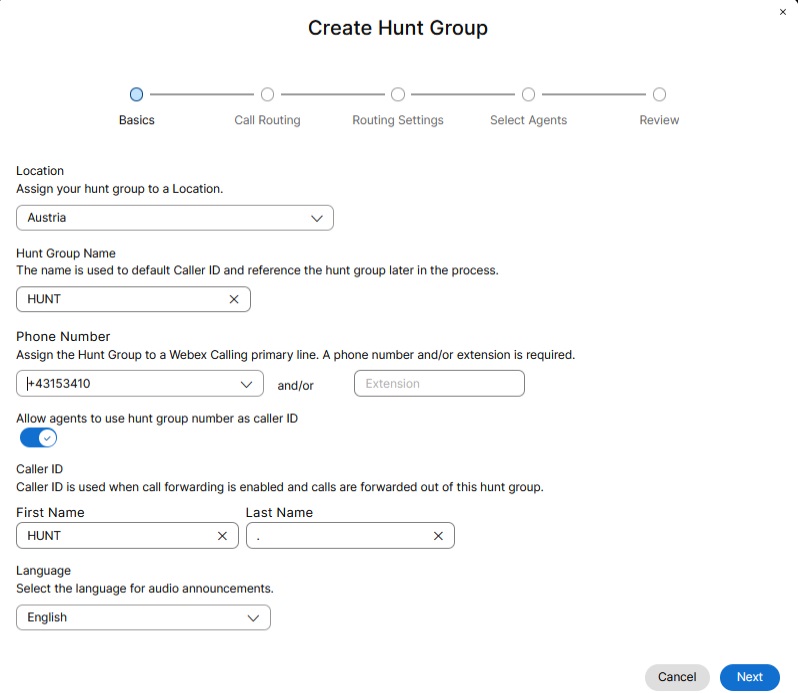
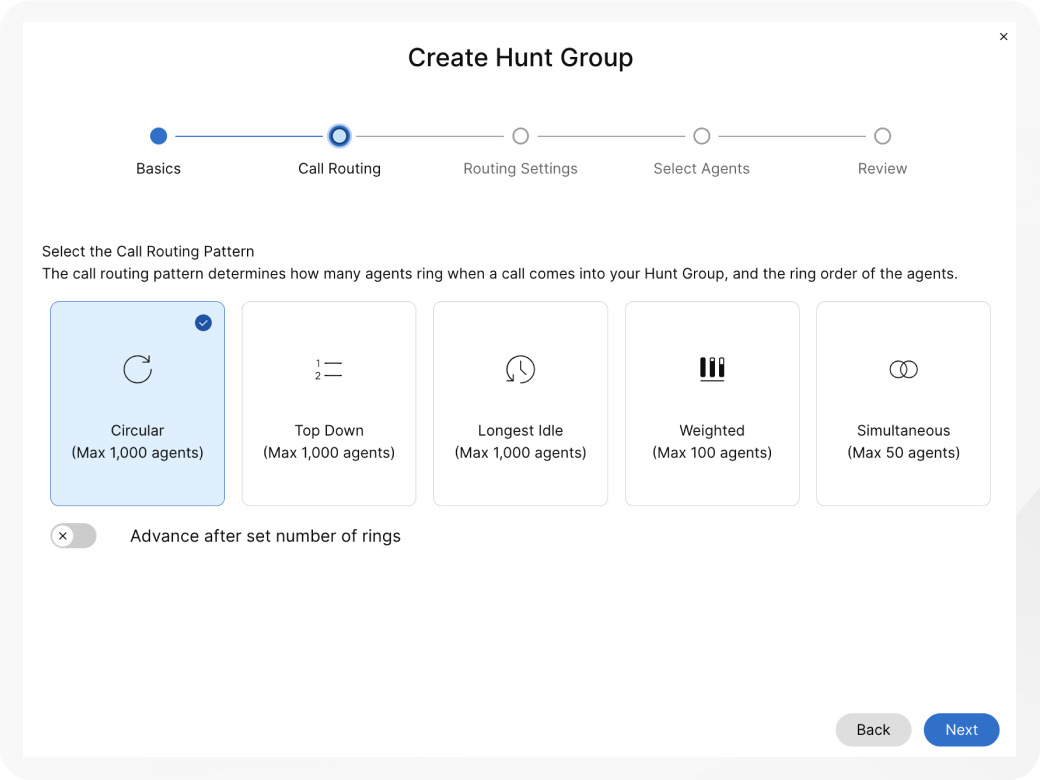
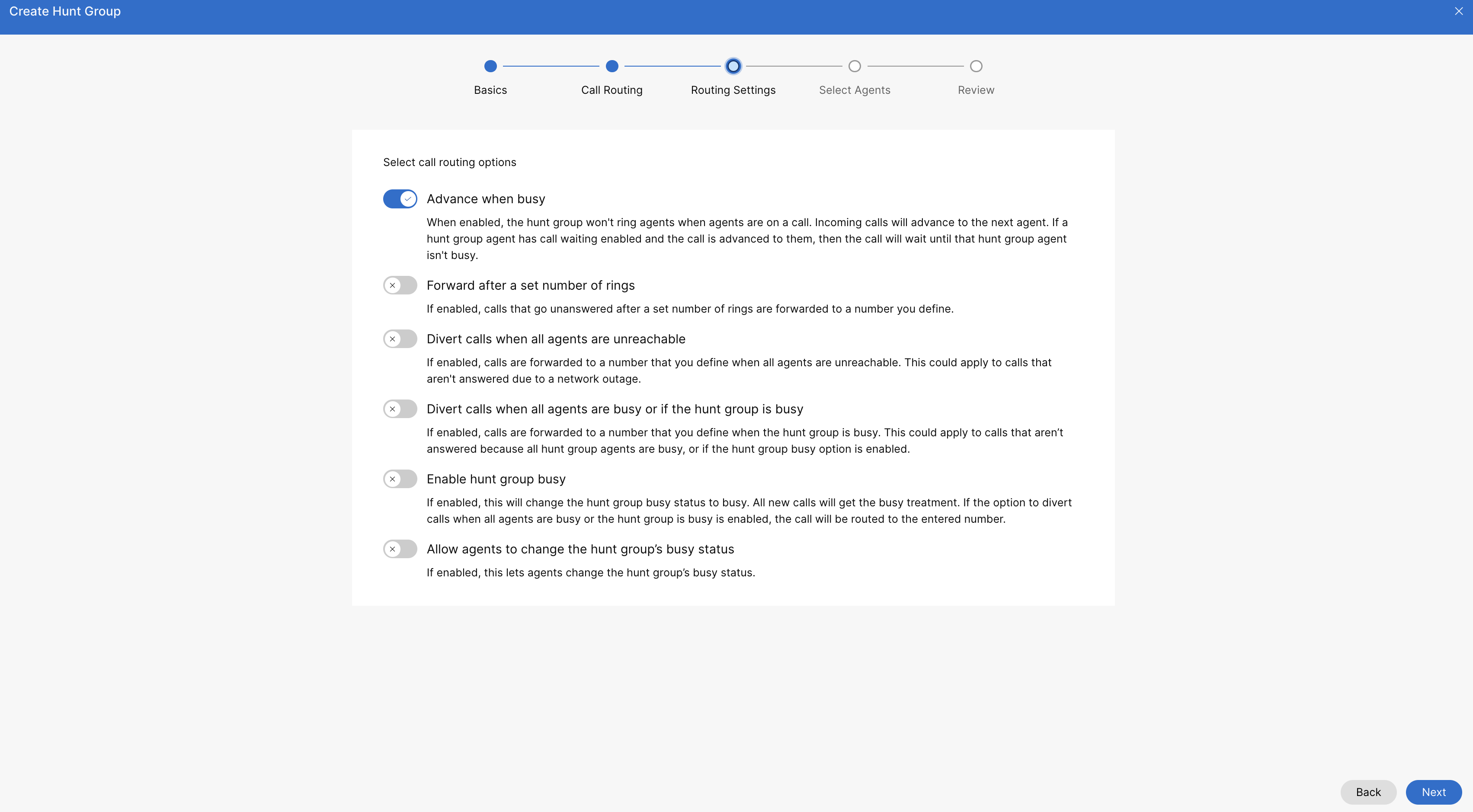
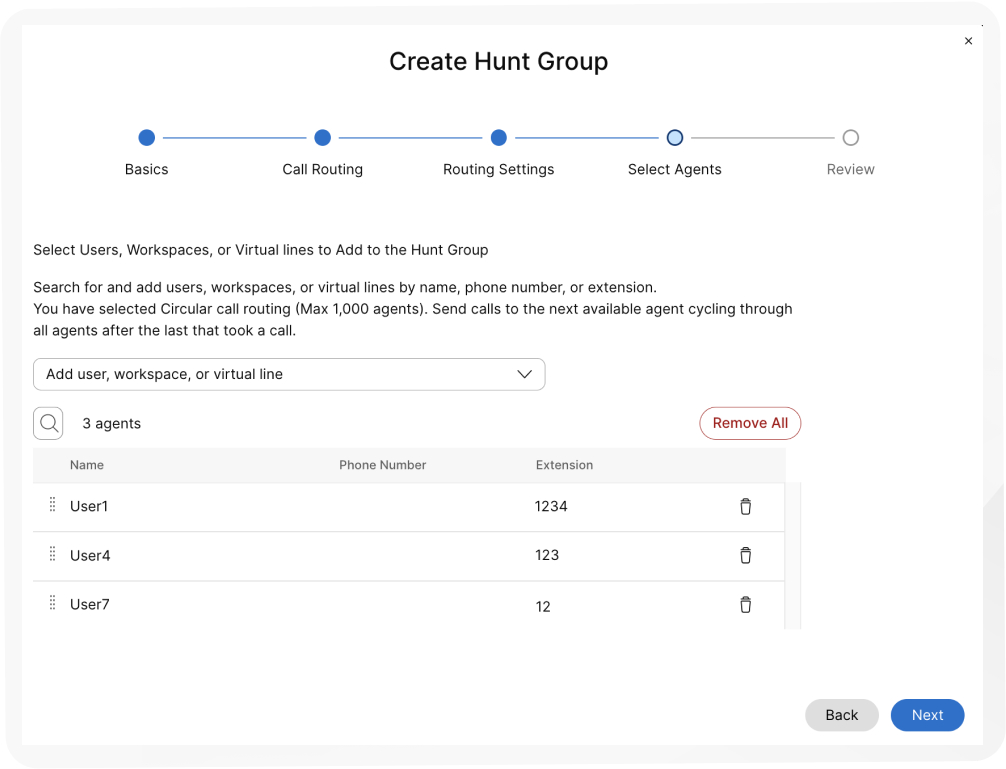
Vea esta demostración en video sobre cómo crear un nuevo grupo de búsqueda en el Centro de control.
Deshabilitar un grupo de búsqueda
Con este procedimiento, puede deshabilitar una aplicación creada anteriormente grupo de búsqueda.
| 1 | |
| 2 |
Ir a . |
| 3 |
Vaya a la tarjeta Grupo de caza y haga clic en Administrar. |
| 4 |
Seleccione de la lista el grupo de caza que desea desactivar. |
| 5 |
Desactive el interruptor Habilitar grupo de búsqueda para desactivar el grupo de búsqueda. |
| 6 |
Haga clic en Guardar. |
Editar grupo de búsqueda configuración general
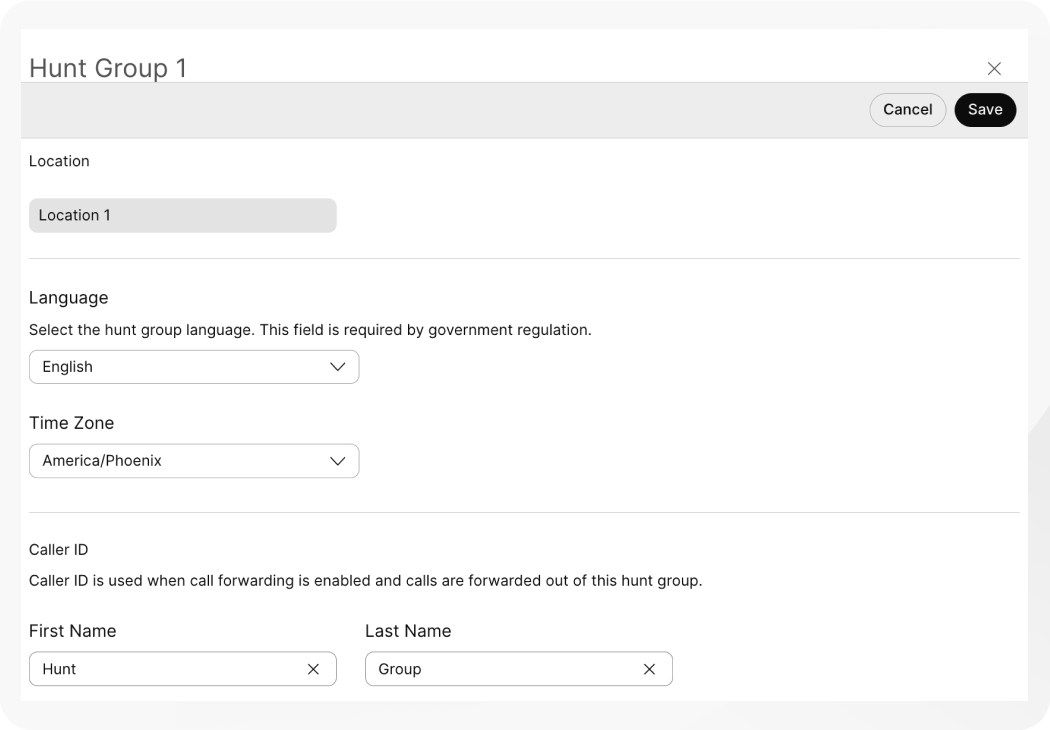
Edite el idioma y Identificador de llamadas para cada grupo de búsqueda.
| 1 | |
| 2 |
Ir a . |
| 3 |
Vaya a la tarjeta Grupo de caza y haga clic en . |
| 4 |
Seleccione el grupo de caza que desea editar. |
| 5 |
Haga clic en Configuración general. |
| 6 |
Vea o edite el Idioma desde el menú desplegable Idioma. |
| 7 |
Ver o editar el Zona horaria desde el Zona horaria menú desplegable. |
| 8 |
Ver o editar la Identificador de llamadas. Identificador de llamadas llamadas se utiliza cuando está habilitado el reenvío de llamadas y las llamadas se reenvía de este grupo de búsqueda. |
| 9 |
Haga clic en Guardar.
|
Editar grupo de búsqueda de teléfono
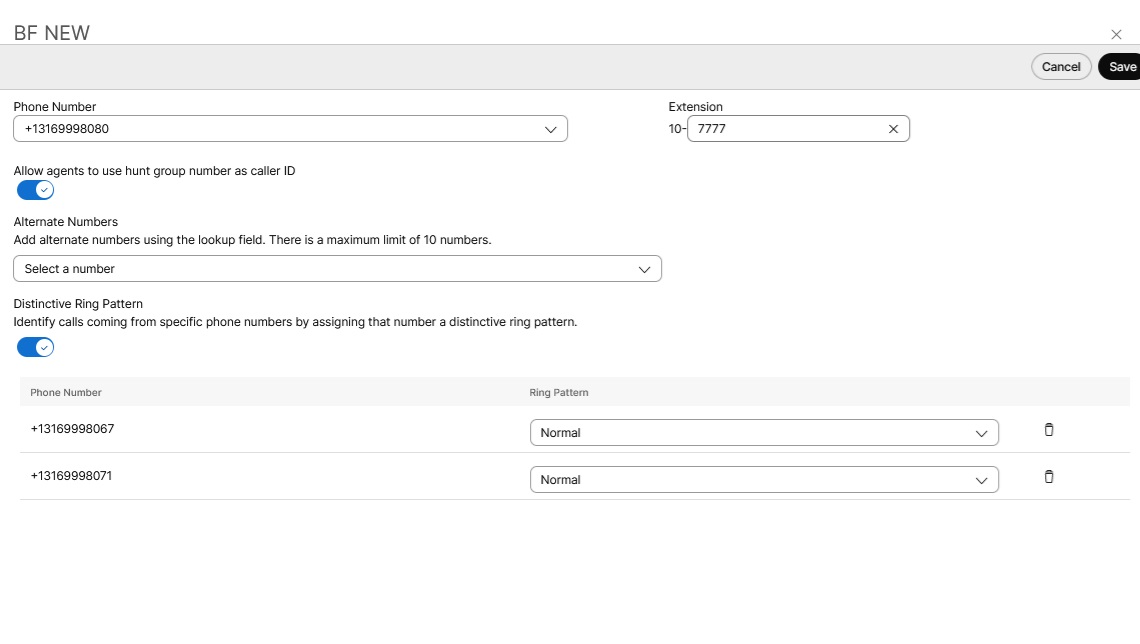
Edita los números de teléfono, los números alternativos y asigna patrones de timbre distintivos para los grupos de caza.
| 1 | |
| 2 |
Ir a . |
| 3 |
Vaya a la tarjeta Grupo de caza y haga clic en Administrar. |
| 4 |
Seleccione un grupo de caza para editar. |
| 5 |
Haga clic en Número de teléfono. |
| 6 |
Edita el número de teléfono y la extensión. Si ha dejado el campo de extensión en blanco al crear el grupo de búsqueda, el sistema asignará automáticamente los últimos cuatro dígitos del número de teléfono como extensión para este grupo de búsqueda. |
| 7 |
Active la opción Permitir que los agentes utilicen el número del grupo de búsqueda como identificador de llamadas para permitir que los agentes utilicen el número del grupo de búsqueda como identificador de llamadas. Existe una restricción que establece que tanto la ubicación del grupo de búsqueda como la del agente deben tener el mismo proveedor de PSTN, país y zona (esto se aplica solo a ubicaciones en India). Si es diferente, el identificador de llamadas del grupo de búsqueda no se mostrará al agente. Esta restricción ayuda a prevenir fallos en las llamadas, posibles problemas de facturación y garantiza el cumplimiento de las normativas de telecomunicaciones específicas de cada país. Ejemplos de uso no válido de números entre ubicaciones:
|
| 8 |
Desde el menú desplegable Números alternativos, busque y agregue los números alternativos. Puedes añadir hasta 10 números alternativos. |
| 9 |
Habilitar o deshabilitar Patrón de timbre distintivo. |
| 10 |
Haga clic en Guardar.
|
Configurar los ajustes del agente para el usuario
Antes de comenzar
-
El administrador de Control Hub habilita el número de teléfono que se utilizará como número de teléfono saliente para los agentes en la llamada. queue/hunt grupo.
-
Al habilitar el número de teléfono, el administrador puede configurar el número de teléfono saliente de los agentes con el nombre específico. queue/hunt Agrupar CLID según la configuración persistente.
- Los agentes también pueden establecer una configuración CLID temporal utilizando el código FAC. #80 para usar la llamada queue/hunt número de teléfono del grupo como el CLID que se muestra para la llamada saliente o #81 Para el identificador de llamadas salientes predeterminado, el número de teléfono se muestra como CLID.
| 1 | |
| 2 |
Ir a . |
| 3 |
Seleccione el usuario para el que desea configurar los ajustes del agente. |
| 4 |
Haz clic en Llamadas y ve a la sección Configuración del agente. |
| 5 |
Haga clic en el Identificador de llamadas del agente. Puede configurar el identificador de llamadas del agente con el identificador de llamadas del propio agente o con una cola de llamadas o un grupo de búsqueda específico. |
| 6 |
Configure la cola de llamadas del agente o el ID del grupo de búsqueda a partir de las siguientes opciones:
|
Configure el reenvío de llamadas para un grupo de búsqueda
| 1 | |
| 2 |
Ir a . |
| 3 |
Vaya a la tarjeta Grupo de caza y haga clic en Administrar. |
| 4 |
Seleccione un grupo de caza para editar. |
| 5 |
Haga clic en Desvío de llamadas. |
| 6 |
Active el interruptor Desvío de llamadas. |
| 7 |
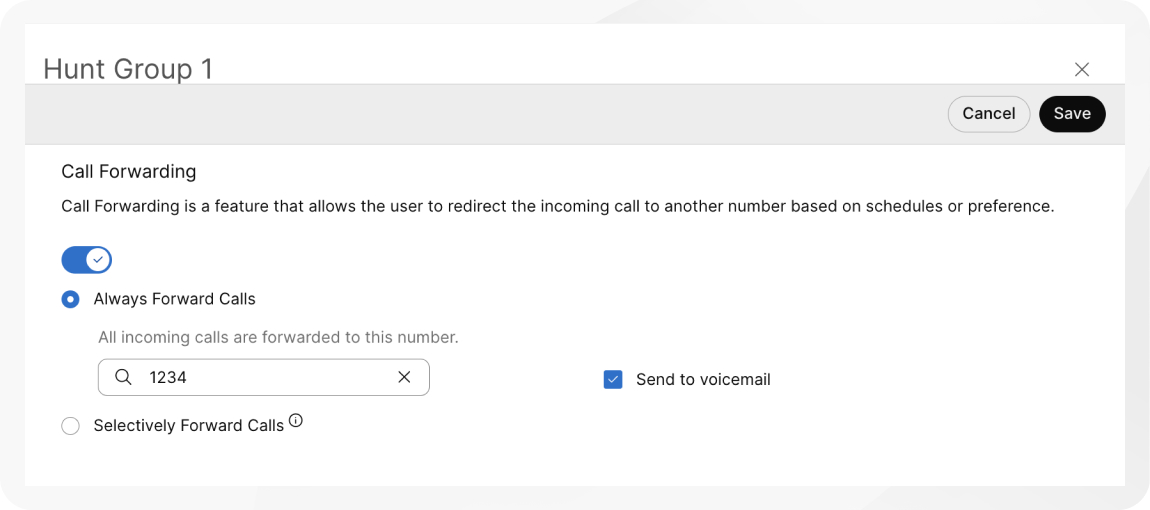
Elija una de las siguientes opciones:
|
| 8 |
Para Desviar siempre las llamadas y Desviar selectivamente las llamadas, asigne el número al que desea desviar las llamadas.
Al elegir Reenviar siempre o Reenviar selectivamente, también puede seleccionar Enviar al buzón de voz para reenviar todas las llamadas a un buzón de voz interno. La casilla de verificación Enviar al buzón de voz está desactivada cuando se introduce un número externo. |
| 9 |
Para Reenviar llamadas en formaselectiva, cree una regla haciendo clic en Agregar cuándo se debe reenviar o Agregar cuando no se debe reenviar.
|
| 10 |
Crear un nombre de regla. |
| 11 |
Para Cuándo reenviar, seleccione un Horario comercial y un Horario de días festivos del menú desplegable. Es obligatorio crear una nueva regla específica para los días festivos. |
| 12 |
Para Reenviar a, seleccione al menos una opción desde Número de teléfono predeterminado o agregue un Número de teléfono diferente. |
| 13 |
Para Llamadas desde, seleccione Cualquier número o Números seleccionados con al menos una opción de las siguientes opciones:
|
| 14 |
Para Llamadas a, seleccione un número del menú desplegable para desviar las llamadas recibidas en ese número. |
| 15 |
Haga clic en Guardar. |
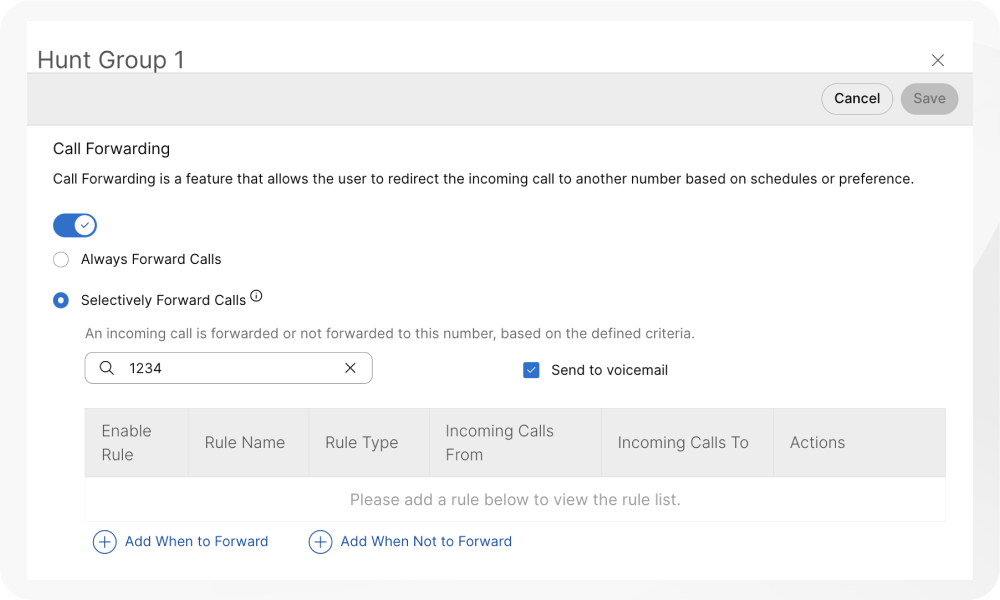
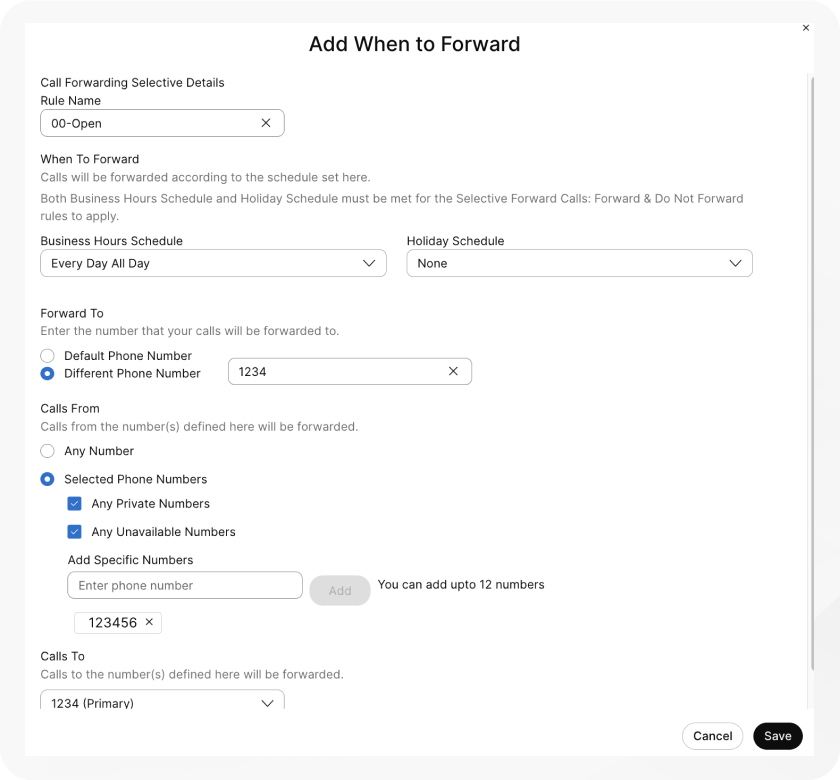
Las reglas creadas para el reenvío selectivo de llamadas se procesan en función de los siguientes criterios:
-
Las reglas están ordenadas en la tabla por carácter del nombre de la regla. Por ejemplo: 00_rule, 01_rule, y así sucesivamente.
-
La regla de "No reenviar" siempre tiene prioridad sobre la regla de "Reenviar".
-
Las reglas se procesan según el orden en que aparecen en la tabla.
-
Puedes crear varias reglas. Sin embargo, si se cumple una regla, el sistema deja de comprobar la siguiente. Si desea que se compruebe primero la regla específica, le sugerimos que actualice el nombre de la regla con números. Por ejemplo: Si desea que la regla de días festivos se verifique antes que la regla de horario de cierre comercial, entonces nombre la regla como 01-Días Festivos y 02-Cerrado.
Para obtener más información sobre la funcionalidad básica y ejemplos de desvío selectivo de llamadas, consulte Configurar el desvío selectivo de llamadas para llamadas de Webex.
Qué hacer a continuación
Una vez que se crea una regla, puede habilitar o deshabilitar una regla usando la alternancia que se encuentra junto a la regla de la tabla. También puede cambiar o eliminar una regla en cualquier momento haciendo clic en Editar o  para eliminar.

Agregar o eliminar usuarios, espacios de trabajo y líneas virtuales en un grupo de búsqueda existente.
| 1 | |
| 2 |
Ir a . |
| 3 |
Vaya a la tarjeta Grupo de caza y haga clic en Administrar. |
| 4 |
Seleccione un grupo de caza para editar. |
| 5 |
Haga clic en Agentes. |
| 6 |
En el menú desplegable Agregar usuario, espacio de trabajo o línea virtual, seleccione los usuarios, espacios de trabajo o líneas virtuales que desea agregar. Para eliminar miembros del grupo de caza, haga clic en |
| 7 |
Haga clic en Guardar. |
Editar el grupo de búsqueda de enrutamiento de llamadas
Cambie el patrón de la carpeta grupo de búsqueda a las opciones disponibles.
| 1 | |
| 2 |
Ir a . |
| 3 |
Vaya a la tarjeta Grupo de caza y haga clic en Administrar. |
| 4 |
Seleccione un grupo de caza para editar. |
| 5 |
Haga clic en Patrón de enrutamiento de llamadas. |
| 6 |
Edite las siguientes opciones: Si cambia su patrón de enrutamiento de llamadas de un patrón que admite 1000 miembros del grupo de caza a un patrón que solo admite 100 o 50 miembros, solo se conservarán los primeros 100 o 50 miembros. Se le pedirá que confirme esto cuando realice el cambio.
|
| 7 |
Haga clic en Agregar usuario, espacio de trabajo o línea virtual para editar la lista de agentes. |
| 8 |
Haga clic en Guardar. |
Editar las grupo de búsqueda de enrutamiento de llamadas
| 1 | |
| 2 |
Ir a . |
| 3 |
Vaya a la tarjeta Grupo de caza y haga clic en Administrar. |
| 4 |
Seleccione un grupo de caza para editar. |
| 5 |
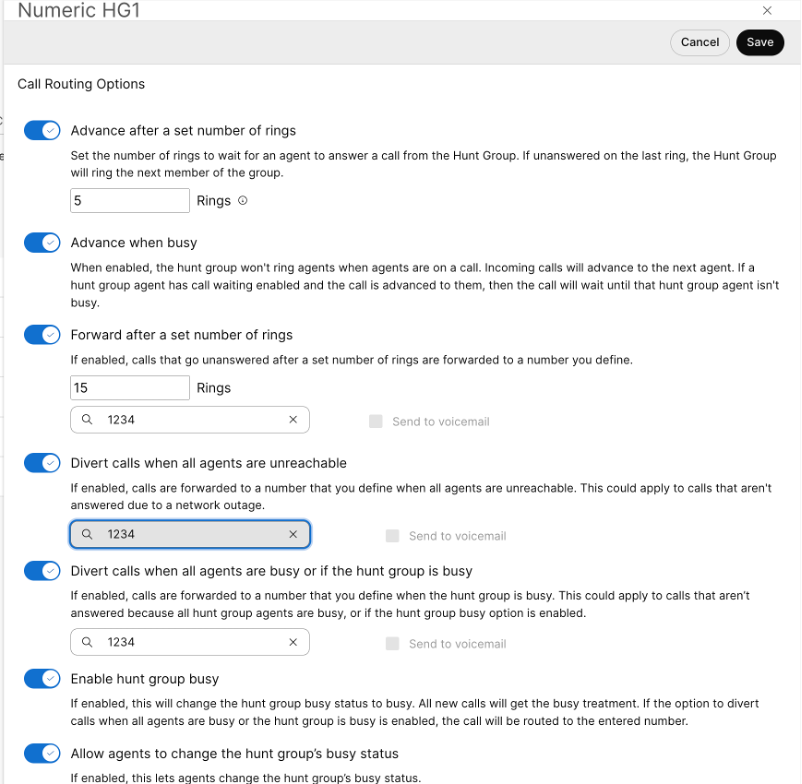
Haga clic en Opciones de enrutamiento de llamadas. |
| 6 |
Use las alternancias para establecer cada una de estas características activa o desactivada.
|
Gestionar grupos de caza en masa
Puede agregar y administrar grupos de búsqueda en forma masiva mediante un grupo de búsqueda CSV.
Limitaciones y requisitos conocidos
-
Antes de cargar su archivo CSV grupo de búsqueda, asegúrese de leer los elementos de aprovisionamiento Webex Calling de forma masiva que utilizan CSV para comprender las convenciones CSV.
-
Puede exportar los grupos de caza actuales para agregar, eliminar o modificar su conjunto de datos existente, o exportar un conjunto de muestra de grupos de caza. Una vez realizados los cambios, puede cargar el archivo mediante las funciones de carga masiva.
-
Exportar archivo CSV a formato de archivo ZIP: Al exportar los datos a un archivo CSV, es posible que se excedan los 1000 registros. En estos casos, se descarga el archivo ZIP, que contiene el conjunto completo de registros en un único archivo CSV. Una carpeta aparte que contiene todos los datos se divide en varios archivos CSV con menos de 1000 registros cada uno. Estos archivos se generan para que los administradores puedan importar y cargar rápidamente cualquier actualización.
-
Exporta un nuevo archivo CSV para capturar la información más reciente de los campos y evitar errores durante la importación de cambios.
-
-
Es importante conocer las columnas obligatorias y opcionales, así como la información que debe proporcionar al completar la plantilla CSV. En la siguiente tabla encontrará los campos específicos para el archivo CSV del grupo de caza.
-
El número máximo de grupos de caza por ubicación es de 1.000.
-
El número máximo de filas es 1.000 (sin incluir el encabezado).
-
Los agentes pueden ser usuarios o espacios de trabajo. En el caso de los usuarios, introduzca la dirección de correo electrónico del usuario. Para los espacios de trabajo, introduzca el nombre del espacio de trabajo.
-
Cada fila puede contener 50 agentes como máximo. Consulte Agregar o editar más de 50 agentes a la vez para obtener más información.
Preparar su archivo CSV
Utilice esta tabla para ver los campos obligatorios y opcionales y determinar qué necesita al agregar o editar grupos de caza de forma masiva.
Las columnas son campos obligatorios u opcionales. Esto varía dependiendo de si utiliza el archivo CSV para agregar un nuevo grupo de caza o para editar un grupo de caza existente.
|
Columna |
Obligatorio u opcional (Agregar un grupo de búsqueda) |
Obligatorio u opcional (Editar una grupo de búsqueda) |
Descripción |
Valores para los que se proporciona soporte |
|---|---|---|---|---|
|
Nombre |
Obligatorio |
Obligatorio |
Introduce el nombre del grupo de caza. Los nombres de los grupos de caza dentro de la misma ubicación deben ser identificables de forma unívoca. Si los grupos de caza se encuentran en lugares diferentes, pueden tener el mismo nombre. |
Ejemplo: Grupo de búsqueda de San Jose Longitud de caracteres: 1–30 |
|
Número de teléfono |
Obligatorio (si la extensión está en blanco) |
Opcional |
Introduzca el grupo de búsqueda de teléfono del usuario. Debe tener un número de teléfono o una extensión. |
El sistema solo permite la importación de números E.164 mediante archivos CSV. Ejemplo: +12815550100 El número de teléfono debe estar en la pestaña Números en Control Hub. |
|
Extensión |
Obligatorio (si el número de teléfono está en blanco) |
Opcional |
Introduzca la grupo de búsqueda extensión. Debe tener un número de teléfono o una extensión. |
Extensión de dos a diez dígitos. 00-999999 |
|
Ubicación |
Obligatorio |
Obligatorio |
Introduzca la ubicación para asignar este número de grupo de búsqueda. |
Ejemplo: San José La ubicación debe estar en la ficha Ubicaciones en Control Hub. |
|
Opción de identificación de llamada de línea directa |
Opcional |
Opcional |
Seleccione si desea utilizar el nombre para mostrar o un nombre personalizado como identificador de llamadas. |
_NOMBRE PARA MOSTRAR NOMBRE PERSONALIZADO_ Por defecto, está seleccionado DISPLAY_NAME. |
|
NOMBRE PERSONALIZADO |
Opcional |
Opcional |
Ingrese un nombre personalizado para el identificador de llamadas. Se admiten caracteres Unicode. |
Cadena |
|
Marcar por nombre |
Opcional |
Opcional |
Introduzca el nombre con el que puede marcar a este grupo de búsqueda. Se admiten caracteres ASCII. |
Cadena |
|
Idioma |
Opcional |
Opcional |
Introduzca el idioma del anuncio para su grupo de búsqueda. |
Ejemplo: en_us |
|
Zona horaria |
Opcional |
Opcional |
Introduzca la clave grupo de búsqueda zona horaria del usuario. Esta zona horaria se aplica a las planificaciones aplicadas a este grupo de búsqueda. |
Ejemplo: Estados Unidos o Chicago Longitud de caracteres: 1–127 |
|
Patrón de enrutamiento de llamada |
Obligatorio |
Opcional |
Introduzca el patrón grupo de búsqueda enrutamiento automático. Seleccione una de las políticas admitidas. |
CIRCULAR, REGULAR, SIMULTÁNEA, UNIFORME, PESO |
|
Avanzar después de configurar la cantidad de timbres habilitar |
Opcional |
Opcional |
Habilite o deshabilite las llamadas para avanzar después de una cantidad fija de timbres. Si está habilitado, introduzca la cantidad de timbres en la siguiente columna. |
VERDADERO, FALSO |
|
Avanzar después de definir la cantidad de timbres |
Opcional |
Opcional |
Introduzca el número de timbres que hay que esperar para que el agente actualmente buscado responda antes de buscar al siguiente agente disponible. |
Rango: 1–20 |
|
Avanzar cuando está ocupado habilitar |
Opcional |
Opcional |
El grupo de salto no llama a los miembros que ya están atendiendo otra llamada y hace avanzar la llamada al siguiente miembro disponible. Si desactiva esta configuración y la llamada avanza a un miembro ocupado con llamada en espera activada, el sistema reproduce un tono de llamada en espera hasta que el miembro rechaza la llamada o se queda inactivo. |
VERDADERO, FALSO |
|
Reenviar después de que se activen los timbres |
Opcional |
Opcional |
Habilite o deshabilite llamadas sin responder para que se reenvía a un número de teléfono designado después de una cantidad fija de timbres. |
VERDADERO, FALSO |
|
Reenviar después de timbre |
Opcional |
Opcional |
Introduzca la cantidad de timbres para esperar antes de reenviar al número diseñado. |
Gama: 1–99 |
|
Reenviar número |
Opcional |
Opcional |
Introduzca el número de teléfono al que se reenvía la llamada sin responder. |
El sistema solo permite la importación de números E.164 mediante archivos CSV. Ejemplo: +12815550100 El número de teléfono debe estar en la pestaña Números en Control Hub. |
|
Reenviar después de que se habilitaron los timbres del correo de voz |
Opcional |
Opcional |
Habilitar o deshabilitar llamadas sin responder que se reenvía a un correo de voz después de una cantidad fija de timbres. |
VERDADERO, FALSO |
|
Hunt Group Ocupado Habilitar |
Opcional |
Opcional |
Utilice esta columna para habilitar o deshabilitar la función de grupo de búsqueda ocupado. |
VERDADERO, FALSO |
|
Permitir a los agentes cambiar el estado de ocupado del grupo de búsqueda. |
Opcional |
Opcional |
Habilite o deshabilite el interruptor para permitir que los agentes cambien el estado de ocupado del grupo de búsqueda. |
VERDADERO, FALSO |
|
Desviar cuando esté ocupado Habilitar |
Opcional |
Opcional |
Habilitar o deshabilitar el desvío de llamadas ocupadas a un número de teléfono definido. |
VERDADERO, FALSO |
|
Desviar cuando el número esté ocupado |
Opcional |
Opcional |
Introduce el número de teléfono al que deseas que se desvíen las llamadas cuando las líneas estén ocupadas. |
Ejemplo: +12815550100 |
|
Desviar cuando esté ocupado Habilitar buzón de voz |
Opcional |
Opcional |
Habilitar o deshabilitar el desvío de llamadas ocupadas a un buzón de voz definido. |
VERDADERO, FALSO |
|
Desviar cuando no se pueda acceder a la habilitación |
Opcional |
Opcional |
Habilitar o deshabilitar el desvío de llamadas no alcanzables a un número de teléfono definido. |
VERDADERO, FALSO |
|
Desviar cuando no se puede acceder al número |
Opcional |
Opcional |
Introduce el número de teléfono al que deseas que se desvíen las llamadas cuando no estés disponible. |
Ejemplo: +12815550100 |
|
Desviar cuando no se puede acceder al correo de voz habilitado |
Opcional |
Opcional |
Habilitar o deshabilitar el desvío de llamadas no localizables a un buzón de voz definido. |
VERDADERO, FALSO |
|
Habilitar grupo de búsqueda |
Opcional |
Opcional |
Utilice esta columna para activar o desactivar el grupo de búsqueda. |
HABILITADO, DESHABILITADO, habilitado, deshabilitado |
|
Activación del timbre distintivo del número alternativo |
Opcional |
Opcional |
Active o desactive un timbre distintivo para los números alternativos. Si esta opción está activada, introduzca el patrón de timbre en la columna Patrón de timbre de los números alternativos. |
VERDADERO, FALSO |
|
Acción de números alternativos |
Opcional |
Opcional |
Introduzca AGREGAR para agregar los números alternativos que se enumeran en esta fila. Introduzca ELIMINAR para eliminar los números alternativos que se enumeran en la fila. Si introduce REEMPLAZAR, eliminará todos los números alternativos introducidos previamente y los sustituirá por los números alternativos que añada solo en esta fila. |
AGREGAR, ELIMINAR, REEMPLAZAR |
|
Acción del agente |
Opcional |
Opcional |
Introduzca AGREGAR para agregar los agentes que se enumeran en esta fila. Introduzca REMOVE para eliminar este agente que aparece en la fila. Si introduce REEMPLAZAR, eliminará todos los agentes introducidos previamente y los sustituirá por los agentes que añada solo en esta fila. |
AGREGAR, ELIMINAR, REEMPLAZAR |
|
Permitir a los agentes usar el número del grupo de búsqueda como identificador de llamadas |
Opcional | Opcional |
Active la opción para permitir que los agentes utilicen el número del grupo de búsqueda como identificador de llamadas. |
VERDADERO, FALSO |
|
Número alternativo 1, Número alternativo 2… Número alternativo 10 |
Opcional |
Opcional |
Introduzca los números alternativos que se asignarán al grupo de caza. |
Ejemplo: 1112223333 El número telefónico debe estar en la ficha Números en Control Hub. Longitud de caracteres: 1–23 |
|
Patrón de anillo número 1 alternativo, Patrón de anillo alternativo número 2… Patrón alternativo del anillo número 10 |
Opcional |
Opcional |
Si la opción de timbre distintivo está activada para los números alternativos, elija el patrón de timbre distintivo. Elija una de las opciones para las que se proporciona soporte. |
NORMAL, LARGO_LARGO, CORTO_CORTO_LARGO, CORTO_LARGO_CORTO |
|
ID del Agente1, ID del Agente2… ID del Agente50 |
Opcional |
Opcional |
Ingrese los agentes que desea asignar al grupo de búsqueda. Los agentes pueden ser usuarios o espacios de trabajo. En el caso de los usuarios, introduzca la dirección de correo electrónico del usuario. En el caso de los espacios de trabajo, introduzca el nombre del espacio de trabajo.
En las exportaciones CSV, los valores vacíos de ID de Agente1 a ID de Agente50 se exportan como celdas en blanco. El formato CSV ya no utiliza un solo punto o guion como marcador de posición para los valores de nombre vacíos. |
Ejemplo: test@example.com Longitud de caracteres: 1–161 |
|
Ponderación del Agente1, Ponderación del Agente2... Ponderación del Agente50 |
Opcional |
Opcional |
Si la política de enrutamiento de llamadas del grupo de búsqueda está comedida, introduzca el peso porcentual del agente. |
Rango: 0-100 |
Agregar o editar más de 50 agentes a la vez
Cada fila puede contener 50 agentes como máximo y su porcentaje de ponderación de enrutamiento de llamada asociado (si procede). Una grupo de búsqueda puede tener un máximo de 1000 agentes asignados. Para agregar o editar más de 50 agentes utilizando el archivo CSV, siga estos pasos.
| 1 |
Introduzca los 50 agentes y el porcentaje de peso de enrutamiento de llamadas asociado (si corresponde), que desea agregar o editar en la primera fila del grupo de búsqueda que está agregando o editando. |
| 2 |
En la siguiente fila, solo tiene que introducir información en las siguientes columnas para agregar o editar agentes adicionales:
Puede dejar las demás columnas en blanco. |
| 3 |
Continúa haciendo esto hasta que hayas agregado todos los agentes que necesitas agregar o editar. Una grupo de búsqueda puede tener un máximo de 1000 agentes. |
Agregar grupos de búsqueda en cantidad
Para añadir grupos de caza de forma masiva, descargue y rellene una plantilla CSV en blanco.
No se pueden modificar los ajustes de desvío de llamadas para un grupo de búsqueda de forma masiva. Para editar el desvío de llamadas para un grupo de búsqueda, consulte Configurar el desvío de llamadas para un grupo de búsqueda.
| 1 | |
| 2 |
Ir a . |
| 3 |
Ve a la tarjeta Grupo de caza. En el mensaje Preferir crear un grupo de búsqueda en el mensaje masivo, haga clic en Abrir el editor masivo. |
| 4 |
Se muestra la ventana Administrar grupo de búsqueda. Seleccione una ubicación para el contestación de llamada que desea agregar. |
| 5 |
Haga clic en Descargar datos o Descargar plantilla .csvpara verificar que su archivo CSV tenga el formato correcto y asegúrese de completar la información requerida. |
| 6 |
Cargue el archivo CSV; para ello, arrastre y suelte o haga clic en Elegir un archivo. |
| 7 |
Haga clic en Ver importación history/Tasks para ver el estado de su importación CSV y comprobar si se ha producido algún error. Cuando se carga correctamente, puede hacer clic en Ver página de tareas para obtener detalles y ver el estado de los cambios. |
Editar grupos de búsqueda en cantidad
Para modificar varios grupos de caza a la vez, descargue los datos CSV actuales y realice los cambios necesarios en la hoja de cálculo.
No se pueden modificar los ajustes de desvío de llamadas para un grupo de búsqueda de forma masiva. Para editar el desvío de llamadas para un grupo de búsqueda, consulte Configurar el desvío de llamadas para un grupo de búsqueda.
| 1 | |
| 2 |
Ir a . |
| 3 |
Vaya a la tarjeta Grupo de búsqueda y en Preferir crear grupo de búsqueda en mensaje masivo, haga clic en Abrir el editor masivo. |
| 4 |
Seleccione una ubicación para grupo de búsqueda sitio que desea modificar. |
| 5 |
Haga clic en Descargar datos o Descargar plantilla .csvpara verificar que su archivo CSV tenga el formato correcto y asegúrese de completar la información requerida. Si los datos del grupo de caza que ha seleccionado superan el máximo (más de 10.000 filas por cada archivo CSV), recibirá un archivo comprimido que incluye varios archivos CSV. |
| 6 |
Realice los cambios necesarios en la hoja de cálculo. |
| 7 |
Cargue el archivo CSV modificado; para ello, arrastre y suelte o haga clic en Elegir un archivo. |
| 8 |
Haga clic en Ver importación history/Tasks para ver el estado de su importación CSV y comprobar si se ha producido algún error. Cuando se haya cargado correctamente, podrá hacer clic en Consultar la página de tareas para obtener detalles y ver el estado de los cambios. |


