- 首頁
- /
- 文章

感謝您的意見回饋。


 在此文章中
在此文章中 意見回饋?
意見回饋?您可以使用搜尋群組來確保所有來電都會由正確的人接聽,或將其路由到語音信箱以供日後回應。
Hunt 群組以預先定義的模式將來電路由到特定員工。 通過將電話號碼指定給一組員工,然後定義規則,例如如接聽來電、通話保持續多長時間以及轉接通話的人員,進行通話路由。
您可能想要在下列情境下設定群組搜尋:
-
希望順序路由的銷售小組。 來電會撥打一部電話,但如果沒有接聽,則通話會轉到列表中的下一個狩獵群組成員。
-
一個支持團隊,希望電話一次響鈴,以便第一個可用的成員可以接聽電話。
建立狩獵群組
當搜尋群組接到來電並將其轉寄給代理程式時,代理程式呼叫 轉移功能無法運作。
| 1 | |
| 2 |
前往 。 |
| 3 |
前往狩獵群組卡片,然後按一下新增以建立新的狩獵群組。 |
| 4 |
在「基本」頁面上,輸入下列詳細資訊,然後按一下「 下一步」。
|
| 5 |
在 [通話路由] 頁面上,選擇下列其中一個選項, 然後按一下 [下一步]。
您可以啟用設定鈴聲數後進階切換,並 設定要套用至您的通話路由選項的鈴聲數目。
|
| 6 |
在「路由設定」 頁面上,視需要啟用 下列一個或多個選項,然後按一下「下一步」。
|
| 7 |
在 「選取代理程式」 頁面上,搜尋使用者、工作區或 虛擬線並將其新增至呼叫清單,然後按一下「下一步」。 根據您選擇的呼叫路由選項,新增 資訊,例如將百分比加權加權至使用者、工作區或虛擬 線路。 對於循環呼叫路由,請按其佇列位置的順序拖放使用者、 工作區或虛擬線。
如果代理程式只指派副檔名,請確定其位置有主編號。 如果沒有主號碼,對搜尋群組的呼叫不會路由到僅限擴充功能的代理程式。 |
| 8 |
在「複查」 頁面上,檢閱您的搜尋群組設定,以確定 您輸入了正確的詳細資訊。 |
| 9 |
按一下「建立」以建立狩獵群組。 |
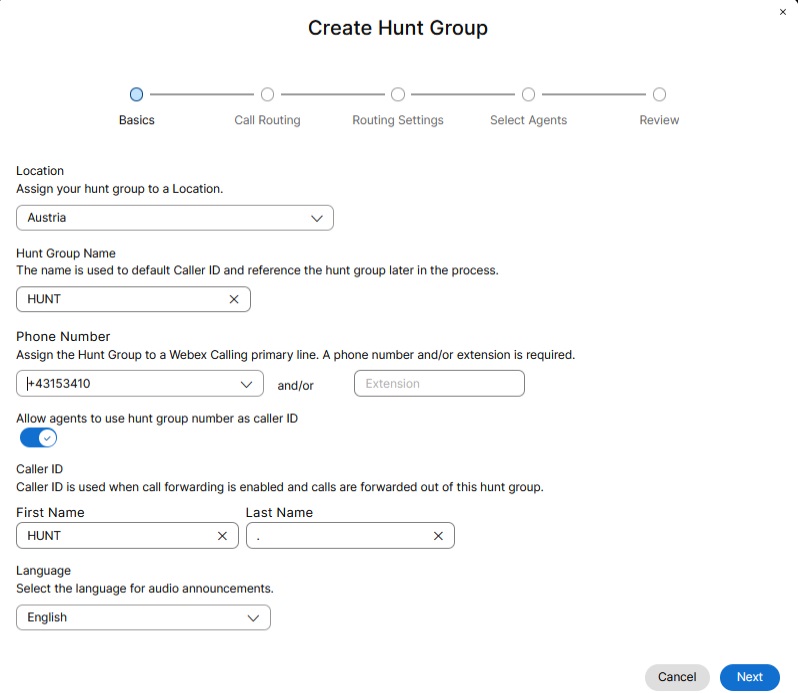
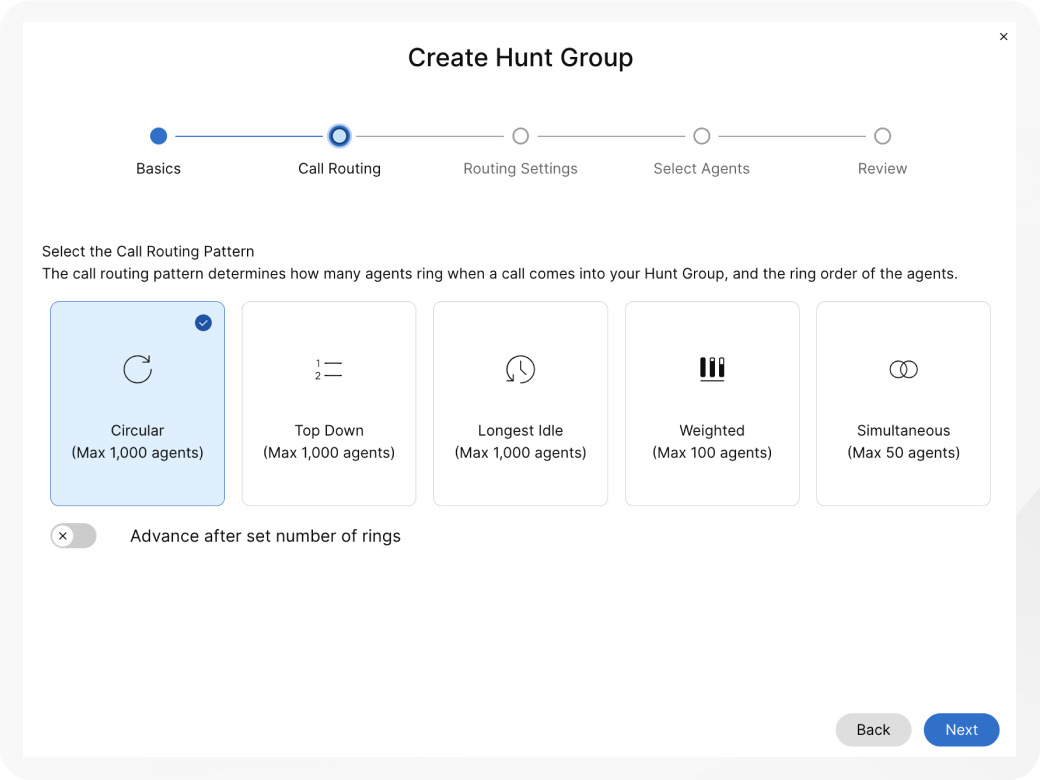
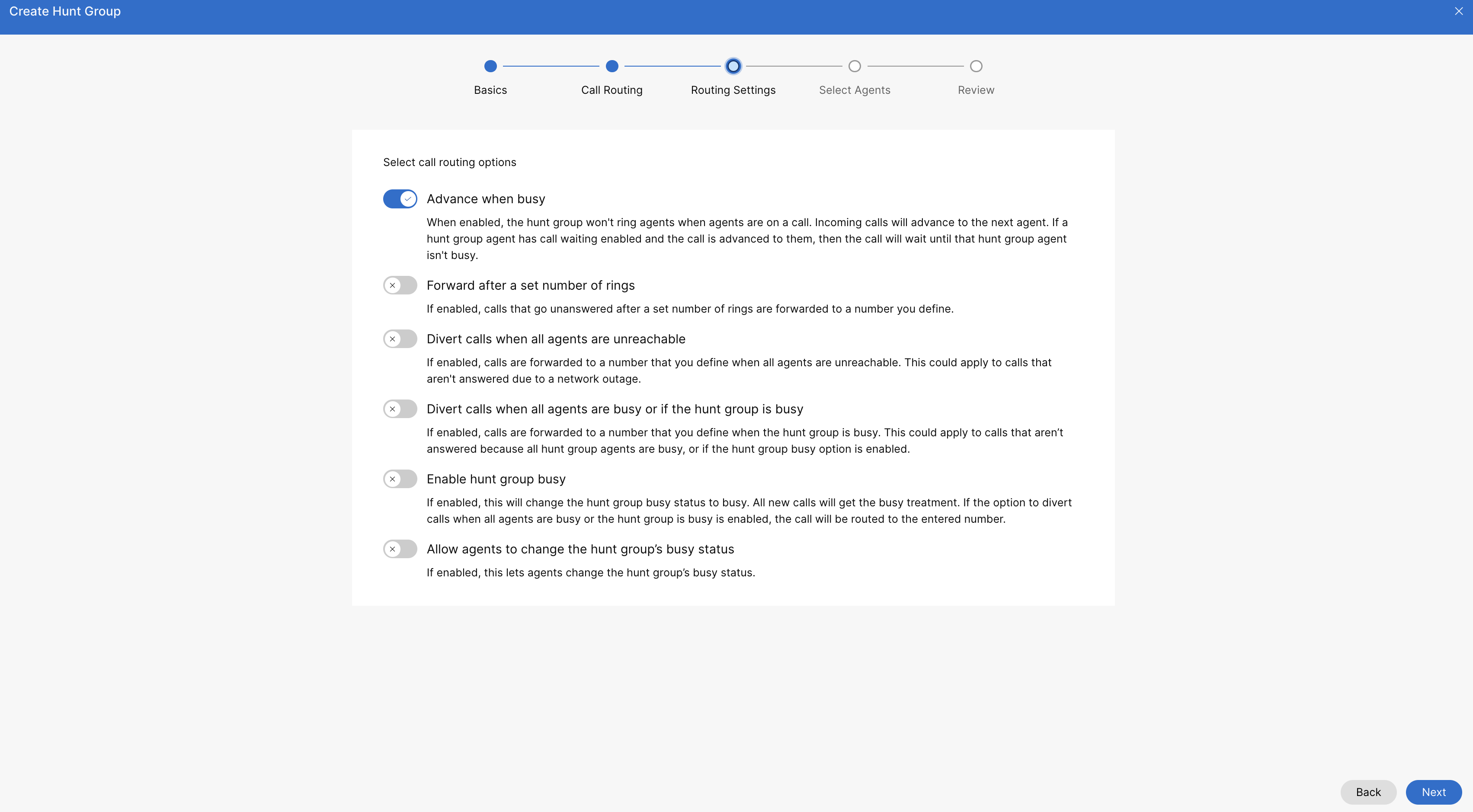
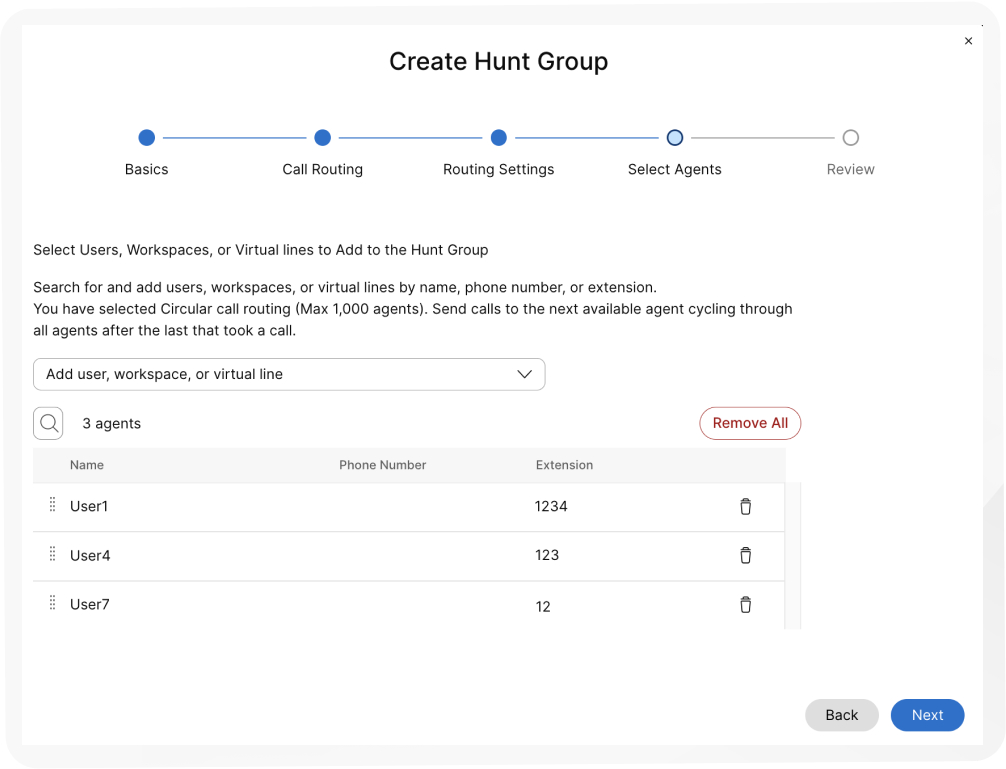
觀看此影片示範,瞭解如何在控制中心中建立新的狩獵群組。
停用搜尋群組
編輯搜尋群組一般設定
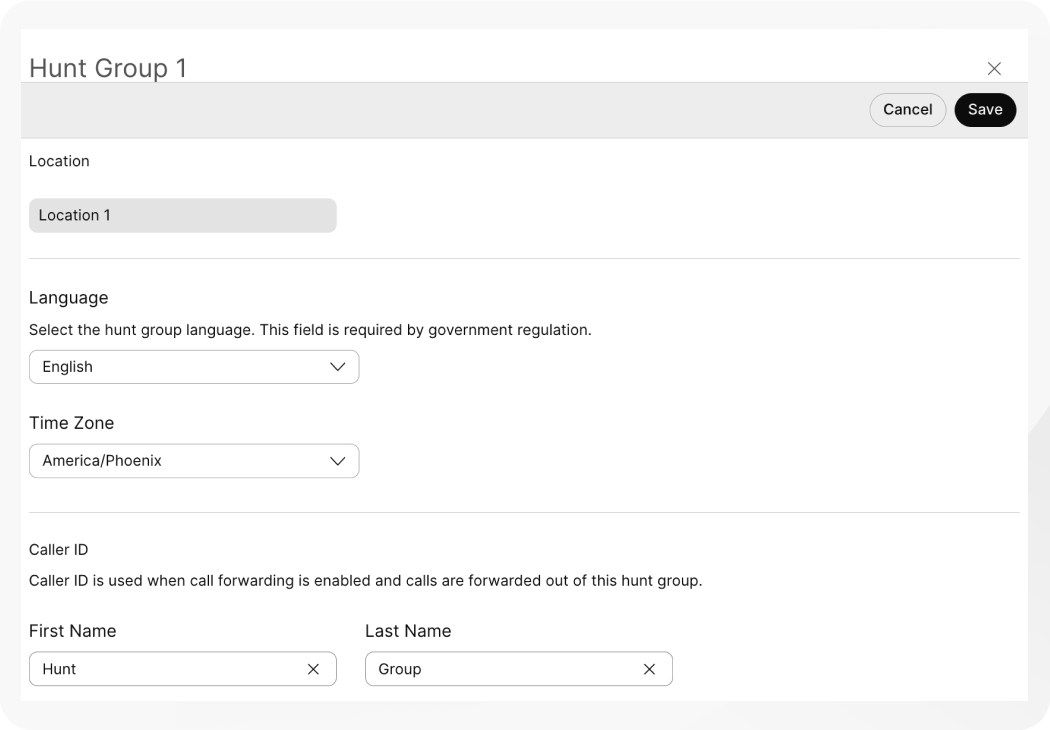
編輯狩獵群組電話號碼
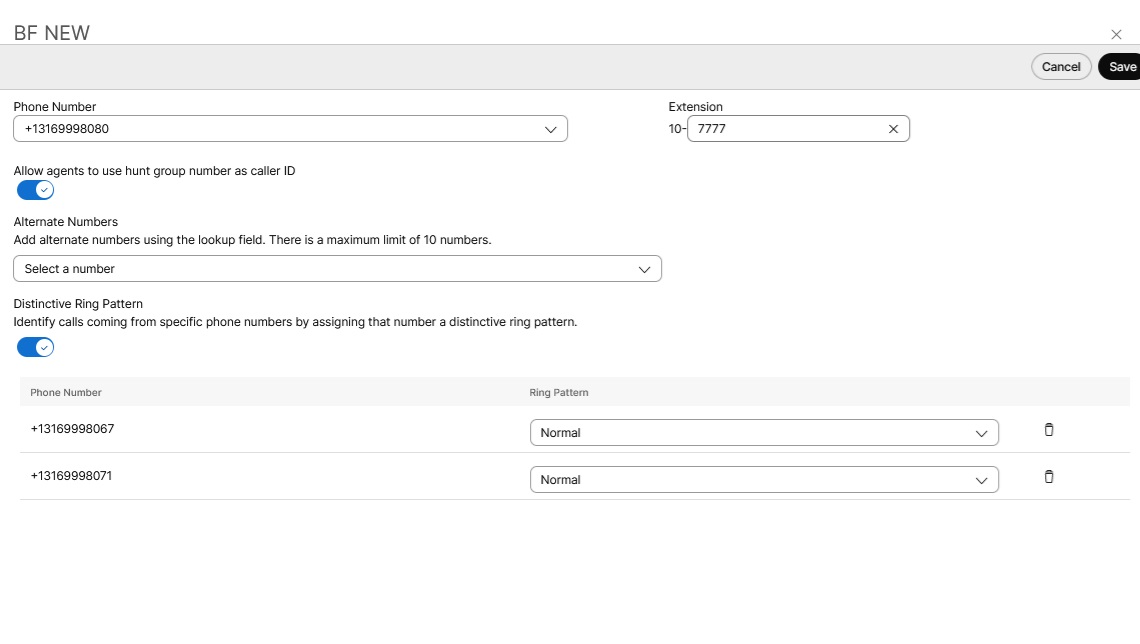
編輯電話號碼、替代號碼,並為狩獵群組指定獨特的鈴聲模式。
| 1 | |
| 2 |
前往 。 |
| 3 |
前往狩獵群組卡片,然後按一下「管理」。 |
| 4 |
選取要編輯的搜尋群組。 |
| 5 |
按一下「電話號碼」。 |
| 6 |
編輯電話號碼和分機。 如果您在建立搜尋群組時保留副檔名欄位空白,系統會 自動將電話號碼的最後四位數指定為此搜尋群組的 副檔名。 |
| 7 |
在「允許代理程式使用搜尋群組號碼作為呼叫者 ID」 切換上操作,允許代理程式使用搜尋群組號碼作為呼叫者 ID。 有一項限制,即搜尋群組的位置和代理人的位置都必 須具有相同的 PSTN 提供商、國家和區域(這僅適用於 印度的地點)。 如果不同,則搜尋群組呼叫者 ID 不會顯示給代理程式。 此限制有助於防止通話失敗、潛在的計費問題,並確保遵守特定國家的電信法規。 無效的跨地點號碼使用範例:
|
| 8 |
從「替代號碼」下拉式清單中,搜尋並新增替代 號碼。 您最多可以加入 10 個替代數字。 |
| 9 |
啟用或停用特殊鈴聲模式。 |
| 10 |
按一下儲存。
|
設定使用者的代理程式設定
在開始之前
-
Control Hub 管理員會啟用電話號碼作為呼叫佇列/搜尋群組中代理程式的外寄電話號碼。
-
啟用電話號碼後,管理員可以根據持續性組態設定具有特定佇列/搜尋群組 CLID 的代理程式外寄電話號碼。
- 用戶端也可以使用 FAC 代碼 #80 來設定臨時 CLID 組態,使用呼叫佇列/搜尋群組電話號碼作為顯示的 CLID,或 #81 用於外出預設呼叫者 ID 作為顯示為 CLID 的電話號碼。
| 1 | |
| 2 |
轉至。 |
| 3 |
選取您要設定代理程式設定的使用者。 |
| 4 |
按一下 [呼叫],然後移至 [代理程式設定] 區段。 |
| 5 |
按一下代理程式呼叫者 ID。 您可以將代理程式呼叫者 ID 設定為代理程式自己的呼叫者 ID 或特定呼叫佇列或搜尋群組。 |
| 6 |
使用下列選項設定代理程式呼叫佇列或搜尋群組 ID:
|
設定搜尋群組的呼叫轉移
| 1 | |
| 2 |
前往 。 |
| 3 |
前往狩獵群組卡片,然後按一下「管理」。 |
| 4 |
選取要編輯的搜尋群組。 |
| 5 |
按一下來電轉移。 |
| 6 |
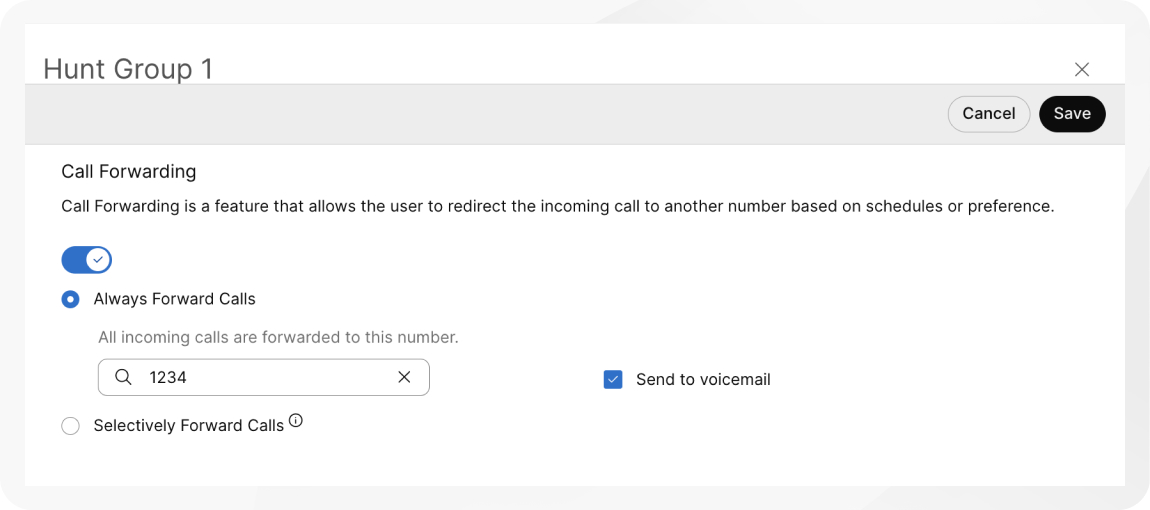
開啟呼叫轉移切換。 |
| 7 |
選取下列其中一個選項:
|
| 8 |
對於 「始終轉接來電」和「選 擇性轉寄來電」中,指定要轉接來電的號碼。
選擇「一律轉寄」 或「選擇性 轉寄」時,您也可以選取「傳送至語音信箱」,以將所有 呼叫轉寄至內部語音信箱。 輸入外部號碼時,將停用 「傳送至語音信箱」核取方塊。 |
| 9 |
對於 「選擇性轉寄呼叫」,按一下「新增轉寄時間」或「新增不轉寄時間」來建立規則。
|
| 10 |
建立規則名稱。 |
| 11 |
針對「轉寄時間」,從 下拉式清單中選取「業務 排程」和「假期排程」。 必須建立特定於假日的新規則。 |
| 12 |
對於轉接號碼,請從預設電話號碼中選取至少一個選項,或新增其他電話號碼。 |
| 13 |
對於來電號碼,請從下列任何號碼或已選取的號碼選取至少一個選項:
|
| 14 |
對於「來電至」中,從下拉式清單中選取一個號碼,以 轉接該號碼接收的來電。 |
| 15 |
按一下儲存。 |
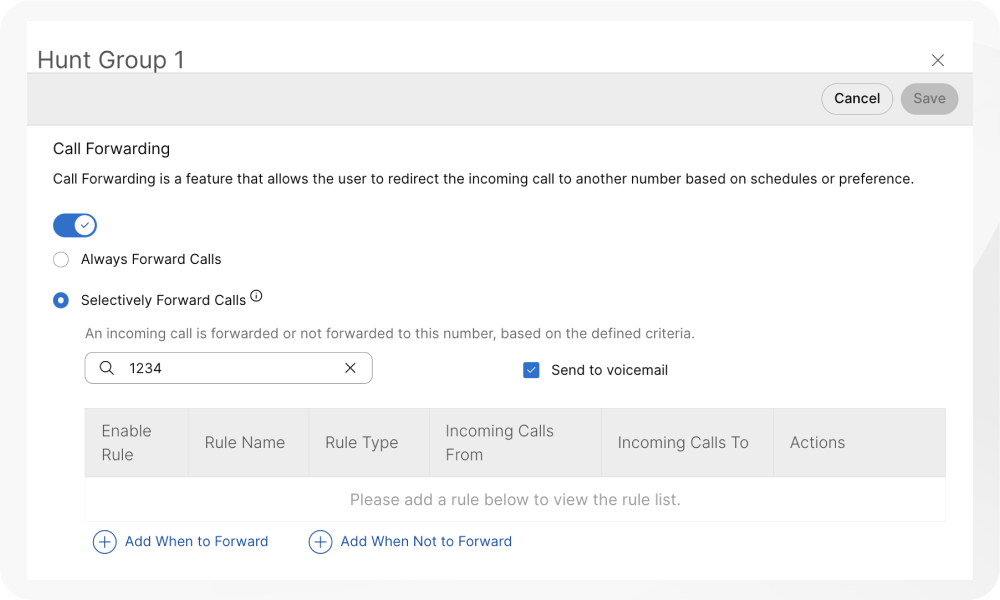
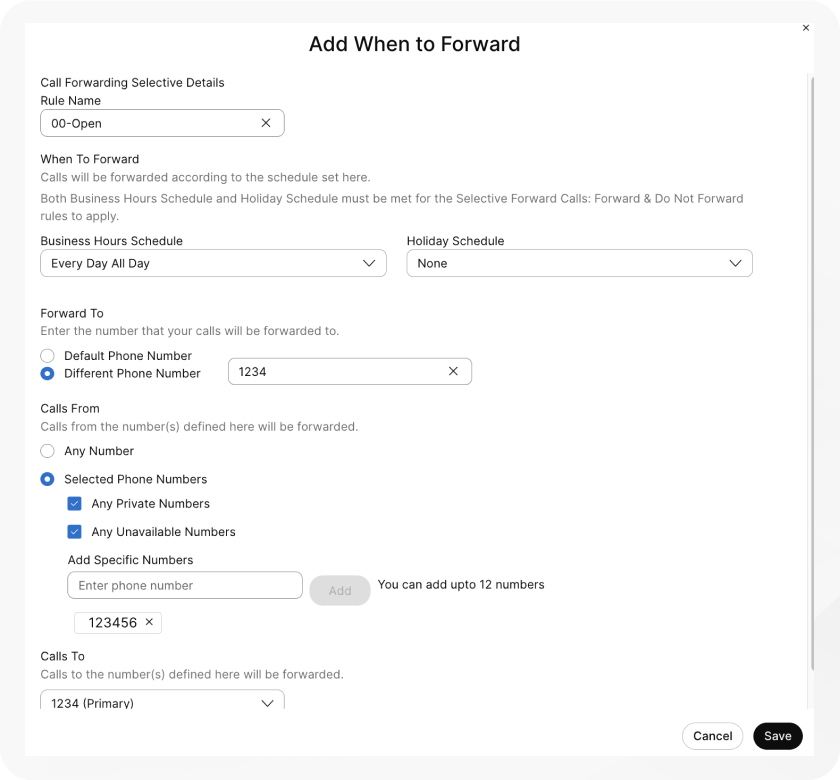
為選擇性轉送呼叫而建立的規則是根據以下標準進行處理的:
-
表格中的規則會依規則名稱字元排序。範例:00_rule、01_rule等等。
-
「禁止轉發」規則總是優先於「轉發」規則。
-
規則將按照表格中列出的順序進行處理。
-
您可以建立多條規則。但是,如果一條規則被滿足,系統就不會再檢查下一條規則。如果您希望優先檢查特定規則,我們建議您使用數字更新規則名稱。譬如:如果您希望假日規則在營業時間結束規則之前進行檢查,則將規則命名為 01-假日和 02-休息。
要了解有關選擇性呼叫轉送的基本功能和範例的更多信息,請參閱 配置 Webex Calling 的選擇性呼叫轉送。
下一步
建立規則之後,您可以使用表格中規則旁邊的切換來啟用或停用規則。 您也可以隨時按一下「
編輯」或「刪除」來變更或刪 除規則。
除規則。

新增或刪除現有搜尋群組中的使用者、工作區和虛擬行
編輯搜尋群組呼叫路由模式
從可用的選項變更現有狩獵群組的模式。
| 1 | |
| 2 |
前往 。 |
| 3 |
前往狩獵群組卡片,然後按一下「管理」。 |
| 4 |
選取要編輯的搜尋群組。 |
| 5 |
按一下呼叫路由模式。 |
| 6 |
編輯下列選項: 如果您將呼叫路由模式從容納 1,000 個搜尋群組成員的模式變更為僅容納 100 或 50 個成員的模式,則只會保留前 100 或 50 個成員。 當您進行變更時,系統會要求您確認此項目。
|
| 7 |
按一下「新增使用者、工作區或虛擬線」以編輯代理程式 清單。 |
| 8 |
按一下儲存。 |
編輯搜尋群組呼叫路由選項
| 1 | |
| 2 |
前往 。 |
| 3 |
前往狩獵群組卡片,然後按一下「管理」。 |
| 4 |
選取要編輯的搜尋群組。 |
| 5 |
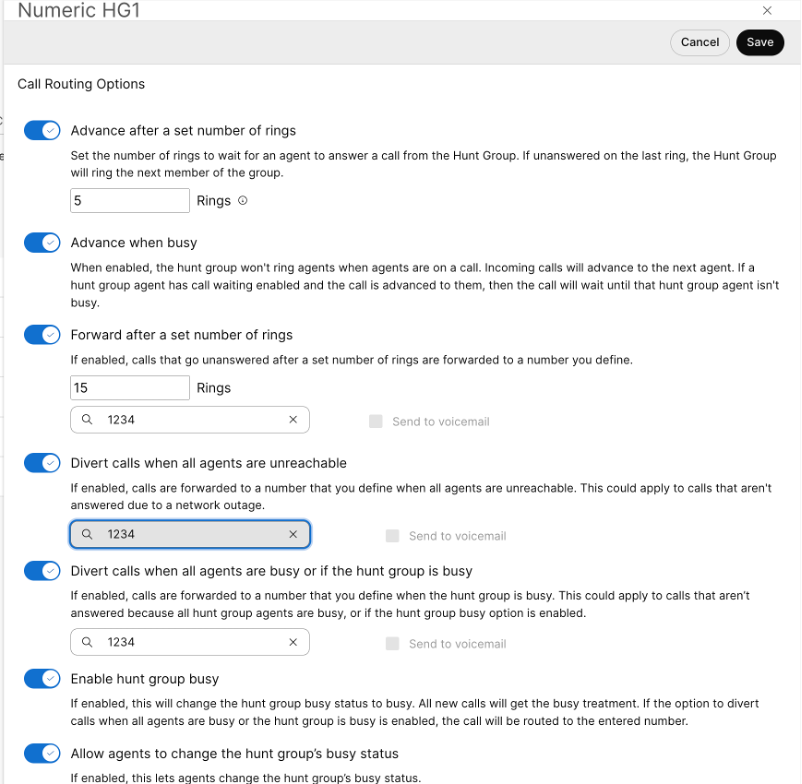
按一下呼叫路由選項。 |
| 6 |
使用切換功能可以開啟或關閉這些功能。
|
批量管理狩獵群組
您可以使用狩獵群組 CSV 批量新增和管理狩獵群組。
已知的限制和要求
-
上傳搜尋群組 CSV 之前,請務必閱讀使用 CSV 的大量佈建元Webex Calling素,以了解 CSV 慣例。
-
您可以匯出目前的搜尋群組以新增、刪除或修改 現有資料集,或匯出搜尋群組範例集。 進行更 改後,您可以通過大量功能上傳文件。
-
將CSV 檔案匯出為 ZIP 檔案格式 : 將資料匯出成 CSV 檔案時,記錄筆數可能會超過 1000。 在這種情況下,將下載 ZIP 文件,其中 ZIP 文件包含單個 CSV 文件中的全部記錄。 包含 所有數據的單獨文件夾分為 多個記錄少於 1000 個記錄的 CSV 文件。 這些檔案由管理員產生,以快速匯入所有更新資料並上傳。
-
匯出新的 CSV 文件,以取得欄位的最新信息,避免在匯入變更時出現錯誤。
-
-
在填寫 CSV 範本時需要提供的必要欄和選擇性欄 ,以及您需要提供的資訊非常重要。 您可以在下 表中找到搜尋群組 CSV 的特定欄位。
-
每個地點的最大狩獵群組數量為 1,000。
-
最大行數為 1,000 行(不含標題行)。
-
代理程式可以是使用者或工作區。 對於使用者,請輸入使用者的電子郵件地址。 對於工作區,請輸入工作區的名稱。
-
每列最多可容納 50 個代理程式。 如需詳細資訊,請參閱一次新增或編輯 50 多個代理程式。
準備您的 CSV
使用此表格可查看必要欄位和選擇性欄位,並確定批量新 增或編輯搜尋群組時所需的內容。
欄是必填欄位或選擇性欄位。 這取決於 您是使用 CSV 新增搜尋群組還是編輯現有的狩獵群組。
|
欄 |
必填或選用 (新增狩獵群組) |
必填或選用 (編輯狩獵群組) |
說明 |
支援的值 |
|---|---|---|---|---|
|
名稱 |
必填 |
必填 |
輸入狩獵群組的名稱。 同一位置內的狩獵群組名稱必須具有唯一識別性。 如果狩獵群組 位於不同的位置,它們可以具有相同的名稱。 |
例子:聖何塞亨特集團 角色長度:1—30 |
|
電話號碼 |
強制 (如果延伸功能為空白) |
選用 |
輸入狩獵群組電話號碼。 您必須有電話號碼或分機號。 |
系統僅允許 E.164 號碼進行 CSV 匯入。 範例:+12815550100 電話號碼必須位於控制中心 的「號碼」標籤上。 |
|
分機 |
強制 (如果電話號碼為空白) |
選用 |
輸入狩獵群組擴充功能。 您必須有電話號碼或分機號。 |
兩到十位數字的擴展。 00-999999 |
|
位置 |
必填 |
必填 |
輸入指定此呼叫搜尋群組的位置。 |
範例:聖荷西 位置必須位於控制中心的「位置」標籤上。 |
|
直接線路 ID 呼叫者名稱選項 |
選用 |
選用 |
選取是否要使用顯示名稱或自訂名稱作為 呼叫者 ID。 |
DISPLAY_NAME CUSTOM_NAME 依預設會選取「顯示名稱」。 |
|
CUSTOM NAME |
選用 |
選用 |
輸入來電者 ID 的自訂名稱。 支援 Unicode 字元。 |
字串 |
|
按名稱撥號 |
選用 |
選用 |
輸入您可以撥打此狩獵群組的名稱。 支援 ASCII 字元。 |
字串 |
|
語言 |
選用 |
選用 |
輸入您的狩獵群組的公告語言。 |
範例:en_us |
|
時區 |
選用 |
選用 |
輸入狩獵群組時區鍵。 此時區適用於套用至此搜尋群組的排程。 |
例如:美國或芝加哥 角色長度:1—127 |
|
呼叫路由模式 |
必填 |
選用 |
輸入搜尋群組路由模式。 選取其中一個支援的 原則。 |
CIRCULAR, REGULAR, SIMULTANEOUS, UNIFORM, WEIGHTED |
|
啟用設定環數後進行前進 |
選用 |
選用 |
啟用或停用通話以在設定的鈴聲數後進行進行。 如果啟用,請在下一欄中輸入環數。 |
TRUE, FALSE |
|
設定戒指數後進階 |
選用 |
選用 |
輸入要等待目前被狩獵的代理人回答的戒指數,然後再尋找下一個可用的代理人。 |
範圍:1—20 |
|
「忙碌時進階」啟用 |
選用 |
選用 |
狩獵群組不會致電已經進行另一個通話的成員 ,並將通話提升給下一個可用的成員。 如果您停用此 設定,並且通話會轉移到已啟用呼叫等待時的忙碌成員,則系統會 播放呼叫等待音,直到成員拒絕通話或處於閒置狀態為止。 |
TRUE, FALSE |
|
啟用「環後轉向」 |
選用 |
選用 |
啟用或停用未接聽的來電,以在設定數量的鈴聲後轉發到指定電話號碼。 |
TRUE, FALSE |
|
前後戒指 |
選用 |
選用 |
輸入要等待的環數,然後再轉寄到設計編號。 |
範圍:1—99 |
|
轉寄號碼 |
選用 |
選用 |
輸入轉接未接聽來電的電話號碼。 |
系統僅允許 E.164 號碼進行 CSV 匯入。 範例:+12815550100 電話號碼必須位於控制中心 的「號碼」標籤上。 |
|
響鈴後轉發語音信箱啟用 |
選用 |
選用 |
在設定數量的鈴聲後,啟用或停用未接聽的來電轉接到語音信箱。 |
TRUE, FALSE |
|
搜尋群組忙碌啟用 |
選用 |
選用 |
使用此欄可啟用或停用搜尋群組忙碌。 |
TRUE, FALSE |
|
允許代理程式變更搜尋群組忙碌狀態 |
選用 |
選用 |
啟用或停用切換,以允許代理程式變更搜尋群組忙碌狀態。 |
TRUE, FALSE |
|
「忙碌時轉移」啟用 |
選用 |
選用 |
啟用或停用轉向至定義的電話號碼的忙碌通話。 |
TRUE, FALSE |
|
在忙碌時轉移號碼 |
選用 |
選用 |
輸入電話號碼,當線路繁忙時轉接來電。 |
範例:+12815550100 |
|
當忙碌語音信箱啟用時轉移 |
選用 |
選用 |
啟用或停用轉向至定義的語音信箱的忙碌通話。 |
TRUE, FALSE |
|
無法連接時轉移啟用 |
選用 |
選用 |
啟用或停用無法連接的來電轉向至已定義的電話號碼。 |
TRUE, FALSE |
|
無法連線號碼時轉移 |
選用 |
選用 |
輸入無法連線時轉接來電的電話號碼。 |
範例:+12815550100 |
|
啟用無法連接的語音信箱時轉移 |
選用 |
選用 |
啟用或停用轉向至定義的語音信箱的無法連接的呼叫。 |
TRUE, FALSE |
|
搜尋群組啟用 |
選用 |
選用 |
使用此欄可啟用或停用狩獵群組。 |
已啟用、停用、啟用、停用 |
|
替代號碼辨別鈴聲啟用 |
選用 |
選用 |
啟用或停用替代號碼的獨特鈴聲。 如果啟用,請在「替代號碼環陣列」欄中輸入環形式。 |
TRUE, FALSE |
|
備用號碼動作 |
選用 |
選用 |
輸入 AD D 以新增您在此列中列出的替代號碼。 輸入 REM OVE 以移除列中列出的替代號碼。 如果您輸入 REPLACE,則會移除所有先前輸入的 替代號碼,並僅用 您在此列中新增的替代號碼取代。 |
ADD, REMOVE, REPLACE |
|
代理程式動作 |
選用 |
選用 |
輸入 ADD 以新增您在此列中列出的代理程式。 輸入 REMOVE 以移除列在列中列出的此代理程式。 如果您輸入 REPLACE,則會移除所有先前輸入 的代理程式,並僅用您在此列中新增的代理程式 取代。 |
ADD, REMOVE, REPLACE |
|
允許代理程式使用搜尋群組號碼作為呼叫者 ID |
選用 | 選用 |
啟用切換,允許代理程式使用搜尋群組號碼作為呼叫者 ID |
TRUE, FALSE |
|
替代號碼 1 替代號碼 2... 替代號碼 10 |
選用 |
選用 |
輸入要指定給搜尋群組的替代號碼。 |
例子:1112223333 電話號碼必須位於 Control Hub 中的號碼標籤上。 角色長度:1—23 |
|
替代號碼 1 戒指圖案, 替代號碼 2 戒指圖案... 替代號碼 10 戒指圖案 |
選用 |
選用 |
如果為替代號碼啟用特殊鈴聲,請選擇獨特的鈴聲模式。 從支援的選項中選擇。 |
NORMAL, LONG_LONG, SHORT_SHORT_LONG, SHORT_LONG_SHORT |
|
代理人 1 ID, 代理程式 2 識別碼... 代理人 50 個識別碼 |
選用 |
選用 |
輸入您要指派給搜尋群組的代理程式。 代理程式可以是使用者或工作區。 對於使用者,請輸入使用者的電子郵件地址。 對於工作區,輸入工作區名稱。
在 CSV 匯出中,空白代理程式 1 ID-Agent50 ID 值將匯出為空白儲存格。 CSV 不再使用單一句號或連字符作為空白名稱值的預留位置。 |
範例:test@example.com 角色長度:1—161 |
|
代理 1 重量, 代理程式 2 重量... 代理 50 重量 |
選用 |
選用 |
如果搜尋群組的呼叫路由原則是加權,請輸入代理程式的百分比加權。 |
範圍:0-100 |
一次新增或編輯超過 50 個代理程式
每個資料列最多可容納 50 個代理程式及其相關的呼叫路由重量 百分比 (如果適用)。 一個狩獵群組最多可指派 1,000 名代 理人。 若要使用 CSV 檔案新增或編輯超過 50 個代理程式,請依照下列步驟操作。
| 1 |
輸入您要新增或編輯的搜尋群組的第一列中新增或編輯的 50 個代理程式及其相關的呼叫路由權重百分比 (如果適用)。 |
| 2 |
在下一列中,您只需在下列欄中輸入資訊才能新增或編輯其他代理程式:
您可以將所有其他欄留空白。 |
| 3 |
繼續執行此操作,直到您新增所有需要新增或編輯的代理程式為止。 一個狩獵群組最多可擁有 1,000 名特工。 |
批量新增狩獵群組
若要批量新增狩獵群組,請下載並填寫空白的 CSV 範本。
您無法批量修改搜尋群組的呼叫轉移設定。 若要編輯搜尋群組的呼叫轉移,請參閱設定搜尋群組的呼叫轉移。
| 1 | |
| 2 |
前往 。 |
| 3 |
前往狩獵群組卡。 在「偏好在批量郵件中建立 Hunt 群組」上,按一下「開啟批量編輯器」。 |
| 4 |
將顯示「管理搜尋群組」視窗。 選取您要新增的接聽群組的位置。 |
| 5 |
按一下「下載資料」或「下載 .csv 範本」,以確認您的 CSV 檔案格式已正確,並確保填寫所需的資訊。 |
| 6 |
透過拖放或按一下選擇檔案來上傳 CSV 檔案。 |
| 7 |
按一下「檢視匯入歷史記錄/任務」,檢視 CSV 匯入的狀態,並查看您是否遇到任何錯誤。 成功上傳後,您可以按一下「查看工作頁面」以取得詳細資訊,以檢視變更的狀態。 |
批量編輯搜尋群組
若要批量修改搜尋群組,請下載目前的 CSV 資料並對試算表進行必要的變更。
您無法批量修改搜尋群組的呼叫轉移設定。 若要編輯搜尋群組的呼叫轉移,請參閱設定搜尋群組的呼叫轉移。
| 1 | |
| 2 |
前往 。 |
| 3 |
前往「狩獵群組」卡片,然後在「偏好在批量郵件中建立 Hunt 群組」中,按一下「開啟批量編輯器」。 |
| 4 |
選取您要修改的搜尋群組的位置。 |
| 5 |
按一下「下載資料」或「下載 .csv 範本」,以確認您的 CSV 檔案格式已正確,並確保填寫所需的資訊。 如果您選取的搜尋群組的資料超過最大值 (每個 CSV 超過 10,000 個資料列),則您會收到包含多個 CSV 檔案的壓縮檔案。 |
| 6 |
對試算表進行必要的變更。 |
| 7 |
透過拖放或按一下「選擇檔案」來上傳修改後的 CSV 檔案。 |
| 8 |
按一下「檢視匯入歷史記錄/任務」,檢視 CSV 匯入的狀態,並查看您是否遇到任何錯誤。 成功上傳後,您可以按一下「查看工作頁面」以取得詳細資訊,以檢視變更的狀態。 |


