- בית
- /
- מאמר

תודה על המשוב.


 במאמר זה
 משוב?
משוב?שרת ה- MCP של Workspaces מעניק לאפליקציות סוכניות נתמכות גישה לקריאה בלבד לתובנות סביבת עבודה ומכשירים מ-Control Hub.
יכולות שרת MCP של סביבות עבודה
סקירה כללית
שרת פרוטוקול ההקשר של חללי העבודה (MCP) הופך את תובנות סביבת העבודה והמכשירים מ-Control Hub לזמינות ליישומים סוכנים נתמכים. לאחר הפעלת השרת ב- Control Hub, כלים מאושרים יכולים לספק גישה לקריאה בלבד למצב סביבת העבודה, מצב המכשיר, פרטי תצורה, נתוני ניצול ואבחון היסטורי.
השרת מסייע למנהלי IT לפתור בעיות בסביבת העבודה, לפקח על תקינות המכשיר, לבדוק את מצב התצורה ולהבין את ניצול השטח מבלי לעזוב את אפליקציית הסוכן המועדפת עליהם.
מי יכול להשתמש בשרת MCP של סביבות העבודה
שרת MCP של Workspaces מיועד למנהלי מערכת המנהלים סביבות עבודה והתקנים ב- Control Hub.
הגישה מבוססת על תפקיד מרכז הבקרה של מנהל המערכת:
- מנהלי מערכת מלאים יכולים לגשת למידע על סביבת העבודה והמכשירים ברחבי הארגון.
- מנהלי מיקום יכולים לגשת לסביבות העבודה ולהתקנים המותרים על-ידי הגדרות התפקיד שלהם.
יכולות
שרת Workspaces MCP יכול לספק מידע לקריאה בלבד עבור מקרי שימוש אלה:
| מקרה שימוש | מה מנהלי מערכת יכולים לבדוק |
|---|---|
| ניטור סביבת עבודה | תקינות סביבת העבודה והמכשירים ברחבי הארגון. |
| אבחון התקנים | בעיות במכשיר, היסטוריית אירועים ומידע על קוד שגיאה. |
| תובנות תצורה | תצורות התקן נוכחיות, היסטוריית תצורה, מידע על סכימת תצורה והשוואות של תבניות תצורה. |
| ניתוח ניצול | מגמות תפוסה, הזמנות, סביבה ושימוש שיכולות לסייע בזיהוי חללים עם ניצול נמוך או גבוה. |
| פתרון בעיות היסטורי | היסטוריית מכשירים וסביבת עבודה שיכולה לסייע בזיהוי בעיות חוזרות. |
| מלאי | מידע על מרחב עבודה, מיקום ומלאי מכשירים עבור הארגון שלך. |
הנחיות לדוגמה
מנהלי מערכת יכולים לשאול שאלות של אפליקציות סוכניות נתמכות כגון:
- הראה לי את סביבות העבודה המובילות שזקוקות לתשומת לב.
- באילו חדרים יש את שיעורי הניצול הנמוכים ביותר?
- הראה לי את כל המכשירים עם בעיות קישוריות.
- השווה את הגדרות המכשיר בכל החדרים בקומה 5.
- הראה לי מכשירים הזקוקים לעדכוני קושחה.
- צור דוח בריאות עבור כל חדרי הישיבות לפני 9 בבוקר.
מגבלות
- שרת Workspaces MCP מספק גישה לקריאה בלבד. זה לא משנה התקנים, סביבות עבודה או תצורות.
- משתמשים יכולים לגשת רק לסביבות העבודה ולהתקנים המותרים על ידי תפקיד רכזת הבקרה שלהם.
הפעלת שרת MCP של סביבות העבודה במרכז הבקרה
הפעל את שרת פרוטוקול ההקשר Model Spaces Workspaces (MCP) מ- Agentic Apps ב- Control Hub כדי שיישומי סוכנים מאושרים יוכלו להשתמש בסביבת עבודה ונתוני מכשיר לקריאה בלבד.
אזור Agentic Apps ב - Control Hub מאפשר למנהלי מערכת לספק אפליקציות סוכניות עבור הארגון שלהם, להגדיר גישה ואימות משתמשים ולהגדיר בקרות ממשל עבור יכולות הסוכנות הזמינות למשתמשים.
שרתים רשמיים של סיסקו כלולים אוטומטית ברשימת היישומים הסוכנים, אך על מנהלי מערכת להפעיל ולבדוק אימות, גישה לכלים ושינויים בסכימה לפני שהשרת יהיה זמין למשתמשים.
לפני שתתחיל
- באפשרותך להיכנס לרכזת הבקרה כמנהל מערכת.
- לארגון שלך יש גישה לא פליקציות Agentic במרכז הבקרה.
- בדקת את דרישות הממשל, האבטחה והאחריות של הארגון שלך עבור יישומי MCP.
- אתה מבין שהארגון שלך אחראי לבדיקה, עמידה וניהול מסגרת האחריות עבור יישומי MCP.
| 1 |
היכנס לרכ זת הבקרה. | ||||||||||||
| 2 |
עבור אל . דף האפליק ציות של Agentic מפרט אפליקציות סוכניות ציבוריות ואפליקציות פרטיות שמשתמשים בארגון שלך הוסיפו. 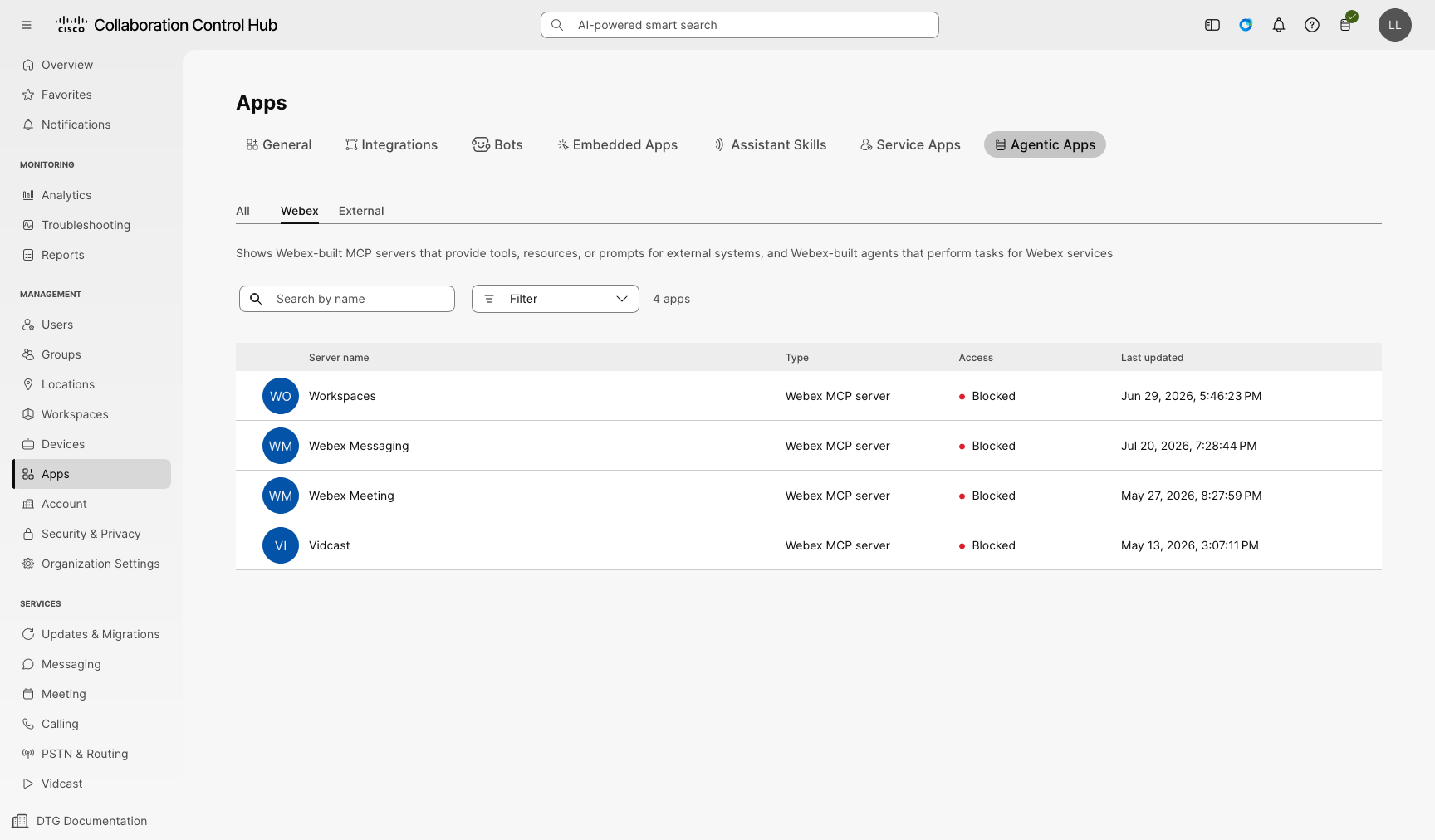
| ||||||||||||
| 3 |
פתח את שרת MCP של Workspaces מרשימת האפליקציות. | ||||||||||||
| 4 |
בכרטיסיה כללי, בחר אם לאפשר או לחסום את השרת עבור כל המשתמשים בארגון שלך. 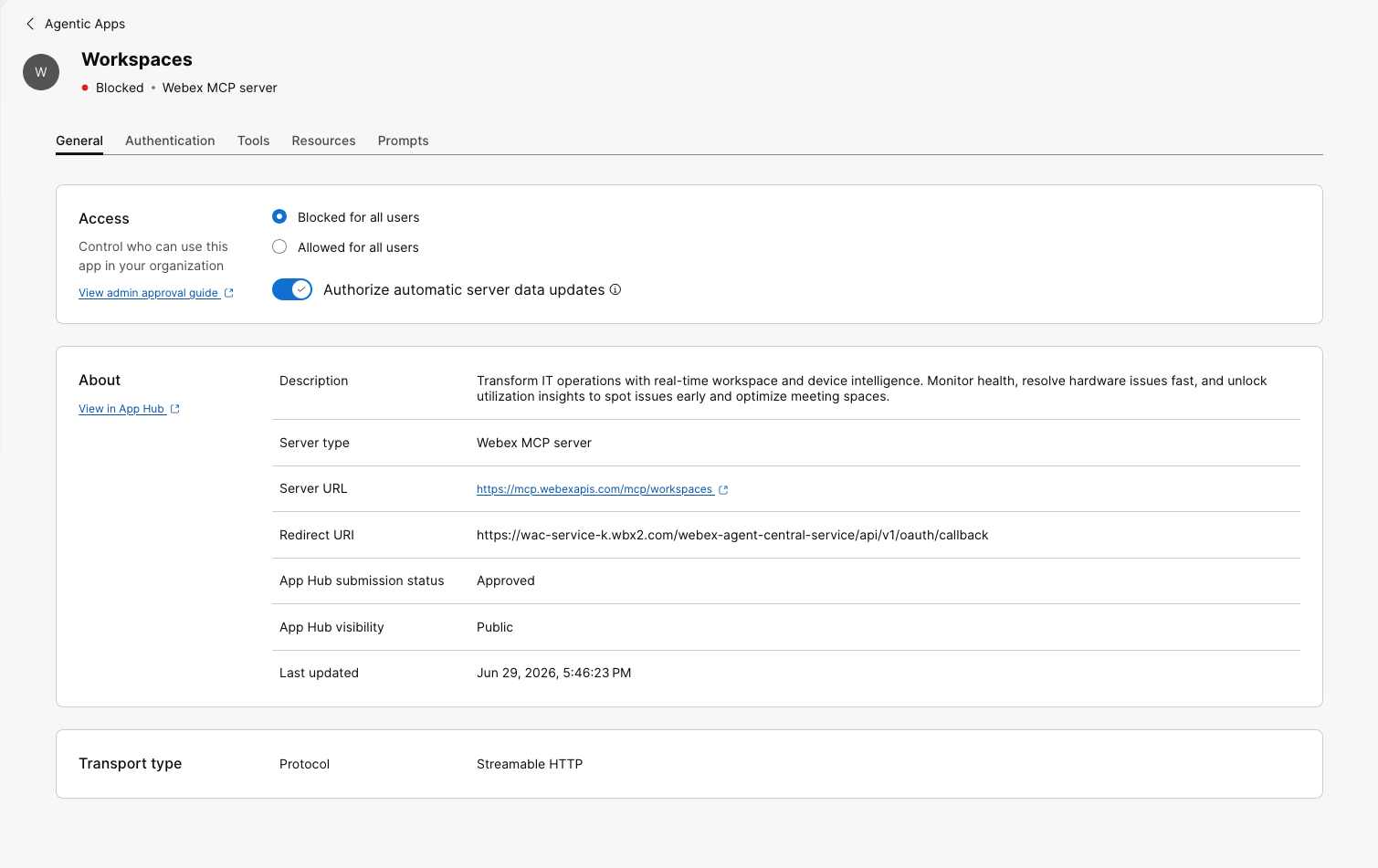
אופציונלי: אישור עדכוני נתוני שרת אוטומטיים. כאשר אפשרות זו מופעלת, עדכונים לשם השרת, התיאור, כתובת האתר באותו תחום, סוג הובלה או מטא נתונים אחרים אינם דורשים אישור מחדש לפני שהם נכנסים לתוקף. רכזת הבקרה עדיין מציגה אינדיקציה לכך שהתרחשו שינויים, ותוכל לאשר מחדש את השרת לפי שיקול דעתך. לחץ על שמור כדי לאשר את השינויים. | ||||||||||||
| 5 |
בכרטיסייה אימות, עיין בהגדרות האימות. 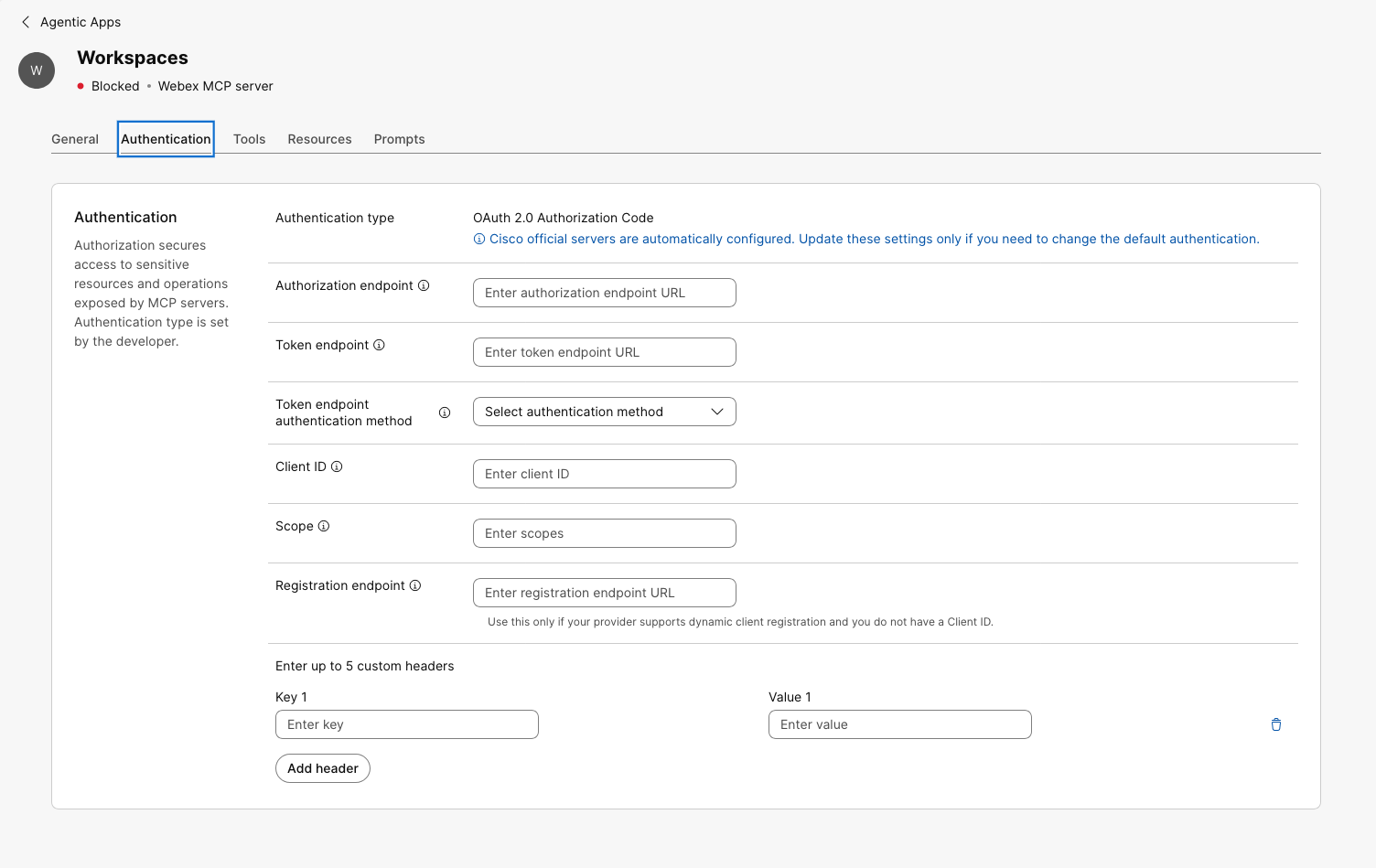
שרתים רשמיים של סיסקו מוגדרים באופן אוטומטי. שנה את הגדרות האימות רק כאשר עליך לשנות את אימות ברירת המחדל. שיטות האימות הזמינות תלויות באופן הגדרת האפליקציה בפורטל המפתחים.
עבור אישורי לקוח OAuth 2.0, שיטת אימות נקודת הקצה של האסימון יכולה להיות ניתן להגדיר כותרות מותאמות אישית עבור כל סוגי האימות. | ||||||||||||
| 6 |
סקור את יכולות השרת. עבור שרתי MCP, Control Hub מציג כרטיסיות נפרדות עבור כלים, משאבים והנ חיות. | ||||||||||||
| 7 |
בכרטי סיה כלים, הפעל או השבת את הכלים שמשתמשים בארגון יכולים להשתמש בהם. 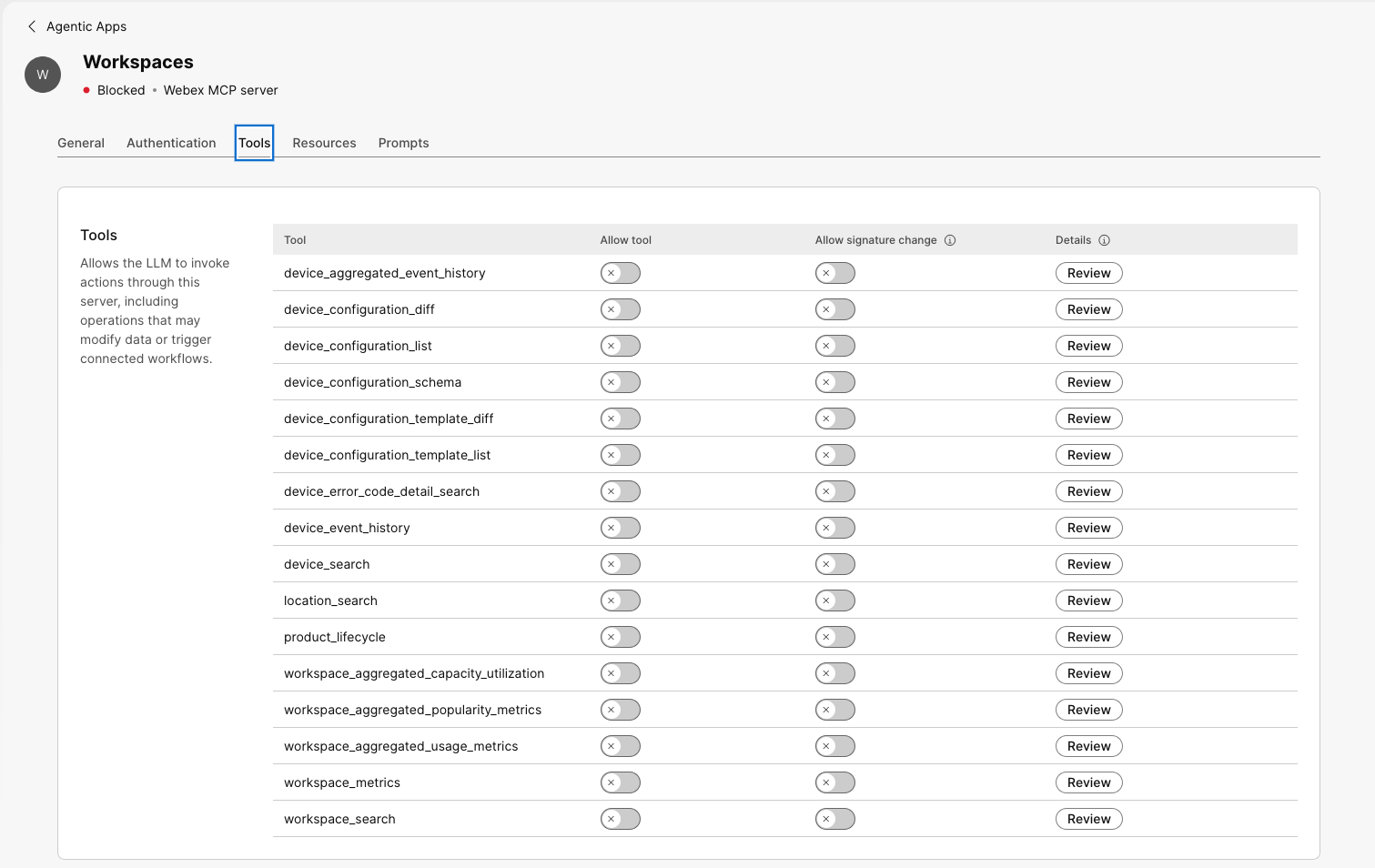
כאשר כלי מופעל, משתמשים יכולים לגלות ולהשתמש בו מלקוחות נתמכים בהתאם לגישה שתגדיר. כאשר כלי מושבת, הוא אינו גלוי או זמין למשתמשים. אם תפעיל את האפשרות אפשר שינוי חתימה, ניתן להשתמש בכלי לאחר שינוי הסכימה שלו. מרכז הבקרה עדיין מראה שחתימת הכלי השתנתה, ובאפשרותך לבדוק ולאשר מחדש את הכלי כדי לאשר את הסכימה המעודכנת. מומלץ להפעיל את האפשרות אפשר שינוי חתימה כדי למנוע שיבושים. אם תשאיר את האפשרות אפשר שינוי חתימה כבוי, לא ניתן להשתמש בכלי לאחר שינוי סכימה עד שמנהל המערכת יבדוק ויאשר אותו מחדש. בהתאם לאופן שבו לקוח ה- MCP שלך מטפל בניהול גרסאות ובמטמון של סכימה, ייתכן שיידרשו שלבים נוספים לפני שהסכימה המעודכנת תהיה זמינה. | ||||||||||||
| 8 |
עיין בפרטי כלים בודדים ושינויי סכימה. ניתן לעיין בסכימת הקלט, סכימת הפלט וההערות של כל כלי כדי להבין אילו נתונים הכלי מקבל, איזו תגובה הוא מחזיר ואילו מטא נתונים נוספים משויכים לכלי. | ||||||||||||
| 9 |
סקור והגדר את הכרטיסיות משאבים והנחיות. הכרטיסיות משאבים והנחיות מאפשרות לך לסקור ולנהל משאבים והנחיות זמינים. | ||||||||||||
| 10 |
השלם את כל הנחיות ההרשאה שנותרו ב- Control Hub. |
שרת MCP של Workspaces זמין למשתמשים בהתאם לגישה, לאימות וליכולות שהגדרת ב- Control Hub.
בקר באתר developer.webex.com כדי לקרוא כיצד לחבר את שרת ה- MCP של Workspaces ללקוח ה- MCP שלך.
משאבים אחרים:
- התחבר ליישומי מיקרוסופט: https://learn.microsoft.com/connectors/ciscoworkspaces/
- התחבר לגוגל תאומים: https://docs.cloud.google.com/gemini/enterprise/docs/connectors/cisco-workspaces


