- Hjem
- /
- Artikkel

Takk for tilbakemeldingen.


 I denne artikkelen
 Tilbakemelding?
Workspaces MCP-server gir støttede agentprogrammer skrivebeskyttet tilgang til arbeidsområde og enhetsinnsikt fra Control Hub.
MCP-serverfunksjoner for arbeidsområder
Oversikt
MCP-serveren (Workspaces Model Context Protocol) gjør arbeidsområder og enhetsinnsikt fra Control Hub tilgjengelig for støttede agentprogrammer. Etter at tjeneren er aktivert i Control Hub, kan godkjente verktøy gi skrivebeskyttet tilgang til arbeidsområdets tilstand, enhetsstatus, konfigurasjonsinformasjon, bruksdata og historisk diagnostikk.
Serveren hjelper IT-administratorer med å feilsøke arbeidsområdeproblemer, overvåke enhetshelse, gjennomgå konfigurasjonsstatus og forstå plassutnyttelse uten å forlate den foretrukne agentappen.
Hvem kan bruke Workspaces MCP-serveren
MCP-serveren for arbeidsområder er for administratorer som administrerer arbeidsområder og enheter i Control Hub.
Tilgang er basert på administratorens kontrollhub-rolle:
- Fullstendige administratorer kan få tilgang til arbeidsområde og enhetsinformasjon på tvers av organisasjonen.
- Stedsadministratorer kan få tilgang til arbeidsområdene og enhetene som er tillatt i rolleinnstillingene.
Evner
Workspaces MCP-tjeneren kan gi skrivebeskyttet informasjon for disse brukstilfellene:
| Brukstilfelle | Hva administratorer kan gjennomgå |
|---|---|
| Arbeidsområdeovervåking | Arbeidsområde og enhetshelse på tvers av organisasjonen. |
| Enhetsdiagnostikk | Enhetsproblemer, hendelseshistorikk og feilkodeinformasjon. |
| Konfigurasjonsinnsikt | Gjeldende enhetskonfigurasjoner, konfigurasjonshistorikk, konfigurasjonsskjemainformasjon og sammenligninger av konfigurasjonsmaler. |
| Analyser av utnyttelse | Belegnings-, booking-, miljø- og brukstrender som kan bidra til å identifisere rom med lav eller høy utnyttelse. |
| Historisk feilsøking | Enhets- og arbeidsområdehistorikk som kan hjelpe deg med å identifisere gjentatte problemer. |
| Inventar | Informasjon om arbeidsområde, plassering og enhetslager for organisasjonen. |
Eksempel på ledetekster
Administratorer kan stille spørsmål om støttede agentiske apper, for eksempel:
- Vis meg de beste arbeidsområdene som trenger oppmerksomhet.
- Hvilke rom har lavest utnyttelsesgrad?
- Vis meg alle enheter med tilkoblingsproblemer.
- Sammenlign enhetsinnstillinger på tvers av alle rom i etasje 5.
- Vis meg enheter som trenger firmwareoppdateringer.
- Generer en helserapport for alle møterom før kl. 09.00.
Begrensninger
- Workspaces MCP-tjeneren gir skrivebeskyttet tilgang. Det endrer ikke enheter, arbeidsområder eller konfigurasjoner.
- Brukere kan bare få tilgang til arbeidsområdene og enhetene som er tillatt av Control Hub-rollen.
Aktiver MCP-tjeneren for arbeidsområder i Control Hub
Aktiver MCP-serveren (Workspaces Model Context Protocol) fra Agentic Apps i Control Hub, slik at godkjente agentprogrammer kan bruke skrivebeskyttet arbeidsområde og enhetsdata.
Agent-applikasjon sområdet i Control Hub lar administratorer klargjøre agentapper for organisasjonen, konfigurere brukertilgang og godkjenning og definere styringskontroller for agentfunksjonene som er tilgjengelige for brukerne.
Ciscos offisielle servere blir automatisk inkludert i listen over agentapper, men administratorer må aktivere og gjennomgå godkjenning, verktøytilgang, og skjemaendringer før serveren er tilgjengelig for brukere.
Før du begynner
- Du kan logge på Control Hub som administrator.
- Organisasjonen din har tilgang til Agentic Apps i Control Hub.
- Du har gjennomgått organisasjonens krav til styring, sikkerhet og ansvar for MCP-applikasjoner.
- Du forstår at organisasjonen din er ansvarlig for å gjennomgå, overholde og administrere ansvarsrammeverket for MCP-applikasjoner.
| 1 |
Logg på Control Hub. | ||||||||||||
| 2 |
Gå til . Agent-apper- siden viser offentlige agentapper og private apper som brukere i organisasjonen din har lagt på. 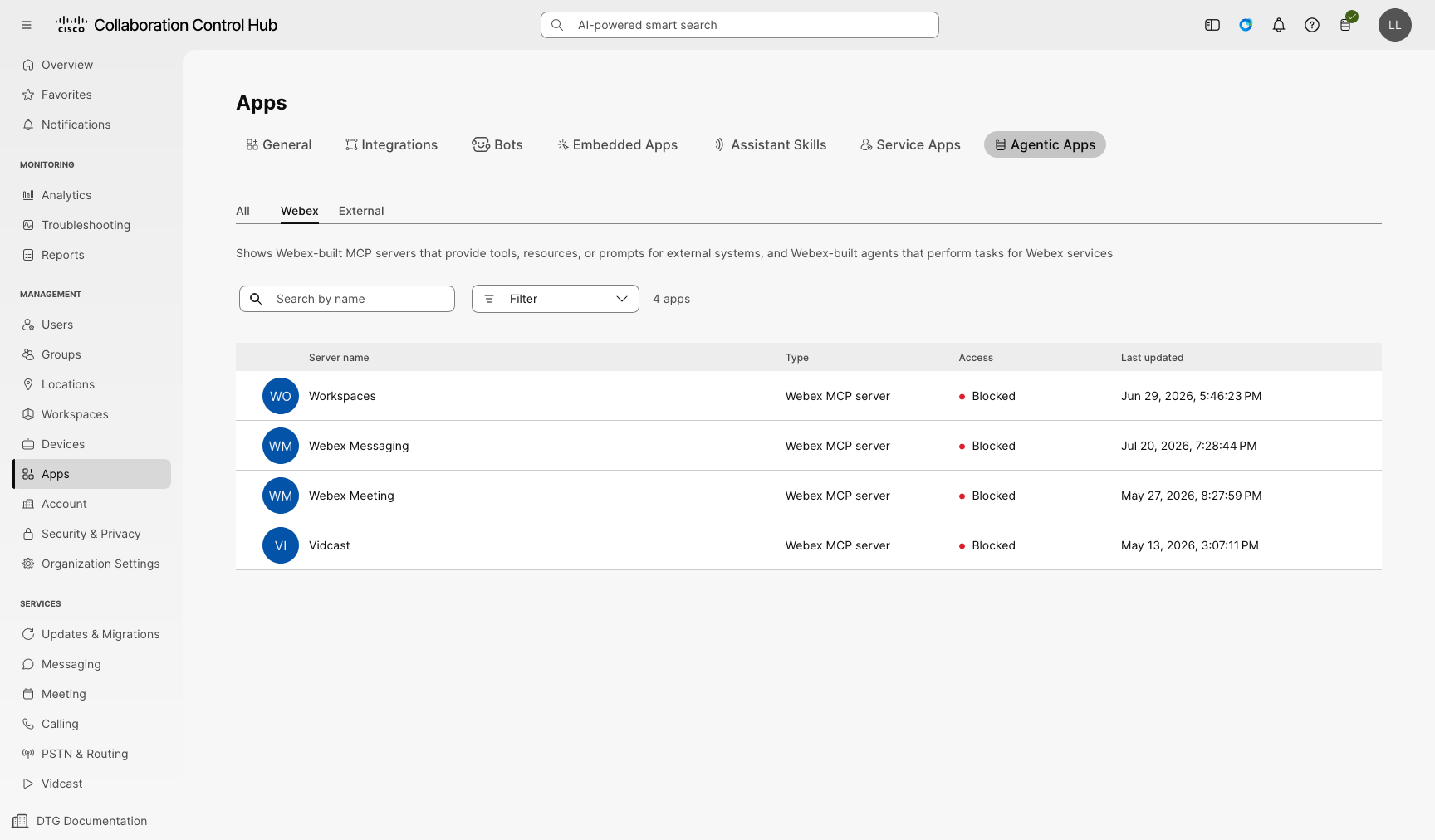
| ||||||||||||
| 3 |
Åpne Workspaces MCP-serveren fra applisten. | ||||||||||||
| 4 |
I kategorien Generelt velger du om du vil tillate eller blokkere tjeneren for alle brukere i organisasjonen. 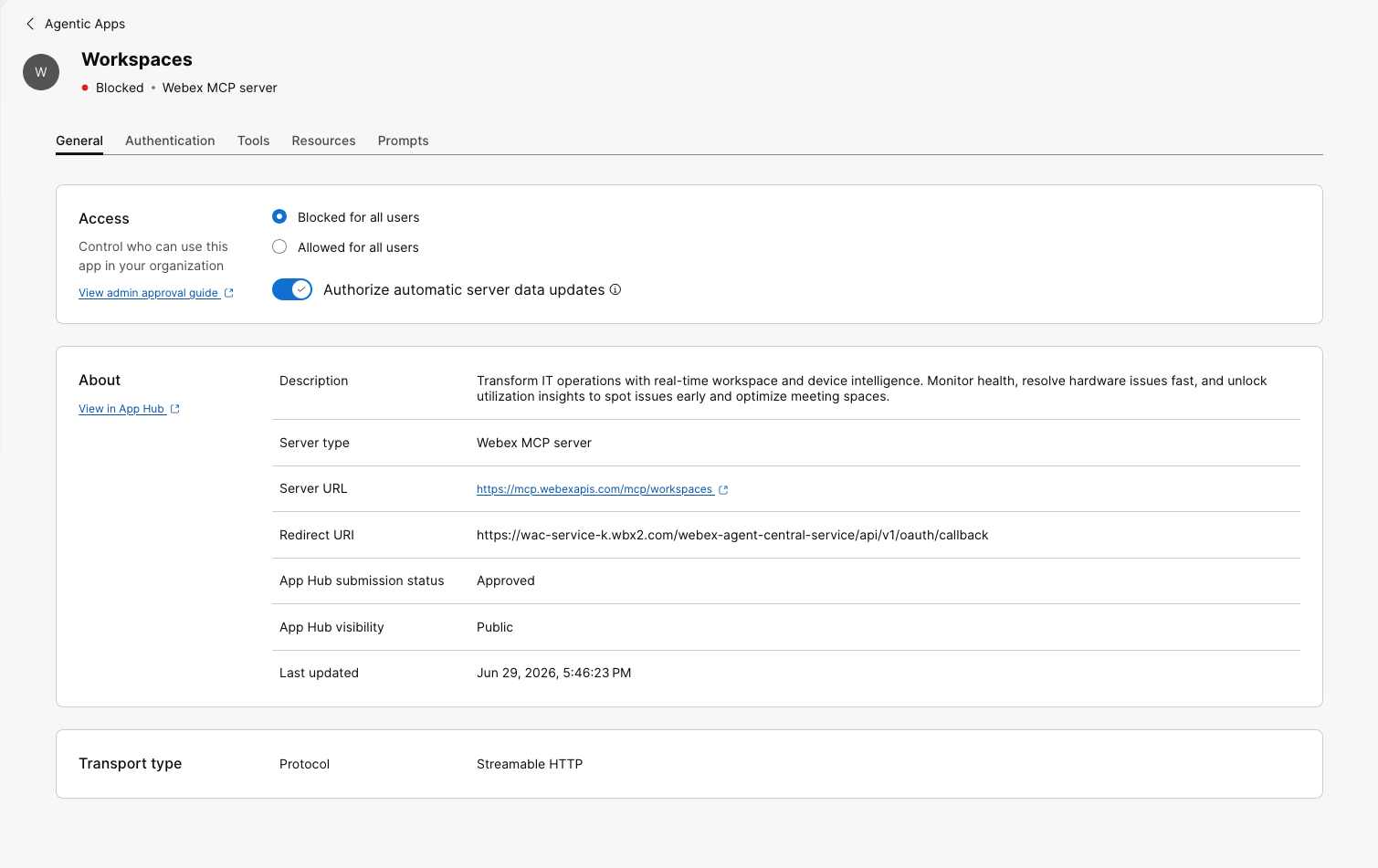
Valgfritt: Autorisere automatiske serverdataoppdateringer. Når det er aktivert, krever ikke oppdateringer av servernavn, beskrivelse, URL-adresse innenfor samme domene, transporttype eller andre metadata godkjenning på nytt før de trer i kraft. Control Hub viser fortsatt en indikasjon på at endringer skjedde, og du kan autorisere serveren på nytt etter eget skjønn. Klikk Lag re for å bekrefte endringene. | ||||||||||||
| 5 |
Gå gjennom god kjen ningsinnstillingene i kategorien Godkjenning. 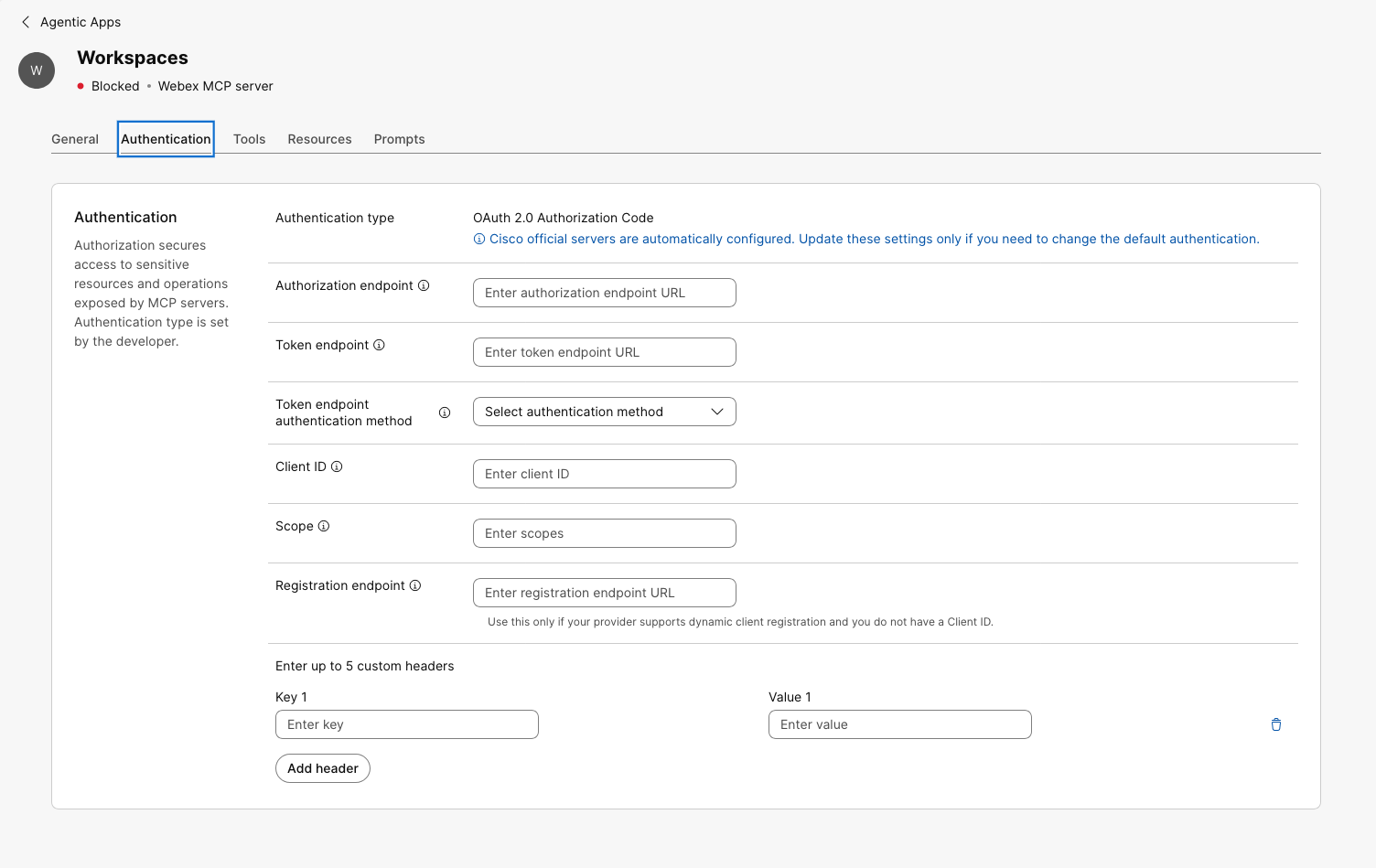
Ciscos offisielle servere konfigureres automatisk. Endre godkjenningsinnstillinger bare når du trenger å endre standardgodkjenningen. De tilgjengelige godkjenningsmetodene avhenger av hvordan appen er konfigurert i utviklerportalen.
For OAuth 2.0-klientlegitimasjon kan token-endepunktgodkjenningsmetoden være Du kan konfigurere egendefinerte overskrifter for alle godkjenningstyper. | ||||||||||||
| 6 |
Gjennomgå serverfunksjonene. For MCP-servere viser Control Hub separate faner for Verk tøy, Ress ur ser og Ledetekster. | ||||||||||||
| 7 |
Aktiver eller deaktiver verktøy ene som brukere i organisasjonen kan bruke, i kategorien Verktøy. 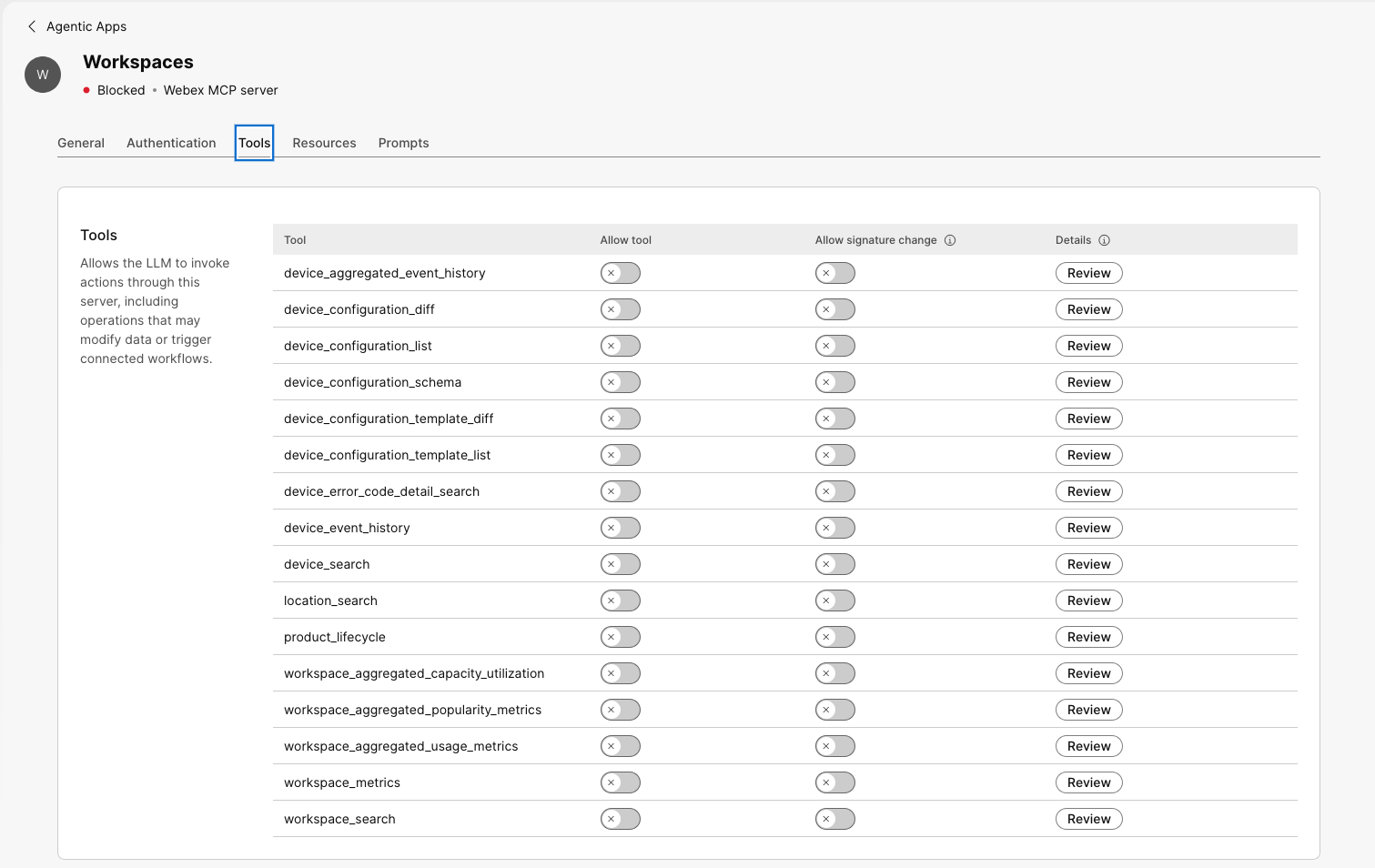
Når et verktøy er aktivert, kan brukere oppdage og bruke det fra støttede klienter i henhold til tilgangen du konfigurerer. Når et verktøy er deaktivert, er det ikke synlig eller tilgjengelig for brukere. Hvis du slår på Tillat signaturendring, kan verktøyet brukes etter at skjemaet er endret. Control Hub viser fortsatt at verktøysignaturen er endret, og du kan gjennomgå og godkjenne verktøyet på nytt for å godkjenne det oppdaterte skjemaet. Vi anbefaler at du slår på Tillat signaturendring for å unngå forstyrrelser. Hvis du lar Tillat signaturendring være slått av, kan ikke verktøyet brukes etter en skjemaendring før en administrator gjennomgår og godkjenner det på nytt. Avhengig av hvordan MCP-klienten håndterer versjonering og skjemabuffring, kan det være nødvendig med flere trinn før det oppdaterte skjemaet blir tilgjengelig. | ||||||||||||
| 8 |
Gjennomgå individuelle verktøydetaljer og skjemaendringer. Du kan se gjennom hvert verktøys inndataskjema, utdataskjema og merknader for å forstå hvilke data verktøyet godtar, hvilket svar det returnerer, og hvilke ekstra metadata som er knyttet til verktøyet. | ||||||||||||
| 9 |
Gå gjennom og konfigurer kategoriene R essur ser og Led etekster. I kategoriene R ess urser og Ledetekster kan du se gjennom og administrere tilgjengelige ressurser og ledetekster. | ||||||||||||
| 10 |
Fullfør eventuelle gjenværende autorisasjonsmeldinger i Control Hub. |
MCP-tjeneren for arbeidsområder er tilgjengelig for brukere i henhold til tilgangen, godkjenningen og funksjonene du konfigurerte i Control Hub.
Besøk developer.webex.com for å lese om hvordan du kobler Workspaces MCP-server til MCP-klienten.
Andre ressurser:
- Koble til Microsoft-applikasjoner: https://learn.microsoft.com/connectors/ciscoworkspaces/
- Koble til Google Gemini: https://docs.cloud.google.com/gemini/enterprise/docs/connectors/cisco-workspaces


