- Головна
- /
- Стаття

Дякуємо за відгук.


 У цій статті
 Надіслати відгук?
Сервер MCP Workspaces надає підтримуваним агентним програмам доступ лише для читання до робочого простору та інформації про пристрої з Control Hub.
Можливості сервера MCP робочих просторів
Огляд
Сервер MCP (Model Context Protocol) робочих просторів надає інформацію про робочі області та пристрої з Центру керування доступними для підтримуваних агентних програм. Після ввімкнення сервера в Центрі керування затверджені інструменти можуть надавати доступ лише для читання до стану робочого простору, стану пристрою, інформації про конфігурації, даних про використання та історичної діагностики.
Сервер допомагає ІТ-адміністраторам вирішувати проблеми робочого простору, контролювати стан пристрою, переглядати стан конфігурації та розуміти використання простору, не залишаючи бажаного агентного додатка.
Хто може використовувати сервер MCP Workspaces
Сервер MCP Workspaces призначений для адміністраторів, які керують робочими просторами та пристроями в Центрі керування.
Доступ базується на ролі Центру керування адміністратора:
- Повні адміністратори можуть отримати доступ до інформації про робочі області та пристрої по всій організації.
- Адміністратори місцезнаходжень можуть отримати доступ до робочих просторів і пристроїв, дозволених їх налаштуваннями ролей.
Можливості
Сервер MCP Workspaces може надавати інформацію лише для читання для таких випадків використання:
| Випадок використання | Що можуть переглянути адміністратори |
|---|---|
| Моніторинг робочого простору | Стан роботи робочого простору та пристрою в організації. |
| Діагностика пристрою | Проблеми пристрою, історія подій та інформація про код помилок. |
| Статистика конфігурації | Поточні конфігурації пристроїв, історія конфігурації, інформація про схему конфігурації та порівняння шаблонів конфігурації. |
| Аналітика використання | Тенденції заповнюваності, бронювання, навколишнього середовища та використання, які можуть допомогти визначити приміщення з низьким або високим рівнем використання. |
| Історичні несправності | Історія пристроїв та робочого простору, яка може допомогти визначити повторювані проблеми. |
| Інвентаризація | Інформація про робочий простір, місцезнаходження та інвентар пристроїв для вашої організації. |
Приклад підказок
Адміністратори можуть задавати питання підтримуваним агентним програмам, такі як:
- Покажіть мені найкращі робочі простори, які потребують уваги.
- Які номери мають найнижчі показники використання?
- Покажіть мені всі пристрої з проблемами підключення.
- Порівняйте налаштування пристрою у всіх кімнатах на поверсі 5.
- Покажіть мені пристрої, які потребують оновлення прошивки.
- Створіть звіт про стан здоров'я для всіх конференц-залів до 9 ранку.
Обмеження
- Сервер MCP Workspaces надає доступ лише для читання. Він не змінює пристрої, робочі простори чи конфігурації.
- Користувачі можуть отримати доступ лише до робочих просторів та пристроїв, дозволених їхньою роллю Центру керування.
Увімкнення сервера MCP робочих просторів у Центрі керування
Увімкніть сервер Модельного контекстного протоколу робочих просторів (MCP) з Agentic Apps у Центрі керування, щоб затверджені агентні програми могли використовувати робоче середовище та дані пристрою лише для читання.
Обла сть Agentic Apps в Control Hub дозволяє адміністраторам надавати агентні програми для своєї організації, налаштовувати доступ користувачів та автентифікацію, а також визначати елементи керування для можливостей агента, які доступні користувачам.
Офіційні сервери Cisco автоматично включаються до списку агентних програм, але адміністратори повинні ввімкнути та переглянути аутентифікацію, доступ до інструментів та зміни схеми, перш ніж сервер стане доступним для користувачів.
Перш ніж почати
- Ви можете увійти в Центр керування як адміністратор.
- Ваша організація має доступ до програм Agentic у Центрі керування.
- Ви переглянули вимоги організації щодо управління, безпеки та відповідальності щодо програм MCP.
- Ви розумієте, що ваша організація несе відповідальність за перегляд, дотримання та управління рамками відповідальності за додатки MCP.
| 1 |
Увійдіть до центру керування. | ||||||||||||
| 2 |
Перейдіть до . На сторінці Agentic Apps наведен о список загальнодоступних агентних програм та приватних програм, які користувачі вашої організації включили. 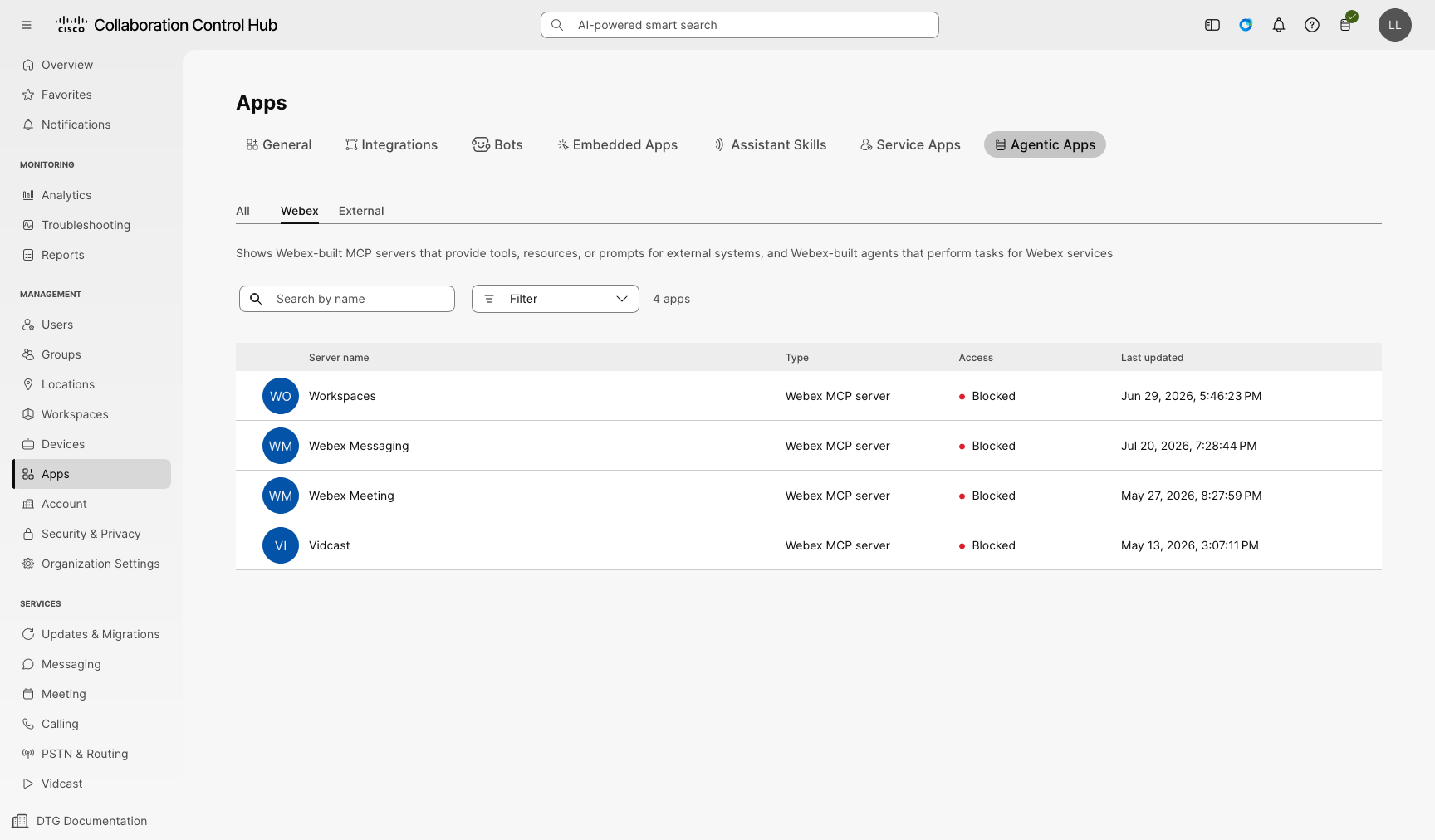
| ||||||||||||
| 3 |
Відкрийте сер вер MCP Workspaces зі списку програм. | ||||||||||||
| 4 |
На вклад ці Заг альні виберіть, чи дозволяти чи заблокувати сервер для всіх користувачів вашої організації. 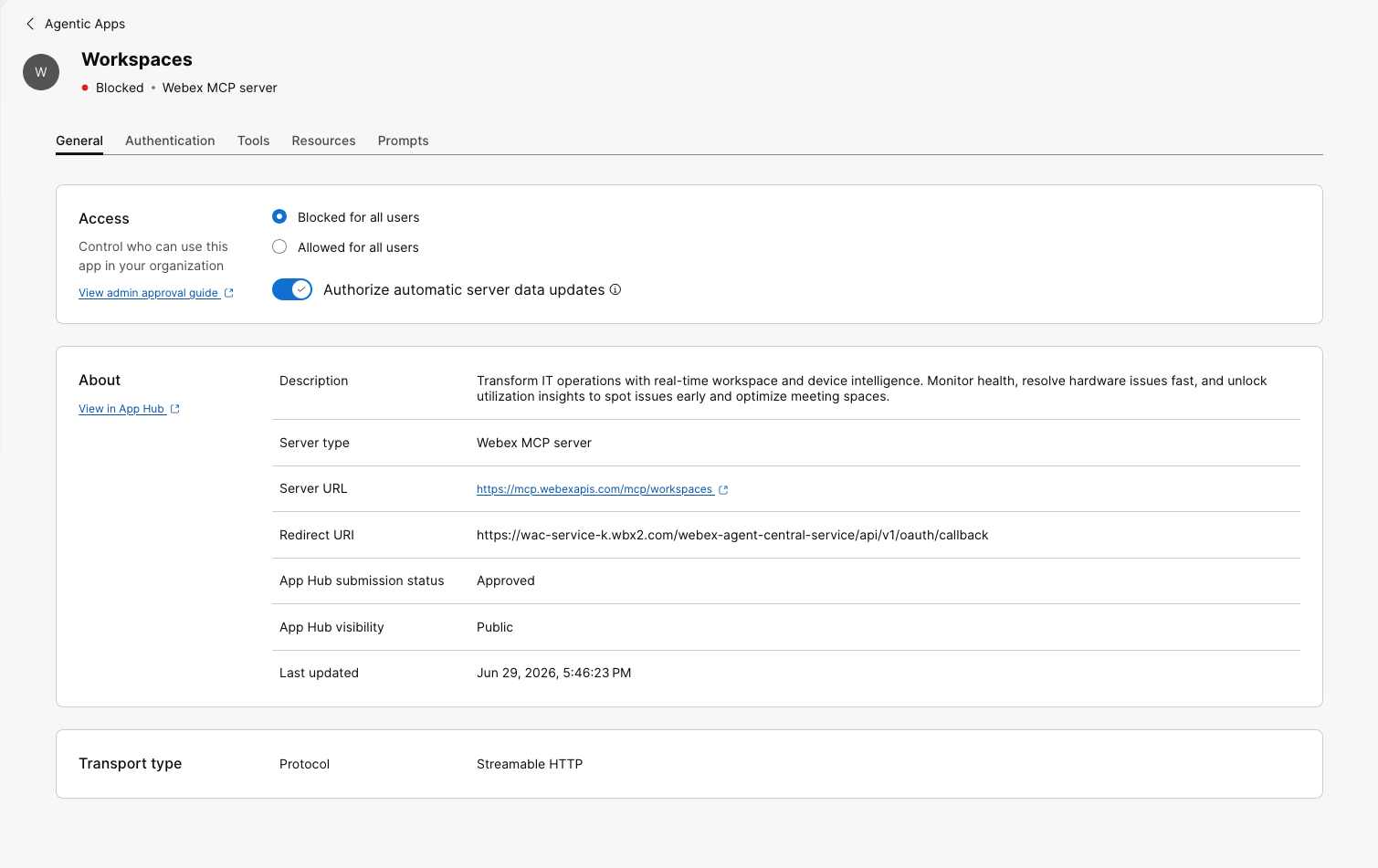
Додатково: Авторизація автоматичного оновлення даних сервера. Якщо увімкнено, оновлення імені сервера, опису, URL-адреси в межах одного домену, типу транспорту або інших метаданих не потребують повторної авторизації, перш ніж вони набудуть чинності. Контрольний центр все ще показує вказівку на те, що відбулися зміни, і ви можете повторно авторизувати сервер на свій розсуд. Натисніть кнопку Збере гти, щоб підтвердити зміни. | ||||||||||||
| 5 |
На вкладці Аутенти фікація перегляньте параметри аутентифікації. 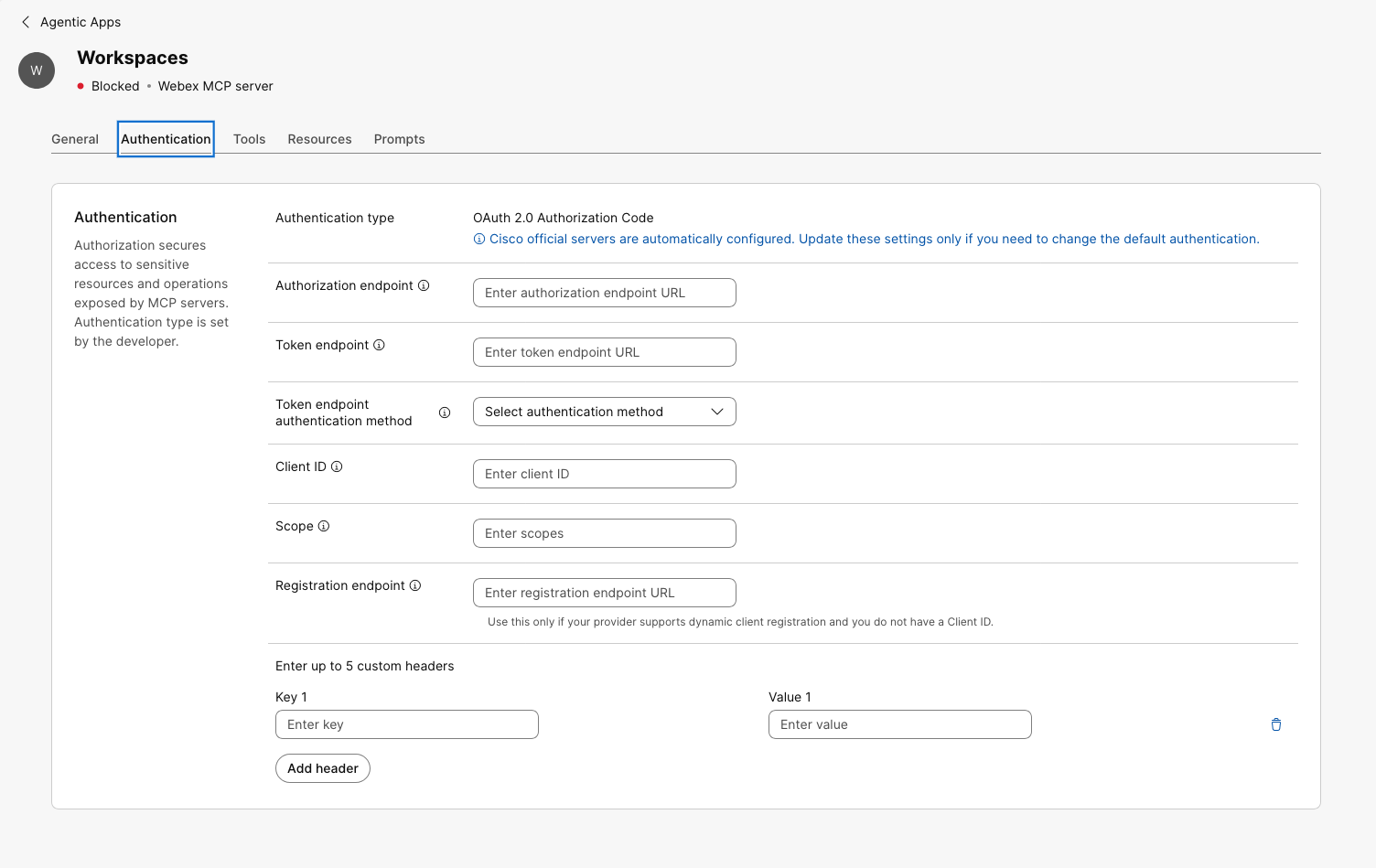
Офіційні сервери Cisco налаштовуються автоматично. Змінюйте параметри автентифікації лише тоді, коли вам потрібно змінити автентифікацію за замовчуванням. Доступні методи аутентифікації залежать від того, як програма налаштована на порталі розробників.
Для облікових даних клієнта OAuth 2.0 методом аутентифікації кінцевої точки токена може бути Ви можете налаштувати власні заголовки для всіх типів автентифікації. | ||||||||||||
| 6 |
Перегляньте можливості сервера. Для серверів MCP Центр керування відображає окремі вкладки «Інструменти», «Ре сур си» та «Під каз ки». | ||||||||||||
| 7 |
На вкладці Ін струменти увімкніть або вимкніть інструменти, якими можуть користуватися користувачі вашої організації. 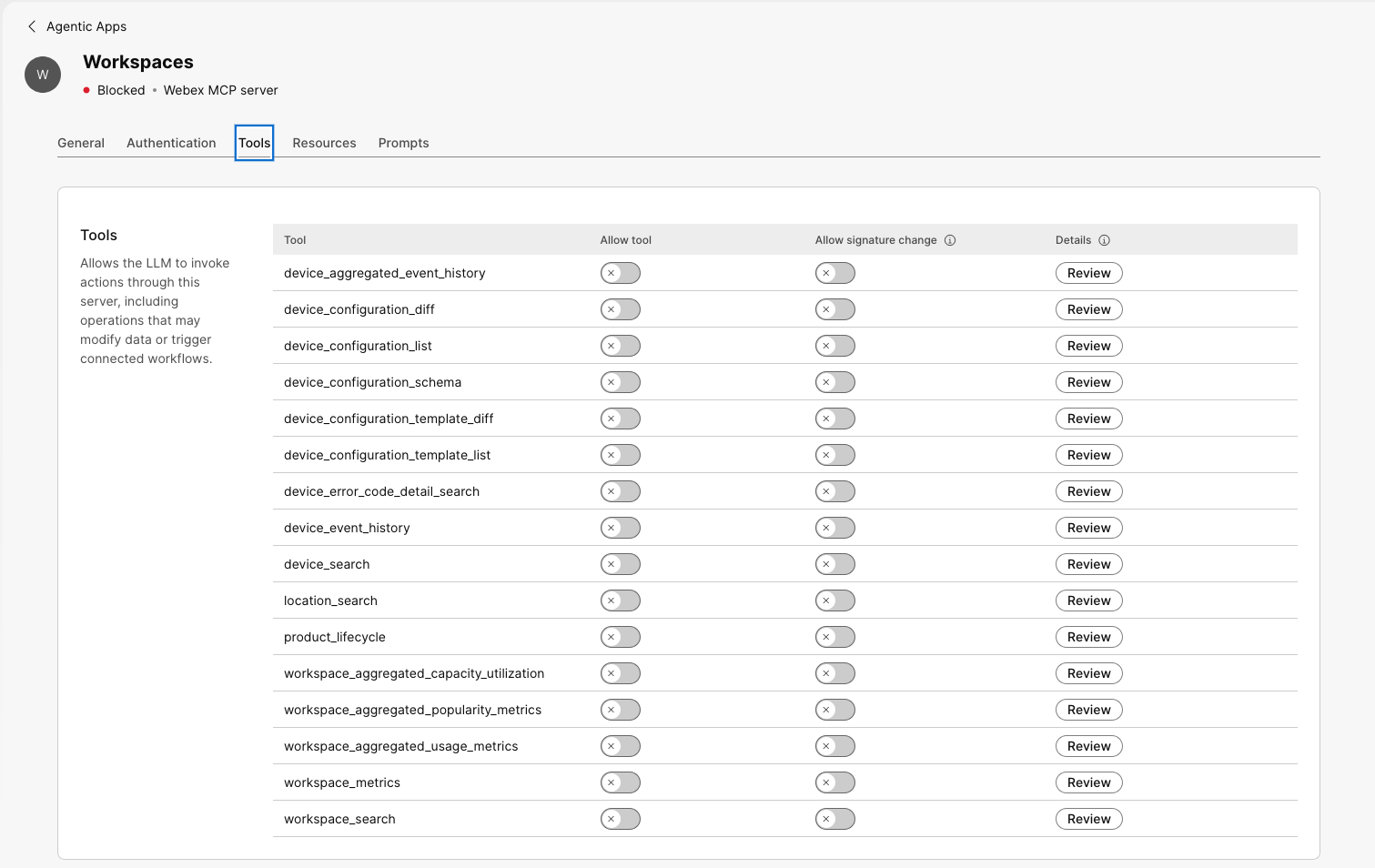
Коли інструмент увімкнено, користувачі можуть знаходити та використовувати його з підтримуваних клієнтів відповідно до налаштованого доступу. Якщо інструмент вимкнено, він не буде видимим або недоступним для користувачів. Якщо увімкнути Дозволити зміну підпи су, інструмент можна буде використовувати після зміни схеми. Контрольний центр все ще показує, що підпис інструмента змінився, і ви можете переглянути та повторно авторизувати інструмент, щоб затвердити оновлену схему. Рекомендуємо увімкнути До зволити зміну підпису, щоб уникнути збоїв. Якщо ви вимкне те Дозволити зміну підпи су, інструмент не можна буде використовувати після зміни схеми, доки адміністратор не перегляне та повторно авторизує його. Залежно від того, як клієнт MCP обробляє керування версіями та кешуванням схем, можуть знадобитися додаткові кроки, перш ніж оновлена схема стане доступною. | ||||||||||||
| 8 |
Перегляньте окремі деталі інструменту та зміни схеми. Ви можете переглянути схему введення, схему виводу та анотації кожного інструменту, щоб зрозуміти, які дані приймає інструмент, яку відповідь він повертає та які додаткові метадані пов'язані з інструментом. | ||||||||||||
| 9 |
Перегляньте та налаштуйте вкладки «Ре сурси» та «Підказ ки». На вклад ках «Ресурси» та «Підказки» можна переглядати та керувати доступними ресурсами та підказками. | ||||||||||||
| 10 |
Виконайте всі залишені підказки щодо авторизації в Центрі керування. |
Сервер MCP Workspaces доступний користувачам відповідно до доступу, автентифікації та можливостей, які ви налаштували в Центрі керування.
Відвідайте developer.webex.com, щоб прочитати про те, як підключити сервер MCP Workspaces до клієнта MCP.
Інші ресурси:
- Підключення до програм Майкрософт: https://learn.microsoft.com/connectors/ciscoworkspaces/
- Підключіться до Google Близнюків: https://docs.cloud.google.com/gemini/enterprise/docs/connectors/cisco-workspaces


