- الرئيسية
- /
- المقال

شكرًا على ملاحظاتك.


 في هذه المقالة
 هل لديك ملاحظات؟
يوفر خادم Workspaces MCP لتطبيقات الوكلاء المدعومة وصولاً للقراءة فقط إلى مساحة العمل وإحصاءات الجهاز من Control Hub.
إمكانيات خادم MCP لمساحات العمل
نظرة عامة
يعمل خادم بروتوكول سياق نموذج مساحات العمل (MCP) على إتاحة رؤى مساحة العمل والجهاز من Control Hub لتطبيقات الوكلاء المدعومة. بعد تمكين الخادم في Control Hub، يمكن للأدوات المعتمدة توفير وصول للقراءة فقط إلى حالة مساحة العمل وحالة الجهاز ومعلومات التكوين وبيانات الاستخدام والتشخيصات التاريخية.
يساعد الخادم مسؤولي تقنية المعلومات في استكشاف مشكلات مساحة العمل وإصلاحها ومراقبة صحة الجهاز ومراجعة حالة التكوين وفهم استخدام المساحة دون ترك تطبيق الوكيل المفضل لديهم.
من يمكنه استخدام خادم Workspaces MCP
خادم Workspaces MCP مخصص للمسؤولين الذين يديرون مساحات العمل والأجهزة في Control Hub.
يعتمد الوصول على دور Control Hub الخاص بالمسؤول:
- يمكن للمسؤولين الكاملين الوصول إلى مساحة العمل ومعلومات الجهاز عبر المؤسسة.
- يمكن لمسؤولي الموقع الوصول إلى مساحات العمل والأجهزة المسموح بها من خلال إعدادات الأدوار الخاصة بهم.
الإمكانيات
يمكن لخادم Workspaces MCP توفير معلومات للقراءة فقط لحالات الاستخدام هذه:
| حالة الاستخدام | ما يمكن للمشرفين مراجعته |
|---|---|
| مراقبة مساحة العمل | مساحة العمل وصحة الجهاز عبر المؤسسة. |
| تشخيص الجهاز | مشكلات الجهاز وسجل الأحداث ومعلومات رمز الخطأ. |
| رؤى التكوين | تكوينات الجهاز الحالية وسجل التكوين ومعلومات مخطط التكوين ومقارنات قوالب التكوين. |
| تحليلات الاستخدام | اتجاهات الإشغال والحجز والبيئة والاستخدام التي يمكن أن تساعد في تحديد المساحات ذات الاستخدام المنخفض أو العالي. |
| استكشاف الأخطاء وإصلاحها التاريخية | سجل الجهاز ومساحة العمل الذي يمكن أن يساعد في تحديد المشكلات المتكررة. |
| المخزون | معلومات مساحة العمل والموقع ومخزون الأجهزة لمؤسستك. |
أمثلة على المطالبات
يمكن للمشرفين طرح أسئلة على تطبيقات الوكلاء المدعومة مثل:
- أرني أفضل مساحات العمل التي تحتاج إلى الاهتمام.
- ما الغرف التي تتمتع بأقل معدلات استخدام؟
- اعرض لي جميع الأجهزة التي بها مشكلات في الاتصال.
- قارن إعدادات الجهاز في جميع الغرف في الطابق 5.
- اعرض لي الأجهزة التي تحتاج إلى تحديثات البرامج الثابتة.
- قم بإنشاء تقرير صحي لجميع غرف الاجتماعات قبل الساعة 9 صباحًا.
القيود
- يوفر خادم Workspaces MCP وصولاً للقراءة فقط. لا يغير الأجهزة أو مساحات العمل أو التكوينات.
- يمكن للمستخدمين الوصول فقط إلى مساحات العمل والأجهزة المسموح بها من خلال دور Control Hub الخاص بهم.
تمكين خادم MCP لمساحات العمل في مركز التحكم
قم بتمكين خادم بروتوكول سياق نموذج مساحات العمل (MCP) من تطبيقات Agentic في Control Hub حتى تتمكن تطبيقات الوكيل المعتمدة من استخدام مساحة عمل للقراءة فقط وبيانات الجهاز.
تتيح منطقة Agentic Apps في Control Hub للمسؤولين توفير تطبيقات فعالة لمؤسستهم، وتكوين وصول المستخدم والمصادقة، وتحديد عناصر التحكم في الحوكمة لإمكانيات الوكيل المتاحة للمستخدمين.
يتم تضمين خوادم Cisco الرسمية تلقائيًا في قائمة تطبيقات الوكيل، ولكن يجب على المسؤولين تمكين ومراجعة المصادقة والوصول إلى الأدوات وتغييرات المخطط قبل أن يصبح الخادم متاحًا للمستخدمين.
قبل أن تبدأ
- يمكنك تسجيل الدخول إلى Control Hub كمسؤول.
- يمكن لمؤسستك الوصول إلى تطبيقات Agentic في Control Hub.
- لقد قمت بمراجعة متطلبات الحوكمة والأمان والمسؤولية الخاصة بمؤسستك لتطبيقات MCP.
- أنت تدرك أن مؤسستك مسؤولة عن مراجعة إطار المسؤولية الخاص بتطبيقات MCP والامتثال له وإدارته.
| 1 |
قم بتسجيل الدخول إلى مركز التحكم. | ||||||||||||
| 2 |
انتقل إلى . تسرد صفحة Agentic Apps تطبيقات الوكيل العام والتطبيقات الخاصة التي قام المستخدمون في مؤسستك بإدراجها. 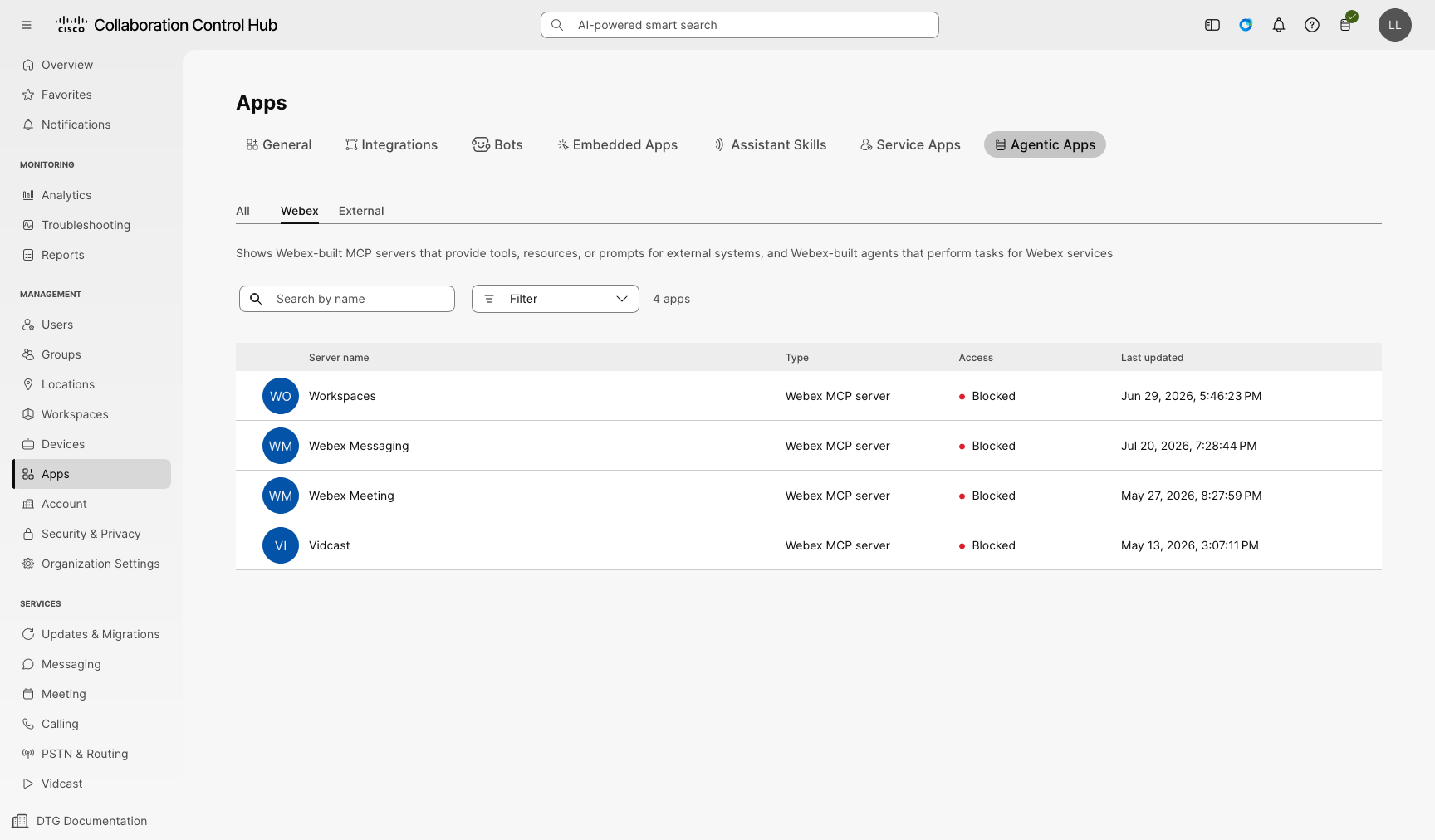
| ||||||||||||
| 3 |
افتح خادم Workspaces MCP من قائمة التطبيقات. | ||||||||||||
| 4 |
في علامة التبويب عام، اختر ما إذا كنت تريد السماح بالخادم أو حظره لجميع المستخدمين في مؤسستك. 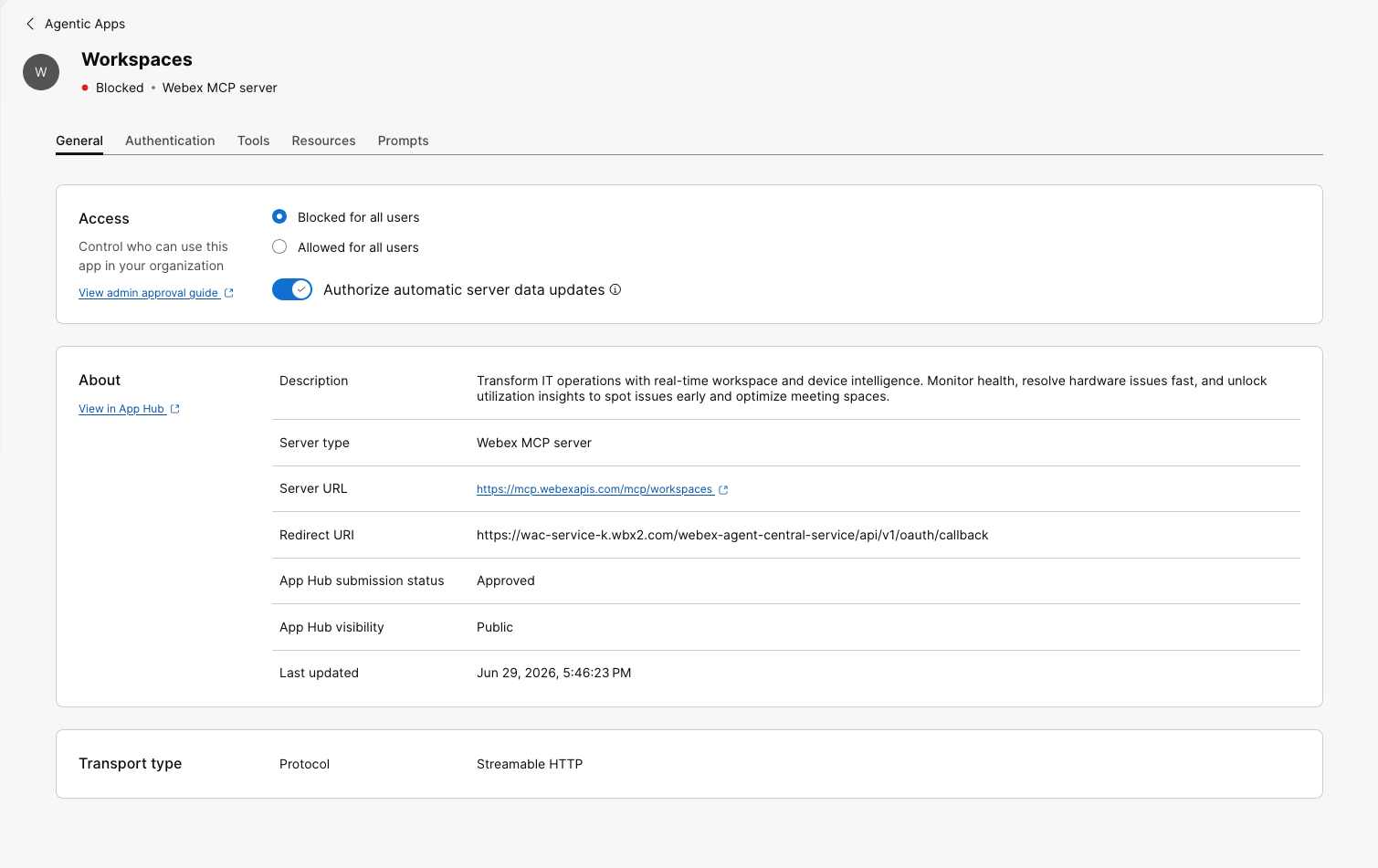
اختياري: تخويل تحديثات بيانات الخادم التلقائية. عند التمكين، لا تتطلب التحديثات على اسم الخادم أو الوصف أو عنوان URL داخل نفس النطاق أو نوع النقل أو البيانات الوصفية الأخرى إعادة التفويض قبل أن تصبح نافذة المفعول. لا يزال Control Hub يعرض مؤشرًا على حدوث تغييرات، ويمكنك إعادة تفويض الخادم وفقًا لتقديرك. انقر فوق حفظ لتأكيد التغييرات. | ||||||||||||
| 5 |
في علامة تبويب المصادقة، راجع إعدادات المصادقة. 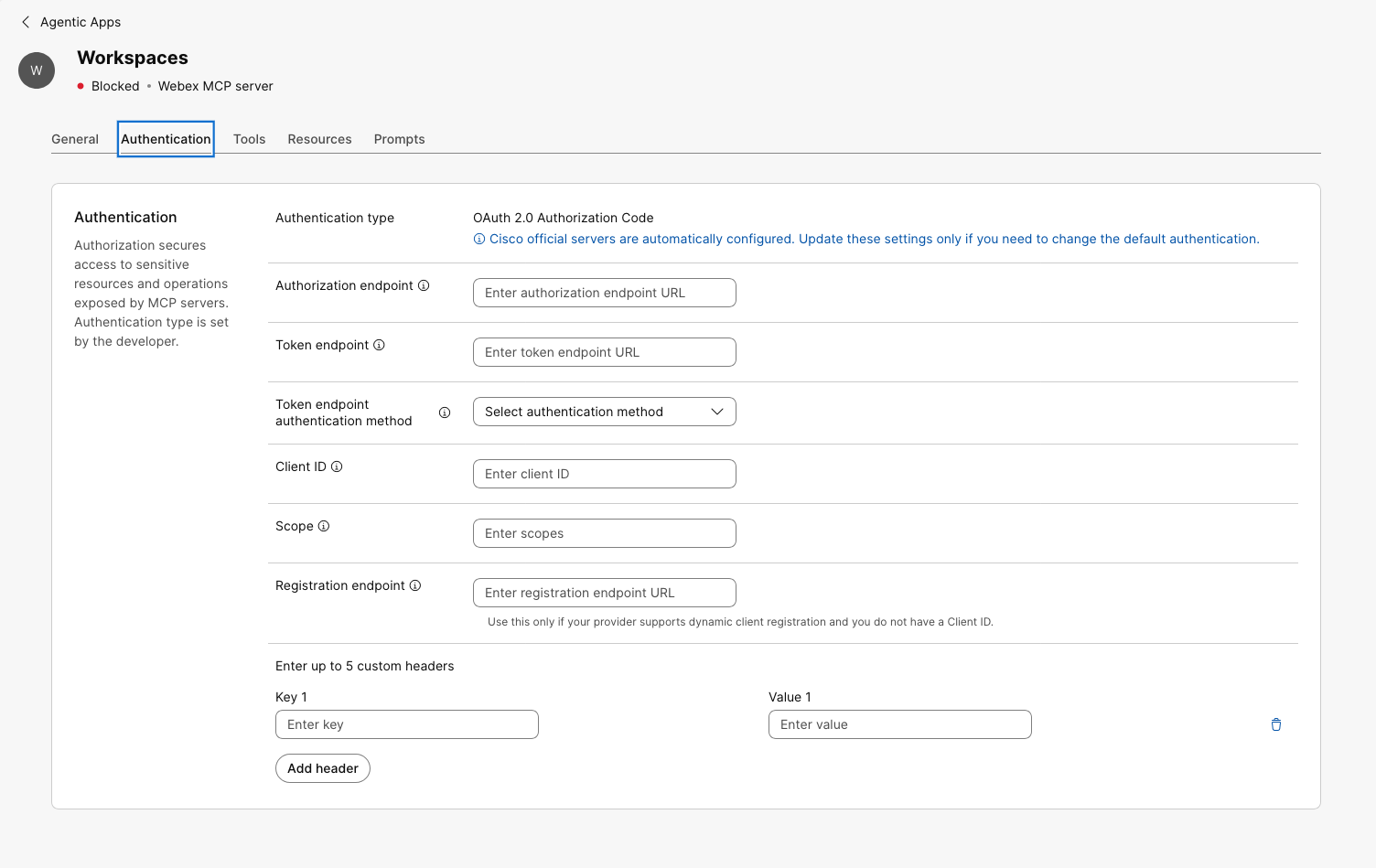
يتم تكوين خوادم Cisco الرسمية تلقائيًا. قم بتغيير إعدادات المصادقة فقط عندما تحتاج إلى تغيير المصادقة الافتراضية. تعتمد أساليب المصادقة المتاحة على كيفية تكوين التطبيق في بوابة المطور.
بالنسبة لبيانات اعتماد عميل OAuth 2.0، يمكن أن تكون يمكنك تكوين رؤوس مخصصة لجميع أنواع المصادقة. | ||||||||||||
| 6 |
راجع إمكانيات الخادم. بالنسبة لخوادم MCP، يعرض Control Hub علامات تبويب منفصلة للأدوات والموارد والموجّهات. | ||||||||||||
| 7 |
في علامة تبويب الأدوات، قم بتمكين أو تعطيل الأدوات التي يمكن للمستخدمين في مؤسستك استخدامها. 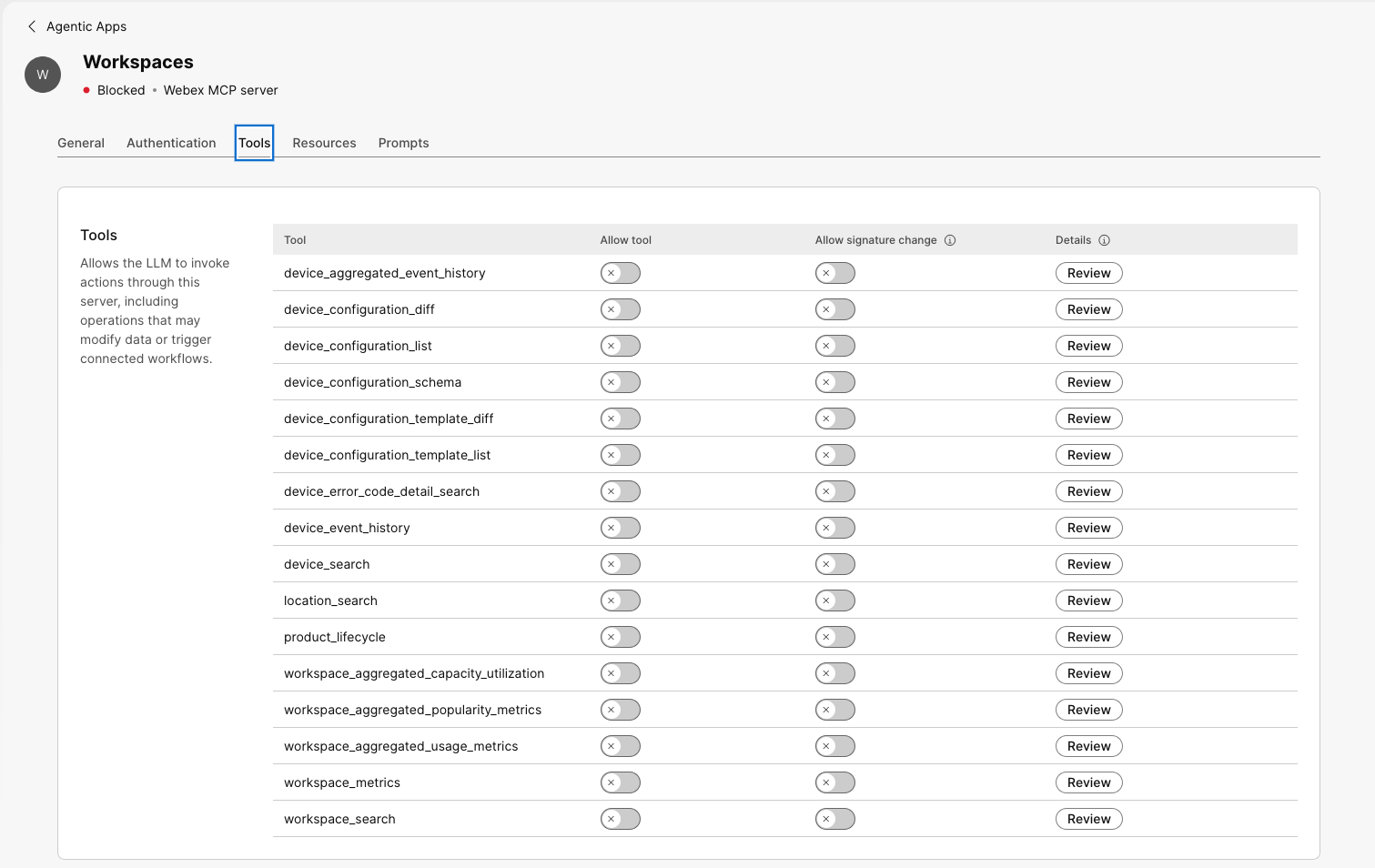
عند تمكين الأداة، يمكن للمستخدمين اكتشافها واستخدامها من العملاء المدعومين وفقًا للوصول الذي قمت بتكوينه. عندما يتم تعطيل الأداة، فإنها لا تكون مرئية أو متاحة للمستخدمين. إذا قمت بتشغيل السماح بتغيير التوقيع، يمكن استخدام الأداة بعد تغيير المخطط الخاص بها. لا يزال Control Hub يُظهر أن توقيع الأداة قد تغير، ويمكنك مراجعة الأداة وإعادة تخويضها للموافقة على المخطط المحدث. نوصي بتشغيل السماح بتغيير التوقيع لتجنب الانقطاعات. في حالة إيقاف تشغيل السماح بتغيير التوقيع، لا يمكن استخدام الأداة بعد تغيير المخطط حتى يقوم المسؤول بمراجعتها وإعادة اعتمادها. اعتمادًا على كيفية تعامل عميل MCP مع الإصدار والتخزين المؤقت للمخطط، قد تكون هناك حاجة إلى خطوات إضافية قبل أن يصبح المخطط المحدث متاحًا. | ||||||||||||
| 8 |
راجع تفاصيل الأداة الفردية وتغييرات المخطط. يمكنك مراجعة مخطط الإدخال ومخطط الإخراج والتعليقات التوضيحية لكل أداة لفهم البيانات التي تقبلها الأداة والاستجابة التي تعرضها والبيانات الوصفية الإضافية المرتبطة بالأداة. | ||||||||||||
| 9 |
قم بمراجعة علامات تبويب الموارد والموجّهات وتكوينها. تتيح لك علامات تبويب الموارد والمطالبات مراجعة الموارد والمطالبات المتاحة وإدارتها. | ||||||||||||
| 10 |
أكمل أي مطالبات تخويل متبقية في Control Hub. |
يتوفر خادم Workspaces MCP للمستخدمين وفقًا للوصول والمصادقة والإمكانيات التي قمت بتكوينها في Control Hub.
تفضل بزيارة developer.webex.com لقراءة كيفية توصيل خادم Workspaces MCP بعميل MCP الخاص بك.
موارد أخرى:
- الاتصال بتطبيقات ميكروسوفت: https://learn.microsoft.com/connectors/ciscoworkspaces/
- اتصل بجوجل جيميني: https://docs.cloud.google.com/gemini/enterprise/docs/connectors/cisco-workspaces


