- 首頁
- /
- 文章

感謝您的意見回饋。


 在此文章中
在此文章中 意見回饋?
意見回饋?工作區 MCP 伺服器為支援的代理程式應用程式提供唯讀存取控制中心的工作區和裝置見解。
工作區 MCP 伺服器功能
概覽
工作區模型前後關聯通訊協定 (MCP) 伺服器使控制中心的工作區和裝置洞察可供支援的代理程式應用程式使用。 在 Control Hub 中啟用伺服器之後,核准的工具可以提供對工作區健康狀態、裝置狀態、組態資訊、使用率資料和歷史診斷的唯讀存取權。
伺服器可協助 IT 管理員解決工作區問題、監控裝置健康狀態、檢閱組態狀態,以及瞭解空間使用率,而無需離開首選代理程式應用程式。
誰可以使用工作區 MCP 伺服器
工作區 MCP 伺服器適用於管理控制中心中管理工作區和裝置的管理員。
存取基於管理員的控制中心角色:
- 完整的管理員可以存取整個組織的工作區和裝置資訊。
- 位置管理員可以存取其角色設定允許的工作區和裝置。
功能
工作區 MCP 伺服器可以為下列使用案例提供唯讀資訊:
| 使用案例 | 管理員可以檢視哪些內容 |
|---|---|
| 工作區監控 | 整個組織的工作區和裝置健康狀況。 |
| 裝置診斷 | 裝置問題、事件歷史記錄和錯誤代碼資訊。 |
| 組態洞察 | 目前的裝置組態、組態歷史記錄、組態結構描述資訊以及組態範本的比較。 |
| 使用率分析 | 佔用率、預訂、環境和使用趨勢,可幫助識別使用率低或高的空間。 |
| 歷史故障排除 | 可協助識別重複問題的裝置和工作區歷史記錄。 |
| 清單 | 組織的工作區、位置和裝置庫存資訊。 |
範例提示
管理員可以詢問支援的代理程式應用程式的問題,例如:
- 向我展示需要關注的頂級工作區。
- 哪些房間使用率最低?
- 顯示所有有連線問題的裝置。
- 比較 5 樓所有房間的裝置設定。
- 顯示需要韌體更新的裝置。
- 在上午 9 點之前為所有會議室生成健康報告。
侷限
- 工作區 MCP 伺服器提供唯讀存取權。 它不會變更裝置、工作區或組態。
- 使用者只能存取控制中心角色允許的工作區和裝置。
在控制中心中啟用工作區 MCP 伺服器
從 Control Hub 中的 Agentic Apps 啟用工作區模型前後關聯通訊協定 (MCP) 伺服器,以便核准的代理程式應用程式可以使用唯讀工作區和裝置資料。
Control Hub 中的 Agentic 應用程式區域可讓管理員為其組織佈建代理程式應用程式、設定使用者存取和驗證,以及針對使用者可用的代理程式功能定義治理控制項。
Cisco 官方伺服器會自動包含在代理程式應用程式清單中,但系統管理員必須先啟用並檢閱驗證、工具存取權以及結構描述變更,才能使用者使用伺服器。
在開始之前
- 您可以以管理員身份登入控制中心。
- 您的組織可以存取控制中心中的代理應用程式。
- 您已檢閱組織對 MCP 應用程式的管治、安全性和責任要求。
- 您明白您的組織負責審核、遵守和管理 MCP 應用程式的責任框架。
| 1 | |||||||||||||
| 2 |
前往「 「代理應用程式」 頁面列出組織中使用者已經加入的公用代理程式應用程式和私人應用程式。 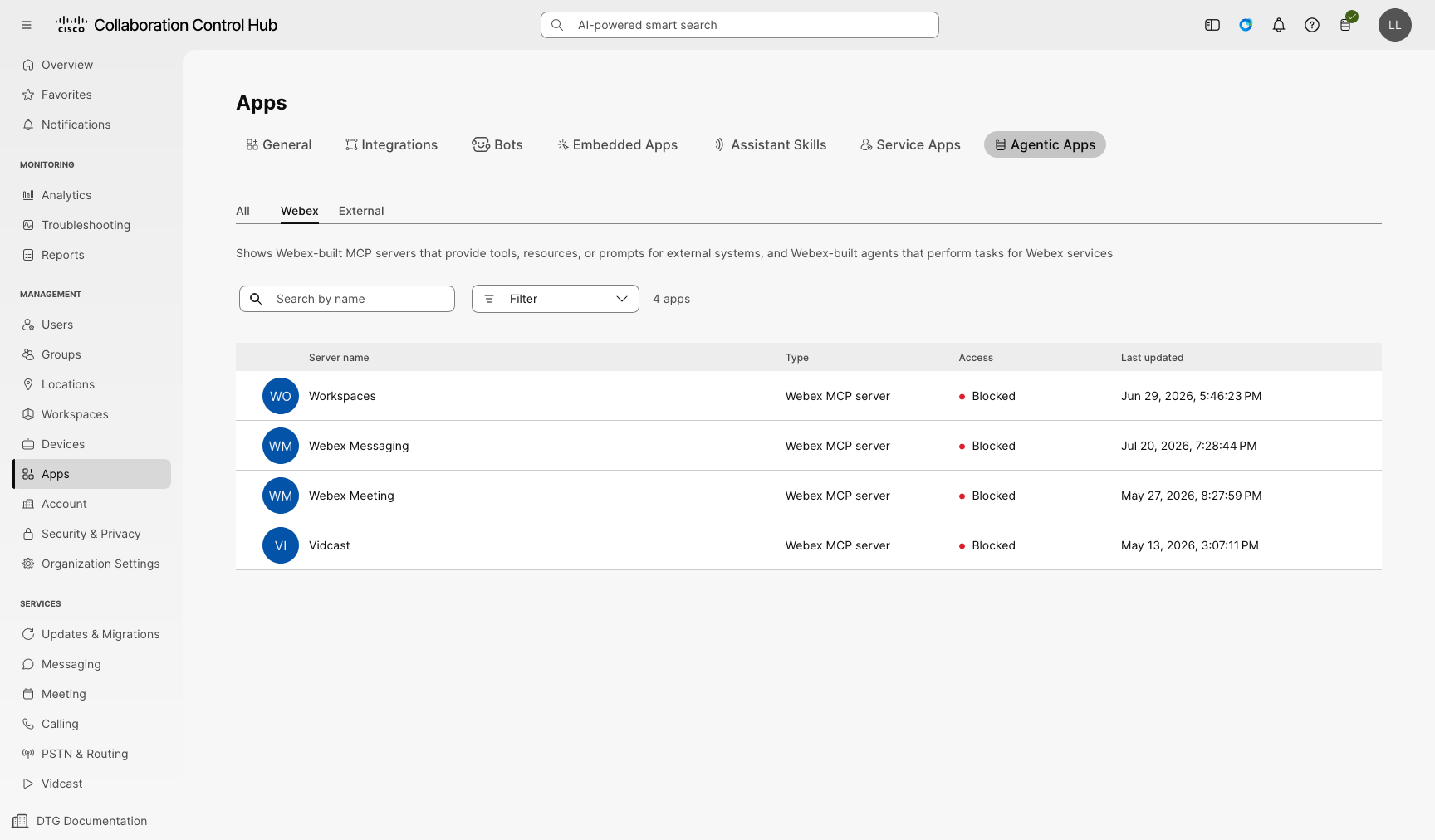
| ||||||||||||
| 3 |
從應用程式清單開啟工作區 MCP 伺服器。 | ||||||||||||
| 4 |
在 [一般] 索引標籤上,選擇是否允許或封鎖組織中所有使用者的伺服器。 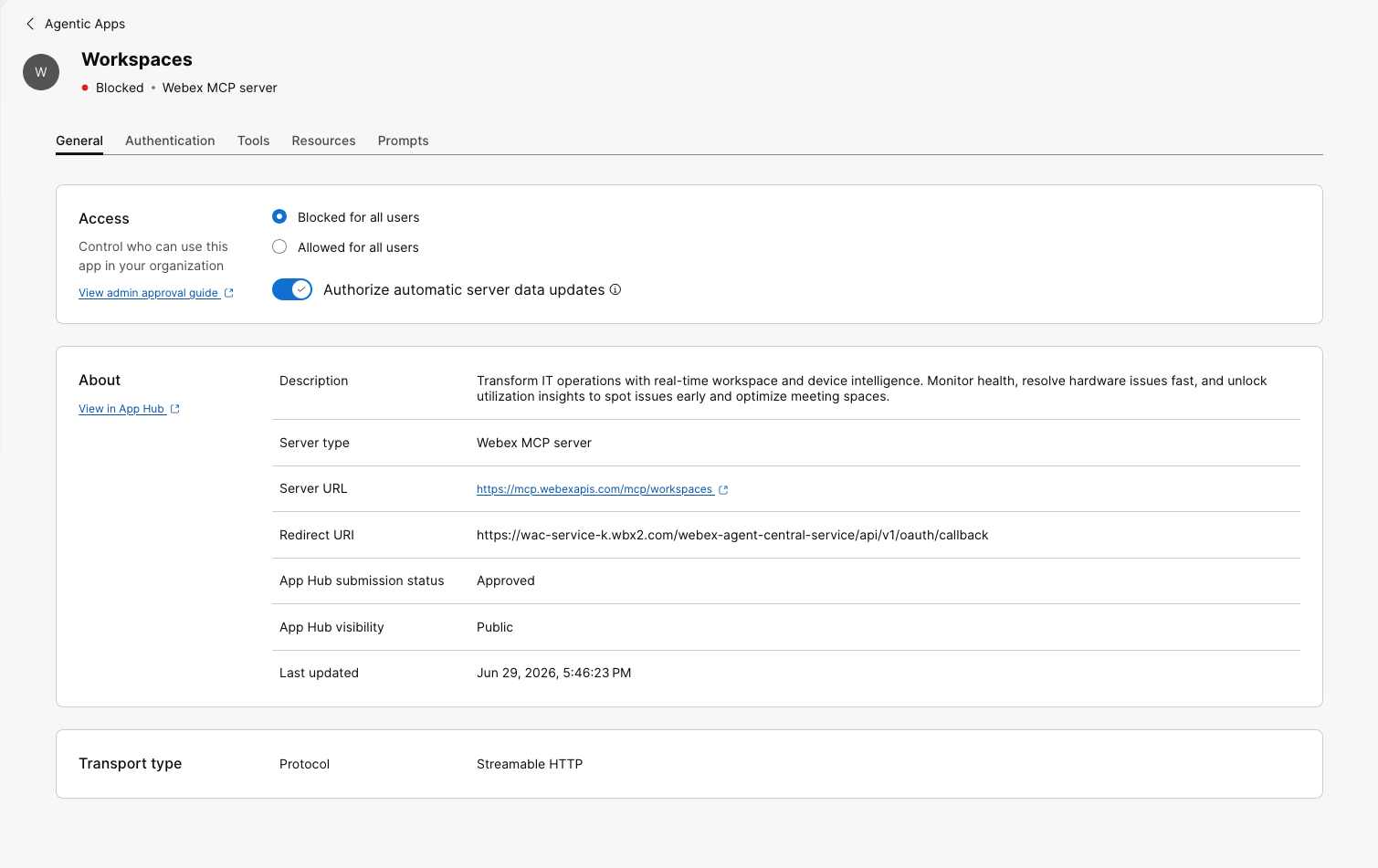
可選:授權自動伺服器資料更新。 啟用後,伺服器名稱、描述、相同網域、傳輸類型或其他中繼資料的更新不需要重新授權,才能生效。 Control Hub 仍顯示發生變更的指示,您可以根據自己的決定重新授權伺服器。 按一下「儲存」以確認變更。 | ||||||||||||
| 5 |
在 [驗證] 索引標籤上,檢閱驗證設定。 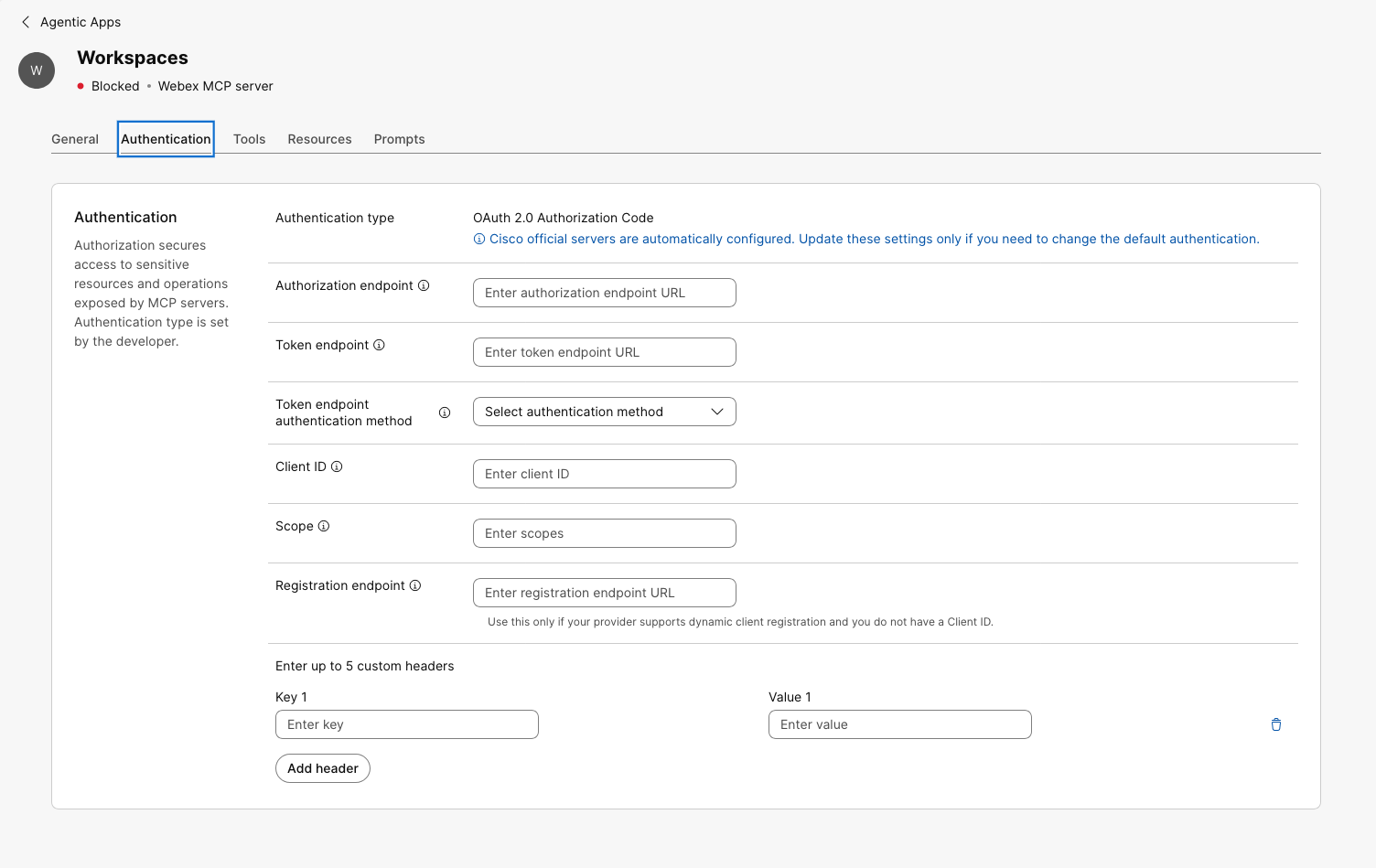
思科官方伺服器會自動設定。 僅當您需要變更預設驗證時,才變更驗證設定。 可用的驗證方法取決於應用程式在開發人員入口網站中的設定方式。
對於 OAuth 2.0 客戶端認證,令牌端點驗證方法可以是或。 您可以為所有驗證類型設定自訂標頭。 | ||||||||||||
| 6 |
檢閱伺服器功能。 對於 MCP 伺服器,「控制中心」會顯示「工具」、「資源」和「提示」的個別標籤。 | ||||||||||||
| 7 |
在 [工具] 索引標籤上,啟用或停用組織中使用者可以使用的工具。 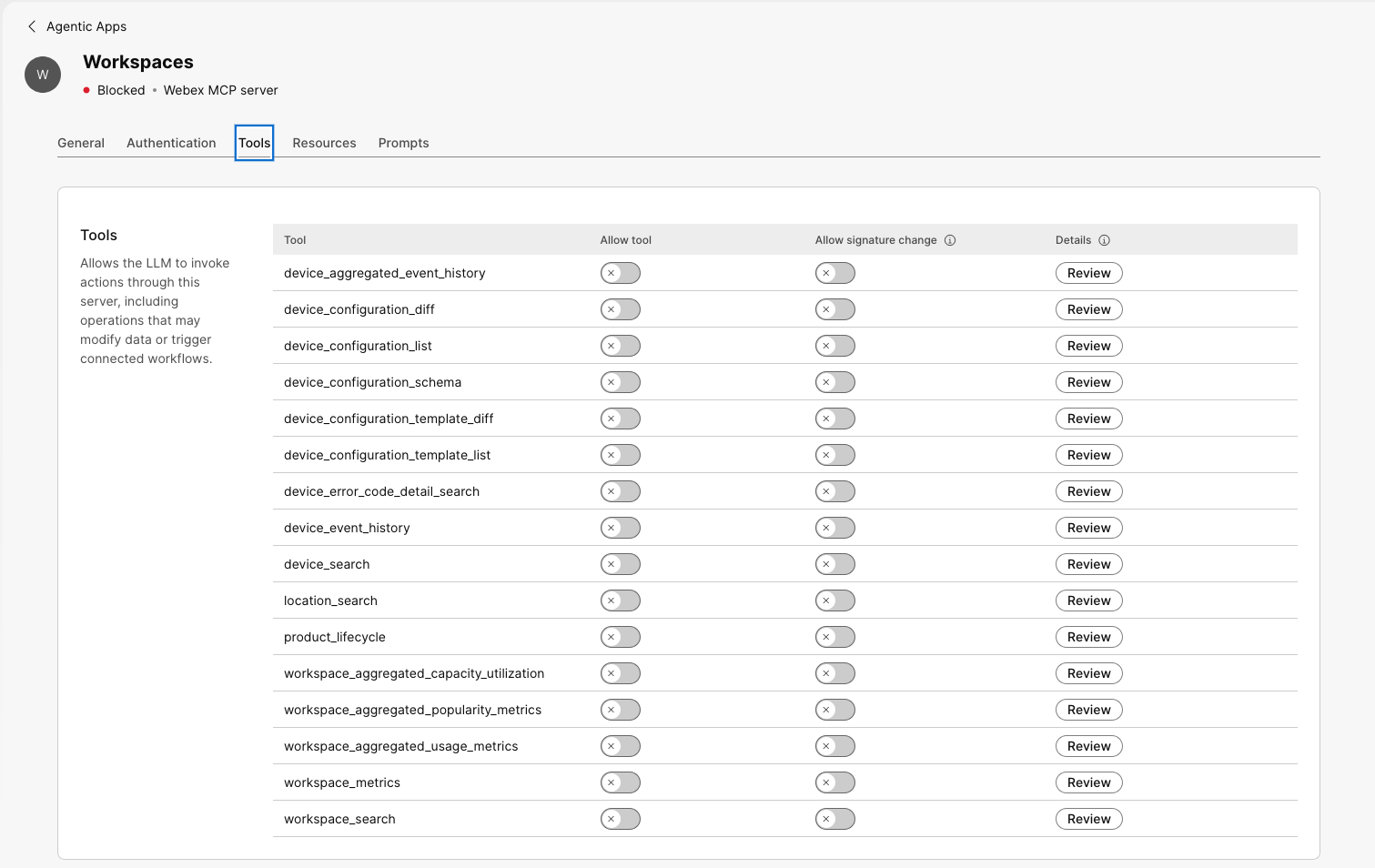
啟用工具時,使用者可以根據您設定的存取權,從支援的用戶端探索並使用該工具。 停用工具時,使用者無法看見或使用。 如果您開啟「允許簽名變更」,則可以在其結構描述變更後使用該工具。 Control Hub 仍顯示工具簽名已變更,您可以檢閱並重新授權該工具以核准更新的結構描述。 建議您開啟「允許簽名變更」,以避免中斷。 如果關閉「允許簽名變更」,則系統架構變更後才能使用該工具,直到管理員檢閱並重新授權。 根據您的 MCP 用戶端處理版本控制和綱要快取的方式,可能需要額外步驟才能使用更新的綱要。 | ||||||||||||
| 8 |
檢閱個別工具詳細資訊和結構描述變更。 您可以檢閱每個工具的輸入結構描述、輸出結構描述和註釋,以了解工具接受哪些資料、傳回哪些回應,以及與該工具有關聯的其他中繼資料。 | ||||||||||||
| 9 |
檢閱並設定「資源」和「提示」 標籤。 「資源」 和「提示」標籤可讓您檢閱和管理可用的資源和提示。 | ||||||||||||
| 10 |
在控制中心中完成任何剩餘的授權提示。 |
根據您在 Control Hub 中設定的存取、驗證和功能,可供使用者使用工作區 MCP 伺服器。
請造訪 developer.webex.com 以了解如何將工作區 MCP 伺服器連線到您的 MCP 用戶端。
其他資源:


