- Página inicial
- /
- Artigo

Obrigado pelos seus comentários.


 Neste artigo
 Comentários?
O servidor Workspaces MCP oferece aos aplicativos agentes compatíveis acesso somente para leitura aos insights do espaço de trabalho e do dispositivo do Control Hub.
Recursos do servidor MCP do Workspaces
Visão geral
O servidor Workspaces Model Context Protocol (MCP) disponibiliza informações sobre espaço de trabalho e dispositivos do Control Hub para aplicativos agentes compatíveis. Depois que o servidor é ativado no Control Hub, as ferramentas aprovadas podem fornecer acesso somente para leitura à integridade do espaço de trabalho, status do dispositivo, informações de configuração, dados de utilização e diagnósticos históricos.
O servidor ajuda os administradores de TI a solucionar problemas de espaço de trabalho, monitorar a integridade do dispositivo, analisar o estado da configuração e entender a utilização do espaço sem sair do aplicativo agente preferido.
Quem pode usar o servidor MCP do Workspaces
O servidor Workspaces MCP é para administradores que gerenciam espaços de trabalho e dispositivos no Control Hub.
O acesso é baseado na função do Control Hub do administrador:
- Administradores completos podem acessar as informações do espaço de trabalho e do dispositivo em toda a organização.
- Os administradores de localização podem acessar os espaços de trabalho e dispositivos permitidos pelas configurações de suas funções.
Capacidades
O servidor MCP do Workspaces pode fornecer informações somente para leitura para esses casos de uso:
| Caso de uso | O que os administradores podem revisar |
|---|---|
| Monitoramento do espaço de trabalho | Integridade do espaço de trabalho e do dispositivo em toda a organização. |
| Diagnóstico de dispositivos | Problemas do dispositivo, histórico de eventos e informações do código de erro. |
| Insights de configuração | Configurações atuais do dispositivo, histórico de configuração, informações do esquema de configuração e comparações de modelos de configuração. |
| Análise de utilização | Tendências de ocupação, reserva, meio ambiente e uso que podem ajudar a identificar espaços com baixa ou alta utilização. |
| Solução de problemas histórica | Histórico de dispositivos e espaços de trabalho que pode ajudar a identificar problemas recorrentes. |
| Inventário | Informações sobre espaço de trabalho, localização e inventário de dispositivos para sua organização. |
Exemplos de solicitações
Os administradores podem fazer perguntas sobre aplicativos de agentes compatíveis, como:
- Mostre-me os principais espaços de trabalho que precisam de atenção.
- Quais quartos têm as menores taxas de utilização?
- Mostre-me todos os dispositivos com problemas de conectividade.
- Compare as configurações do dispositivo em todos os quartos do 5º andar.
- Mostre-me dispositivos que precisam de atualizações de firmware.
- Gere um relatório de saúde para todas as salas de reunião antes das 9h.
Limitações
- O servidor Workspaces MCP fornece acesso somente para leitura. Ele não altera dispositivos, espaços de trabalho ou configurações.
- Os usuários podem acessar somente os espaços de trabalho e dispositivos permitidos por sua função do Control Hub.
Ative o servidor Workspaces MCP no Control Hub
Ative o servidor Workspaces Model Context Protocol (MCP) do Agentic Apps no Control Hub para que os aplicativos agentes aprovados possam usar dados do espaço de trabalho e do dispositivo somente para leitura.
A área de aplicativos agentes no Control Hub permite que os administradores forneçam aplicativos agentes para sua organização, configurem o acesso e a autenticação do usuário e definam controles de governança para os recursos do agente que estão disponíveis para os usuários.
Os servidores oficiais da Cisco são incluídos automaticamente na lista de aplicativos agentes, mas os administradores devem habilitar e revisar a autenticação, o acesso à ferramenta e as alterações do esquema antes que o servidor esteja disponível para os usuários.
Antes de começar
- Você pode entrar no Control Hub como administrador.
- Sua organização tem acesso aos aplicativos da Agentic no Control Hub.
- Você analisou os requisitos de governança, segurança e responsabilidade de sua organização para aplicativos de MCP.
- Você entende que sua organização é responsável por revisar, cumprir e gerenciar a estrutura de responsabilidade para aplicativos de MCP.
| 1 |
Faça login no Control Hub. | ||||||||||||
| 2 |
Vá para . A página Agentic Apps lista aplicativos agentes públicos e aplicativos privados que os usuários da sua organização integraram. 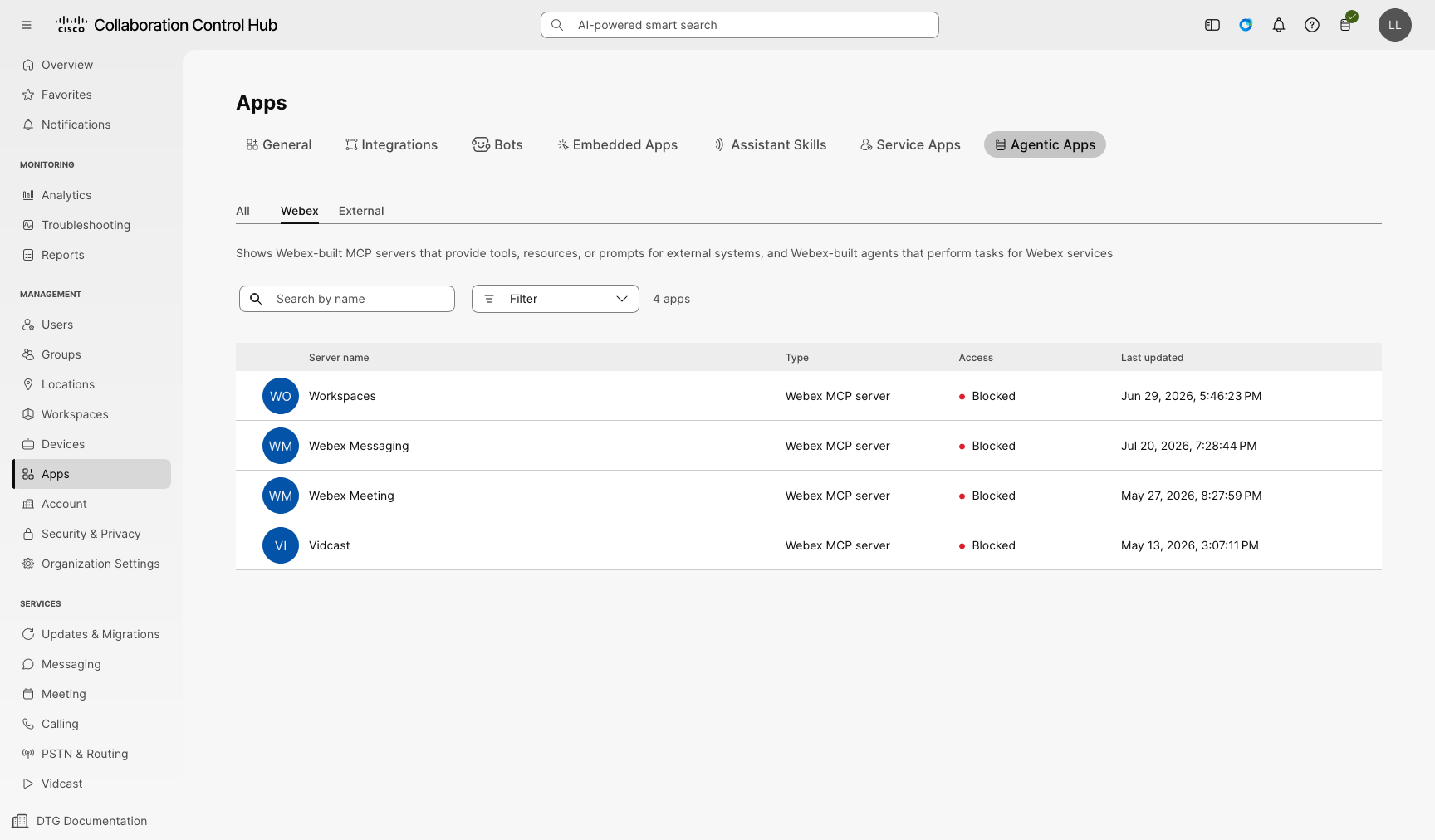
| ||||||||||||
| 3 |
Abra o servidor Workspaces MCP na lista de aplicativos. | ||||||||||||
| 4 |
Na guia Geral, escolha se deseja permitir ou bloquear o servidor para todos os usuários da sua organização. 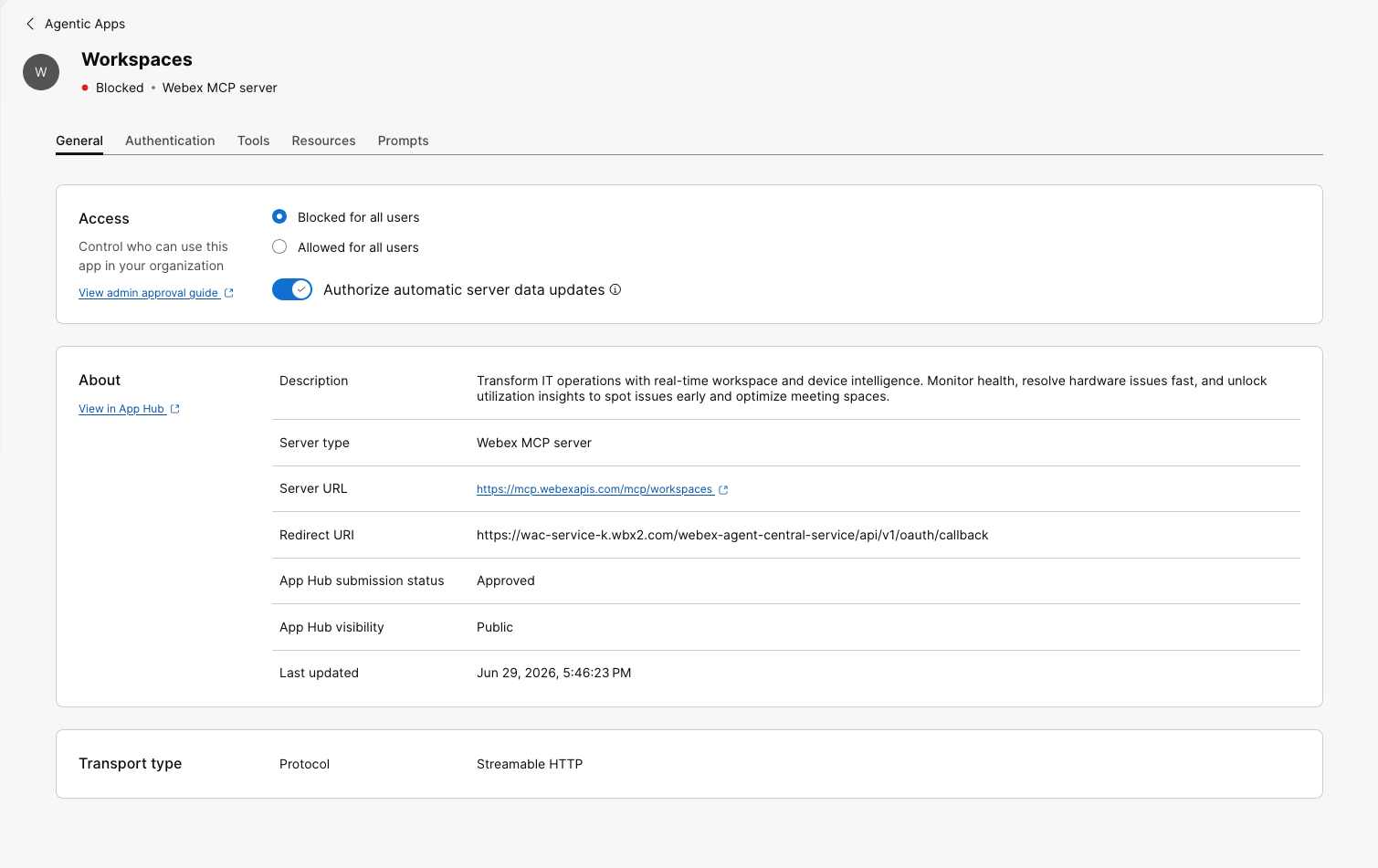
Opcional: autorize atualizações automáticas de dados do servidor. Quando ativadas, as atualizações no nome do servidor, descrição, URL no mesmo domínio, tipo de transporte ou outros metadados não exigem reautorização antes de entrarem em vigor. O Control Hub ainda mostra uma indicação de que as alterações ocorreram e você pode reautorizar o servidor a seu critério. Clique em Salvar para confirmar as alterações. | ||||||||||||
| 5 |
Na guia Autenticação, revise as configurações de autenticação. 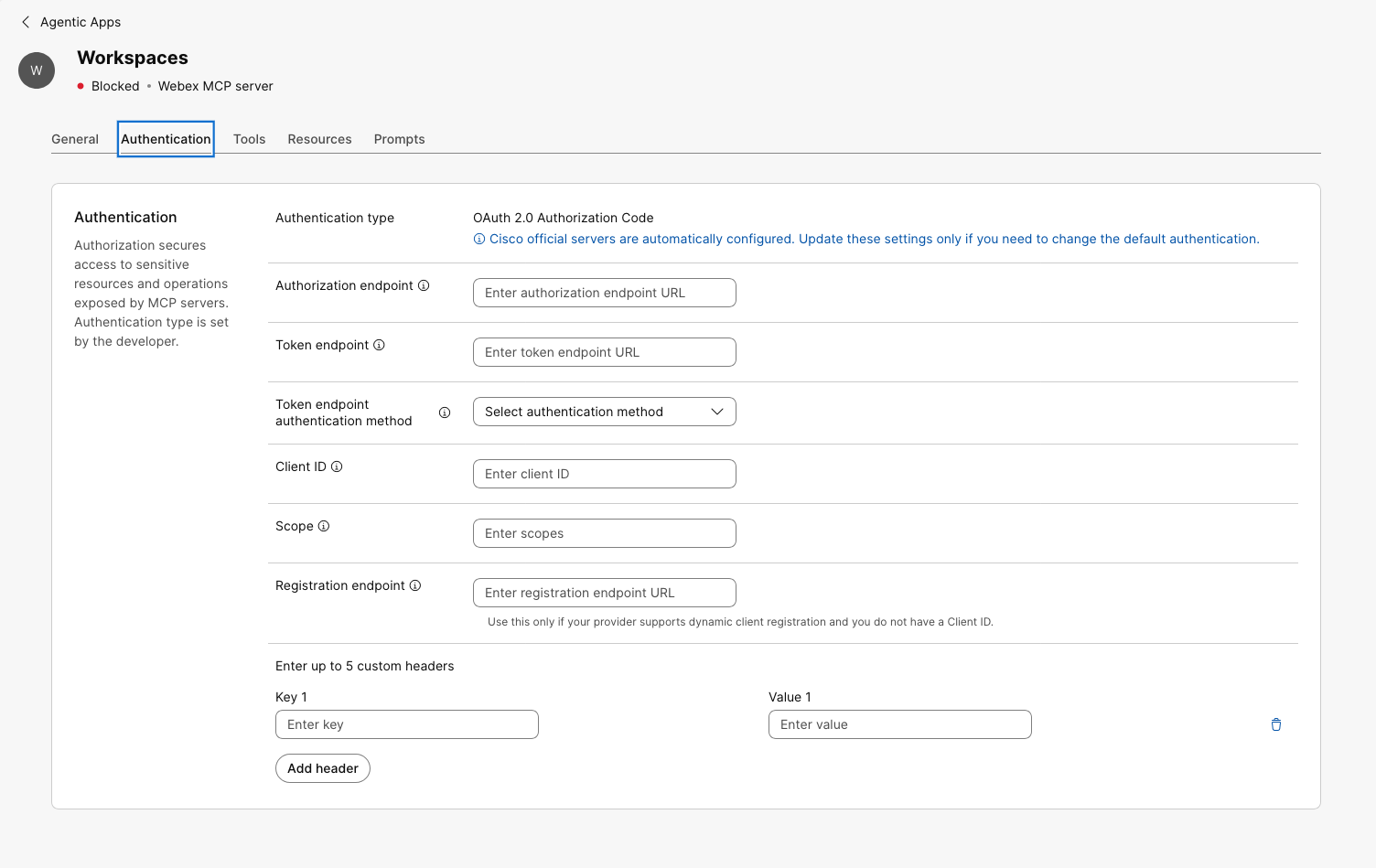
Os servidores oficiais da Cisco são configurados automaticamente. Altere as configurações de autenticação somente quando precisar alterar a autenticação padrão. Os métodos de autenticação disponíveis dependem de como o aplicativo está configurado no Portal do Desenvolvedor.
Para credenciais de cliente OAuth 2.0, o método de autenticação de terminal de token pode ser ou. Você pode configurar cabeçalhos personalizados para todos os tipos de autenticação. | ||||||||||||
| 6 |
Analise os recursos do servidor. Para servidores MCP, o Control Hub mostra guias separadas para Ferramentas, Recursos e Solicitações. | ||||||||||||
| 7 |
Na guia Ferramentas, ative ou desative as ferramentas que os usuários da sua organização podem usar. 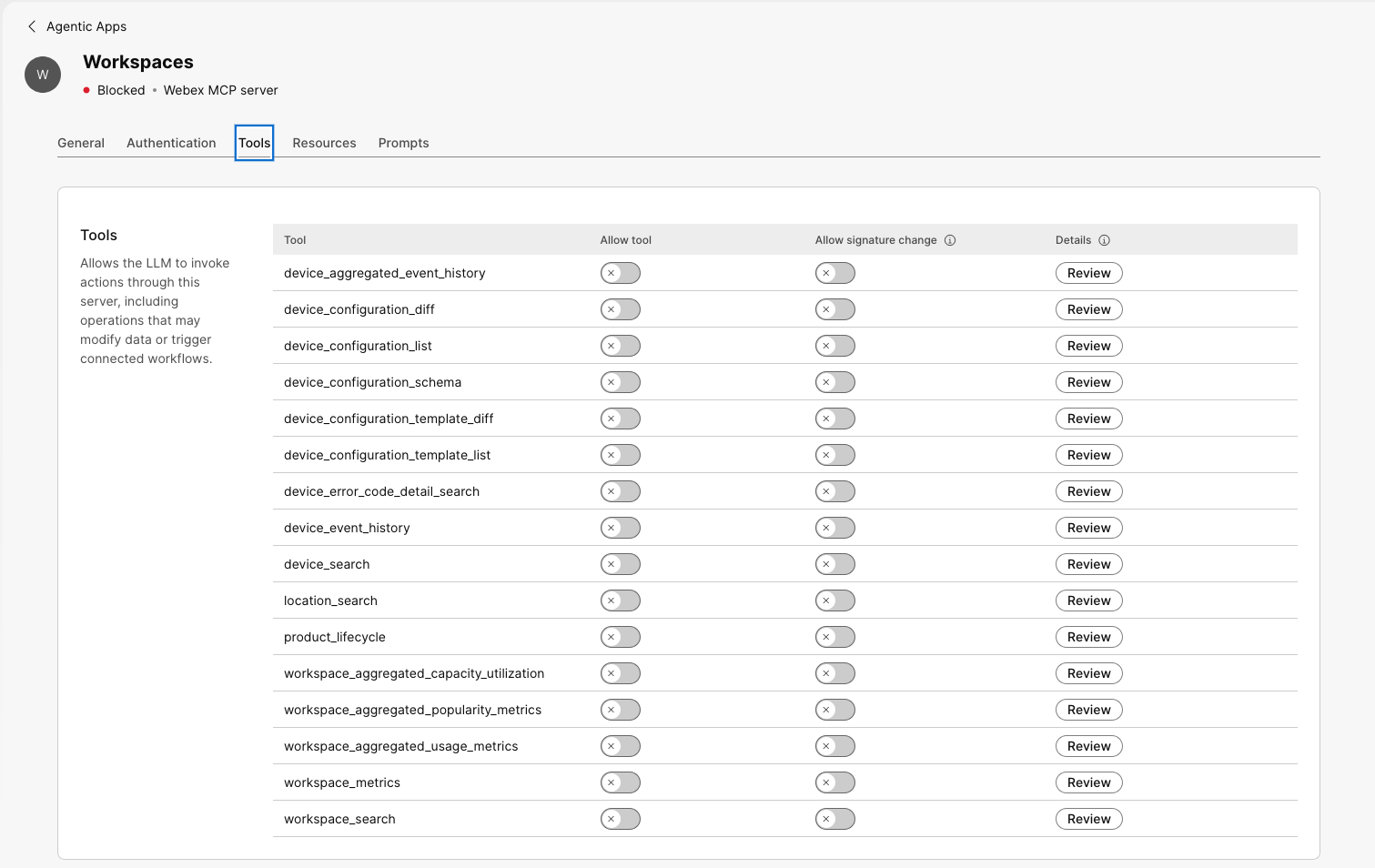
Quando uma ferramenta está ativada, os usuários podem descobri-la e usá-la em clientes compatíveis de acordo com o acesso que você configura. Quando uma ferramenta está desativada, ela não fica visível nem está disponível para os usuários. Se você ativar Permitir alteração de assinatura, a ferramenta poderá ser usada após a alteração do esquema. O Control Hub ainda mostra que a assinatura da ferramenta foi alterada e você pode revisar e reautorizar a ferramenta a aprovar o esquema atualizado. Recomendamos que você ative Permitir alteração de assinatura para evitar interrupções. Se você deixar a opção Permitir alteração de assinatura desativada, a ferramenta não poderá ser usada após uma alteração de esquema até que um administrador a revise e a autorize novamente. Dependendo de como seu cliente MCP lida com o controle de versão e o cache do esquema, etapas adicionais podem ser necessárias antes que o esquema atualizado seja disponibilizado. | ||||||||||||
| 8 |
Analise os detalhes individuais da ferramenta e as alterações no esquema. Você pode revisar o esquema de entrada, o esquema de saída e as anotações de cada ferramenta para entender quais dados a ferramenta aceita, qual resposta ela retorna e quais metadados adicionais estão associados à ferramenta. | ||||||||||||
| 9 |
Revise e configure as guias Recursos e Solicitações. As guias Recursos e Solicitações permitem que você revise e gerencie os recursos e solicitações disponíveis. | ||||||||||||
| 10 |
Preencha todas as solicitações de autorização restantes no Control Hub. |
O servidor Workspaces MCP está disponível para os usuários de acordo com o acesso, a autenticação e os recursos que você configurou no Control Hub.
Visite developer.webex.com para ler sobre como conectar o servidor MCP do Workspaces ao seu cliente MCP.
Outros recursos:
- Conecte-se aos aplicativos da Microsoft: https://learn.microsoft.com/connectors/ciscoworkspaces/
- Conecte-se ao Google Gemini: https://docs.cloud.google.com/gemini/enterprise/docs/connectors/cisco-workspaces


