- Domov
- /
- Članek

Hvala za povratne informacije.


 V tem članku
 Povratne informacije?
Strežnik Workspaces MCP omogoča podprtim agencijskim aplikacijam dostop samo za branje do vpogledov v delovni prostor in naprave iz Control Hub.
Zmogljivosti strežnika MCP Workspaces
Pregled
Strežnik delovnih prostorov Model Context Protocol (MCP) omogoča vpogled v delovni prostor in naprave iz nadzornega središča na voljo podprtim agencijskim aplikacijam. Ko je strežnik omogočen v nadzornem središču, lahko odobrena orodja zagotovijo dostop samo za branje do stanja delovnega prostora, stanja naprave, informacij o konfiguraciji, podatkov o uporabi in zgodovinske diagnostike.
Strežnik pomaga skrbnikom IT odpravljati težave z delovnim prostorom, spremljati stanje naprave, pregledati stanje konfiguracije in razumeti izkoriščanje prostora, ne da bi zapustili želeno agencijsko aplikacijo.
Kdo lahko uporablja strežnik MCP Workspaces
Strežnik Workspaces MCP je namenjen skrbnikom, ki upravljajo delovne prostore in naprave v nadzornem središču.
Dostop temelji na vlogi skrbniškega nadzornega središča:
- Celotni skrbniki lahko dostopajo do informacij o delovnem prostoru in napravah v celotni organizaciji.
- Skrbniki lokacij lahko dostopajo do delovnih prostorov in naprav, ki jih dovoljujejo njihove nastavitve vlog.
Zmogljivosti
Strežnik MCP Workspaces lahko zagotovi informacije samo za branje za te primere uporabe:
| Primer uporabe | Kaj lahko pregledajo skrbniki |
|---|---|
| Nadzor delovnega prostora | Zdravje delovnega prostora in naprave v celotni organizaciji. |
| Diagnostika naprav | Težave z napravo, zgodovina dogodkov in informacije o kodi napake. |
| Vpogledi v konfiguracijo | Trenutne konfiguracije naprav, zgodovina konfiguracije, informacije o konfiguracijski shemi in primerjave konfiguracijskih predlog. |
| Analitika uporabe | Trendi zasedenosti, rezervacij, okolja in uporabe, ki lahko pomagajo prepoznati prostore z nizko ali visoko izkoriščenostjo. |
| Zgodovinsko odpravljanje | Zgodovina naprav in delovnega prostora, ki lahko pomaga prepoznati ponavljajoče se težave. |
| Inventar | Podatki o delovnem prostoru, lokaciji in inventarju naprav za vašo organizacijo. |
Primer pozivov
Administratorji lahko podprtim agencijskim aplikacijam postavljajo vprašanja, kot so:
- Pokažite mi najboljše delovne prostore, ki potrebujejo pozornost.
- Katere sobe imajo najnižjo stopnjo izkoriščanja?
- Pokažite mi vse naprave s težavami s povezljivostjo.
- Primerjajte nastavitve naprave v vseh prostorih v 5. nadstropju.
- Pokažite mi naprave, ki potrebujejo posodobitve vdelane programske opreme.
- Ustvarite zdravstveno poročilo za vse sejne sobe pred 9. uro zjutraj.
Omejitve
- Strežnik Workspaces MCP omogoča dostop samo za branje. Ne spreminja naprav, delovnih prostorov ali konfiguracij.
- Uporabniki lahko dostopajo samo do delovnih prostorov in naprav, ki jih dovoljuje njihova vloga Control Hub.
Omogočite strežnik MCP Workspaces v nadzornem središču
Omogočite strežnik delovnih prostorov Model Context Protocol (MCP) iz programa Agentic Apps v Control Hub, tako da lahko odobrene agencijske aplikacije uporabljajo samo za branje delovnega prostora in podatke naprave.
Območje Agentic Apps v nadzornem središču omogoča skrbnikom zagotavljanje agencijskih aplikacij za svojo organizacijo, konfiguriranje uporabniškega dostopa in preverjanja pristnosti ter določitev nadzora upravljanja za agencijske zmogljivosti, ki so na voljo uporabnikom.
Ciscovi uradni strežniki so samodejno vključeni v seznam agencijskih aplikacij, vendar morajo skrbniki omogočiti in pregledati preverjanje pristnosti, dostop do orodij in spremembe sheme, preden je strežnik na voljo uporabnikom.
Preden začnete
- V Control Hub se lahko prijavite kot skrbnik.
- Vaša organizacija ima dostop do Agentic Apps v nadzor nem središču.
- Pregledali ste zahteve organizacije za upravljanje, varnost in odgovornost za aplikacije MCP.
- Zavedate se, da je vaša organizacija odgovorna za pregled, upoštevanje in upravljanje okvira odgovornosti za aplikacije MCP.
| 1 |
Prijavite se v Control Hub. | ||||||||||||
| 2 |
Pojdite v . Na strani Agentic Apps so navedene javne agencijske aplikacije in zasebne aplikacije, ki so jih vključili uporabniki v vaši organizaciji. 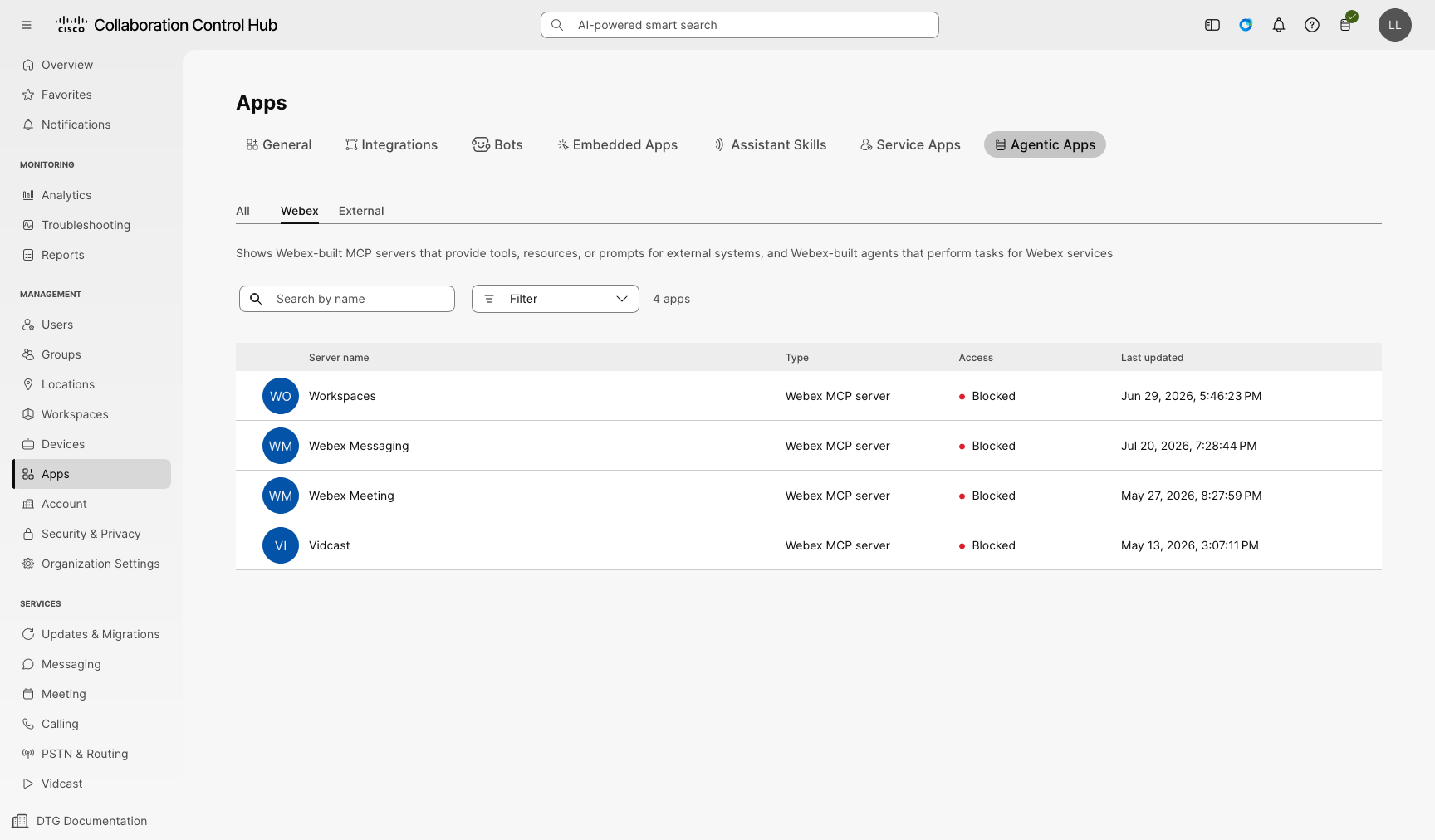
| ||||||||||||
| 3 |
Odprite strežnik MCP Workspaces s seznama aplikacij. | ||||||||||||
| 4 |
Na zavihku S plošno izberite, ali želite strežnik dovoliti ali blokirati za vse uporabnike v vaši organizaciji. 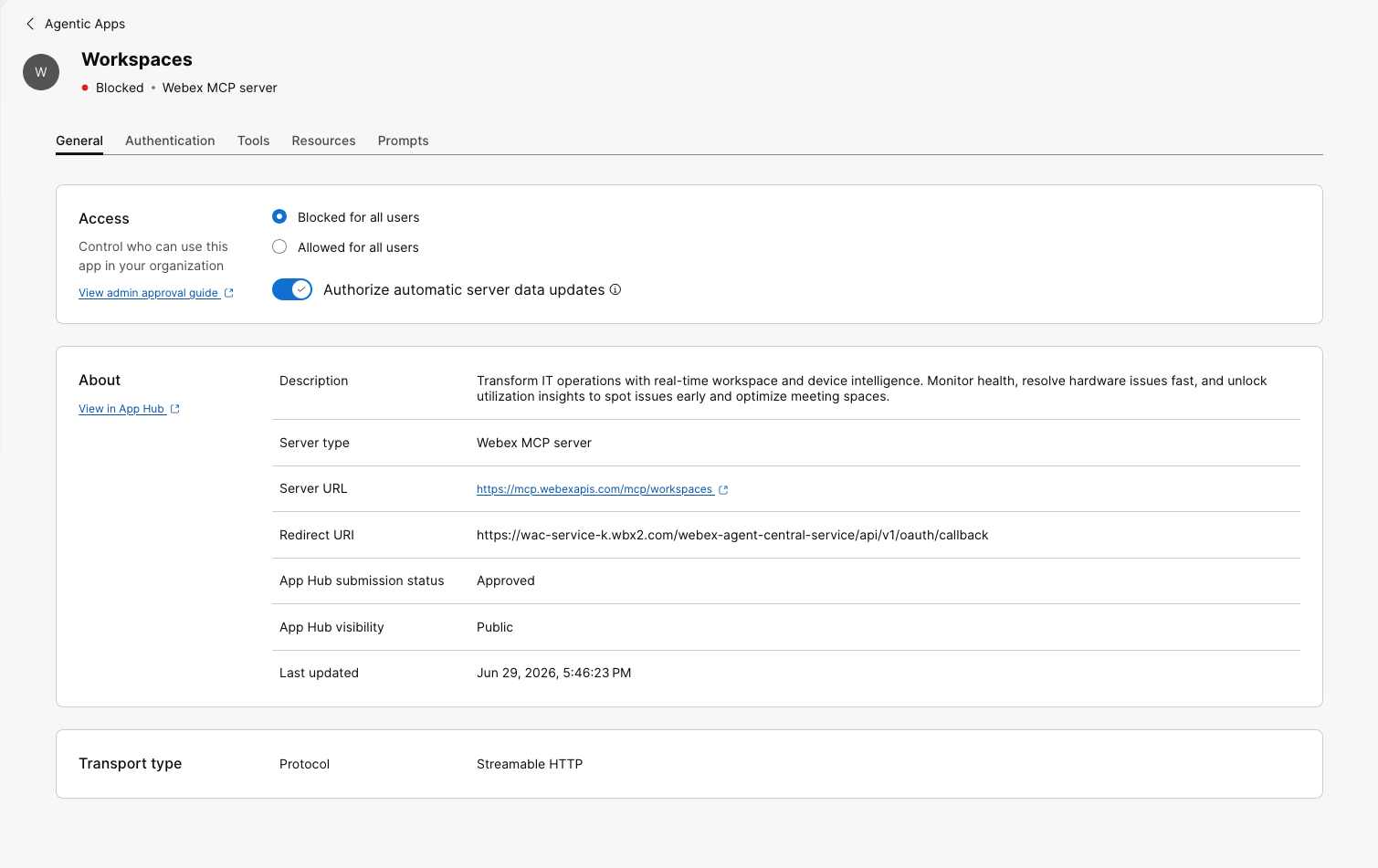
Neobvezno: Odobrite samodejne posodobitve podatkov strežnika. Ko so omogočene, posodobitve imena strežnika, opisa, URL-ja znotraj iste domene, vrste prevoza ali drugih metapodatkov ne potrebujejo ponovne avtorizacije, preden začnejo veljati. Control Hub še vedno prikazuje indikacijo, da so se spremembe zgodile, strežnik pa lahko ponovno pooblastite po lastni presoji. Kliknite Shrani, da potrdite spremembe. | ||||||||||||
| 5 |
Na zavihku Pre verjanje pristnosti preglejte nastavitve preverjanja pristnosti. 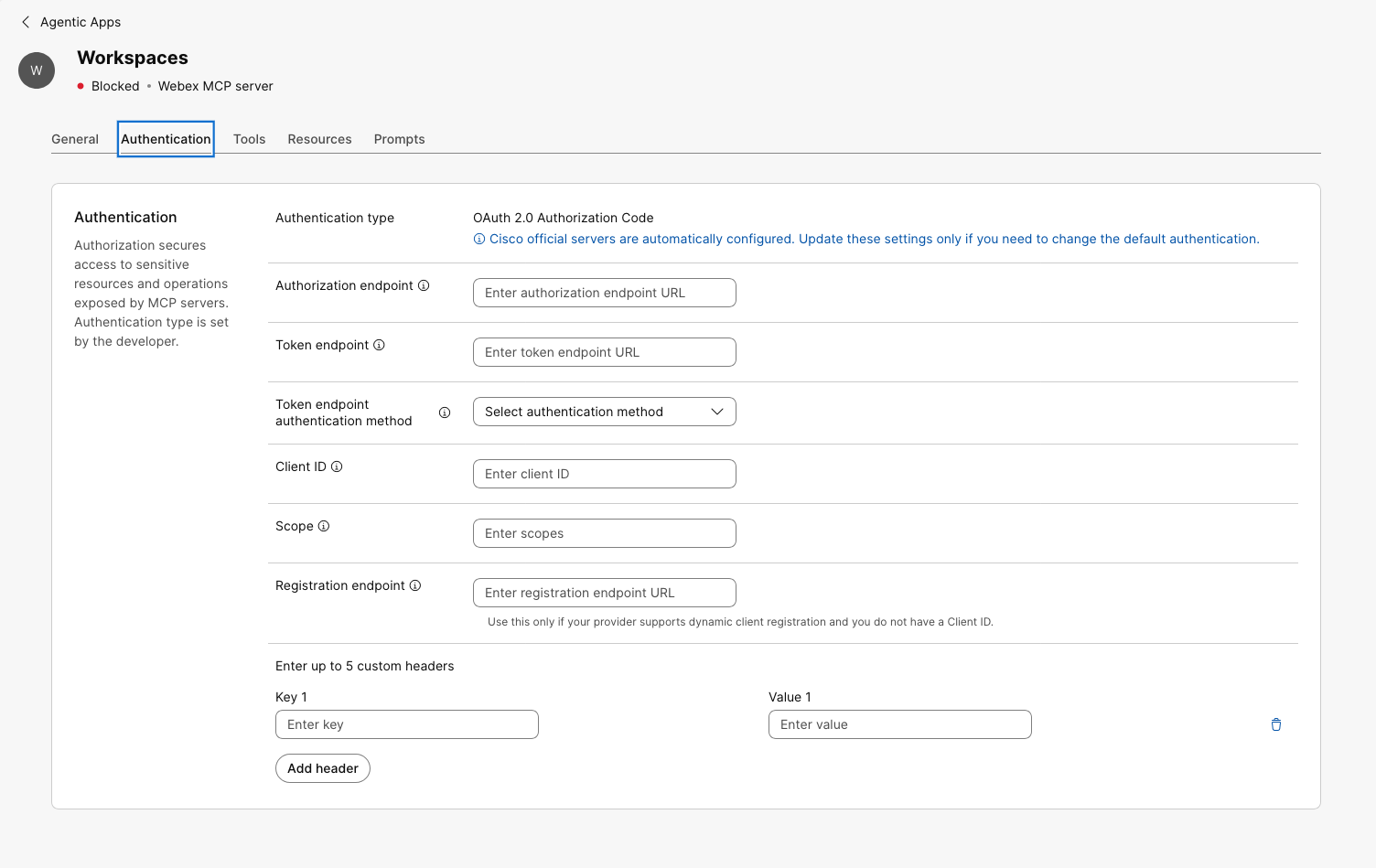
Ciscovi uradni strežniki so samodejno konfigurirani. Spremenite nastavitve preverjanja pristnosti samo, če morate spremeniti privzeto preverjanje pristnosti. Razpoložljivi načini preverjanja pristnosti so odvisni od tega, kako je aplikacija konfigurirana na portalu za razvijalce.
Za poverilnice odjemalca OAuth 2.0 je lahko metoda preverjanja pristnosti končne točke žetona ali. Konfigurirate lahko glave po meri za vse vrste preverjanja pristnosti. | ||||||||||||
| 6 |
Preglejte zmogljivosti strežnika. Za strežnike MCP Control Hub prikazuje ločene zavihke za orod ja, vi re in pozive. | ||||||||||||
| 7 |
Na zavih ku Orodja omogočite ali onemogočite orodja, ki jih lahko uporabljajo uporabniki v vaši organizaciji. 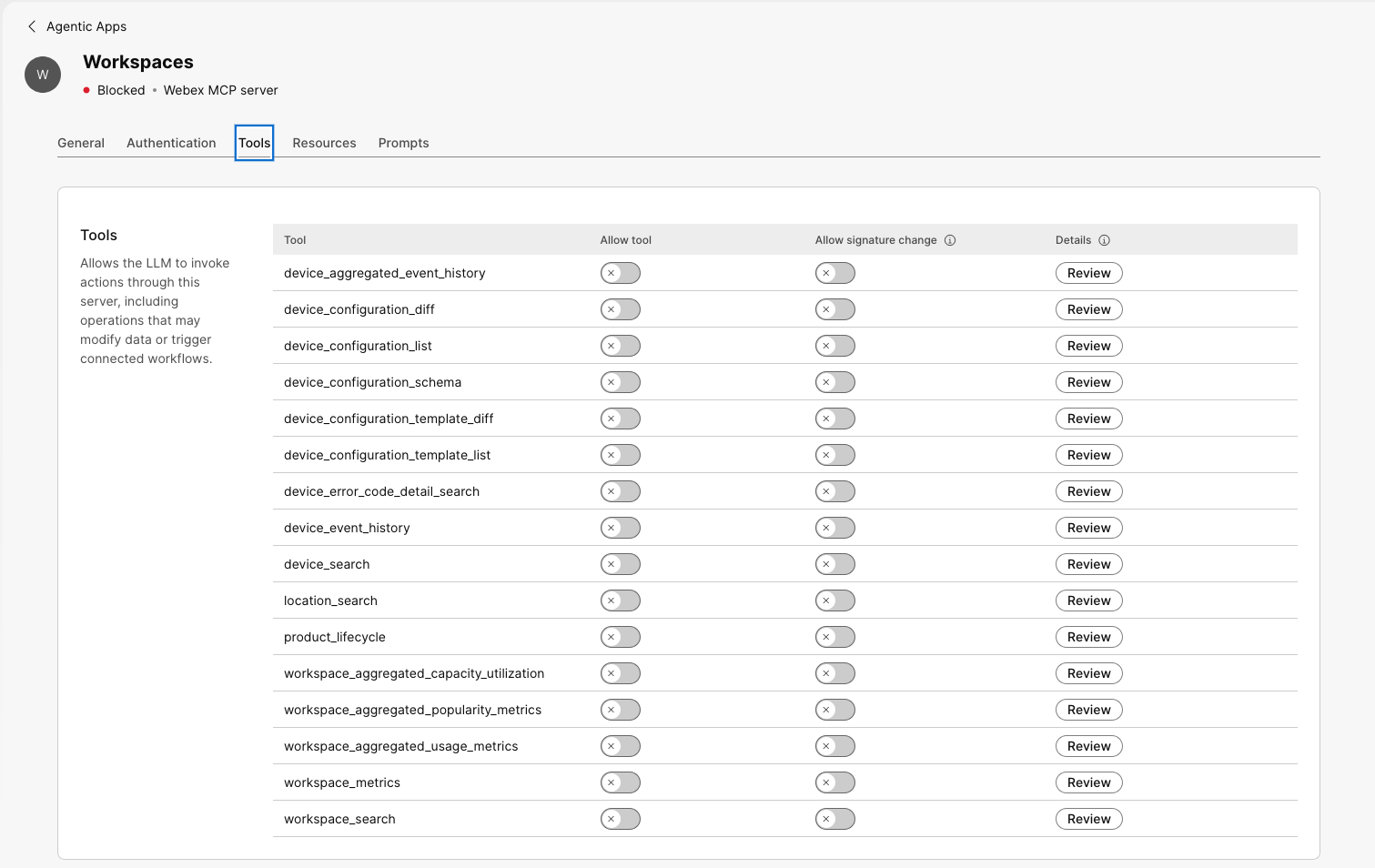
Ko je orodje omogočeno, ga lahko uporabniki odkrijejo in uporabljajo pri podprtih odjemalcih glede na dostop, ki ga konfigurirate. Ko je orodje onemogočeno, uporabnikom ni vidno ali na voljo. Če vklopite Dovoli spremembo podpis a, lahko orodje uporabite po spremembi sheme. Control Hub še vedno prikazuje, da se je podpis orodja spremenil, orodje pa lahko pregledate in ponovno pooblastite za odobritev posodobljene sheme. Priporočamo, da vklopite Dovoli spremembo podpis a, da se izognete motnjam. Če pustite možnost Dovoli spremembo podpis a izklopljeno, orodja ni mogoče uporabiti po spremembi sheme, dokler ga skrbnik ne pregleda in ponovno ne pooblasti. Glede na to, kako vaš odjemalec MCP obravnava oblikovanje različic in predpomnjenje shem, bodo morda potrebni dodatni koraki, preden bo posodobljena shema na voljo. | ||||||||||||
| 8 |
Preglejte podrobnosti posameznega orodja in spremembe sheme. Pregledate lahko vhodno shemo, izhodno shemo in opombe vsakega orodja, da razumete, katere podatke orodje sprejme, kakšen odziv vrne in kateri dodatni metapodatki so povezani z orodjem. | ||||||||||||
| 9 |
Preglejte in konfigurirajte zavi h ke V iri in pozivi. Zavihki V iri in Pozi vi omogočajo pregled in upravljanje razpoložljivih virov in pozivov. | ||||||||||||
| 10 |
Izpolnite vse preostale pozive za avtorizacijo v nadzornem središču. |
Strežnik MCP Workspaces je uporabnikom na voljo glede na dostop, preverjanje pristnosti in zmogljivosti, ki ste jih konfigurirali v Control Hub.
Obiščite developer.webex.com, če želite prebrati, kako povezati strežnik MCP Workspaces s svojim odjemalcem MCP.
Drugi viri:
- Povežite se z Microsoftovimi aplikacijami: https://learn.microsoft.com/connectors/ciscoworkspaces/
- Povežite se z Googlom Gemini: https://docs.cloud.google.com/gemini/enterprise/docs/connectors/cisco-workspaces


