- Home
- /
- Articolo

Grazie per il feedback.


 In questo articolo
 Feedback?
Il server Workspaces MCP offre alle app agentic supportate l'accesso in sola lettura alle informazioni sullo spazio di lavoro e sui dispositivi di Control Hub.
Funzionalità del server MCP Workspaces
Panoramica
Il server Workspaces Model Context Protocol (MCP) rende disponibili le informazioni sullo spazio di lavoro e sui dispositivi di Control Hub per le app agentic supportate. Dopo aver abilitato il server in Control Hub, gli strumenti approvati possono fornire accesso in sola lettura allo stato dell'area di lavoro, allo stato del dispositivo, alle informazioni di configurazione, ai dati di utilizzo e alla diagnostica storica.
Il server aiuta gli amministratori IT a risolvere i problemi dello spazio di lavoro, monitorare lo stato dei dispositivi, esaminare lo stato della configurazione e comprendere l'utilizzo dello spazio senza uscire dalla loro app agentica preferita.
Chi può usare il server MCP Workspaces
Il server Workspaces MCP è destinato agli amministratori che gestiscono aree di lavoro e dispositivi in Control Hub.
L'accesso si basa sul ruolo di Control Hub dell'amministratore:
- Gli amministratori completi possono accedere alle informazioni sull'area di lavoro e sui dispositivi in tutta l'organizzazione.
- Gli amministratori della posizione possono accedere agli spazi di lavoro e ai dispositivi consentiti dalle loro impostazioni di ruolo.
Capacità
Il server Workspaces MCP può fornire informazioni di sola lettura per questi casi d'uso:
| Caso d'uso | Cosa possono recensire gli amministratori |
|---|---|
| Monitoraggio dell'area di lavoro | Integrità dello spazio di lavoro e dei dispositivi in tutta l'organizzazione. |
| Diagnostica del dispositivo | Problemi con il dispositivo, cronologia degli eventi e informazioni sul codice di errore. |
| Approfondimenti sulla configurazione | Configurazioni attuali dei dispositivi, cronologia delle configurazioni, informazioni sullo schema di configurazione e confronti dei modelli di configurazione. |
| Analisi dell'utilizzo | Tendenze relative all'occupazione, alle prenotazioni, all'ambiente e all'utilizzo che possono aiutare a identificare gli spazi con un utilizzo basso o elevato. |
| Risoluzione storica dei problemi | Cronologia del dispositivo e dell'area di lavoro che può aiutare a identificare i problemi ricorrenti. |
| Inventario | Informazioni sull'area di lavoro, sulla posizione e sull'inventario dei dispositivi per la sua organizzazione. |
Istruzioni di esempio
Gli amministratori possono porre domande sulle app agentiche supportate come:
- Mi mostri i migliori spazi di lavoro che richiedono attenzione.
- Quali camere hanno i tassi di utilizzo più bassi?
- Mostrami tutti i dispositivi con problemi di connettività.
- Confronta le impostazioni del dispositivo in tutte le stanze del piano 5.
- Mostrami i dispositivi che necessitano di aggiornamenti del firmware.
- Genera un rapporto sullo stato di salute per tutte le sale riunioni prima delle 9:00.
Limitazioni
- Il server Workspaces MCP fornisce un accesso in sola lettura. Non modifica dispositivi, aree di lavoro o configurazioni.
- Gli utenti possono accedere solo agli spazi di lavoro e ai dispositivi consentiti dal loro ruolo di Control Hub.
Attivare il server MCP Workspaces in Control Hub
Abilita il server Workspaces Model Context Protocol (MCP) di Agentic Apps in Control Hub in modo che le app agentic approvate possano utilizzare lo spazio di lavoro e i dati del dispositivo di sola lettura.
L'area Agentic Apps in Control Hub consente agli amministratori di fornire app agentiche per la propria organizzazione, configurare l'accesso e l'autenticazione degli utenti e definire i controlli di governance per le funzionalità agentiche disponibili per gli utenti.
I server ufficiali di Cisco vengono inclusi automaticamente nell'elenco delle app agentiche, ma gli amministratori devono abilitare e rivedere l'autenticazione, l'accesso agli strumenti e le modifiche allo schema prima che il server sia disponibile per gli utenti.
Prima che Lei cominci
- Può accedere a Control Hub come amministratore.
- La sua organizzazione ha accesso alle app Agentic in Control Hub.
- Ha esaminato i requisiti di governance, sicurezza e responsabilità della sua organizzazione per le applicazioni MCP.
- Lei comprende che la sua organizzazione è responsabile della revisione, del rispetto e della gestione del quadro di responsabilità per le applicazioni MCP.
| 1 |
Accedi a Control Hub. | ||||||||||||
| 2 |
Vai su La pagina Agentic Apps elenca le app agentiche pubbliche e le app private che gli utenti della sua organizzazione hanno installato. 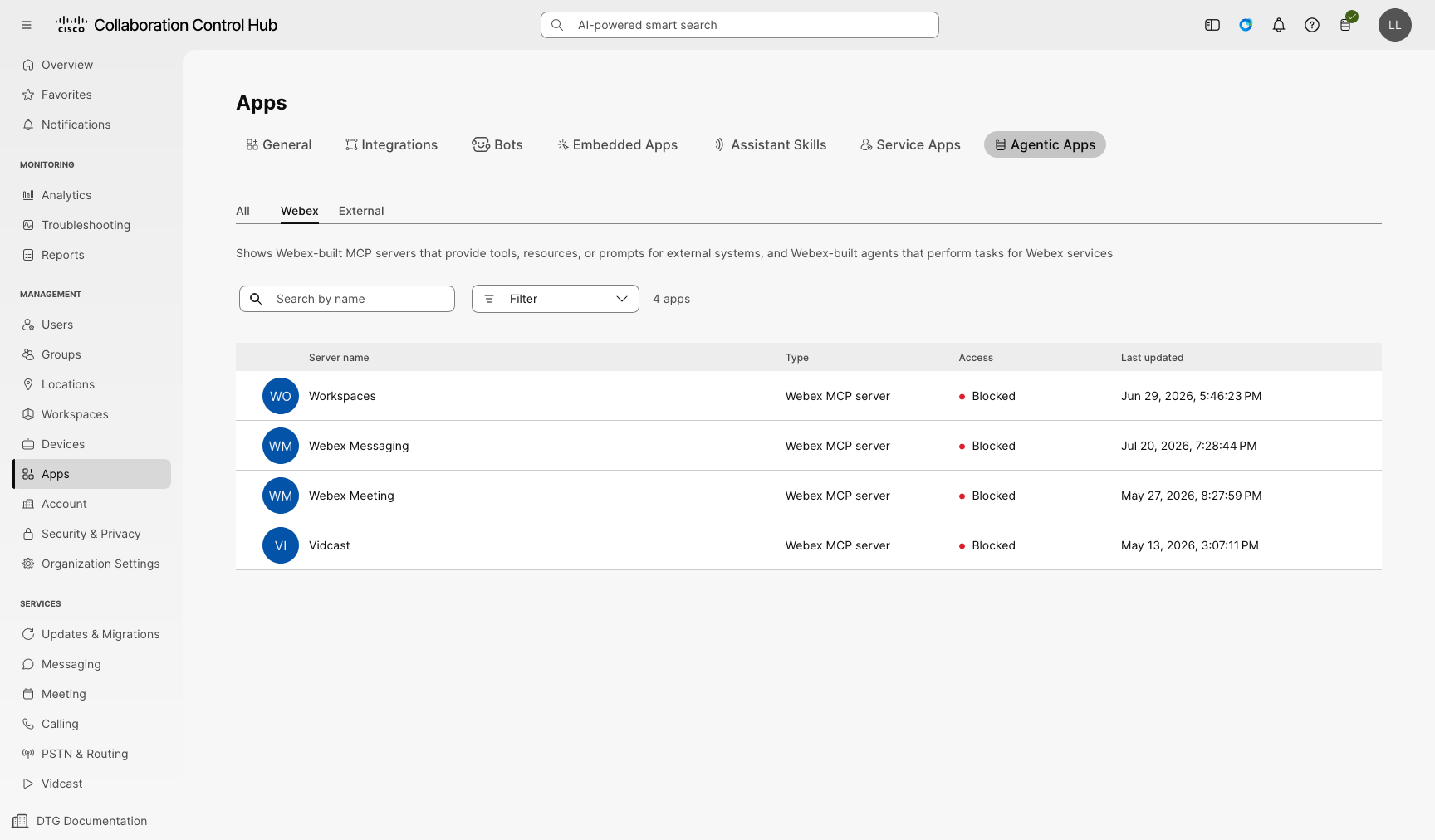
| ||||||||||||
| 3 |
Aprire il server Workspaces MCP dall'elenco delle app. | ||||||||||||
| 4 |
Nella scheda Generale, scelga se consentire o bloccare il server per tutti gli utenti della sua organizzazione. 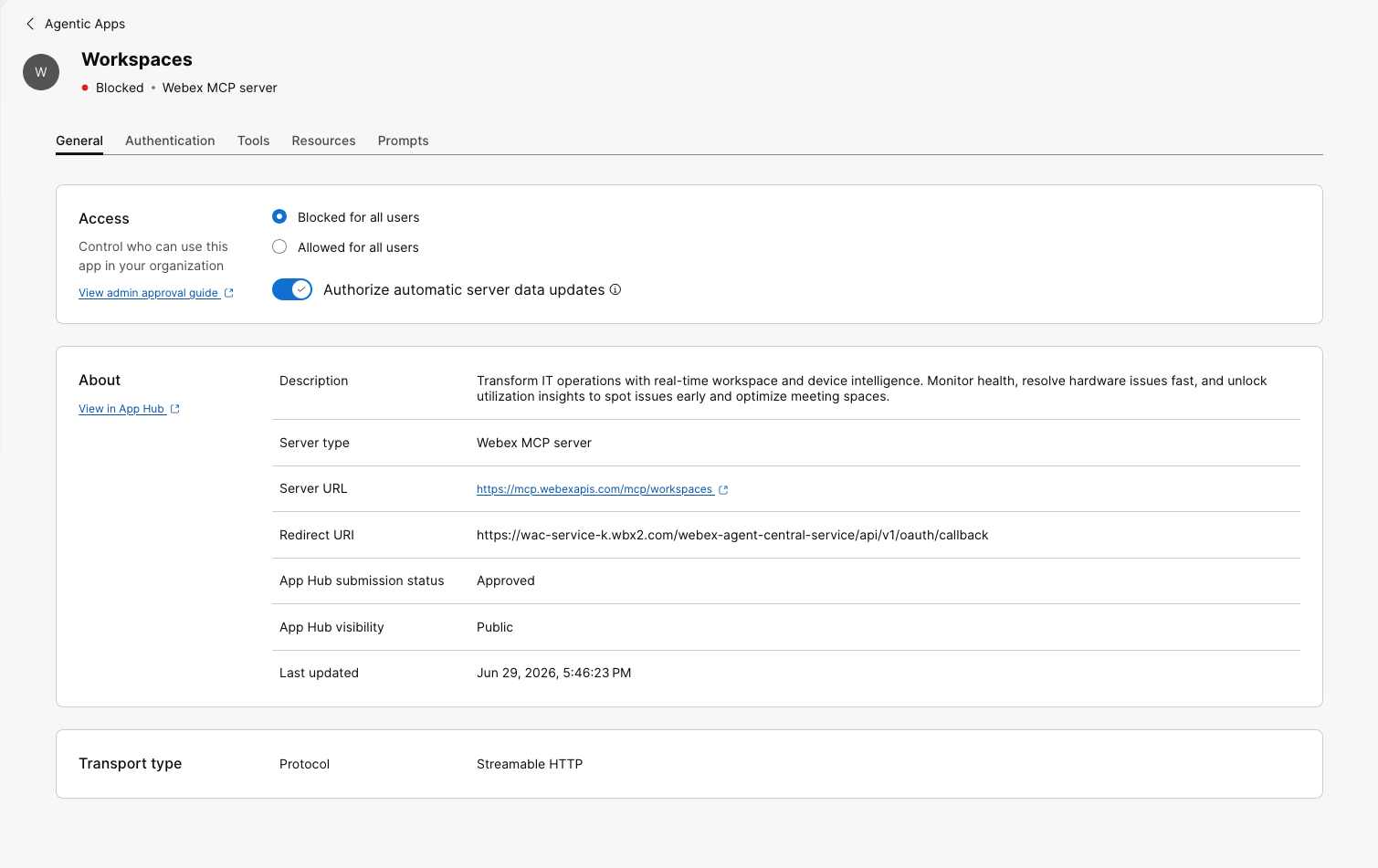
Facoltativo: autorizza gli aggiornamenti automatici dei dati del server. Se abilitati, gli aggiornamenti al nome del server, alla descrizione, all'URL all'interno dello stesso dominio, al tipo di trasporto o ad altri metadati non richiedono una nuova autorizzazione prima che abbiano effetto. Control Hub mostra ancora l'indicazione che sono state apportate modifiche e può autorizzare nuovamente il server a sua discrezione. Faccia clic su Salva per confermare le modifiche. | ||||||||||||
| 5 |
Nella scheda Autenticazione, riveda le impostazioni di autenticazione. 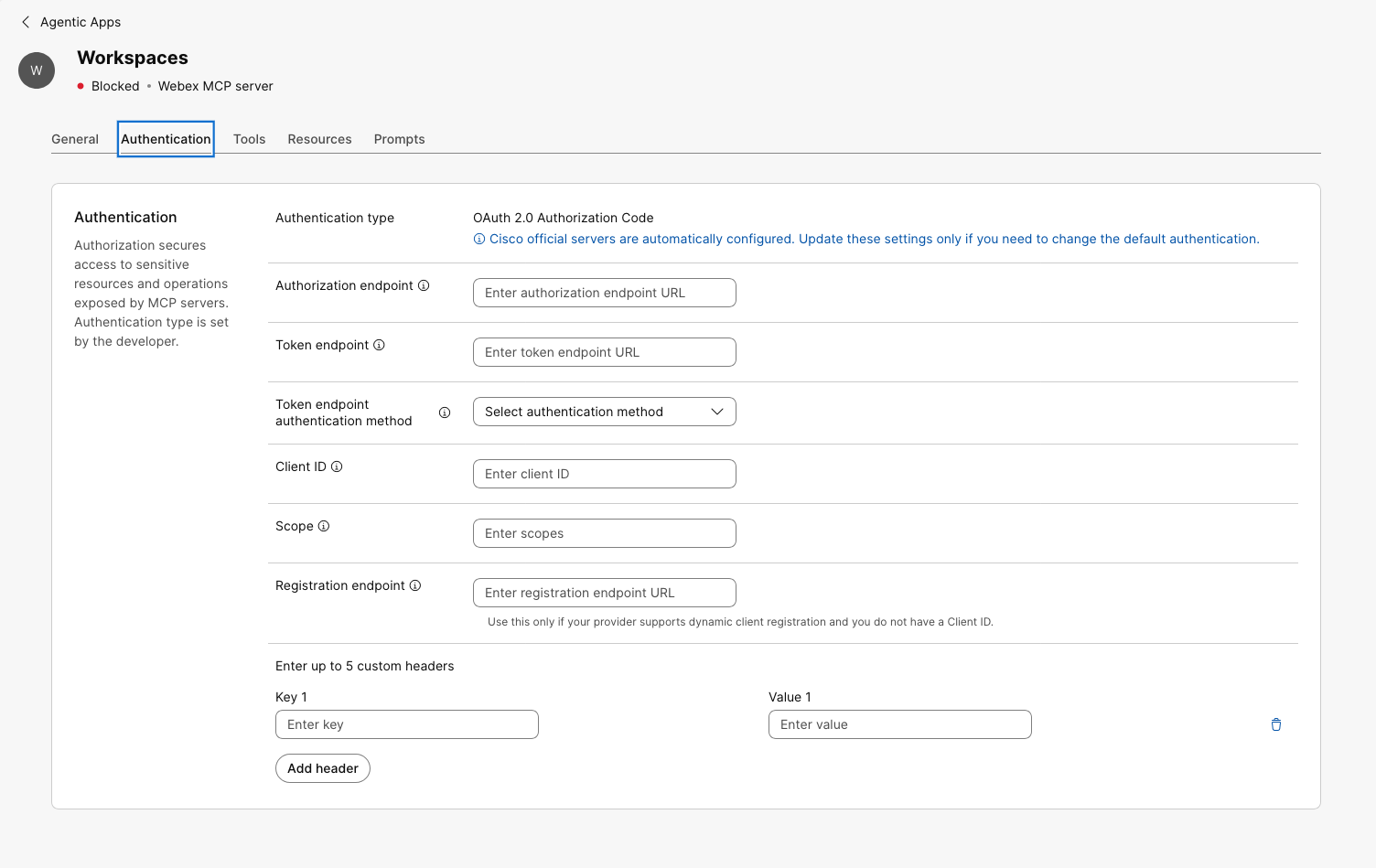
I server ufficiali Cisco vengono configurati automaticamente. Modificare le impostazioni di autenticazione solo quando è necessario modificare l'autenticazione predefinita. I metodi di autenticazione disponibili dipendono dalla configurazione dell'app nel Portale per sviluppatori.
Per le credenziali del client OAuth 2.0, il metodo di autenticazione degli endpoint token può essere o. Può configurare intestazioni personalizzate per tutti i tipi di autenticazione. | ||||||||||||
| 6 |
Esamini le funzionalità del server. Per i server MCP, Control Hub mostra schede separate per Strumenti, Risorse e Prompt. | ||||||||||||
| 7 |
Nella scheda Strumenti, abiliti o disabiliti gli strumenti che gli utenti della sua organizzazione possono utilizzare. 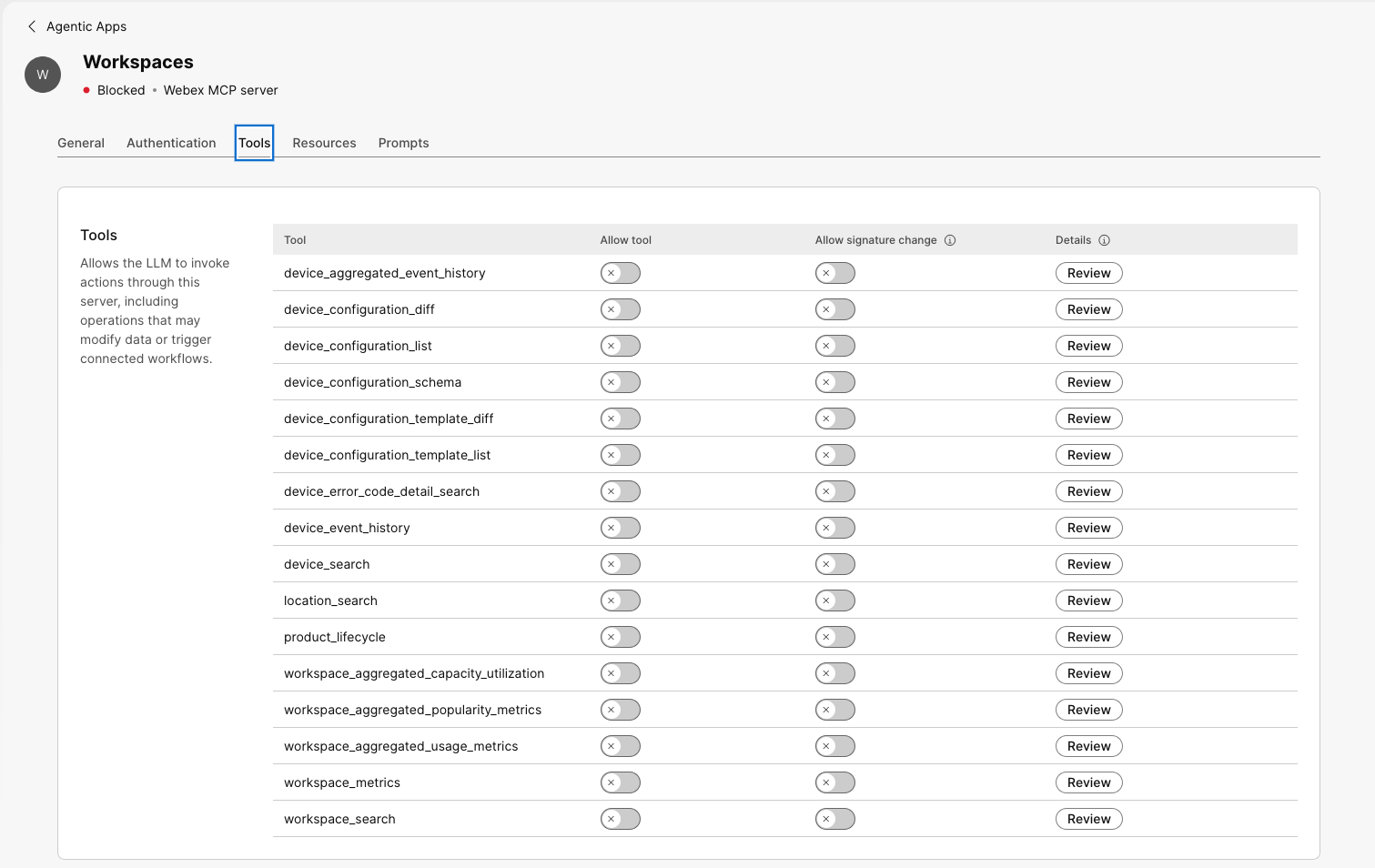
Quando uno strumento è abilitato, gli utenti possono scoprirlo e utilizzarlo dai client supportati in base all'accesso che Lei configura. Quando uno strumento è disabilitato, non è visibile o disponibile per gli utenti. Se attiva Consenti la modifica della firma, lo strumento può essere utilizzato dopo le modifiche allo schema. Control Hub mostra ancora che la firma dello strumento è cambiata e può rivedere e autorizzare nuovamente lo strumento per approvare lo schema aggiornato. Le consigliamo di attivare Consenti la modifica della firma per evitare interruzioni. Se lascia disattivata la modifica della firma, lo strumento non può essere utilizzato dopo una modifica dello schema finché un amministratore non lo esamina e lo autorizza nuovamente. A seconda di come il suo client MCP gestisce il controllo delle versioni e la memorizzazione nella cache degli schemi, potrebbero essere necessari ulteriori passaggi prima che lo schema aggiornato diventi disponibile. | ||||||||||||
| 8 |
Esamina i dettagli dei singoli strumenti e le modifiche allo schema. Può esaminare lo schema di input, lo schema di output e le annotazioni di ogni strumento per capire quali dati lo strumento accetta, quale risposta restituisce e quali metadati aggiuntivi sono associati allo strumento. | ||||||||||||
| 9 |
Rivedi e configura le schede Risorse e Richieste. Le schede Risorse e Richieste Le consentono di esaminare e gestire le risorse e i prompt disponibili. | ||||||||||||
| 10 |
Completa tutte le richieste di autorizzazione rimanenti in Control Hub. |
Il server Workspaces MCP è disponibile per gli utenti in base all'accesso, all'autenticazione e alle funzionalità configurati in Control Hub.
Visita developer.webex.com per leggere come connettere il server MCP Workspaces al suo client MCP.
Altre risorse:
- Si connetta alle applicazioni Microsoft: https://learn.microsoft.com/connectors/ciscoworkspaces/
- Si connetta a Google Gemini: https://docs.cloud.google.com/gemini/enterprise/docs/connectors/cisco-workspaces


