- Startseite
- /
- Artikel

Danke für Ihr Feedback.


 In diesem Artikel
 Feedback?
Der Workspaces MCP-Server gewährt unterstützten Agent-Apps schreibgeschützten Zugriff auf Workspace- und Geräte-Insights von Control Hub.
Workspaces MCP-Serverfunktionen
Übersicht
Der Workspaces Model Context Protocol (MCP) -Server stellt Workspace- und Geräteinformationen von Control Hub für unterstützte Agent-Apps zur Verfügung. Nachdem der Server in Control Hub aktiviert wurde, können zugelassene Tools schreibgeschützten Zugriff auf Workspace-Status, Gerätestatus, Konfigurationsinformationen, Nutzungsdaten und historische Diagnosen gewähren.
Der Server hilft IT-Administratoren, Workspace-Probleme zu beheben, den Gerätezustand zu überwachen, den Konfigurationsstatus zu überprüfen und die Speicherplatznutzung zu verstehen, ohne ihre bevorzugte Agent-App verlassen zu müssen.
Wer kann den Workspaces MCP-Server verwenden
Der Workspaces MCP-Server ist für Administratoren, die Arbeitsbereiche und Geräte in Control Hub verwalten.
Der Zugriff basiert auf der Control Hub-Rolle des Administrators:
- Volladministratoren können unternehmensweit auf Workspace- und Geräteinformationen zugreifen.
- Standortadministratoren können auf die Arbeitsbereiche und Geräte zugreifen, die ihren Rolleneinstellungen entsprechen.
Funktionen
Der Workspaces MCP-Server kann schreibgeschützte Informationen für diese Anwendungsfälle bereitstellen:
| Anwendungsfall | Was Admins überprüfen können |
|---|---|
| Überwachung des Arbeitsbereichs | Workspace und Geräteintegrität im gesamten Unternehmen. |
| Gerätediagnose | Geräteprobleme, Eventverlauf und Informationen zum Fehlercode. |
| Einblicke in die Konfiguration | Aktuelle Gerätekonfigurationen, Konfigurationsverlauf, Informationen zum Konfigurationsschema und Vergleiche von Konfigurationsvorlagen. |
| Nutzungsanalysen | Belegungs-, Buchungs-, Umwelt- und Nutzungstrends, die helfen können, Räume mit niedriger oder hoher Auslastung zu identifizieren. |
| Historische Problembehandlung | Geräte- und Workspace-Verlauf, der bei der Identifizierung wiederkehrender Probleme helfen kann. |
| Inventar | Workspace-, Standort- und Geräteinventarinformationen für Ihr Unternehmen. |
Beispielhafte Eingabeaufforderungen
Admins können Fragen zu unterstützten Agenten-Apps stellen wie:
- Zeigen Sie mir die wichtigsten Arbeitsbereiche, die Aufmerksamkeit benötigen.
- Welche Zimmer haben die niedrigsten Nutzungsraten?
- Zeigen Sie mir alle Geräte mit Verbindungsproblemen.
- Vergleichen Sie die Geräteeinstellungen in allen Räumen auf Etage 5.
- Zeigen Sie mir Geräte, die Firmware-Updates benötigen.
- Generieren Sie vor 9 Uhr einen Gesundheitsbericht für alle Tagungsräume.
Einschränkungen
- Der Workspaces MCP-Server bietet nur Lesezugriff. Es ändert keine Geräte, Arbeitsbereiche oder Konfigurationen.
- Benutzer können nur auf die Arbeitsbereiche und Geräte zugreifen, für die ihre Control Hub-Rolle zulässig ist.
Aktivieren Sie den Workspaces MCP-Server in Control Hub
Aktivieren Sie den Workspaces Model Context Protocol (MCP) -Server von Agentic Apps in Control Hub, damit zugelassene Agenten-Apps schreibgeschützte Workspace- und Gerätedaten verwenden können.
Der Bereich Agentic Apps in Control Hub ermöglicht es Administratoren, Agent-Apps für ihr Unternehmen bereitzustellen, Benutzerzugriff und Authentifizierung zu konfigurieren und Verwaltungskontrollen für die Agentenfunktionen zu definieren, die Benutzern zur Verfügung stehen.
Offizielle Cisco-Server werden automatisch in die Liste der Agent-Apps aufgenommen, aber Administratoren müssen Authentifizierung, Toolzugriff und Schemaänderungen aktivieren und überprüfen, bevor der Server für Benutzer verfügbar ist.
Vorbereitungen
- Sie können sich als Administrator bei Control Hub anmelden.
- Ihre Organisation hat Zugriff auf Agentic Apps in Control Hub.
- Sie haben die Führungs-, Sicherheits- und Haftungsanforderungen Ihrer Organisation für MCP-Anträge überprüft.
- Sie verstehen, dass Ihre Organisation für die Überprüfung, Einhaltung und Verwaltung des Haftungsrahmens für MCP-Anträge verantwortlich ist.
| 1 | |||||||||||||
| 2 |
Gehen Sie zu Apps. Auf der Seite Agentic Apps sind öffentliche und private Apps aufgeführt, die Benutzer in Ihrer Organisation integriert haben. 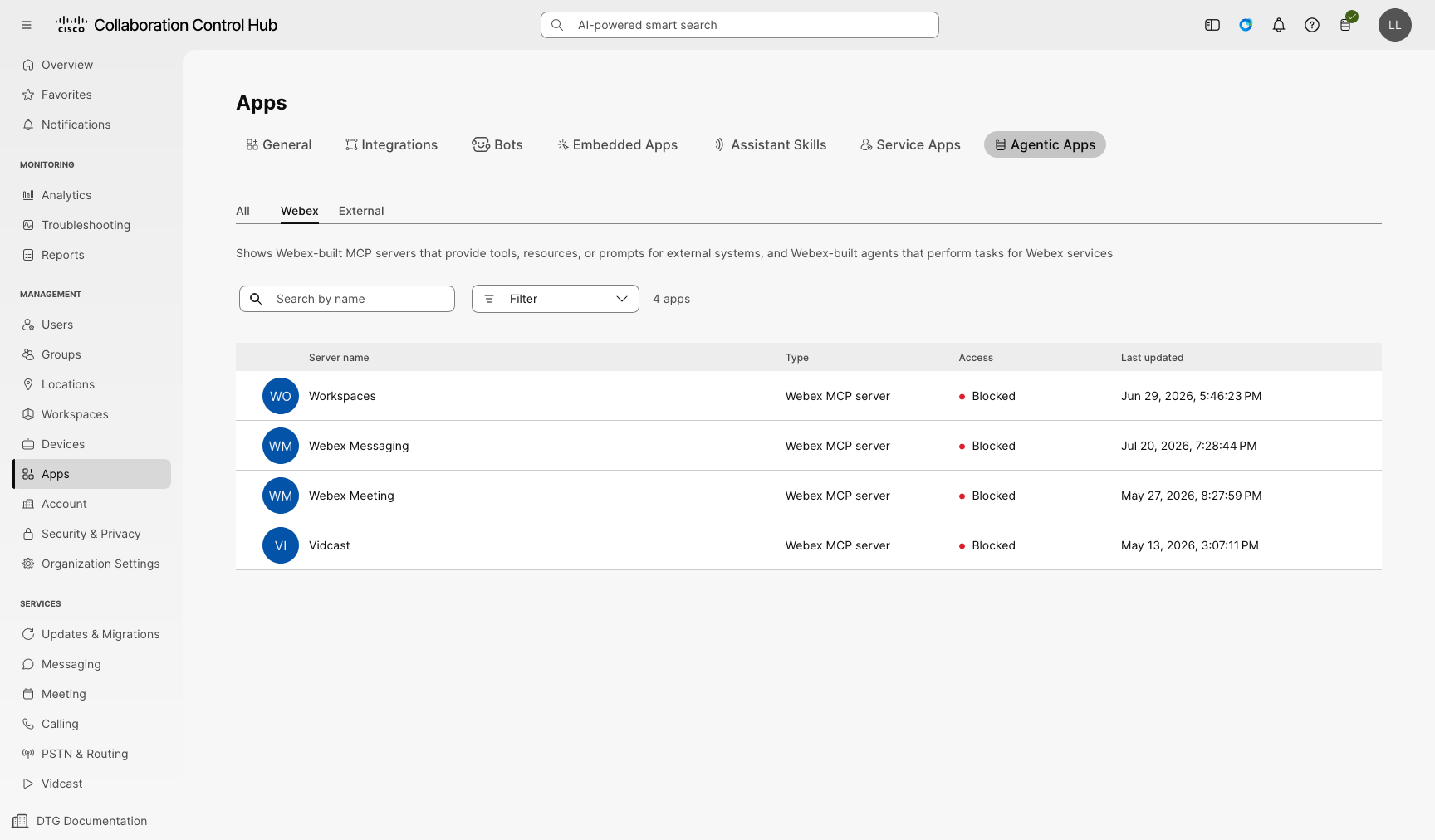
| ||||||||||||
| 3 |
Öffnen Sie den Workspaces MCP-Server aus der App-Liste. | ||||||||||||
| 4 |
Wählen Sie auf der Registerkarte Allgemein, ob Sie den Server für alle Benutzer in Ihrer Organisation zulassen oder blockieren möchten. 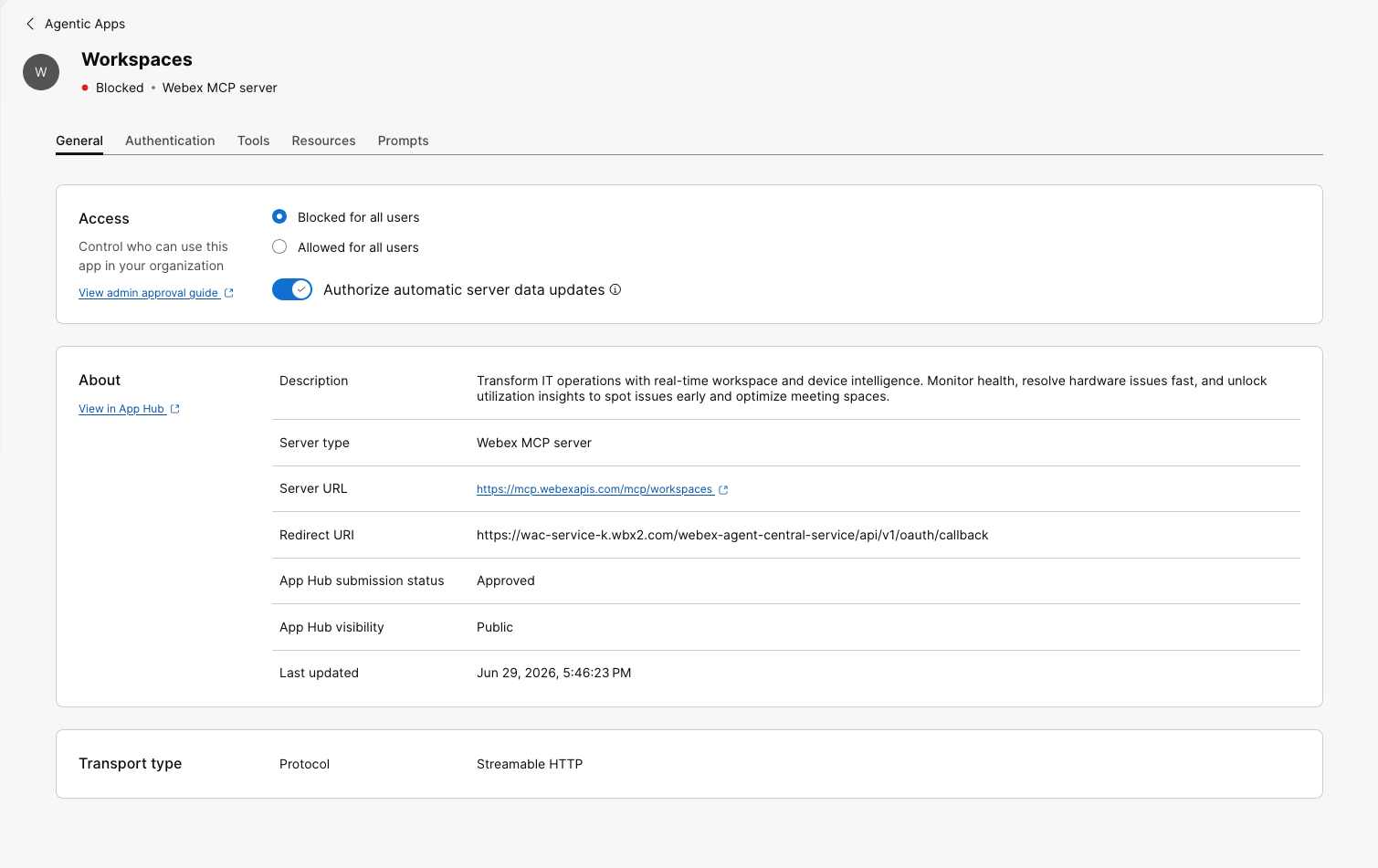
Optional: Autorisieren Sie automatische Serverdatenaktualisierungen. Wenn diese Option aktiviert ist, müssen Aktualisierungen des Servernamens, der Beschreibung, der URL innerhalb derselben Domain, des Transporttyps oder anderer Metadaten nicht erneut autorisiert werden, bevor sie wirksam werden. Control Hub zeigt immer noch einen Hinweis darauf, dass Änderungen vorgenommen wurden, und Sie können den Server nach Ihrem Ermessen erneut autorisieren. Klicken Sie auf Speichern, um die Änderungen zu bestätigen. | ||||||||||||
| 5 |
Überprüfen Sie auf der Registerkarte Authentifizierung die Authentifizierungseinstellungen. 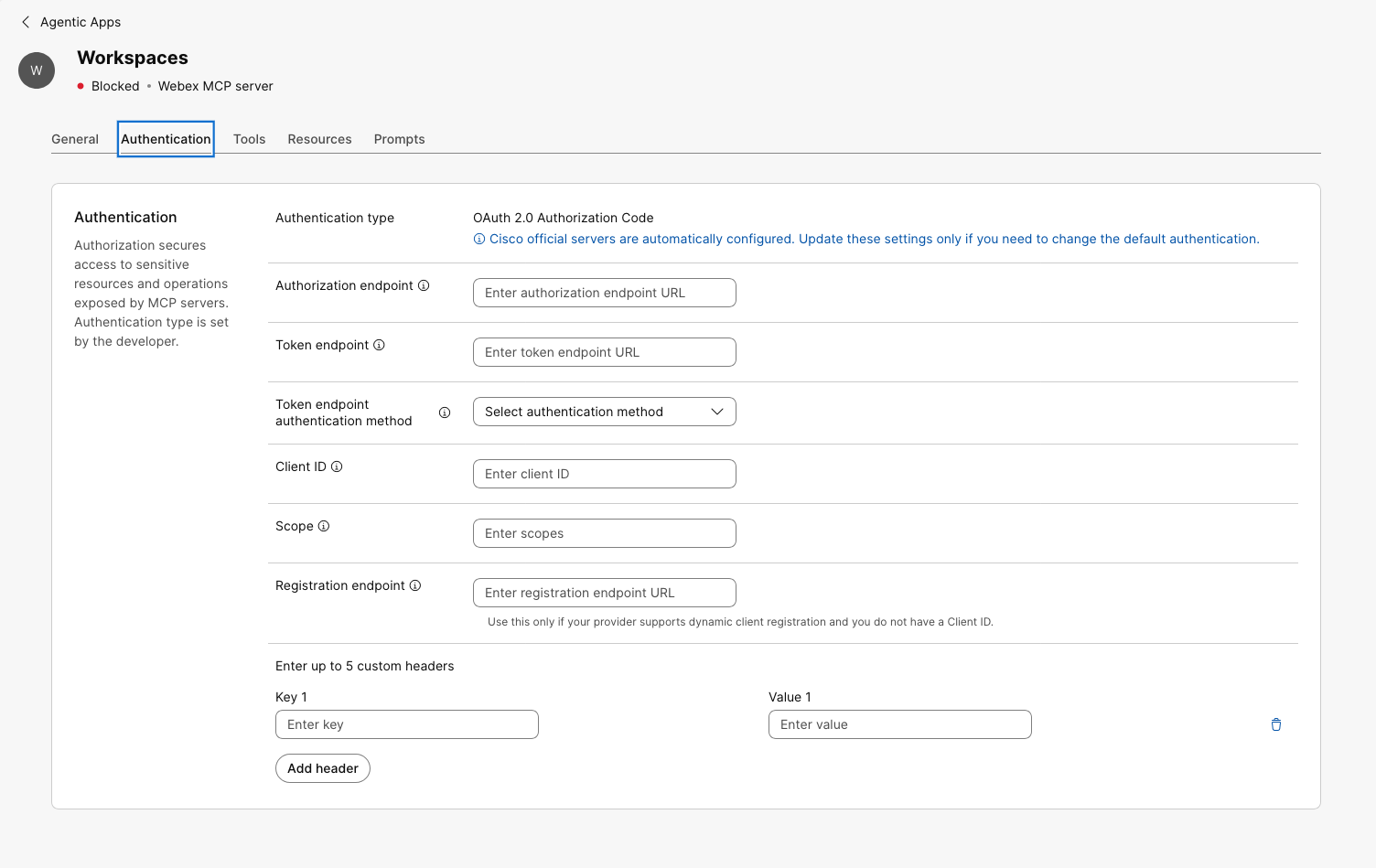
Offizielle Cisco-Server werden automatisch konfiguriert. Ändern Sie die Authentifizierungseinstellungen nur, wenn Sie die Standardauthentifizierung ändern müssen. Die verfügbaren Authentifizierungsmethoden hängen davon ab, wie die App im Entwicklerportal konfiguriert ist.
Für OAuth 2.0-Client-Anmeldeinformationen kann die Token-Endpunktauthentifizierungsmethode oder sein Sie können benutzerdefinierte Header für alle Authentifizierungstypen konfigurieren. | ||||||||||||
| 6 |
Überprüfen Sie die Serverfunktionen. Für MCP-Server zeigt Control Hub separate Tabs für Tools, Ressourcen und Prompts. | ||||||||||||
| 7 |
Aktivieren oder deaktivieren Sie auf der Registerkarte Tools die Tools, die Benutzer in Ihrer Organisation verwenden können. 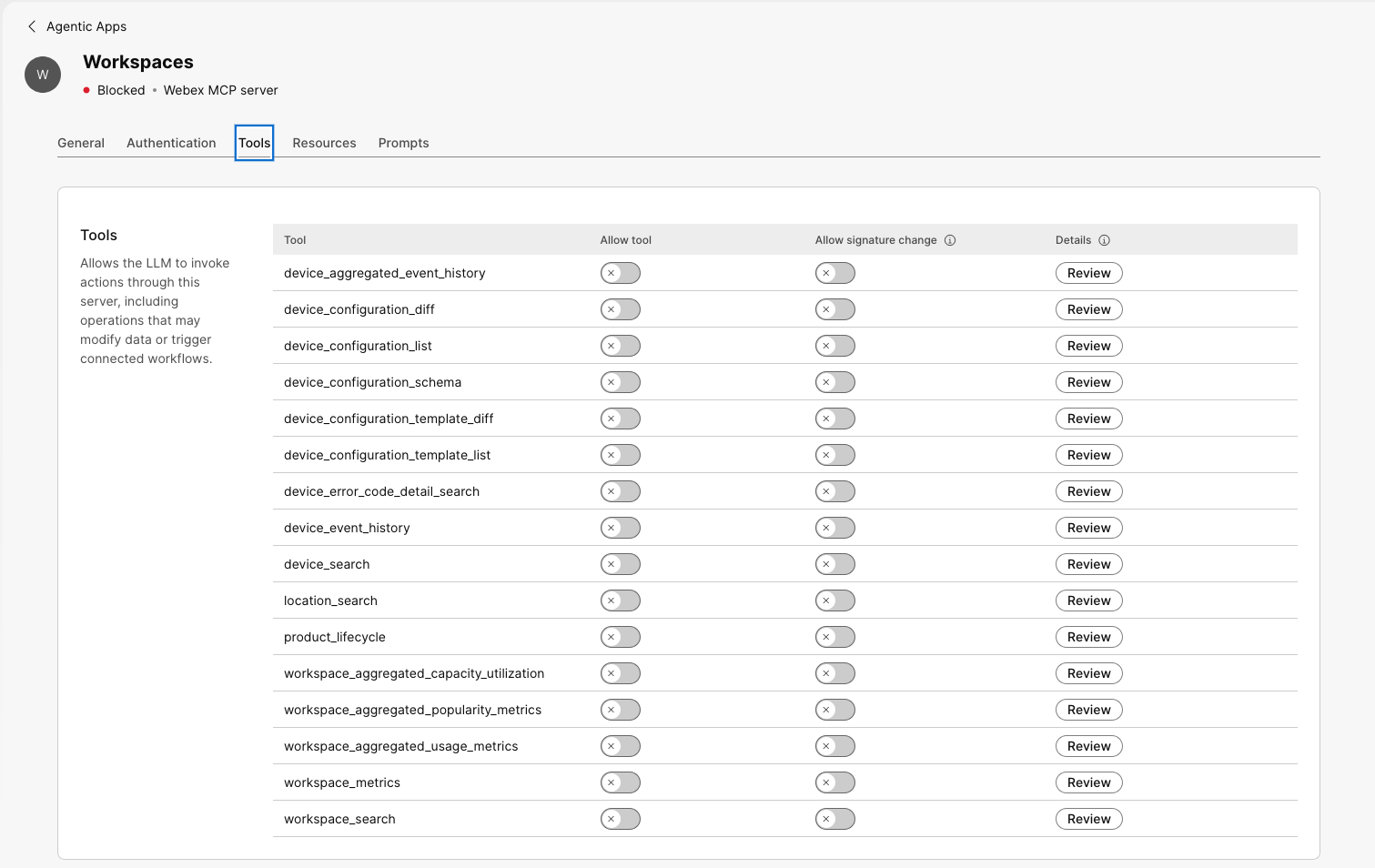
Wenn ein Tool aktiviert ist, können Benutzer es von unterstützten Clients aus finden und verwenden, je nachdem, welchen Zugriff Sie konfigurieren. Wenn ein Tool deaktiviert ist, ist es für Benutzer nicht sichtbar oder verfügbar. Wenn Sie Signaturänderung zulassen aktivieren, kann das Tool verwendet werden, nachdem sich das Schema geändert hat. Control Hub zeigt immer noch, dass sich die Tool-Signatur geändert hat, und Sie können das Tool überprüfen und erneut autorisieren, um das aktualisierte Schema zu genehmigen. Wir empfehlen, dass Sie Signaturänderung zulassen aktivieren, um Unterbrechungen zu vermeiden. Wenn Sie Signaturänderung zulassen deaktiviert lassen, kann das Tool nach einer Schemaänderung nicht verwendet werden, bis ein Administrator es überprüft und erneut autorisiert. Je nachdem, wie Ihr MCP-Client die Versionierung und das Schema-Caching handhabt, können zusätzliche Schritte erforderlich sein, bevor das aktualisierte Schema verfügbar wird. | ||||||||||||
| 8 |
Überprüfen Sie die einzelnen Tooldetails und Schemaänderungen. Sie können das Eingabeschema, das Ausgabeschema und die Anmerkungen jedes Tools überprüfen, um zu verstehen, welche Daten das Tool akzeptiert, welche Antworten es zurückgibt und welche zusätzlichen Metadaten mit dem Tool verknüpft sind. | ||||||||||||
| 9 |
Überprüfen und konfigurieren Sie die Registerkarten Ressourcen und Eingabeaufforderungen. Auf den Tabs Ressourcen und Eingabeaufforderungen können Sie die verfügbaren Ressourcen und Eingabeaufforderungen überprüfen und verwalten. | ||||||||||||
| 10 |
Füllen Sie alle verbleibenden Autorisierungsaufforderungen in Control Hub aus. |
Der Workspaces MCP-Server steht Benutzern entsprechend dem Zugriff, der Authentifizierung und den Funktionen zur Verfügung, die Sie in Control Hub konfiguriert haben.
Besuchen Sie developer.webex.com, um zu erfahren, wie Sie den Workspaces MCP-Server mit Ihrem MCP-Client verbinden.
Andere Ressourcen:
- Stellen Sie eine Verbindung zu Microsoft-Anwendungen her: https://learn.microsoft.com/connectors/ciscoworkspaces/
- Stellen Sie eine Verbindung zu Google Gemini her: https://docs.cloud.google.com/gemini/enterprise/docs/connectors/cisco-workspaces


