- Domů
- /
- Článek

Děkujeme za vaši zpětnou vazbu.


 V tomto článku
 Zpětná vazba?
Server MCP Workspaces poskytuje podporovaným agentním aplikacím přístup pouze pro čtení k pracovním místům a přehledům zařízení z Control Hub.
Možnosti serveru MCP v pracovních prostorách
Přehled
Server MCP (Workspaces Model Context Protocol) zpřístupňuje informace o pracovním prostoru a zařízeních z Řídicího centra podporovaným agentním aplikacím. Po aktivaci serveru v Řídicím centru mohou schválené nástroje poskytovat přístup pouze pro čtení ke stavu pracovního prostoru, stavu zařízení, informacím o konfiguraci, údajům o využití a historické diagnostice.
Server pomáhá správcům IT řešit problémy s pracovním prostorem, sledovat stav zařízení, kontrolovat stav konfigurace a porozumět využití prostoru, aniž by opustili preferovanou agentskou aplikaci.
Kdo může používat server MCP Workspaces
Server MCP Workspaces je určen pro správce, kteří spravují pracovní prostory a zařízení v Řídicím centru.
Přístup je založen na roli řídicího centra správce:
- Plní správci mají přístup k informacím o pracovním prostoru a zařízení v celé organizaci.
- Správci umístění mají přístup k pracovním prostorům a zařízením povoleným nastavením rolí.
Schopnosti
Server MCP Workspaces může poskytnout informace pouze pro čtení pro tyto případy použití:
| Použitý případ | Co mohou administrátoři zkontrolovat |
|---|---|
| Monitorování pracovního prostoru | Stav pracovního prostoru a zařízení v celé organizaci. |
| Diagnostika zařízení | Problémy se zařízením, historie událostí a informace o kódu chyby. |
| Přehled o konfiguraci | Aktuální konfigurace zařízení, historie konfigurace, informace o konfiguračním schématu a srovnání konfiguračních šablon. |
| Analytika využití | Trendy obsazenosti, rezervace, životního prostředí a využití, které mohou pomoci identifikovat prostory s nízkým nebo vysokým využitím. |
| Historické řešení problémů | Historie zařízení a pracovního prostoru, která může pomoci identifikovat opakující se problémy. |
| Inventář | Informace o pracovním prostoru, umístění a inventáři zařízení pro vaši organizaci. |
Příklad výzev
Správci mohou položit podporovaným agentním aplikacím otázky, například:
- Ukažte mi nejlepší pracovní prostory, které vyžadují pozornost.
- Které pokoje mají nejnižší míru využití?
- Ukažte mi všechna zařízení s problémy s připojením.
- Porovnejte nastavení zařízení ve všech místnostech v patře 5.
- Ukažte mi zařízení, která potřebují aktualizaci firmwaru.
- Vygenerujte zprávu o zdravotním stavu pro všechny zasedací místnosti do 9:00.
Omezení
- Server MCP Workspaces poskytuje přístup pouze pro čtení. Nemění zařízení, pracovní prostory ani konfigurace.
- Uživatelé mají přístup pouze k pracovním prostorům a zařízením povoleným jejich rolí Řídicího centra.
Povolení serveru MCP Workspaces v Řídicím centru
Povolte server Workspaces Model Context Protocol (MCP) z Agentic Apps v Control Hub, aby schválené agentské aplikace mohly používat pracovní prostor a data zařízení pouze pro čtení.
O blast Agentic Apps v Control Hubu umožňuje správcům zřizovat agentní aplikace pro svou organizaci, konfigurovat přístup a ověřování uživatelů a definovat ovládací prvky správy agentních funkcí, které jsou uživatelům k dispozici.
Oficiální servery společnosti Cisco jsou automaticky zahrnuty do seznamu agentních aplikací, ale správci musí povolit a zkontrolovat ověřování, přístup k nástrojům, a změny schématu, než bude server k dispozici uživatelům.
Než začnete
- Do ovládacího centra se můžete přihlásit jako správce.
- Vaše organizace má přístup k Agentic Apps v Control Hubu.
- Zkontrolovali jste požadavky vaší organizace na správu, zabezpečení a odpovědnost pro aplikace MCP.
- Berete na vědomí, že vaše organizace je zodpovědná za kontrolu, dodržování a správu rámce odpovědnosti pro aplikace MCP.
| 1 |
Přihlaste se do Control Hub. | ||||||||||||
| 2 |
Přejděte na . Stránka Agentic Apps obsahuje seznam veřejných agentních aplikací a soukromých aplikací, které uživatelé ve vaší organizaci připojili. 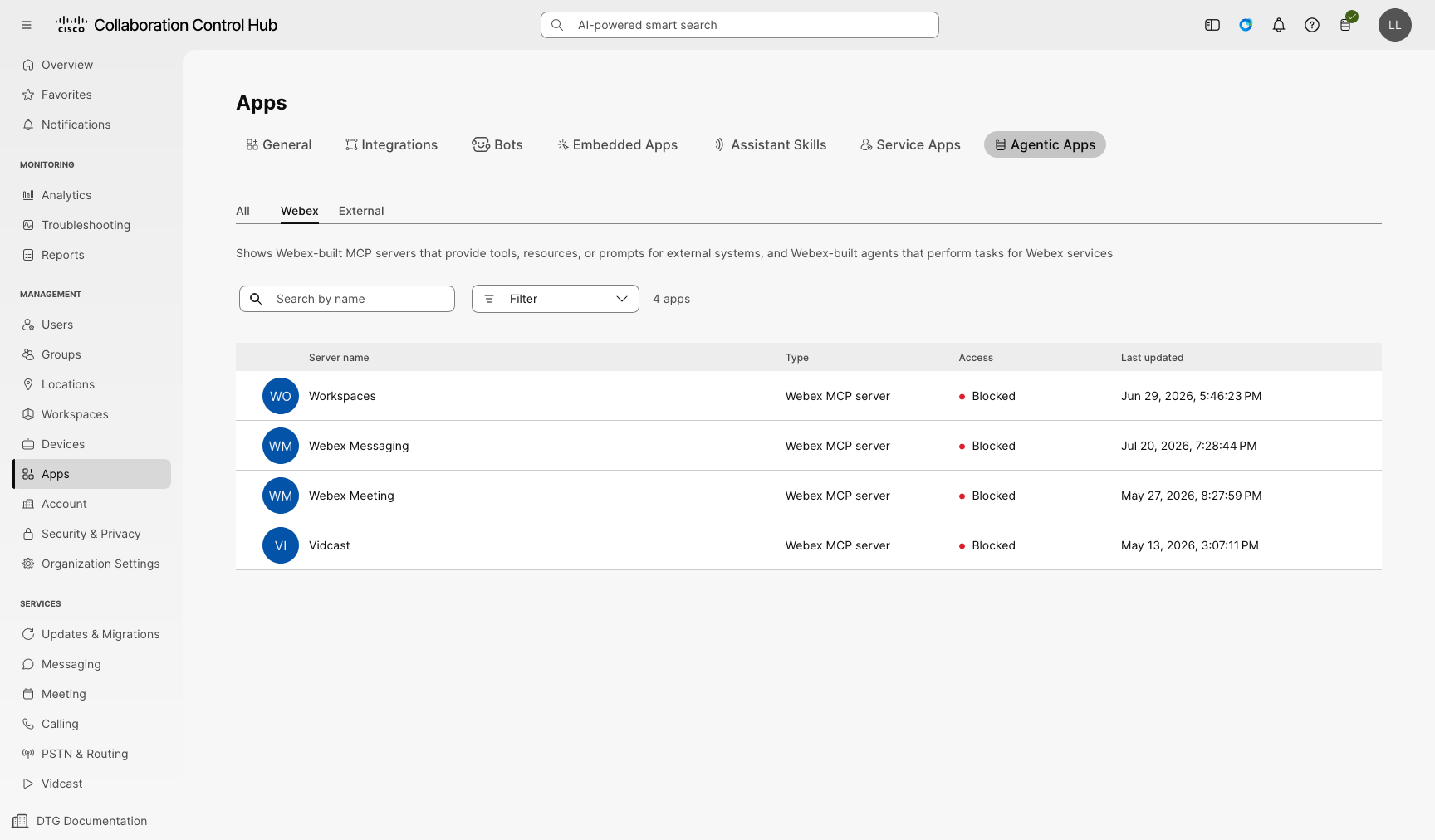
| ||||||||||||
| 3 |
Otevřete server MCP Workspaces ze seznamu aplikací. | ||||||||||||
| 4 |
Na kartě Obec né vyberte, zda chcete povolit nebo zablokovat server všem uživatelům ve vaší organizaci. 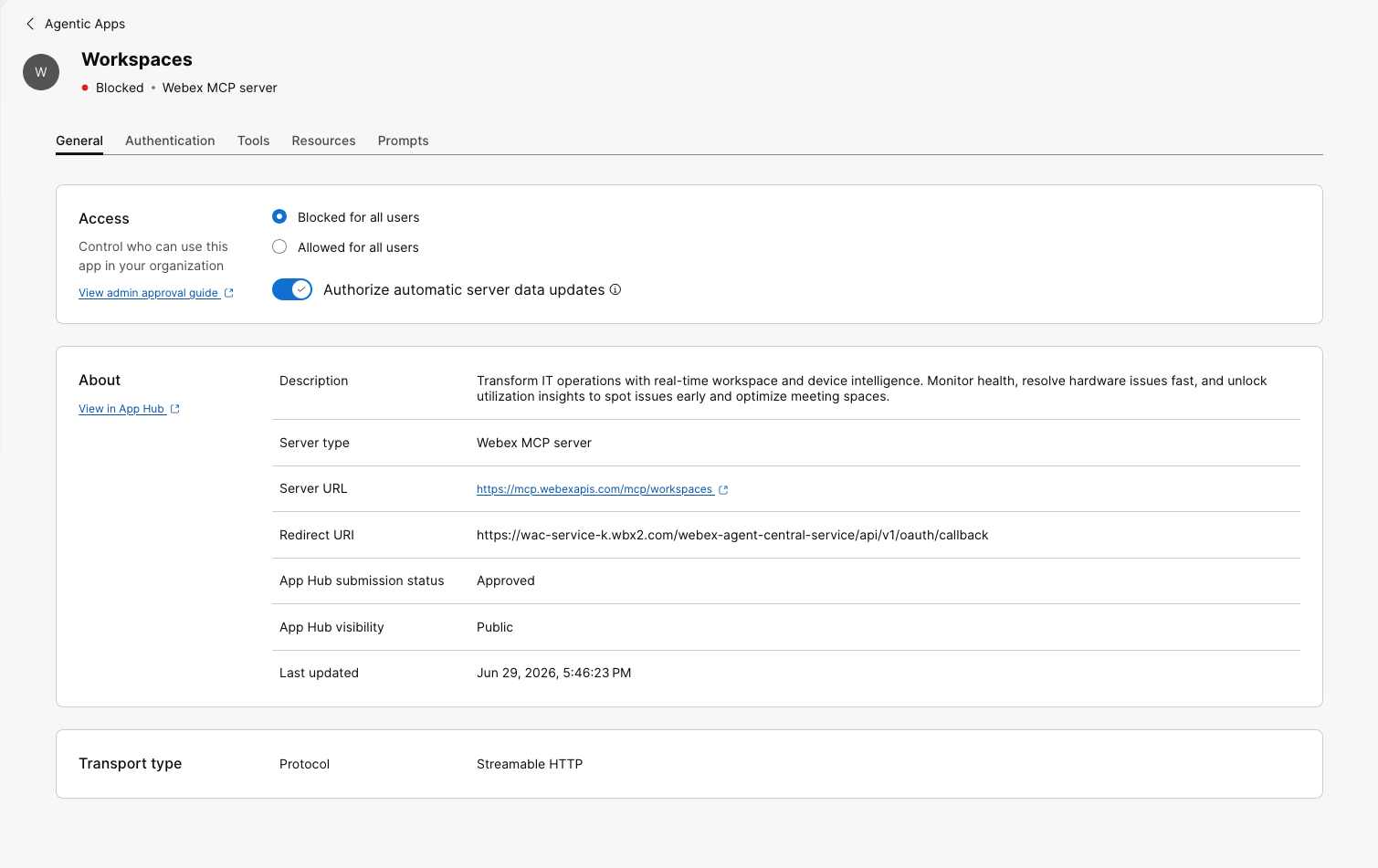
Volitelné: Autorizujte automatické aktualizace dat serveru. Pokud je povoleno, aktualizace názvu serveru, popisu, adresy URL ve stejné doméně, typu přenosu nebo jiných metadat nevyžadují opětovnou autorizaci, než se projeví. Řídicí centrum stále zobrazuje indikaci, že došlo ke změnám, a můžete server znovu autorizovat podle svého uvážení. Klepnutím na tlačítko U ložit potvrďte změny. | ||||||||||||
| 5 |
Na kartě Ověření zkontrolujte nastavení ověřování. 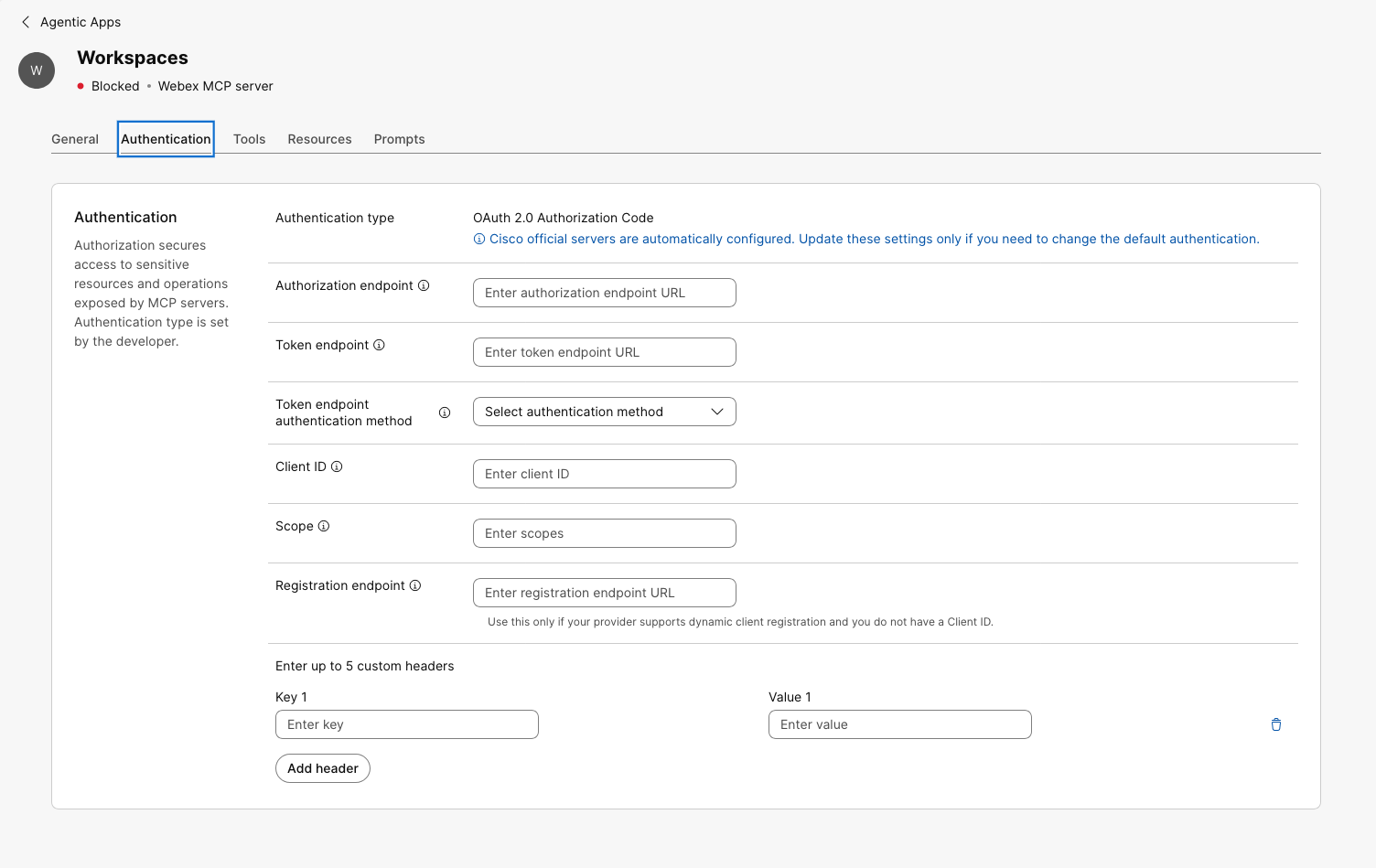
Oficiální servery Cisco jsou automaticky konfigurovány. Změňte nastavení ověřování pouze v případě, že potřebujete změnit výchozí ověřování. Dostupné metody ověřování závisí na tom, jak je aplikace nakonfigurována na portálu pro vývojáře.
Pro přihlašovací údaje klienta OAuth 2.0 může být Můžete nakonfigurovat vlastní záhlaví pro všechny typy ověřování. | ||||||||||||
| 6 |
Zkontrolujte možnosti serveru. U serverů MCP zobrazuje ovládací centrum samostatné karty Ná stroje, Prostřed ky a Výz vy. | ||||||||||||
| 7 |
Na kartě Nástroje povolte nebo zakažte nástroje, které mohou uživatelé ve vaší organizaci používat. 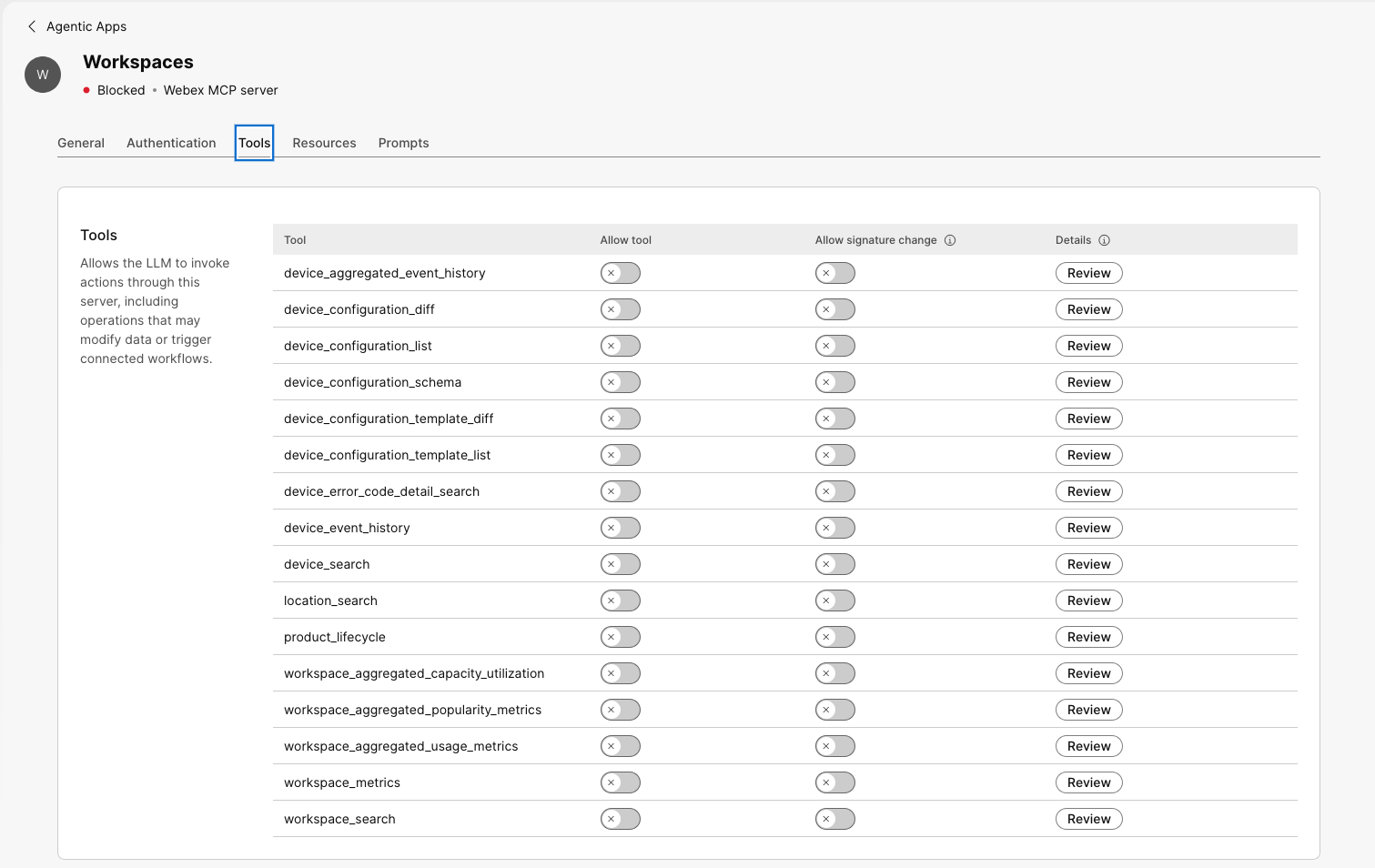
Když je nástroj povolen, uživatelé jej mohou vyhledávat a používat z podporovaných klientů podle přístupu, který nakonfigurujete. Pokud je nástroj zakázán, není viditelný ani dostupný uživatelům. Pokud zapnete Pov olit změnu podpisu, lze nástroj použít po změně schématu. Řídicí centrum stále zobrazuje, že se podpis nástroje změnil, a můžete zkontrolovat a znovu autorizovat nástroj a schválit aktualizované schéma. Doporučujeme zapnout Pov olit změnu podpisu, aby nedošlo k narušení. Pokud necháte Pov olit změnu podpisu vypnuté, nebude možné nástroj použít po změně schématu, dokud jej správce nezkontroluje a znovu neautorizuje. V závislosti na tom, jak klient MCP zpracovává správu verzí a ukládání schémat do mezipaměti, mohou být vyžadovány další kroky, než bude aktualizované schéma k dispozici. | ||||||||||||
| 8 |
Zkontrolujte podrobnosti jednotlivých nástrojů a změny schématu. Můžete zkontrolovat vstupní schéma, výstupní schéma a anotace každého nástroje, abyste pochopili, jaká data nástroj přijímá, jakou odpověď vrací a jaká další metadata jsou s nástrojem spojena. | ||||||||||||
| 9 |
Zkontrolujte a nakonfigurujte karty Zdro je a Výzvy. Na kartách Zdro je a Výzvy můžete zkontrolovat a spravovat dostupné zdroje a výzvy. | ||||||||||||
| 10 |
Vyplňte všechny zbývající výzvy k autorizaci v Řídicím centru. |
Server MCP Workspaces je uživatelům k dispozici podle přístupu, ověřování a možností, které jste nakonfigurovali v Řídicím centru.
Navštivte developer.webex.com a přečtěte si informace o tom, jak připojit MCP server Workspaces k klientovi MCP.
Další zdroje:
- Připojení k aplikacím společnosti Microsoft: https://learn.microsoft.com/connectors/ciscoworkspaces/
- Připojte se k Google Gemini: https://docs.cloud.google.com/gemini/enterprise/docs/connectors/cisco-workspaces


