- Начало
- /
- Статия

Благодарим за обратната връзка.


 В тази статия
 Обратна връзка?
MCP сървърът Workspaces предоставя на поддържаните агентични приложения достъп само за четене до информация за работното пространство и устройството от Control Hub.
Възможности на MCP сървъра на работните пространства
Общ преглед
Сървърът на контекстния протокол на модела на работните пространства (MCP) прави информация за работното пространство и устройствата от Control Hub достъпна за поддържаните агентивни приложения. След като сървърът е активиран в Control Hub, одобрените инструменти могат да осигурят достъп само за четене до състоянието на работното пространство, състоянието на устройството, информация за конфигурацията, данни за използване и историческа диагностика.
Сървърът помага на ИТ администраторите да отстраняват проблеми с работното пространство, да наблюдават състоянието на устройството, да преглеждат състоянието на конфигурацията и да разбират използването на пространството, без да напускат предпочитаното от тях агентично приложение.
Кой може да използва MCP сървъра Workspaces
MCP сървърът Workspaces е за администратори, които управляват работни пространства и устройства в Control Hub.
Достъпът се основава на ролята на контролния център на администратора:
- Пълните администратори имат достъп до информацията за работното пространство и устройството в цялата организация.
- Администраторите на местоположенията имат достъп до работните пространства и устройствата, разрешени от техните настройки на ролите.
Възможности
MCP сървърът Workspaces може да предостави информация само за четене за следните случаи на употреба:
| Случай за използване | Какво могат да преглеждат администраторите |
|---|---|
| Мониторинг на работното пространство | Здраве на работното пространство и устройството в цялата организация. |
| Диагностика на устройството | Проблеми с устройството, история на събитията и информация за кода за грешка. |
| Информация за конфигурация | Текущи конфигурации на устройството, история на конфигурацията, информация за конфигурационната схема и сравнения на конфигурационни шаблони. |
| Анализ на използването | Тенденции за заетост, резервация, околна среда и използване, които могат да помогнат за идентифициране на пространства с ниско или високо използване. |
| Исторически неизправности | История на устройствата и работното пространство, която може да помогне за идентифициране на повтарящи се проблеми. |
| Инвентар | Информация за работното пространство, местоположението и инвентара на устройството за вашата организация. |
Примерни подкани
Админите могат да задават въпроси на поддържаните агентични приложения като:
- Покажете ми най-добрите работни пространства, които се нуждаят от внимание.
- Кои стаи имат най-ниски нива на използване?
- Покажете ми всички устройства с проблеми със свързаността.
- Сравнете настройките на устройството във всички стаи на етаж 5.
- Покажете ми устройства, които се нуждаят от актуализации на фърмуера.
- Генерирайте здравен отчет за всички заседателни зали преди 9 часа сутринта.
Ограничения
- MCP сървърът Workspaces осигурява достъп само за четене. Той не променя устройства, работни пространства или конфигурации.
- Потребителите имат достъп само до работните пространства и устройства, разрешени от ролята на контролния център.
Активирайте MCP сървъра на работните пространства в контролния център
Активирайте сървъра на контекстния протокол на модела на работните пространства (MCP) от Agentic Apps в Control Hub, така че одобрените агентични приложения да могат да използват само за четене работното пространство и данните на устройството.
Областта Agentic Apps в Control Hub позволява на администраторите да предоставят агентични приложения за своята организация, да конфигурират потребителския достъп и удостоверяване и да дефинират контроли за управление за агентичните възможности, които са достъпни за потребителите.
Официалните сървъри на Cisco автоматично се включват в списъка с агентични приложения, но администраторите трябва да активират и преглеждат удостоверяването, достъпа до инструментите и промените в схемата, преди сървърът да е достъпен за потребителите.
Преди да започнете
- Можете да влезете в Control Hub като администратор.
- Вашата организация има достъп до Агентични приложения в контролния център.
- Прегледахте изискванията за управление, сигурност и отговорност на вашата организация за MCP приложения.
- Вие разбирате, че вашата организация е отговорна за прегледа, спазването и управлението на рамката за отговорност за MCP приложения.
| 1 |
Влезте в контролния център. | ||||||||||||
| 2 |
Отидете в . Страницата Agentic Apps изброява публични агентични приложения и частни приложения, които потребителите във вашата организация са включили. 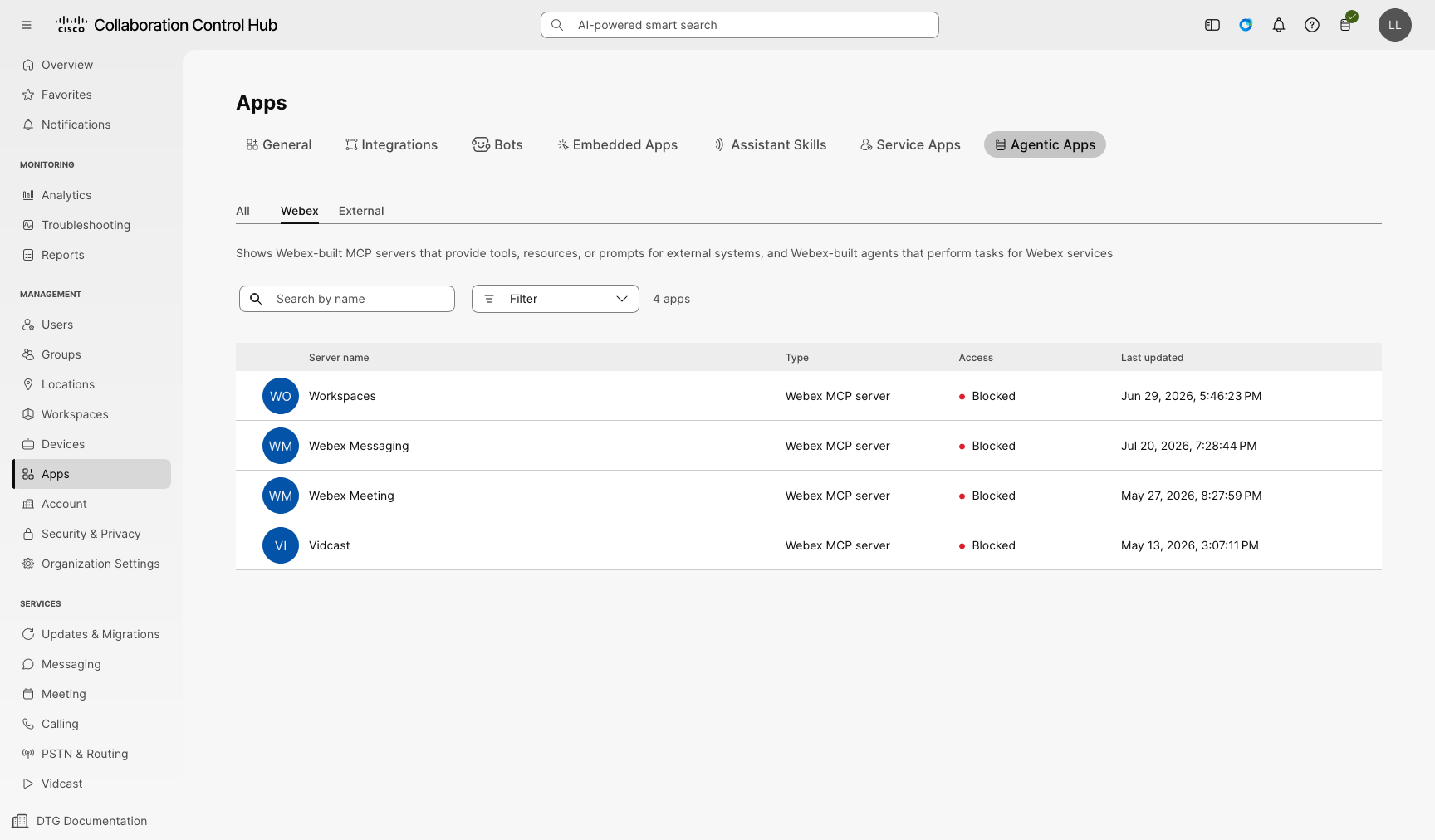
| ||||||||||||
| 3 |
Отворете MCP сървъра Workspaces от списъка с приложения. | ||||||||||||
| 4 |
В раздела Об щи изберете дали да разрешите или блокирате сървъра за всички потребители във вашата организация. 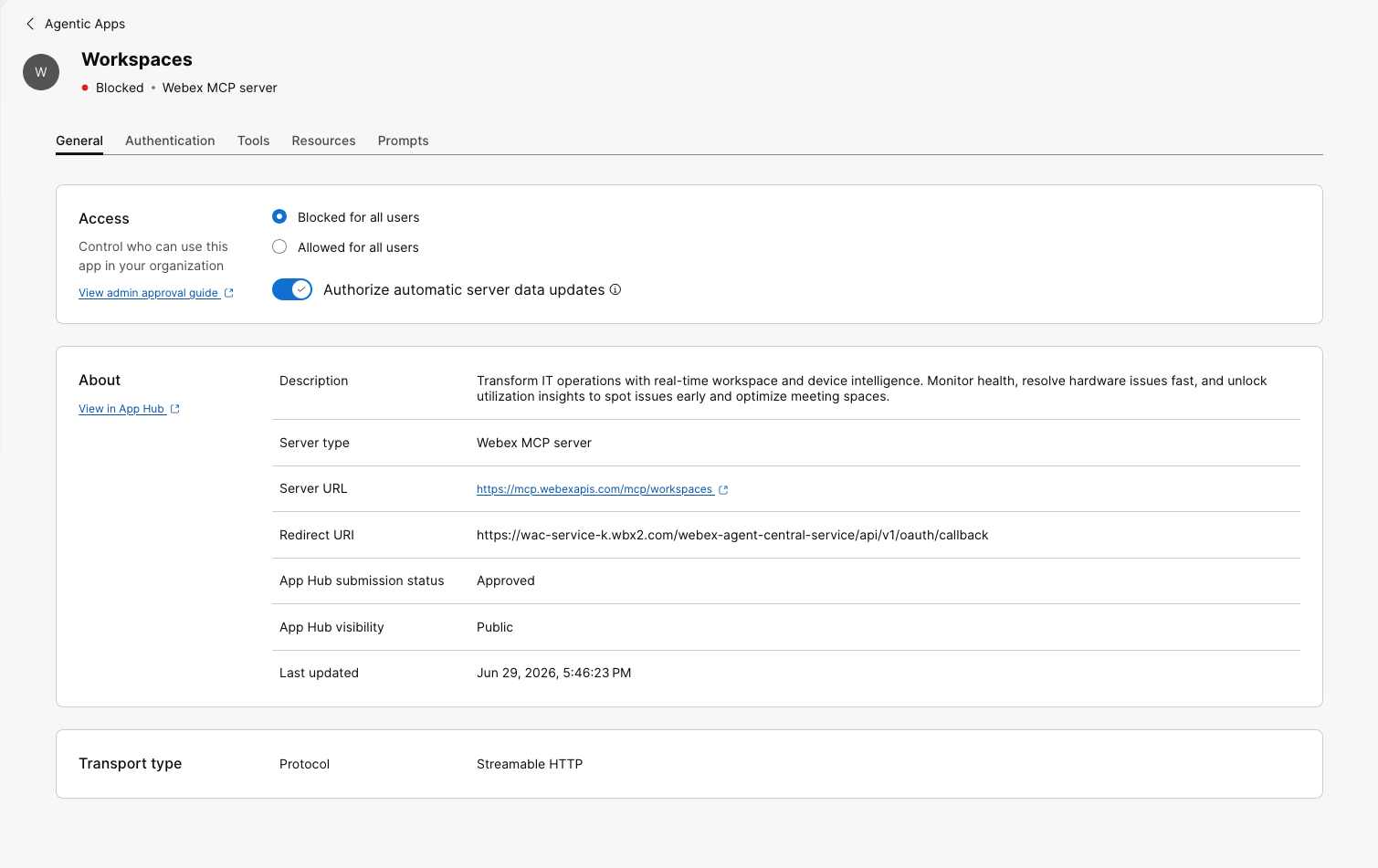
По избор: Упълномощаване на автоматични актуализации на данни на сървъра. Когато са активирани, актуализациите на името на сървъра, описанието, URL адреса в рамките на същия домейн, тип транспорт или други метаданни не изискват повторно разрешение, преди да влязат в сила. Control Hub все още показва индикация, че са настъпили промени и можете да преоторизирате сървъра по ваша преценка. Щракнете върху За пазване, за да потвърдите промените. | ||||||||||||
| 5 |
В раздела У достоверяване прегледайте настройките за удостоверяване. 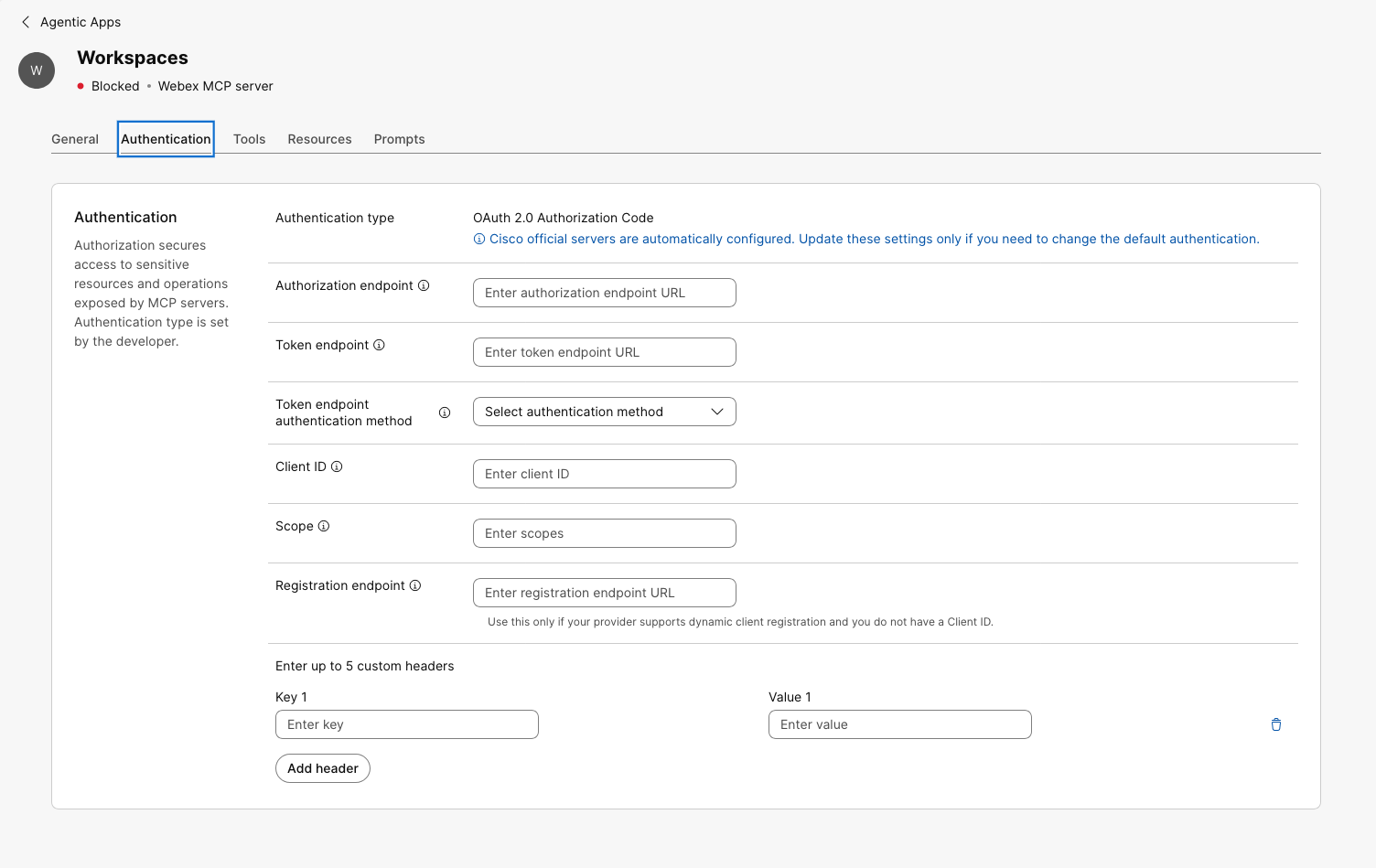
Официалните сървъри на Cisco се конфигурират автоматично. Променяйте настройките за удостоверяване само когато трябва да промените удостоверяването по подразбиране. Наличните методи за удостоверяване зависят от това как приложението е конфигурирано в портала за разработчици.
За идентификационните данни на клиента OAuth 2.0 методът за удостоверяване на крайната точка на токена може да бъде или. Можете да конфигурирате персонализирани заглавки за всички типове удостоверяване. | ||||||||||||
| 6 |
Прегледайте възможностите на сървъра. За MCP сървърите Control Hub показва отделни раздели за инструменти, ресурси и подкани. | ||||||||||||
| 7 |
В раздела Ин струменти активирайте или деактивирайте инструментите, които потребителите във вашата организация могат да използват. 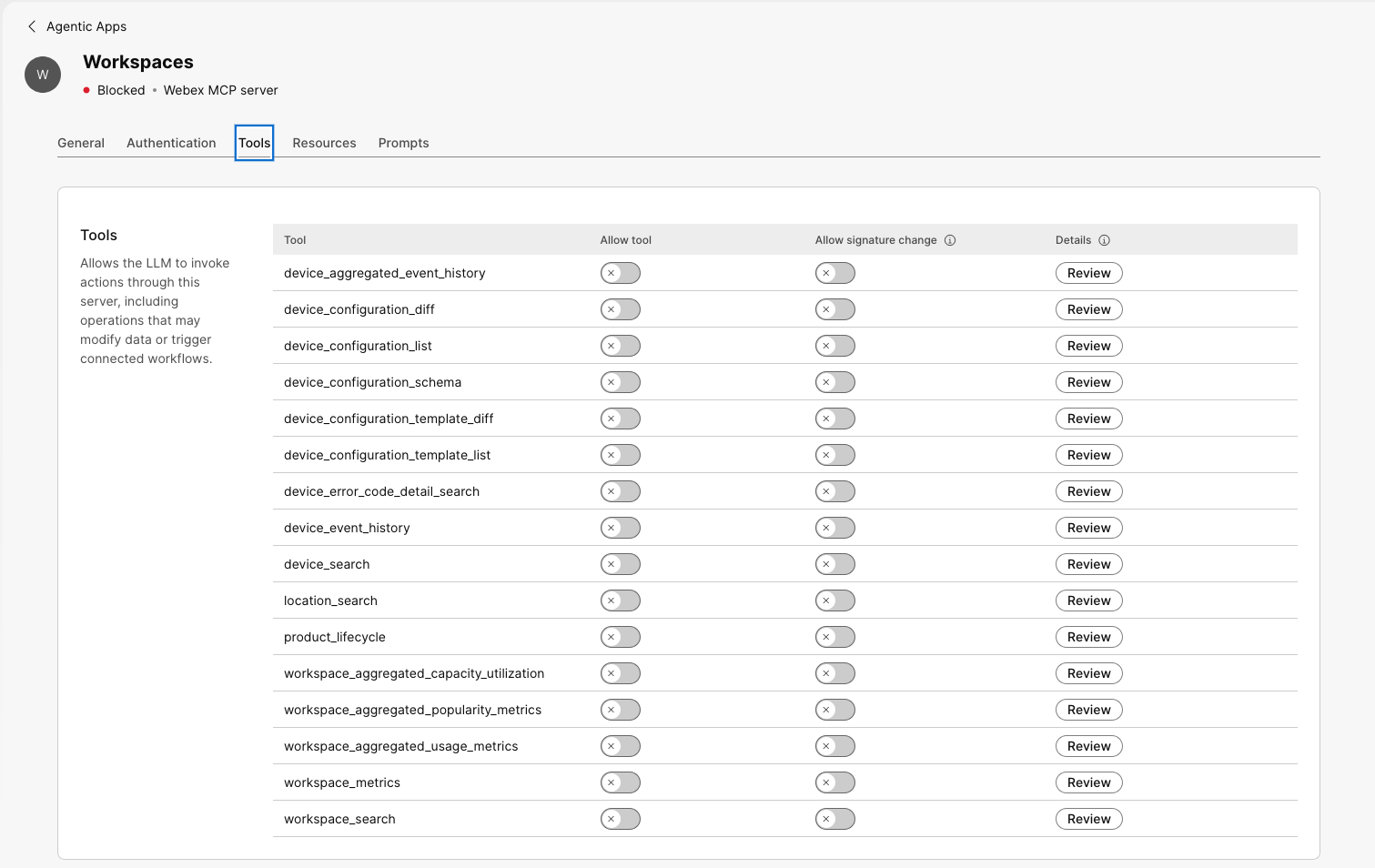
Когато даден инструмент е активиран, потребителите могат да го откриват и използват от поддържани клиенти според достъпа, който конфигурирате. Когато даден инструмент е деактивиран, той не е видим или достъпен за потребителите. Ако включите Разрешаване на промяна на подпи са, инструментът може да се използва след промяна на схемата му. Control Hub все още показва, че подписът на инструмента се е променил и можете да прегледате и преоторизирате инструмента, за да одобрите актуализираната схема. Препоръчваме ви да включите Разрешаване на промяна на подписа, за да избегнете смущения. Ако оставите разрешаване на промяната на под писа изключен, инструментът няма да може да се използва след промяна на схемата, докато администратор не го прегледа и не го преупълни. В зависимост от това как вашият MCP клиент се справя с версирането и кеширането на схеми, може да са необходими допълнителни стъпки, преди актуализираната схема да стане достъпна. | ||||||||||||
| 8 |
Прегледайте отделните подробности за инструмента и промените в схемата. Можете да прегледате схемата за въвеждане, изходната схема и анотациите на всеки инструмент, за да разберете какви данни инструментът приема, какъв отговор връща и какви допълнителни метаданни са свързани с инструмента. | ||||||||||||
| 9 |
Прегледайте и конфигурирайте раздел ите Рес ур си и подкани. Разделите Рес урси и Подкани ви позволяват да преглеждате и управлявате наличните ресурси и подкани. | ||||||||||||
| 10 |
Попълнете всички останали подкани за оторизация в контролния център. |
MCP сървърът Workspaces е достъпен за потребителите в зависимост от достъпа, удостоверяването и възможностите, които сте конфигурирали в Control Hub.
Посет ете developer.webex.com, за да прочетете как да свържете MCP сървъра Workspaces към вашия MC P клиент.
Други ресурси:
- Свържете се с приложенията на Microsoft: https://learn.microsoft.com/connectors/ciscoworkspaces/
- Свържете се с Google Gemini: https://docs.cloud.google.com/gemini/enterprise/docs/connectors/cisco-workspaces


