- Start
- /
- Artikel

Hartelijk dank voor uw feedback


 In dit artikel
 Feedback?
De MCP-server van Workspaces biedt ondersteunde apps van agenten die alleen kunnen worden gelezen, toegang tot inzichten in de werkruimte en apparaten via de Control Hub.
MCP-servermogelijkheden voor werkruimten
Overzicht
De Workspaces Model Context Protocol (MCP) -server maakt inzichten in de werkruimte en apparaten van Control Hub beschikbaar voor ondersteunde apps van agentschappen. Nadat de server is ingeschakeld in Control Hub, kunnen goedgekeurde tools alleen-lezentoegang bieden tot de status van de werkplek, de apparaatstatus, configuratiegegevens, gebruiksgegevens en historische diagnostiek.
De server helpt IT-beheerders om problemen met de werkruimte op te lossen, de status van apparaten te controleren, de configuratiestatus te bekijken en inzicht te krijgen in het ruimtegebruik zonder de app van hun favoriete agentschap te hoeven verlaten.
Wie kan de Workspaces MCP-server gebruiken
De Workspaces MCP-server is bedoeld voor beheerders die werkruimten en apparaten beheren in Control Hub.
De toegang is gebaseerd op de rol van de beheerder in de Control Hub:
- Volledige beheerders hebben toegang tot werkruimte- en apparaatinformatie in de hele organisatie.
- Locatiebeheerders hebben toegang tot de werkruimten en apparaten die op grond van hun rolinstellingen zijn toegestaan.
Capaciteiten
De MCP-server van Workspaces kan informatie verstrekken die alleen kan worden gelezen voor de volgende toepassingen:
| Use case | Wat beheerders kunnen beoordelen |
|---|---|
| Bewaking van de werkruimte | De gezondheid van de werkruimte en het apparaat in de hele organisatie. |
| Diagnostiek van het apparaat | Problemen met het apparaat, geschiedenis van gebeurtenissen en informatie over de foutcode. |
| Inzichten in de configuratie | Huidige apparaatconfiguraties, configuratiegeschiedenis, informatie over het configuratieschema en vergelijkingen van configuratiesjablonen. |
| Analyses van het gebruik | Bezettings-, boekings-, milieu- en gebruikstrends die kunnen helpen bij het identificeren van ruimtes met een lage of hoge bezettingsgraad. |
| Probleemoplossing in het verleden | Apparaat- en werkruimtegeschiedenis die kan helpen bij het identificeren van terugkerende problemen. |
| Inventaris | Informatie over de werkruimte, locatie en apparaatinventaris voor uw organisatie. |
Voorbeelden van prompts
Beheerders kunnen vragen stellen over ondersteunde apps van agenten, zoals:
- Laat me de beste werkplekken zien die aandacht nodig hebben.
- Welke kamers hebben de laagste bezettingsgraad?
- Laat me alle apparaten zien met verbindingsproblemen.
- Vergelijk de apparaatinstellingen in alle kamers op de vijfde verdieping.
- Laat me apparaten zien die firmware-updates nodig hebben.
- Genereer vóór 9 uur een gezondheidsrapport voor alle vergaderruimten.
Beperkingen
- De MCP-server van Workspaces biedt toegang die alleen kan worden gelezen. Het verandert niets aan apparaten, werkruimten of configuraties.
- Gebruikers hebben alleen toegang tot de werkruimten en apparaten die op grond van hun Control Hub-rol zijn toegestaan.
De MCP-server van Workspaces inschakelen in de Control Hub
Schakel de Workspaces Model Context Protocol (MCP) -server van Agentic Apps in Control Hub in, zodat goedgekeurde agentic-apps werkruimte- en apparaatgegevens kunnen gebruiken die alleen kunnen worden gelezen.
In het gedeelte Agentic Apps in Control Hub kunnen beheerders apps voor agenten aanbieden voor hun organisatie, gebruikerstoegang en -authenticatie configureren en bestuurscontroles definiëren voor de agentfuncties die beschikbaar zijn voor gebruikers.
Officiële servers van Cisco worden automatisch opgenomen in de lijst met apps voor agenten, maar beheerders moeten authenticatie, toegang tot tools en schemawijzigingen inschakelen en controleren voordat de server beschikbaar is voor gebruikers.
Voordat u begint
- U kunt zich als beheerder aanmelden bij Control Hub.
- Uw organisatie heeft toegang tot Agentic Apps in Control Hub.
- U hebt de vereisten voor bestuur, beveiliging en aansprakelijkheid van uw organisatie voor MCP-toepassingen bekeken.
- U begrijpt dat uw organisatie verantwoordelijk is voor het beoordelen, naleven en beheren van het aansprakelijkheidskader voor MCP-aanvragen.
| 1 |
Meld u aan bij Control Hub. | ||||||||||||
| 2 |
Ga naar . Op de pagina Apps van Agentic staan openbare apps van agentschappen en privé-apps die gebruikers in uw organisatie hebben geïnstalleerd. 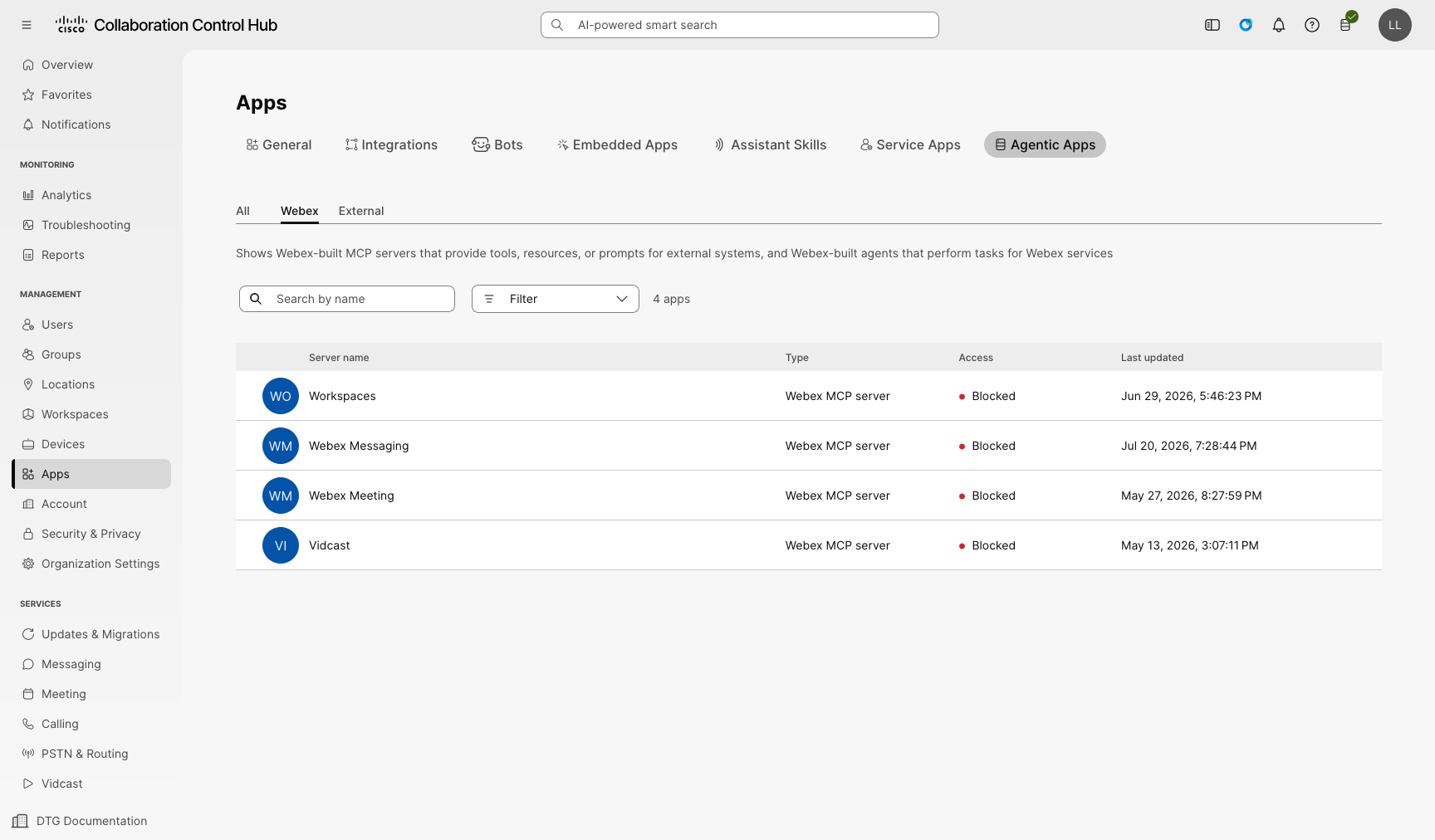
| ||||||||||||
| 3 |
Open de Workspaces MCP-server in de lijst met apps. | ||||||||||||
| 4 |
Kies op het tabblad Algemeen of u de server wilt toestaan of blokkeren voor alle gebruikers in uw organisatie. 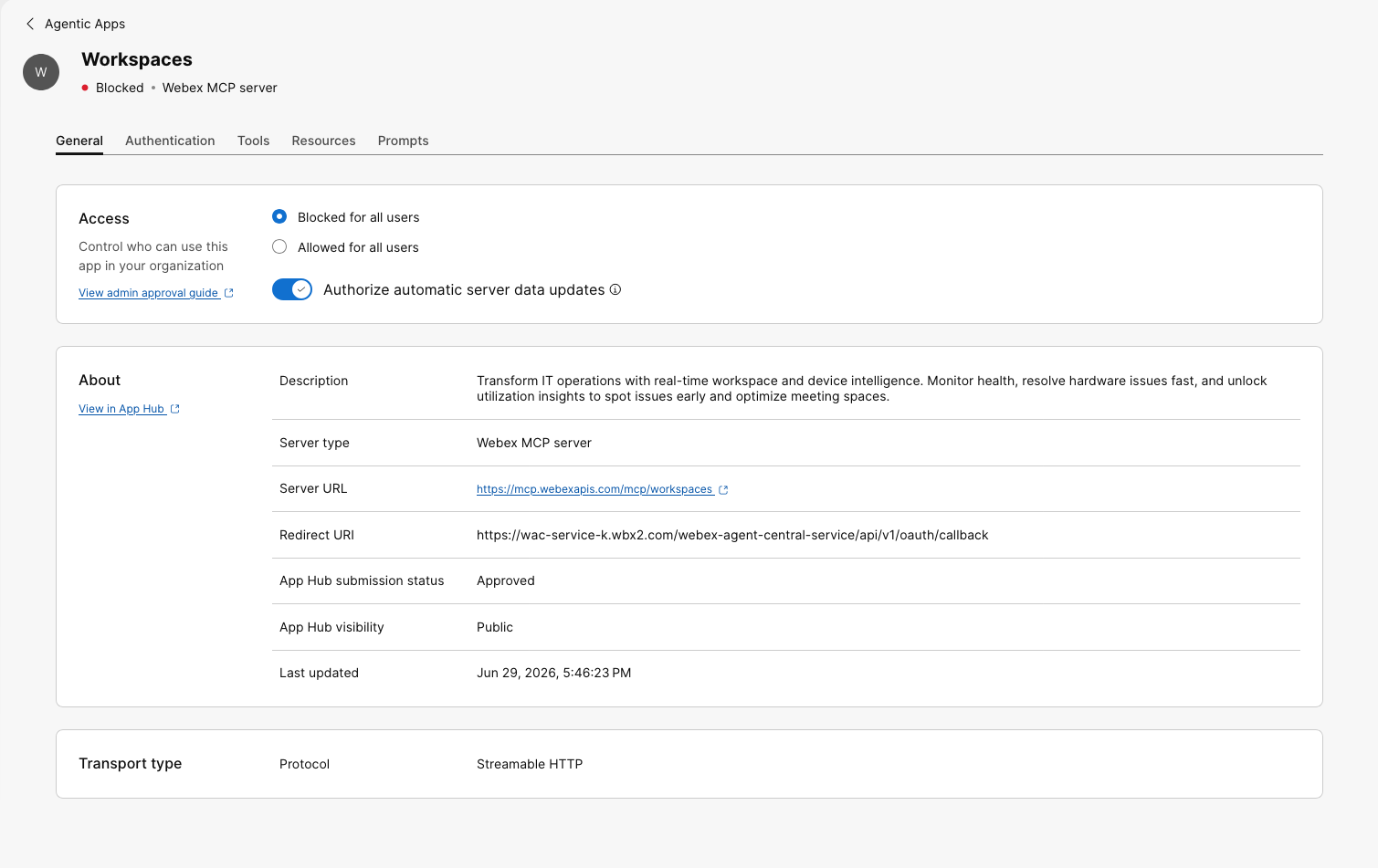
Optioneel: autoriseer automatische updates van servergegevens. Indien ingeschakeld, hoeven updates van de servernaam, beschrijving, URL binnen hetzelfde domein, transporttype of andere metagegevens niet opnieuw te worden geautoriseerd voordat ze van kracht worden. Control Hub geeft nog steeds aan dat er wijzigingen zijn opgetreden, en u kunt de server naar eigen goeddunken opnieuw autoriseren. Klik op Opslaan om de wijzigingen te bevestigen. | ||||||||||||
| 5 |
Controleer op het tabblad Authenticatie de authenticatie-instellingen. 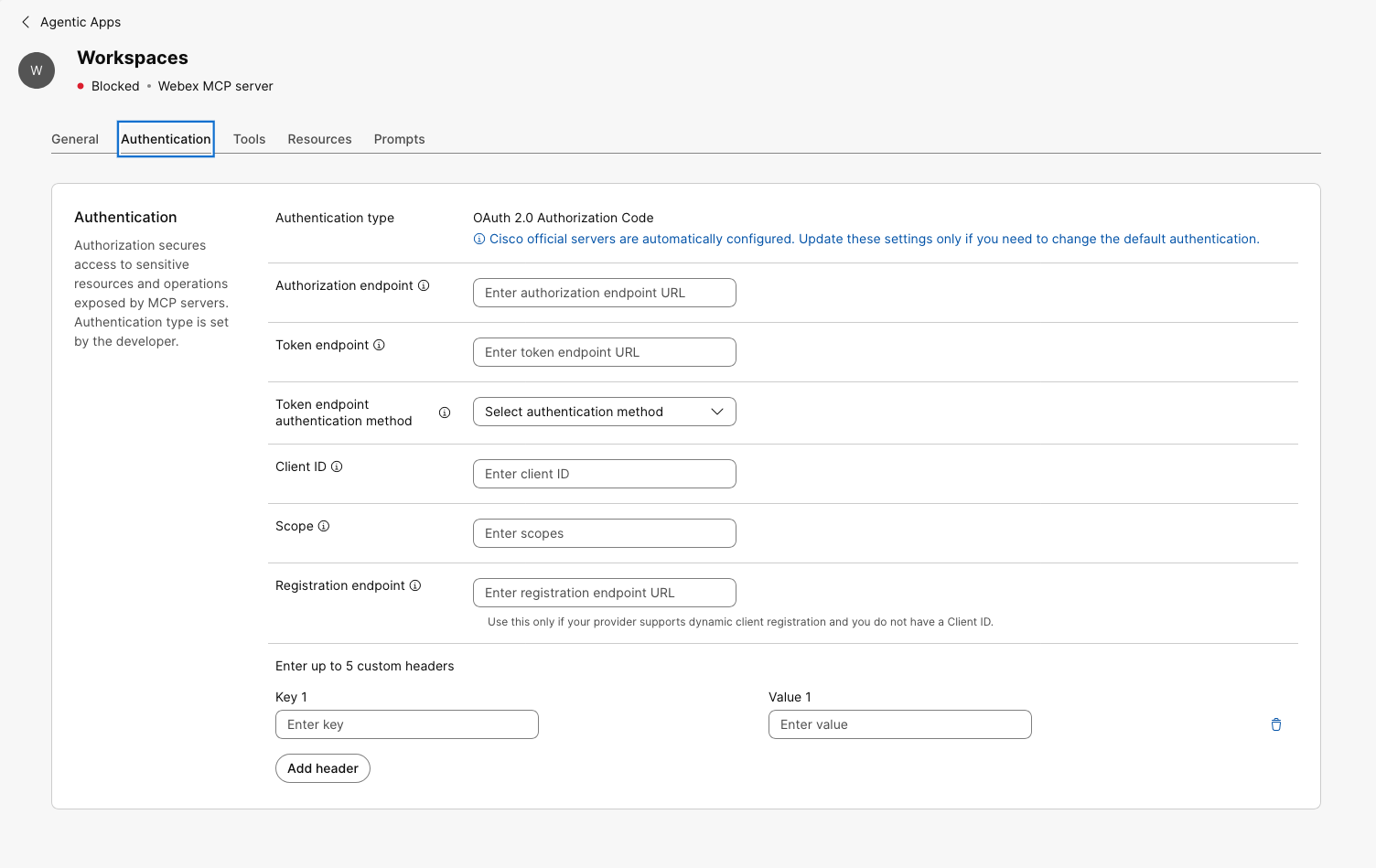
Officiële Cisco-servers worden automatisch geconfigureerd. Wijzig de authenticatie-instellingen alleen als u de standaardauthenticatie moet wijzigen. De beschikbare authenticatiemethoden zijn afhankelijk van hoe de app is geconfigureerd in de Developer Portal.
Voor inloggegevens van OAuth 2.0-clients kan de authenticatiemethode voor het tokeneindpunt of zijn. U kunt aangepaste kopteksten configureren voor alle soorten authenticatie. | ||||||||||||
| 6 |
Bekijk de servermogelijkheden. Voor MCP-servers toont Control Hub afzonderlijke tabbladen voor Tools, Resources en Prompts. | ||||||||||||
| 7 |
Schakel op het tabblad Tools de tools in of uit die gebruikers in uw organisatie kunnen gebruiken. 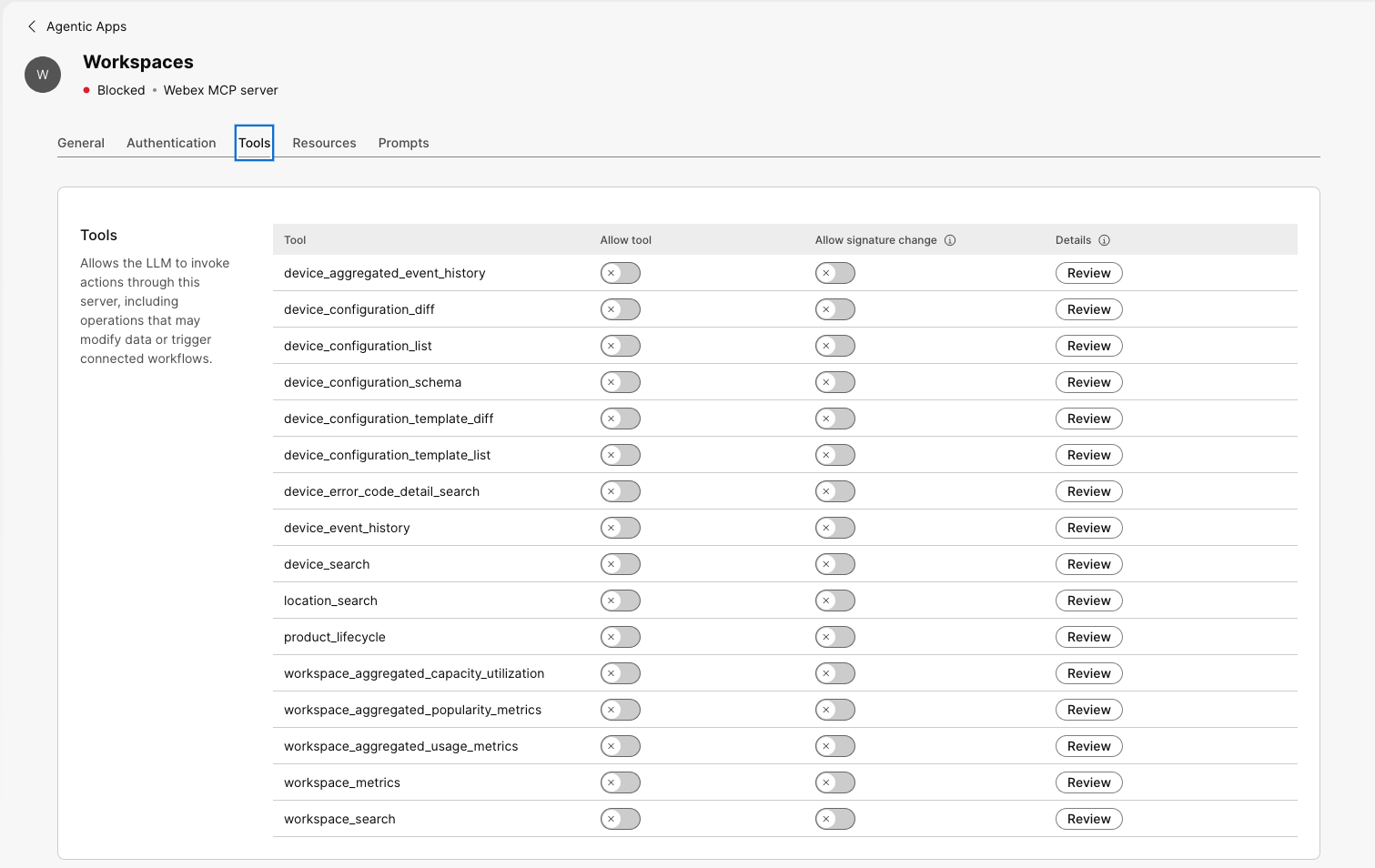
Als een tool is ingeschakeld, kunnen gebruikers het vinden en gebruiken op basis van de toegang die u configureert op basis van de toegang die u instelt. Als een tool is uitgeschakeld, is het niet zichtbaar of beschikbaar voor gebruikers. Als u Allow signature change inschakelt, kan de tool worden gebruikt nadat het schema is gewijzigd. Control Hub laat nog steeds zien dat de handtekening van het gereedschap is gewijzigd, en u kunt de tool bekijken en opnieuw autoriseren om het bijgewerkte schema goed te keuren. We raden u aan Handtekening wijzigen toestaan in te schakelen om onderbrekingen te voorkomen. Als u Allow signature change uitgeschakeld laat, kan de tool niet worden gebruikt na een schemawijziging totdat een beheerder het programma controleert en opnieuw autoriseert. Afhankelijk van hoe uw MCP-client omgaat met versiebeheer en schemacaching, zijn mogelijk aanvullende stappen nodig voordat het bijgewerkte schema beschikbaar komt. | ||||||||||||
| 8 |
Bekijk de individuele gereedschapsgegevens en schemawijzigingen. U kunt het invoerschema, het uitvoerschema en de annotaties van elk hulpmiddel bekijken om te begrijpen welke gegevens het programma accepteert, welk antwoord het retourneert en welke aanvullende metagegevens aan de tool zijn gekoppeld. | ||||||||||||
| 9 |
Bekijk en configureer de tabbladen Bronnen en Prompts. Op de tabbladen Bronnen en Prompts kunt u de beschikbare bronnen en aanwijzingen bekijken en beheren. | ||||||||||||
| 10 |
Voltooi alle resterende autorisatieopdrachten in de Control Hub. |
De MCP-server van Workspaces is beschikbaar voor gebruikers op basis van de toegang, authenticatie en mogelijkheden die u hebt geconfigureerd in Control Hub.
Ga naar developer.webex.com om te lezen hoe u de Workspaces MCP-server verbindt met uw MCP-client.
Andere bronnen:
- Maak verbinding met Microsoft-toepassingen: https://learn.microsoft.com/connectors/ciscoworkspaces/
- Maak verbinding met Google Gemini: https://docs.cloud.google.com/gemini/enterprise/docs/connectors/cisco-workspaces


