- Accueil
- /
- Article

Merci pour votre commentaire.


 Dans cet article
 Un commentaire ?
Le serveur Workspaces MCP permet aux applications d'agence prises en charge d'accéder en lecture seule aux informations sur l'espace de travail et les appareils depuis Control Hub.
Fonctionnalités du serveur Workspaces MCP
Vue d'ensemble
Le serveur Workspaces Model Context Protocol (MCP) met les informations sur l'espace de travail et les appareils fournies par Control Hub à la disposition des applications d'agence prises en charge. Une fois le serveur activé dans Control Hub, les outils approuvés peuvent fournir un accès en lecture seule à l'état de l'espace de travail, à l'état de l'appareil, aux informations de configuration, aux données d'utilisation et à l'historique des diagnostics.
Le serveur aide les administrateurs informatiques à résoudre les problèmes liés à l'espace de travail, à surveiller l'état de santé de l'appareil, à vérifier l'état de configuration et à comprendre l'utilisation de l'espace sans quitter leur application d'agence préférée.
Qui peut utiliser le serveur Workspaces MCP
Le serveur Workspaces MCP est destiné aux administrateurs qui gèrent les espaces de travail et les appareils dans Control Hub.
L'accès dépend du rôle de l'administrateur dans le Control Hub :
- Les administrateurs à part entière peuvent accéder aux informations relatives à l'espace de travail et aux appareils au sein de l'organisation.
- Les administrateurs de sites peuvent accéder aux espaces de travail et aux appareils autorisés par leurs paramètres de rôle.
Capacités
Le serveur Workspaces MCP peut fournir des informations en lecture seule pour les cas d'utilisation suivants :
| Cas d'utilisation | Ce que les administrateurs peuvent évaluer |
|---|---|
| Surveillance de l'espace de travail | État de l'espace de travail et des appareils au sein de l'organisation. |
| Diagnostic des appareils | Problèmes liés à l'appareil, historique des événements et informations sur les codes d'erreur. |
| Informations sur la configuration | Configurations actuelles des appareils, historique des configurations, informations sur les schémas de configuration et comparaisons des modèles de configuration. |
| Analyse de l'utilisation | Les tendances en matière d'occupation, de réservation, d'environnement et d'utilisation qui peuvent aider à identifier les espaces peu ou très fréquentés. |
| Résolution des problèmes historiques | Historique de l'appareil et de l'espace de travail qui peut aider à identifier les problèmes récurrents. |
| Inventaire | Informations sur l'espace de travail, la localisation et l'inventaire des appareils de votre organisation. |
Exemples d'instructions
Les administrateurs peuvent poser des questions sur les applications d'agence prises en charge, telles que :
- Montrez-moi les meilleurs espaces de travail qui nécessitent une attention particulière.
- Quelles chambres ont les taux d'utilisation les plus bas ?
- Montrez-moi tous les appareils présentant des problèmes de connectivité.
- Comparez les paramètres des appareils dans toutes les pièces du 5e étage.
- Montrez-moi les appareils qui ont besoin d'une mise à jour du firmware.
- Générez un rapport de santé pour toutes les salles de réunion avant 9 heures.
Limites
- Le serveur Workspaces MCP fournit un accès en lecture seule. Cela ne change pas les appareils, les espaces de travail ou les configurations.
- Les utilisateurs peuvent accéder uniquement aux espaces de travail et aux appareils autorisés par leur rôle dans le Control Hub.
Activez le serveur Workspaces MCP dans Control Hub
Activez le serveur Workspaces Model Context Protocol (MCP) depuis Agentic Apps dans Control Hub afin que les applications d'agence approuvées puissent utiliser les données de l'espace de travail et des appareils en lecture seule.
La zone Applications agentiques de Control Hub permet aux administrateurs de fournir des applications d'agence à leur organisation, de configurer l'accès et l'authentification des utilisateurs, et de définir des contrôles de gouvernance pour les fonctionnalités d'agence mises à la disposition des utilisateurs.
Les serveurs officiels de Cisco sont automatiquement inclus dans la liste des applications de l'agence, mais les administrateurs doivent activer et revoir l'authentification, l'accès aux outils et les modifications de schéma avant que le serveur ne soit accessible aux utilisateurs.
Avant de commencer
- Vous pouvez vous connecter à Control Hub en tant qu'administrateur.
- Votre organisation a accès aux applications Agentic dans Control Hub.
- Vous avez revu les exigences de gouvernance, de sécurité et de responsabilité de votre organisation pour les applications MCP.
- Vous comprenez que votre organisation est chargée de revoir, de respecter et de gérer le cadre de responsabilité pour les applications MCP.
| 1 |
Connectez-vous à Control Hub. | ||||||||||||
| 2 |
Accédez à Apps. La page Agentic Apps répertorie les applications d'agence publiques et les applications privées que les utilisateurs de votre organisation ont intégrées. 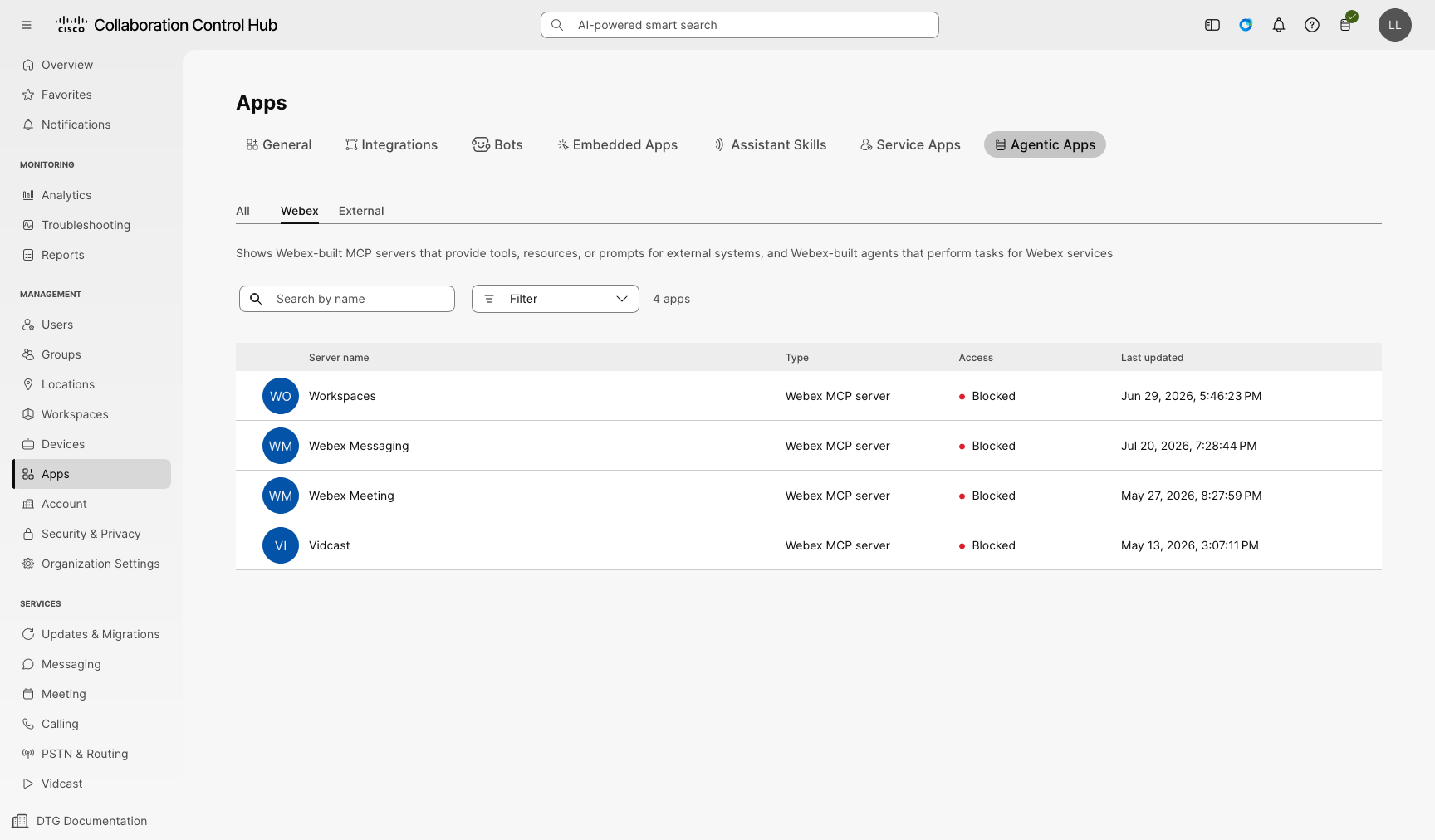
| ||||||||||||
| 3 |
Ouvrez le serveur Workspaces MCP depuis la liste des applications. | ||||||||||||
| 4 |
Dans l'onglet Général, choisissez d'autoriser ou de bloquer le serveur pour tous les utilisateurs de votre organisation. 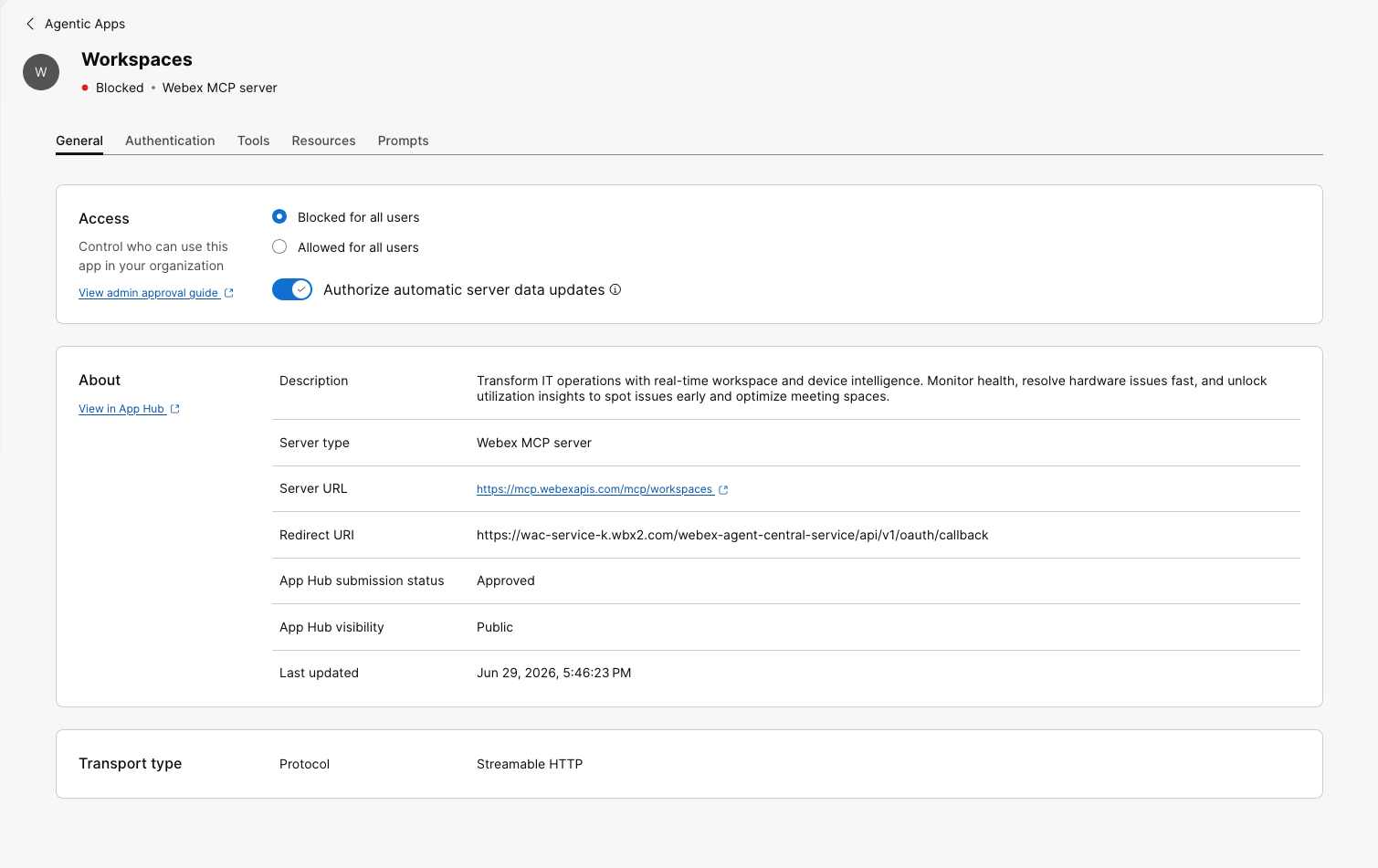
Facultatif : autorisez les mises à jour automatiques des données du serveur. Lorsqu'elles sont activées, les mises à jour du nom du serveur, de la description, de l'URL du même domaine, du même type de transport ou d'autres métadonnées ne nécessitent pas de nouvelle autorisation avant d'entrer en vigueur. Control Hub indique toujours que des modifications ont été apportées, et vous pouvez réautoriser le serveur à votre guise. Cliquez sur Enregistrer pour confirmer les modifications. | ||||||||||||
| 5 |
Dans l'onglet Authentification, passez en revue les paramètres d'authentification. 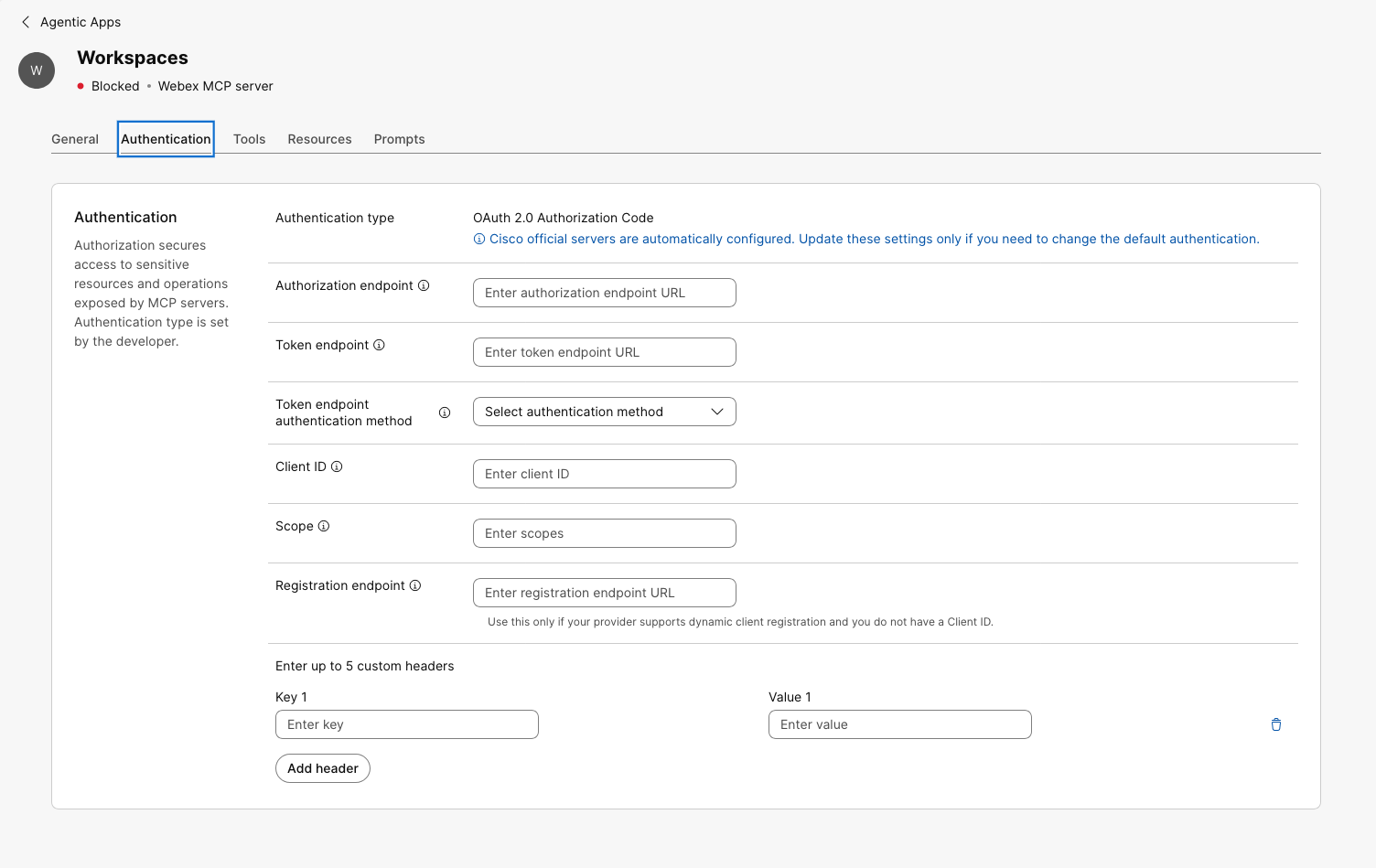
Les serveurs officiels Cisco sont configurés automatiquement. Modifiez les paramètres d'authentification uniquement lorsque vous devez modifier l'authentification par défaut. Les méthodes d'authentification disponibles dépendent de la configuration de l'application sur le portail des développeurs.
Pour les informations d'identification des clients OAuth 2.0, la méthode d'authentification du point de terminaison par jeton peut être Vous pouvez configurer des en-têtes personnalisés pour tous les types d'authentification. | ||||||||||||
| 6 |
Passez en revue les capacités du serveur. Pour les serveurs MCP, Control Hub propose des onglets séparés pour les outils, les ressources et les invites. | ||||||||||||
| 7 |
Dans l'onglet Outils, activez ou désactivez les outils que les utilisateurs de votre organisation peuvent utiliser. 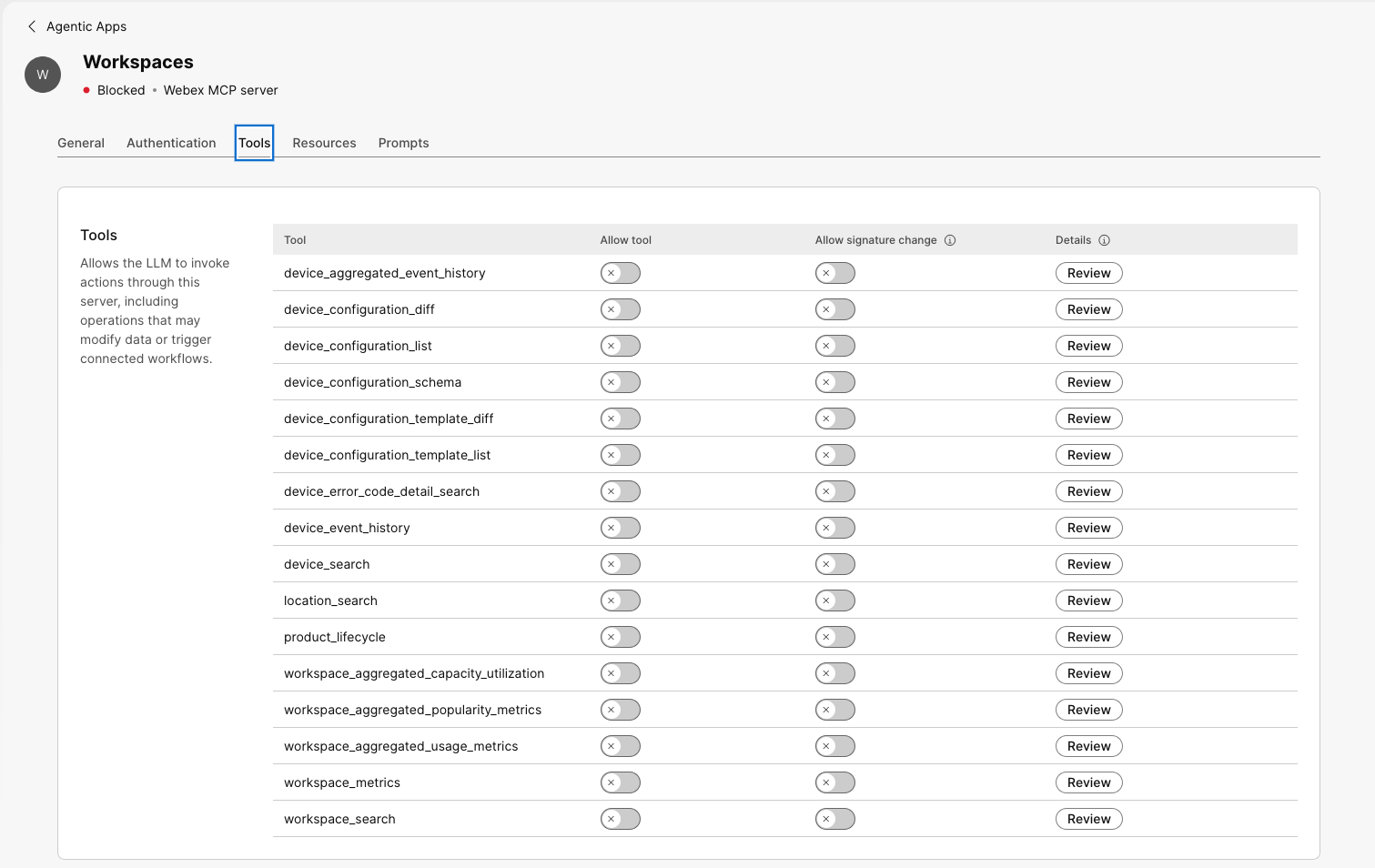
Lorsqu'un outil est activé, les utilisateurs peuvent le découvrir et l'utiliser auprès des clients pris en charge, en fonction de l'accès que vous configurez. Lorsqu'un outil est désactivé, il n'est ni visible ni accessible aux utilisateurs. Si vous activez Autoriser le changement de signature, l'outil pourra être utilisé une fois son schéma modifié. Control Hub indique toujours que la signature de l'outil a changé, et vous pouvez consulter et autoriser à nouveau l'outil pour approuver le schéma mis à jour. Nous vous recommandons d'activer Autoriser le changement de signature pour éviter les interruptions. Si vous laissez l'option Autoriser le changement de signature désactivée, l'outil ne pourra pas être utilisé après un changement de schéma tant qu'un administrateur ne l'aura pas revu et n'aura pas autorisé à nouveau. Selon la manière dont votre client MCP gère la gestion des versions et la mise en cache des schémas, des étapes supplémentaires peuvent être nécessaires avant que le schéma mis à jour ne soit disponible. | ||||||||||||
| 8 |
Passez en revue les détails de chaque outil et les modifications apportées aux schémas. Vous pouvez consulter le schéma d'entrée, le schéma de sortie et les annotations de chaque outil pour comprendre quelles données l'outil accepte, quelle réponse il renvoie et quelles métadonnées supplémentaires sont associées à l'outil. | ||||||||||||
| 9 |
Consultez et configurez les onglets Ressources et Invites. Les onglets Ressources et Invites vous permettent de consulter et de gérer les ressources et les instructions disponibles. | ||||||||||||
| 10 |
Répondez à toutes les demandes d'autorisation restantes dans Control Hub. |
Le serveur Workspaces MCP est accessible aux utilisateurs en fonction de l'accès, de l'authentification et des fonctionnalités que vous avez configurés dans Control Hub.
Rendez-vous sur developer.webex.com pour savoir comment connecter le serveur Workspaces MCP à votre client MCP.
Autres ressources :
- Connectez-vous aux applications Microsoft : https://learn.microsoft.com/connectors/ciscoworkspaces/
- Connectez-vous à Google Gemini : https://docs.cloud.google.com/gemini/enterprise/docs/connectors/cisco-workspaces


