- Главная
- /
- Статья

Благодарим вас за обратную связь.


 В этой статье
 Отправить обратную связь?
Сервер Workspaces MCP предоставляет поддерживаемым приложениям-агентам доступ только для чтения к данным о рабочем пространстве и устройствах из Control Hub.
Возможности сервера Workspaces MCP
Обзор
Сервер контекстного протокола модели Workspaces (MCP) предоставляет поддерживаемым приложениям-агентам доступ к аналитике рабочего пространства и устройств из Control Hub. После включения сервера в Control Hub утвержденные инструменты могут предоставлять доступ только для чтения к данным о состоянии рабочего пространства, состоянии устройства, информации о конфигурации, данным об использовании и исторической диагностике.
Сервер помогает ИТ-администраторам устранять проблемы с рабочим пространством, отслеживать состояние устройства, проверять состояние конфигурации и анализировать использование пространства, не выходя из предпочитаемого агентского приложения.
Кто может использовать сервер Workspaces MCP
Сервер Workspaces MCP предназначен для администраторов, управляющих рабочими пространствами и устройствами в Control Hub.
Доступ основан на роли администратора Control Hub:
- Полные администраторы могут получать доступ к информации о рабочем пространстве и устройствах в организации.
- Администраторы местоположения могут получить доступ к рабочим пространствам и устройствам, разрешенным настройками их ролей.
Возможности
Сервер Workspaces MCP может предоставлять информацию, доступную только для чтения, для следующих вариантов использования:
| Вариант использования | Что могут просмотреть администраторы |
|---|---|
| Мониторинг рабочего пространства | Рабочее пространство и работоспособность устройств в организации. |
| Диагностика устройства | Проблемы с устройством, история событий и информация о коде ошибки. |
| Аналитика конфигурации | Текущие конфигурации устройств, история конфигураций, информация о схеме конфигурации и сравнение шаблонов конфигурации. |
| Аналитика использования | Тенденции занятости, бронирования, состояния окружающей среды и использования помещений, которые помогут выявить помещения с низкой или высокой загрузкой. |
| Устранение исторических неполадок | История устройства и рабочего пространства, помогающая выявлять повторяющиеся проблемы. |
| Инвентарь | Информация о рабочем пространстве, местоположении и инвентаризации устройств в вашей организации. |
Примеры подсказок
Администраторы могут задавать поддерживаемым приложениям-агентам такие вопросы, как:
- Покажите мне лучшие рабочие места, на которые нужно обратить внимание.
- В каких помещениях самый низкий коэффициент использования?
- Покажите мне все устройства с проблемами подключения.
- Сравните настройки устройств во всех комнатах на пятом этаже.
- Покажите мне устройства, которые нуждаются в обновлении микропрограммного обеспечения.
- Составьте отчет о состоянии здоровья всех конференц-залов до 9 утра.
Ограничения
- Сервер Workspaces MCP предоставляет доступ только для чтения. Он не меняет устройства, рабочие области или конфигурации.
- Пользователи могут получить доступ только к рабочим пространствам и устройствам, разрешенным их ролью Control Hub.
Включите сервер Workspaces MCP в Control Hub
Включите сервер контекстного протокола модели рабочих пространств (MCP) в приложении Agentic Apps в Control Hub, чтобы утвержденные приложения-агенты могли использовать данные рабочего пространства и устройства, доступные только для чтения.
Область Agentic Apps в Control Hub позволяет администраторам предоставлять агентские приложения для своей организации, настраивать доступ и аутентификацию пользователей, а также определять средства управления агентскими возможностями, доступными пользователям.
Официальные серверы Cisco автоматически включаются в список агентских приложений, но администраторы должны включить и проверить аутентификацию, доступ к инструментам и изменения схемы, прежде чем сервер станет доступен пользователям.
Прежде чем начать
- В Control Hub можно войти в качестве администратора.
- Ваша организация имеет доступ к приложениям Agentic в Control Hub.
- Вы изучили требования организации к управлению, безопасности и ответственности в отношении приложений MCP.
- Вы понимаете, что ваша организация отвечает за рассмотрение, соблюдение и регулирование системы ответственности по заявкам MCP.
| 1 |
Войдите в Control Hub. | ||||||||||||
| 2 |
Перейдите в раздел На странице Agentic Apps перечислены приложения для публичных агентов и частные приложения, зарегистрированные пользователями вашей организации. 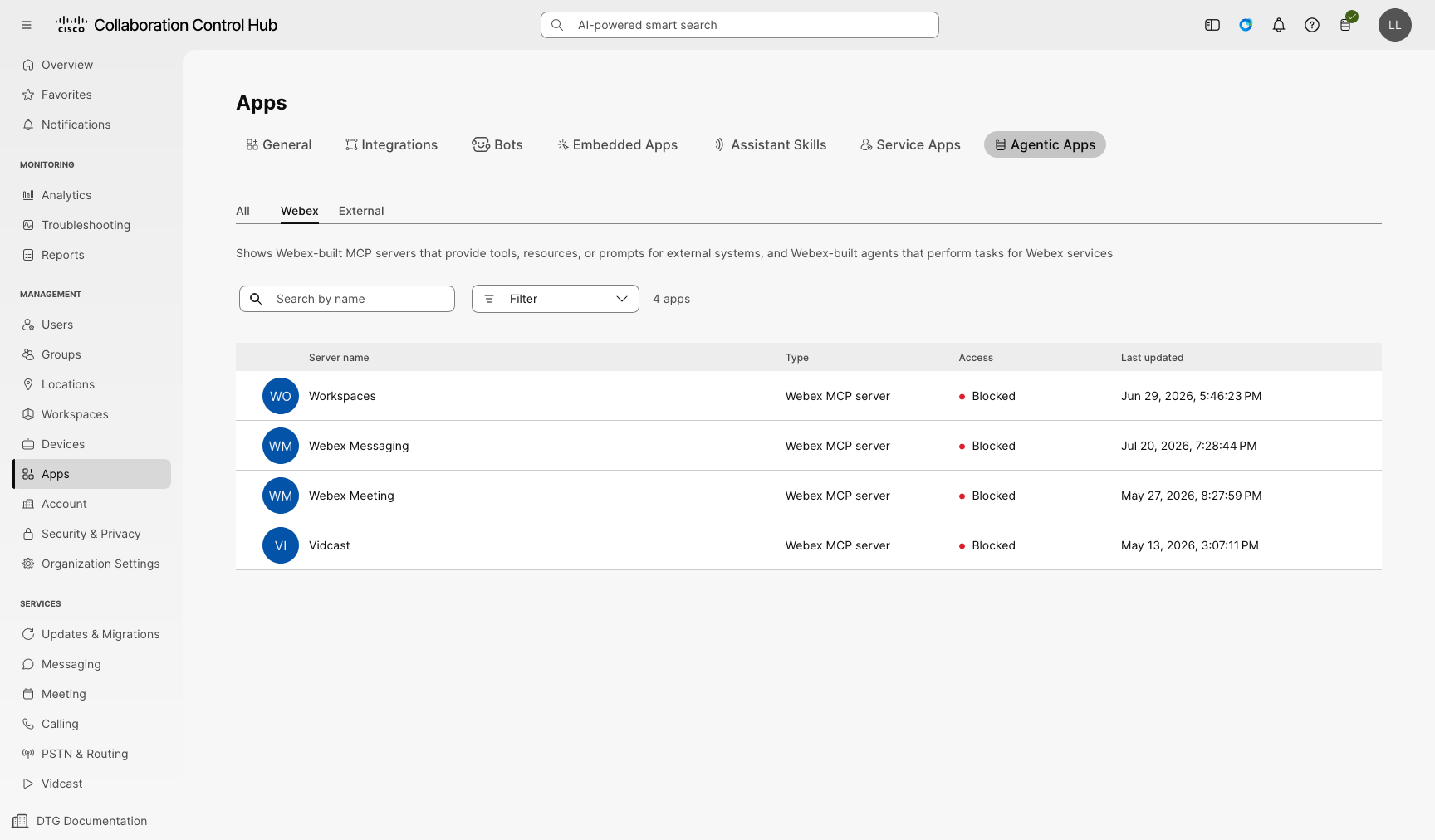
| ||||||||||||
| 3 |
Откройте сервер Workspaces MCP из списка приложений. | ||||||||||||
| 4 |
На вкладке Общие выберите, разрешить или заблокировать сервер для всех пользователей в вашей организации. 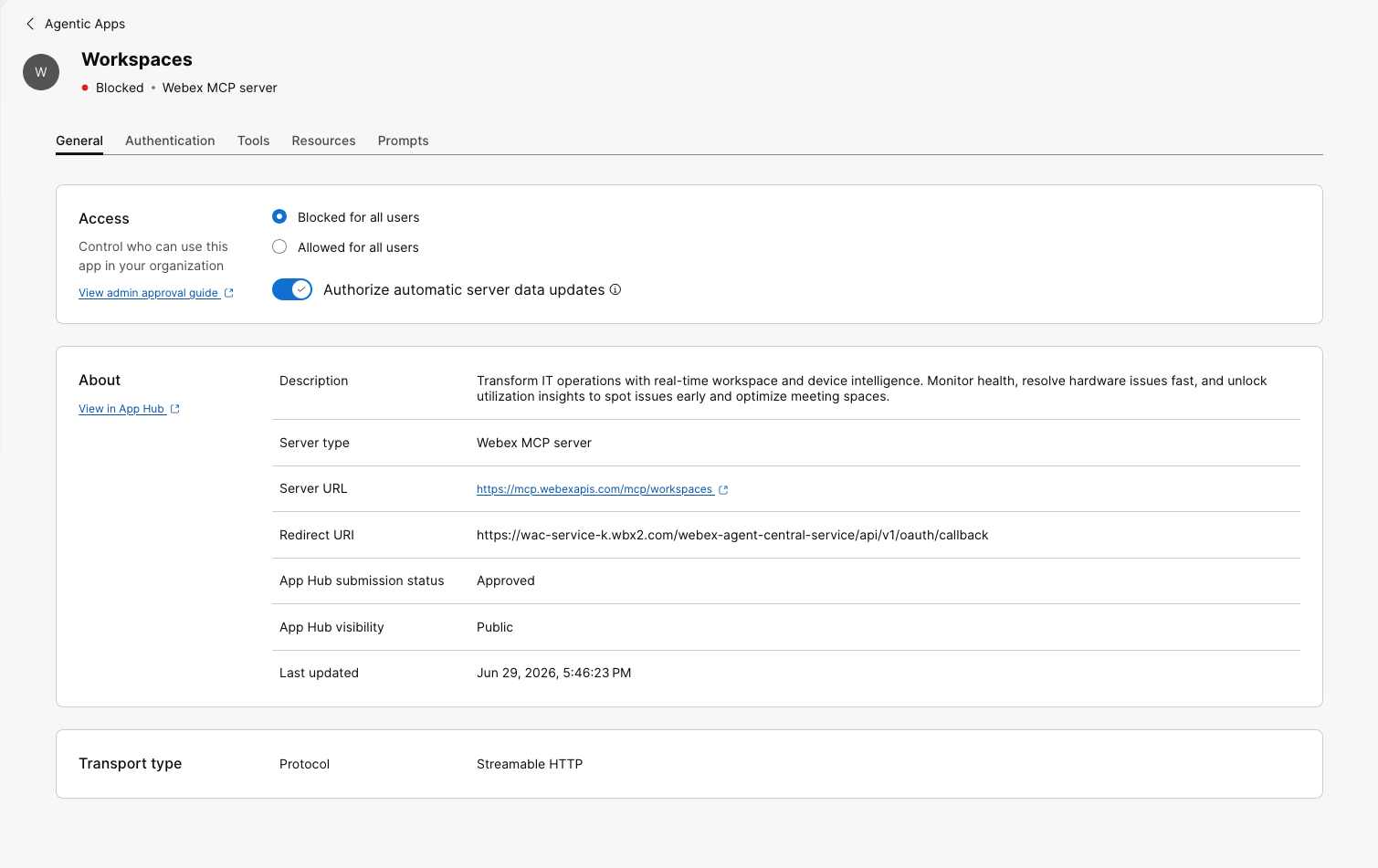
Необязательно: разрешите автоматическое обновление данных сервера. Если этот параметр включен, изменения имени сервера, описания, URL-адреса в том же домене, типа транспорта или других метаданных не требуют повторной авторизации, прежде чем они вступят в силу. Control Hub по-прежнему показывает, что изменения произошли, и вы можете повторно авторизовать сервер по своему усмотрению. Нажмите кнопку Сохранить, чтобы подтвердить изменения. | ||||||||||||
| 5 |
На вкладке Аутентификация проверьте настройки аутентификации. 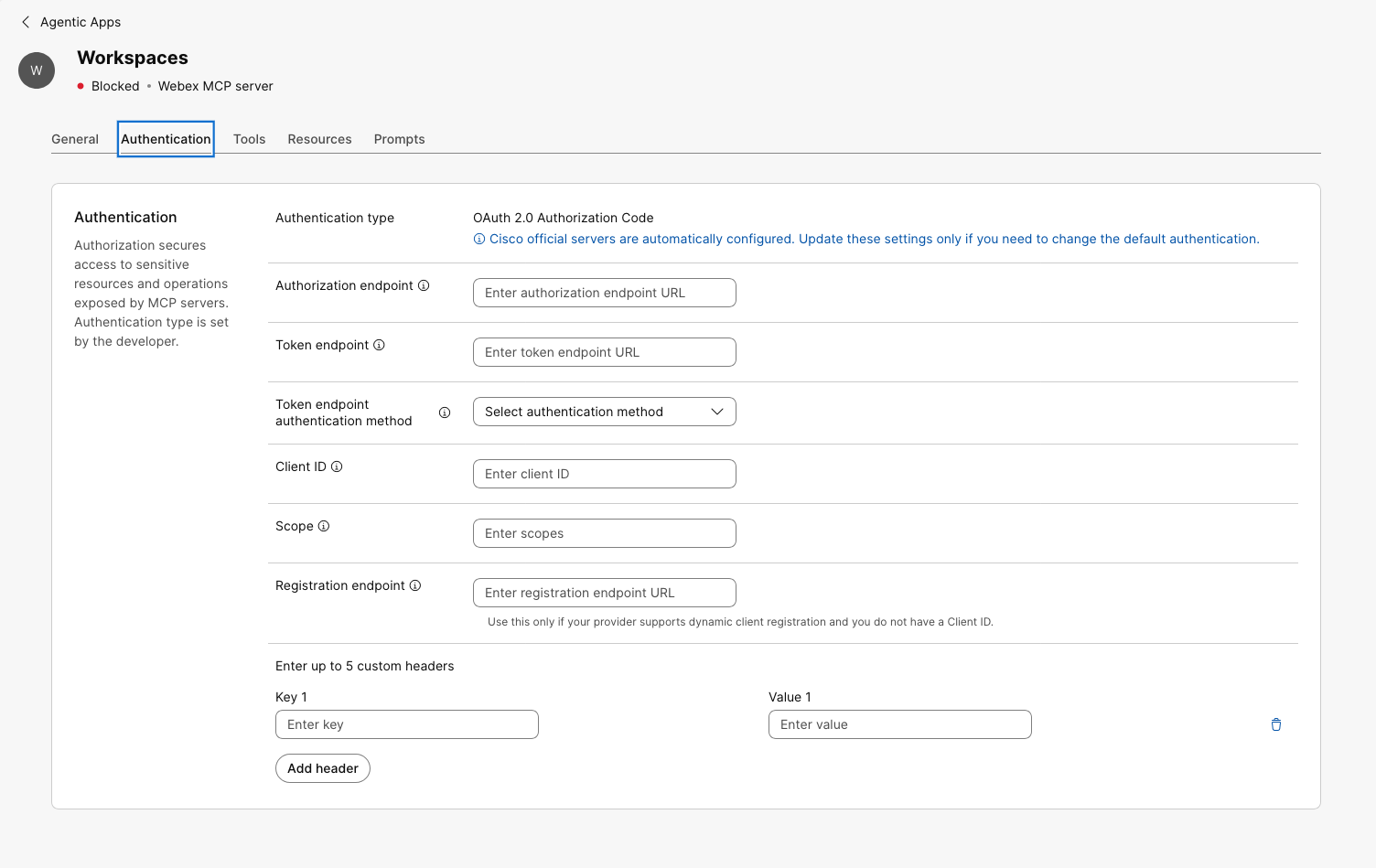
Официальные серверы Cisco настраиваются автоматически. Меняйте настройки аутентификации только в том случае, если вам нужно изменить аутентификацию по умолчанию. Доступные методы аутентификации зависят от того, как приложение настроено на портале разработчиков.
Для учетных данных клиента OAuth 2.0 метод аутентификации конечной точки токена может быть Можно настроить собственные заголовки для всех типов аутентификации. | ||||||||||||
| 6 |
Ознакомьтесь с возможностями сервера. Для серверов MCP в Control Hub отображаются отдельные вкладки «Инструменты», «Ресурсы» и «Подсказки». | ||||||||||||
| 7 |
На вкладке Инструменты включите или отключите инструменты, которые могут использовать пользователи вашей организации. 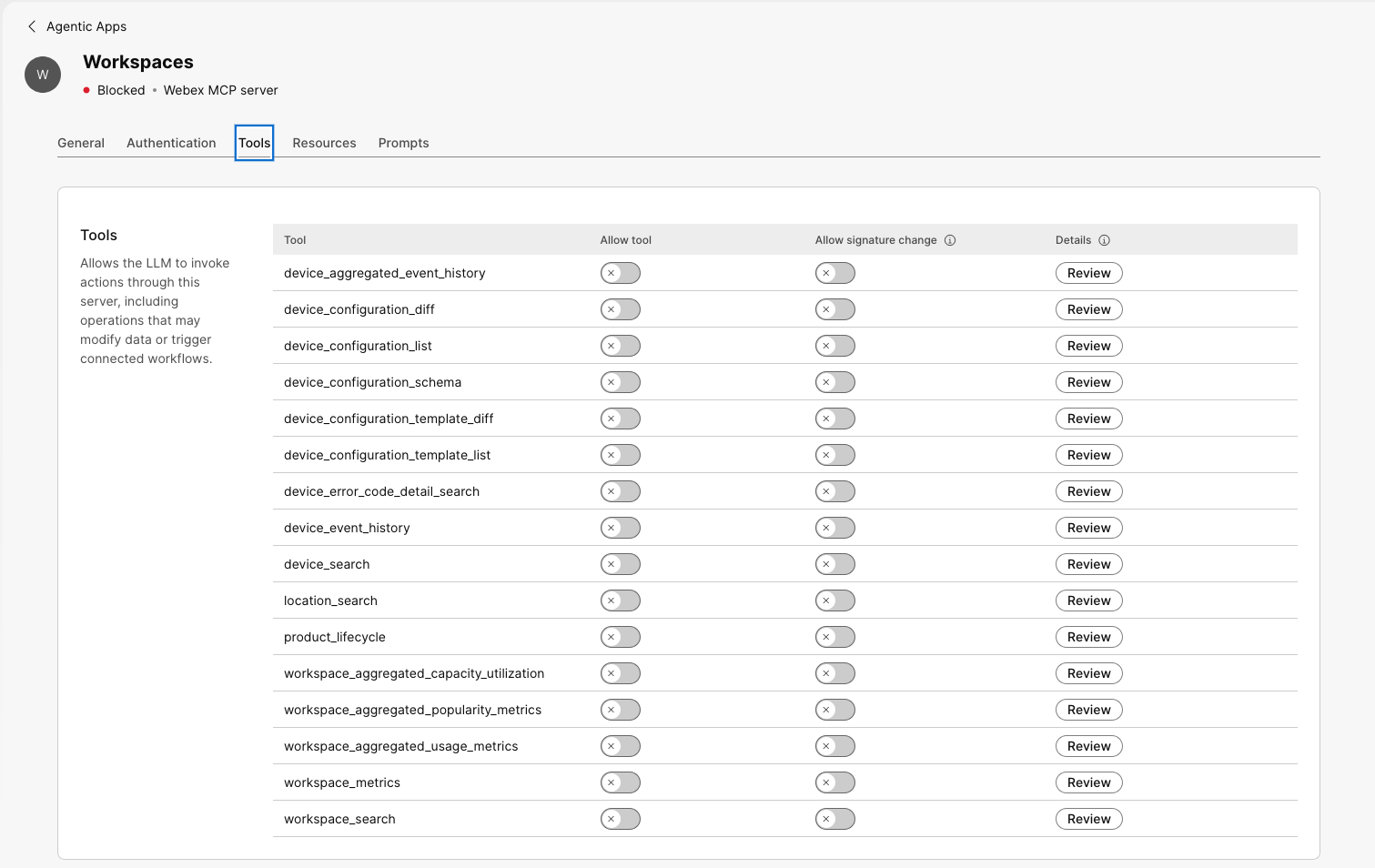
Когда инструмент включен, пользователи могут найти и использовать его в поддерживаемых клиентах в соответствии с настроенным вами доступом. Когда инструмент отключен, он не виден и недоступен пользователям. Если вы включите опцию Разрешить изменение подписи, инструмент можно будет использовать после изменения схемы. Control Hub по-прежнему показывает, что подпись инструмента изменилась, и вы можете проверить и повторно авторизовать инструмент, чтобы утвердить обновленную схему. Мы рекомендуем включить опцию Разрешить изменение подписи, чтобы избежать сбоев. Если вы отключите опцию Разрешить смену подписи, использовать средство после изменения схемы нельзя будет до тех пор, пока администратор не рассмотрит и не авторизует ее повторно. В зависимости от того, как ваш клиент MCP обрабатывает управление версиями и кэширование схемы, могут потребоваться дополнительные шаги, прежде чем обновленная схема станет доступной. | ||||||||||||
| 8 |
Изучите сведения об отдельных инструментах и изменениях в схеме. Вы можете просмотреть схему ввода, схему вывода и аннотации каждого инструмента, чтобы понять, какие данные принимает инструмент, какой ответ он возвращает и какие дополнительные метаданные связаны с инструментом. | ||||||||||||
| 9 |
Просмотрите и настройте вкладки «Ресурсы» и «Подсказки». Вкладки «Ресурсы» и «Запросы» позволяют просматривать доступные ресурсы и приглашения и управлять ими. | ||||||||||||
| 10 |
Выполните все оставшиеся запросы на авторизацию в Control Hub. |
Сервер Workspaces MCP доступен пользователям в соответствии с настройками доступа, аутентификации и возможностями, настроенными в Control Hub.
Посетите сайт developer.webex.com, чтобы узнать, как подключить сервер Workspaces MCP к клиенту MCP.
Другие ресурсы:
- Подключитесь к приложениям Майкрософт: https://learn.microsoft.com/connectors/ciscoworkspaces/
- Подключитесь к Google Gemini: https://docs.cloud.google.com/gemini/enterprise/docs/connectors/cisco-workspaces


