- Inicio
- /
- Artículo

Gracias por sus comentarios.


 En este artículo
 ¿Comentarios?
El servidor MCP de Workspaces brinda a las aplicaciones agentic compatibles acceso de solo lectura al espacio de trabajo y a la información del dispositivo desde Control Hub.
Capacidades del servidor MCP de Workspaces
Descripción general
El servidor Workspaces Model Context Protocol (MCP) hace que la información del espacio de trabajo y de los dispositivos de Control Hub esté disponible para las aplicaciones agentic compatibles. Una vez habilitado el servidor en Control Hub, las herramientas aprobadas pueden proporcionar acceso de solo lectura al estado del espacio de trabajo, el estado del dispositivo, la información de configuración, los datos de utilización y los diagnósticos históricos.
El servidor ayuda a los administradores de TI a solucionar problemas del espacio de trabajo, monitorear el estado del dispositivo, revisar el estado de configuración y comprender la utilización del espacio sin salir de su aplicación de agente preferida.
Quién puede usar el servidor MCP de Workspaces
El servidor MCP de Workspaces es para administradores que administran espacios de trabajo y dispositivos en Control Hub.
El acceso se basa en el rol del centro de control del administrador:
- Los administradores completos pueden acceder a la información del espacio de trabajo y del dispositivo en toda la organización.
- Los administradores de ubicación pueden acceder a los espacios de trabajo y dispositivos permitidos por su configuración de rol.
Capacidades
El servidor MCP de Workspaces puede proporcionar información de solo lectura para estos casos de uso:
| Caso de uso | Qué pueden revisar los administradores |
|---|---|
| Supervisión del espacio de trabajo | Espacio de trabajo y estado del dispositivo en toda la organización. |
| Diagnóstico del dispositivo | Problemas con el dispositivo, historial de eventos e información de código de error. |
| Información sobre la configuración | Configuraciones actuales del dispositivo, historial de configuración, información del esquema de configuración y comparaciones de plantillas de configuración. |
| Análisis de utilización | Ocupación, reservas, medio ambiente y tendencias de uso que pueden ayudar a identificar espacios con baja o alta utilización. |
| Solución de problemas histórica | Historial del dispositivo y del espacio de trabajo que puede ayudar a identificar problemas recurrentes. |
| Inventario | Información sobre el espacio de trabajo, la ubicación y el inventario de dispositivos para su organización. |
Ejemplos de indicaciones
Los administradores pueden hacer preguntas sobre aplicaciones agentic compatibles, tales como:
- Muéstreme los mejores espacios de trabajo que necesitan atención.
- ¿Qué habitaciones tienen las tasas de utilización más bajas?
- Muéstreme todos los dispositivos con problemas de conectividad.
- Compare la configuración del dispositivo en todas las habitaciones del piso 5.
- Muéstreme los dispositivos que necesitan actualizaciones de firmware.
- Genere un informe de salud para todas las salas de reuniones antes de las 9 a.m.
Limitaciones
- El servidor MCP de Workspaces proporciona acceso de solo lectura. No cambia dispositivos, espacios de trabajo o configuraciones.
- Los usuarios solo pueden acceder a los espacios de trabajo y dispositivos permitidos por su rol de Control Hub.
Habilitar el servidor MCP de Workspaces en Control Hub
Habilite el servidor del Protocolo de contexto modelo (MCP) de espacios de trabajo desde Agentic Apps en Control Hub para que las aplicaciones agentic aprobadas puedan usar datos de dispositivos y espacios de trabajo de solo lectura.
El área de Agentic Apps en Control Hub permite a los administradores aprovisionar aplicaciones agentic para su organización, configurar el acceso y la autenticación de los usuarios y definir controles de gobierno para las capacidades agentic que están disponibles para los usuarios.
Los servidores oficiales de Cisco se incluyen automáticamente en la lista de aplicaciones agentic, pero los administradores deben habilitar y revisar la autenticación, el acceso a las herramientas y los cambios de esquema antes de que el servidor esté disponible para los usuarios.
Antes de comenzar
- Puede iniciar sesión en Control Hub como administrador.
- Su organización tiene acceso a Agentic Apps en Control Hub.
- Ha revisado los requisitos de gobierno, seguridad y responsabilidad de su organización para las aplicaciones MCP.
- Entiende que su organización es responsable de revisar, cumplir y administrar el marco de responsabilidad para las aplicaciones MCP.
| 1 |
Inicie sesión en Control Hub. | ||||||||||||
| 2 |
Vaya a Apps. La página de Agentic Apps enumera las aplicaciones de agencia públicas y las aplicaciones privadas que los usuarios de su organización han embarcado. 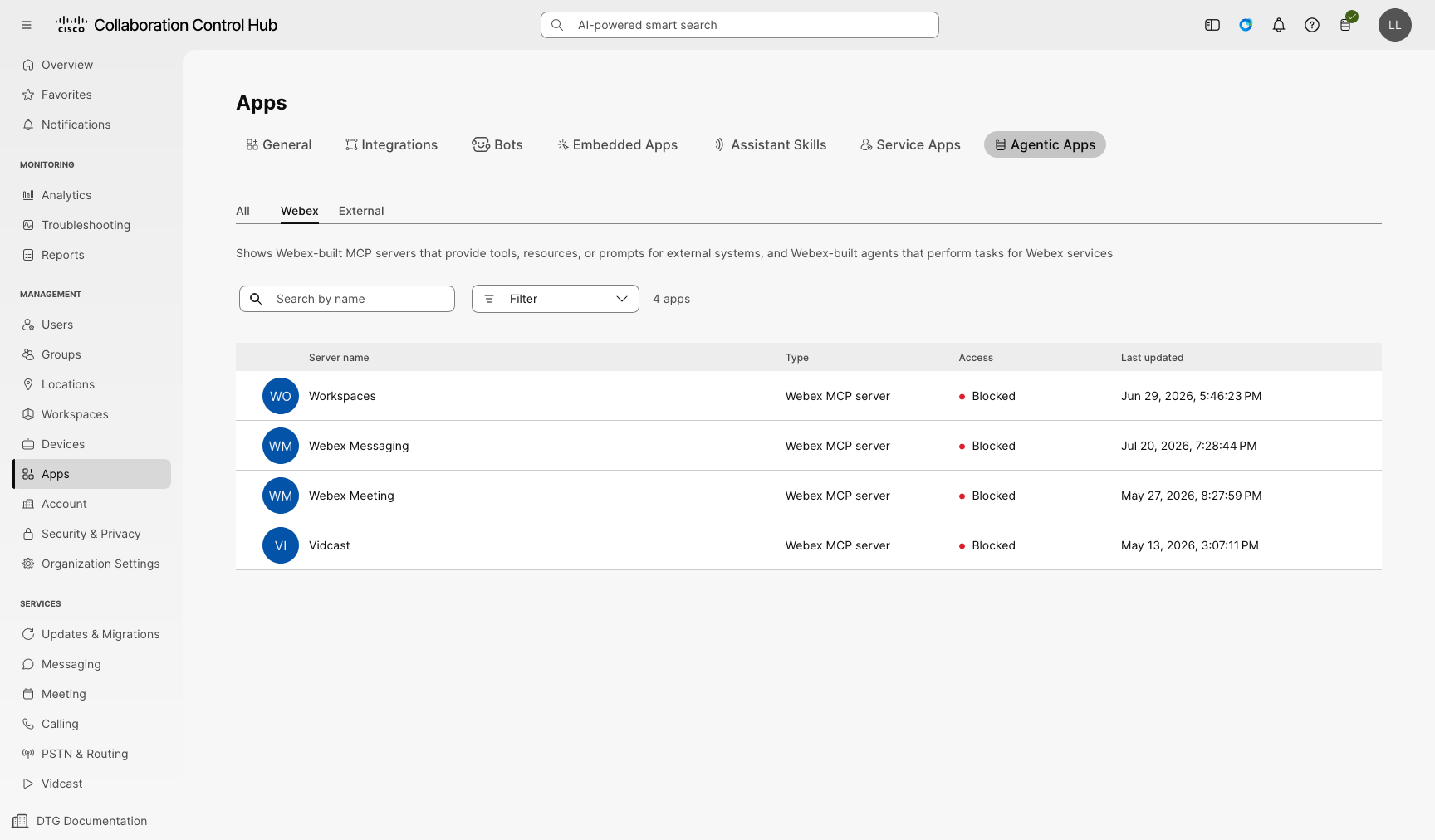
| ||||||||||||
| 3 |
Abra el servidor MCP de Workspaces desde la lista de aplicaciones. | ||||||||||||
| 4 |
En la ficha General, elija si desea permitir o bloquear el servidor para todos los usuarios de su organización. 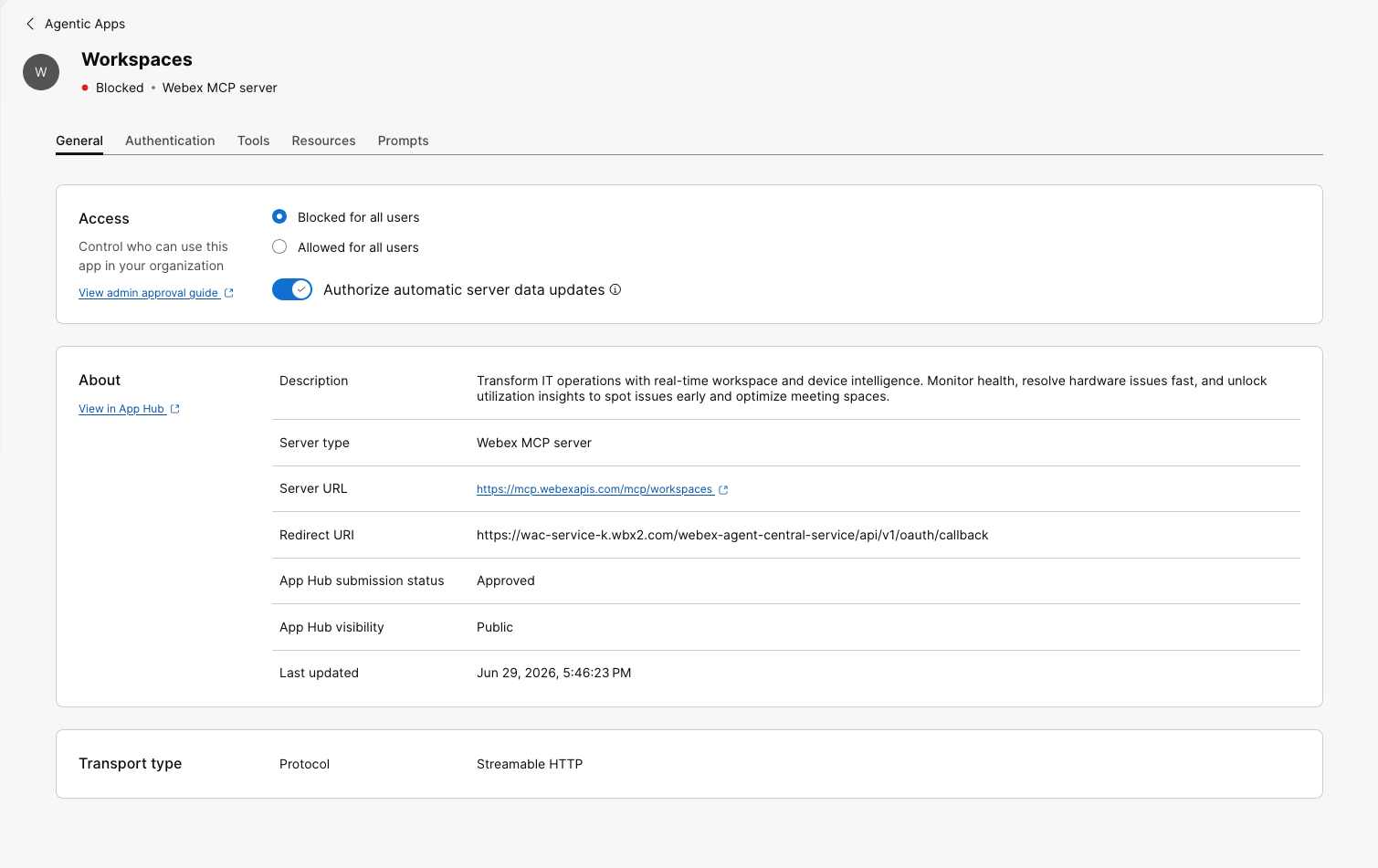
Opcional: Autorizar actualizaciones automáticas de datos del servidor. Cuando se habilita, las actualizaciones del nombre del servidor, la descripción, la URL dentro del mismo dominio, tipo de transporte u otros metadatos no requieren reautorización antes de que surtan efecto. Control Hub todavía muestra una indicación de que se han producido cambios y puede volver a autorizar el servidor a su discreción. Haga clic en Guardar para confirmar los cambios. | ||||||||||||
| 5 |
En la ficha Autenticación, revise la configuración de autenticación. 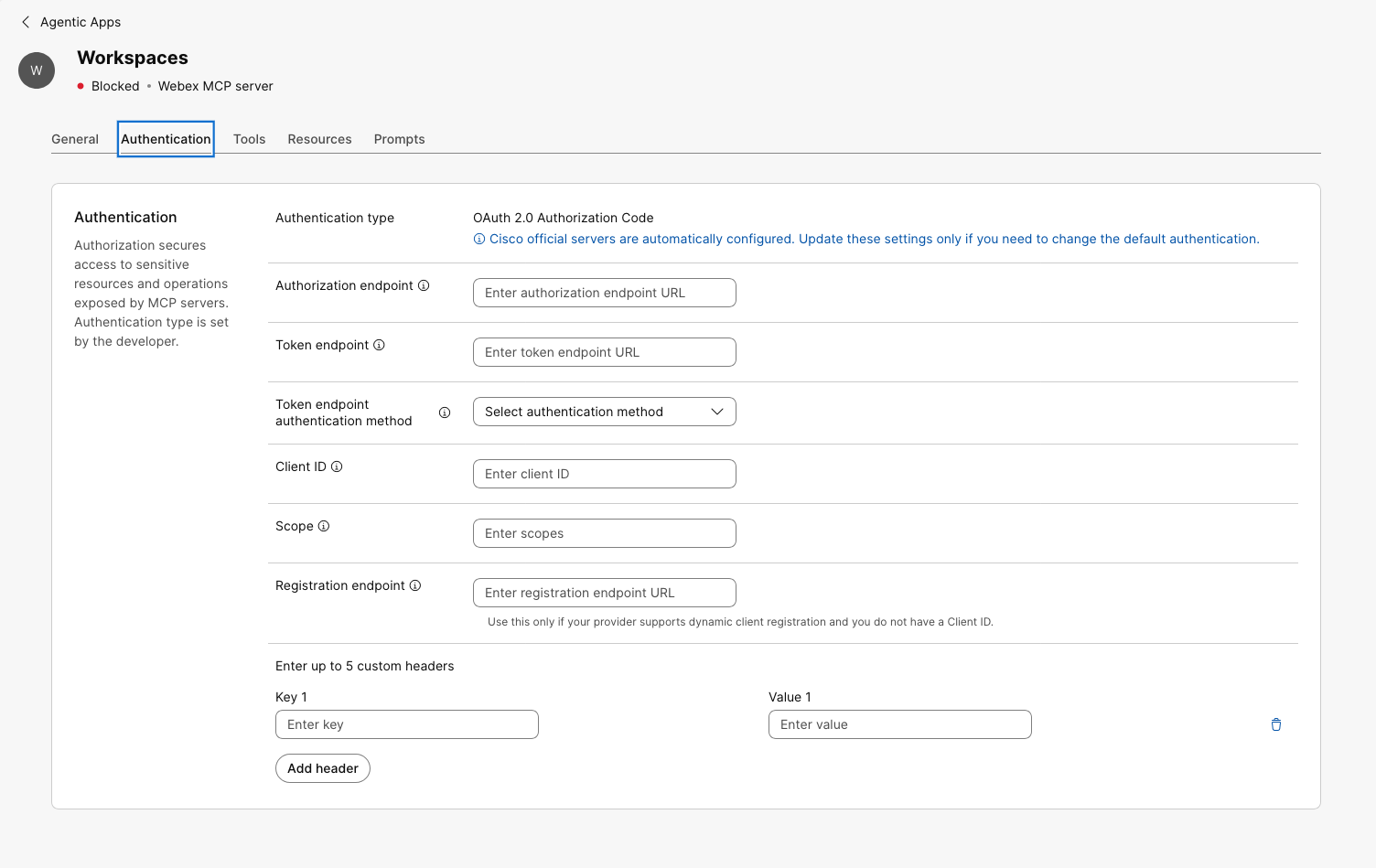
Los servidores oficiales de Cisco se configuran automáticamente. Cambie la configuración de autenticación solo cuando necesite cambiar la autenticación predeterminada. Los métodos de autenticación disponibles dependen de cómo se configure la aplicación en el Portal del desarrollador.
Para las credenciales de cliente OAuth 2.0, el método de autenticación de punto final de token puede ser Puede configurar encabezados personalizados para todos los tipos de autenticación. | ||||||||||||
| 6 |
Revise las capacidades del servidor. Para los servidores MCP, Control Hub muestra pestañas separadas para Herramientas, Recursos y Prompts. | ||||||||||||
| 7 |
En la ficha Herramientas, habilite o deshabilite las herramientas que los usuarios de su organización pueden usar. 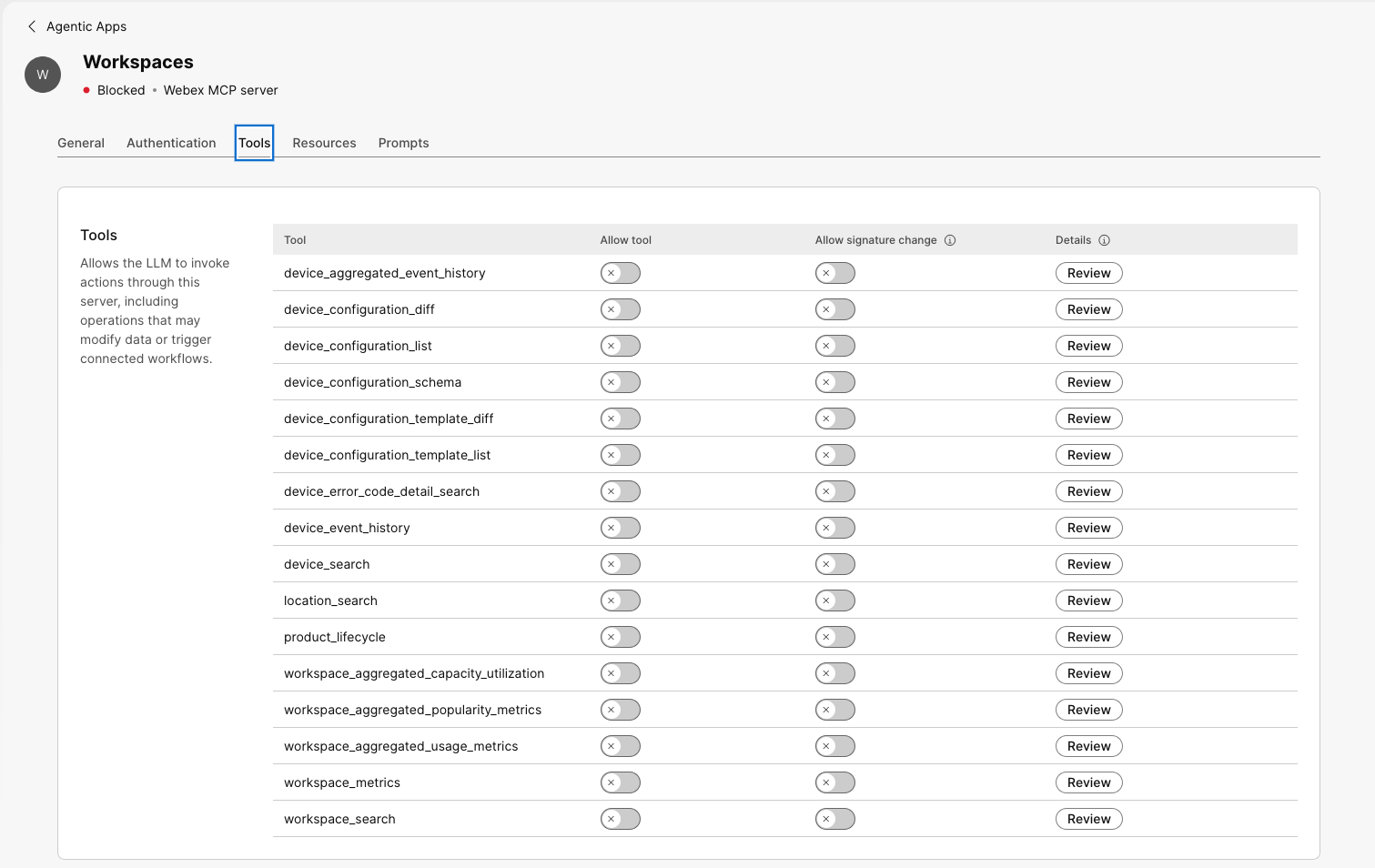
Cuando una herramienta está habilitada, los usuarios pueden descubrirla y utilizarla de clientes compatibles de acuerdo con el acceso que configure. Cuando una herramienta está deshabilitada, no es visible ni está disponible para los usuarios. Si activa Permitir cambio de firma, la herramienta se puede usar después de los cambios de esquema. Control Hub aún muestra que la firma de la herramienta ha cambiado y puede revisar y volver a autorizar la herramienta para aprobar el esquema actualizado. Le recomendamos que active Permitir cambio de firma para evitar interrupciones. Si deja desactivado Permitir cambio de firma, la herramienta no se puede usar después de un cambio de esquema hasta que un administrador la revise y vuelva a autorizar. Dependiendo de cómo su cliente MCP maneje el control de versiones y el almacenamiento en caché de esquemas, es posible que se requieran pasos adicionales antes de que el esquema actualizado esté disponible. | ||||||||||||
| 8 |
Revise los detalles de las herramientas individuales y los cambios de esquema. Puede revisar el esquema de entrada, el esquema de salida y las anotaciones de cada herramienta para comprender qué datos acepta la herramienta, qué respuesta devuelve y qué metadatos adicionales están asociados con la herramienta. | ||||||||||||
| 9 |
Revise y configure las pestañas Recursos e indicaciones. Las pestañas Recursos e indicaciones le permiten revisar y administrar los recursos y solicitudes disponibles. | ||||||||||||
| 10 |
Complete cualquier solicitud de autorización restante en Control Hub. |
El servidor MCP de Workspaces está disponible para los usuarios de acuerdo con el acceso, la autenticación y las capacidades que configuró en Control Hub.
Visite developer.webex.com para obtener información sobre cómo conectar el servidor MCP de Workspaces a su cliente MCP.
Otros recursos:
- Conéctese a las aplicaciones de Microsoft: https://learn.microsoft.com/connectors/ciscoworkspaces/
- Conéctese a Google Gemini: https://docs.cloud.google.com/gemini/enterprise/docs/connectors/cisco-workspaces


