- Domov
- /
- Článok

Ďakujeme za vašu spätnú väzbu.


 V tomto článku
 Spätná väzba?
Server MCP Workspaces poskytuje podporovaným agentským aplikáciám prístup iba na čítanie k prehľadom pracovného priestoru a zariadení z Control Hub.
Možnosti servera MCP Workspaces
Prehľad
Server Workspaces Model Context Protocol (MCP) sprístupňuje informácie o pracovnom priestore a zariadeniach z Control Hub podporovaným agentským aplikáciám. Po povolení servera v Control Hub môžu schválené nástroje poskytnúť prístup iba na čítanie k stavu pracovného priestoru, stavu zariadenia, informáciám o konfigurácii, údajom o využití a historickej diagnostike.
Server pomáha správcom IT riešiť problémy s pracovným priestorom, monitorovať stav zariadenia, kontrolovať stav konfigurácie a pochopiť využitie priestoru bez toho, aby opustili preferovanú agentskú aplikáciu.
Kto môže používať server MCP Workspaces
Server MCP Workspaces je určený pre správcov, ktorí spravujú pracovné priestory a zariadenia v Control Hub.
Prístup je založený na úlohe správcu Control Hub:
- Úplní správcovia majú prístup k informáciám o pracovnom priestore a zariadení v celej organizácii.
- Správcovia polohy majú prístup k pracovným priestorom a zariadeniam povoleným nastaveniami ich rolí.
Schopnosti
Server MCP Workspaces môže poskytnúť informácie iba na čítanie pre tieto prípady použitia:
| Prípad použitia | Čo môžu správcovia skontrolovať |
|---|---|
| Monitorovanie pracovného priestoru | Zdravie pracovného priestoru a zariadenia v celej organizácii. |
| Diagnostika zariadenia | Problémy so zariadením, história udalostí a informácie o kóde chyby. |
| Prehľady konfigurácie | Aktuálne konfigurácie zariadenia, história konfigurácie, informácie o konfiguračnej schéme a porovnania konfiguračných šablón. |
| Analýza využitia | Trendy obsadenosti, rezervácie, životného prostredia a využitia, ktoré môžu pomôcť identifikovať priestory s nízkym alebo vysokým využitím. |
| Historické riešenie problémov | História zariadení a pracovného priestoru, ktorá môže pomôcť identifikovať opakujúce sa problémy. |
| Inventár | Informácie o pracovnom priestore, polohe a inventári zariadení pre vašu organizáciu. |
Príklady výziev
Správcovia môžu klásť otázky podporovaným agentským aplikáciám, ako napríklad:
- Ukážte mi najvyššie pracovné priestory, ktoré si vyžadujú pozornosť.
- Ktoré izby majú najnižšiu mieru využitia?
- Ukážte mi všetky zariadenia s problémami s pripojením.
- Porovnajte nastavenia zariadenia vo všetkých izbách na poschodí 5.
- Ukážte mi zariadenia, ktoré potrebujú aktualizácie firmvéru.
- Vytvorte správu o zdravotnom stave pre všetky zasadacie miestnosti pred 9:00 hod.
Obmedzenia
- Server MCP Workspaces poskytuje prístup iba na čítanie. Nemení zariadenia, pracovné priestory ani konfigurácie.
- Používatelia majú prístup iba k pracovným priestorom a zariadeniam povoleným ich úlohou Control Hub.
Povoliť server MCP Workspaces v Control Hub
Zapnite server Workspaces Model Context Protocol (MCP) z aplikácie Agentic v Control Hub, aby schválené agentské aplikácie mohli používať iba na čítanie pracovného priestoru a údaje zariadenia.
Oblas ť Agentických aplik ácií v Control Hub umožňuje správcom poskytovať agentské aplikácie pre svoju organizáciu, konfigurovať prístup používateľov a autentifikáciu a definovať ovládacie prvky riadenia pre agentské schopnosti, ktoré sú dostupné používateľom.
Oficiálne servery spoločnosti Cisco sú automaticky zahrnuté do zoznamu agentických aplikácií, ale správcovia musia povoliť a skontrolovať autentifikáciu, prístup k nástrojom a zmeny schémy skôr, ako bude server k dispozícii používateľom.
Skôr ako začnete
- Do Control Hub sa môžete prihlásiť ako správca.
- Vaša organizácia má prístup k aplikáciám Agentic v Control Hub.
- Preskúmali ste požiadavky vašej organizácie na riadenie, zabezpečenie a zodpovednosť pre aplikácie MCP.
- Chápete, že vaša organizácia je zodpovedná za preskúmanie, dodržiavanie a správu rámca zodpovednosti pre aplikácie MCP.
| 1 |
Prihláste sa do Control Hub. | ||||||||||||
| 2 |
Prejdite do . Strán ka Agentic Apps obsahuje zoznam verejných agentských aplikácií a súkromných aplikácií, ktoré používatelia vo vašej organizácii začlenili. 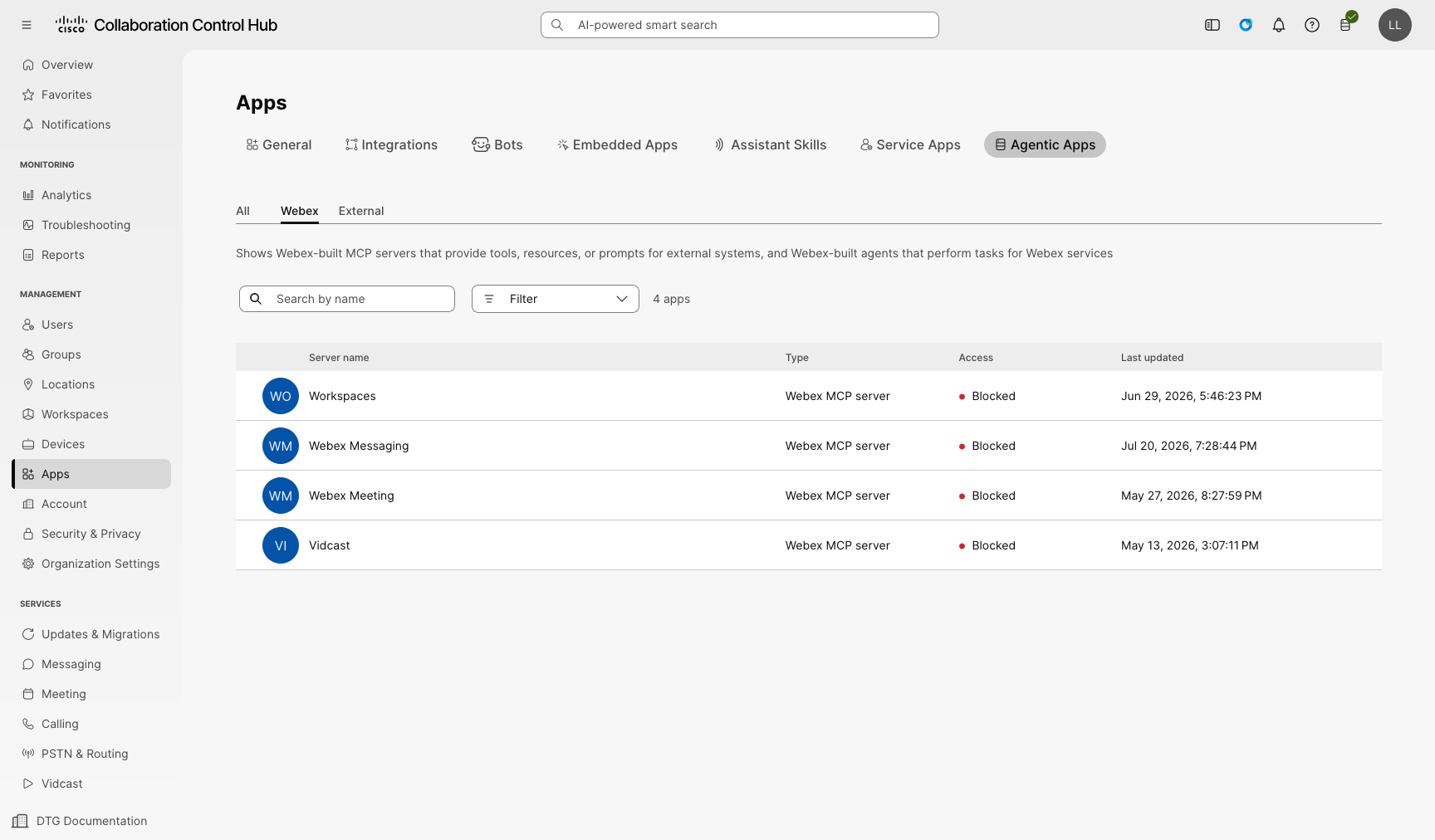
| ||||||||||||
| 3 |
Otvorte server Workspaces MCP zo zoznamu aplikácií. | ||||||||||||
| 4 |
Na karte V še obecné vyberte, či chcete server povoliť alebo zablokovať pre všetkých používateľov v organizácii. 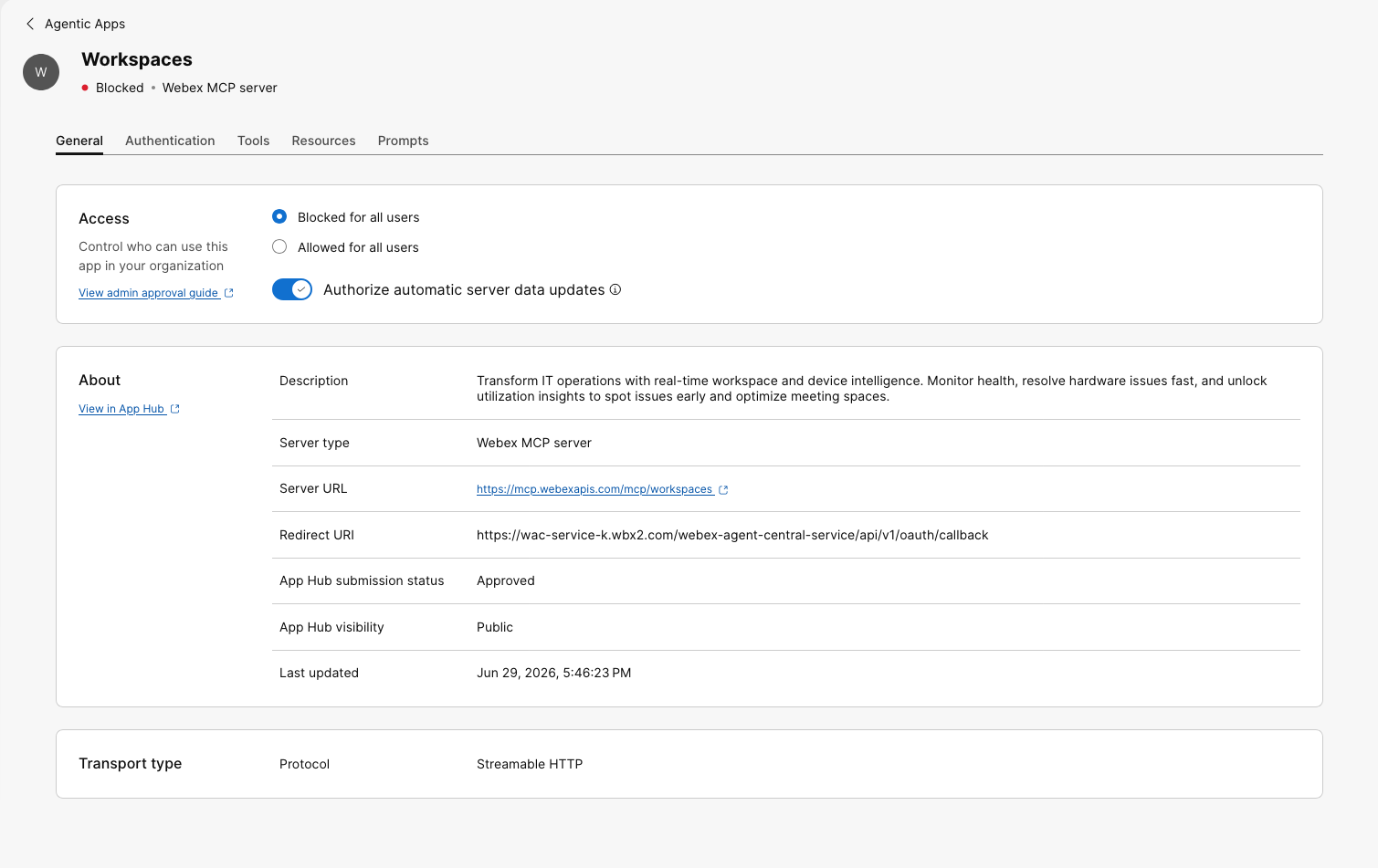
Voliteľné: Autorizujte automatické aktualizácie dát servera. Ak je povolené, aktualizácie názvu servera, popisu, adresy URL v rámci tej istej domény, typu prepravy alebo iných metadát nevyžadujú opätovnú autorizáciu predtým, ako nadobudnú účinnosť. Control Hub stále zobrazuje indikáciu, že došlo k zmenám, a server môžete opätovne autorizovať podľa vlastného uváženia. Kliknutím na tlači dlo Uložiť potvrďte zmeny. | ||||||||||||
| 5 |
Na karte Autentifik ácia skontrolujte nastavenia autentifikácie. 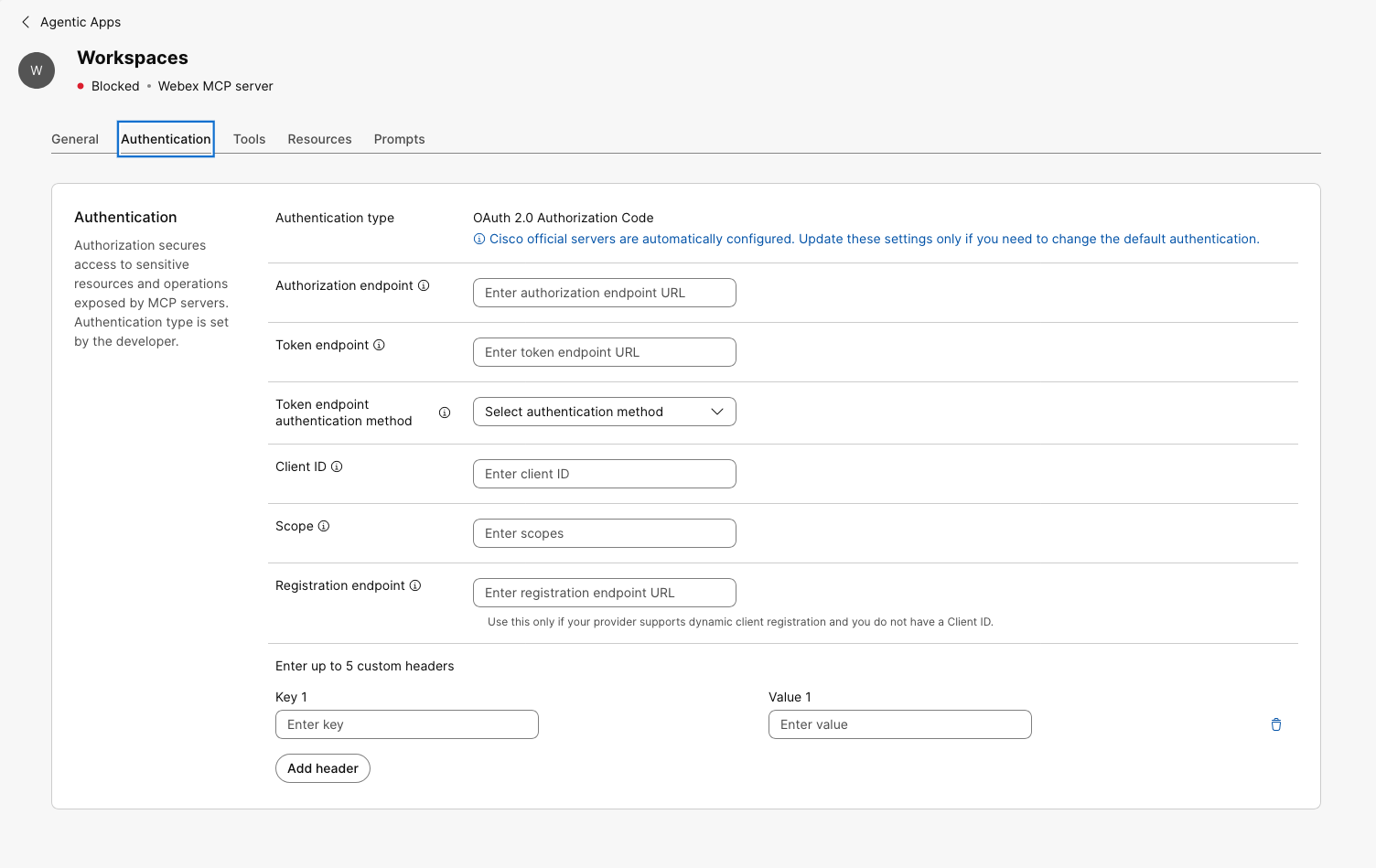
Oficiálne servery Cisco sú automaticky nakonfigurované. Nastavenia autentifikácie zmeňte iba vtedy, keď potrebujete zmeniť predvolenú autentifikáciu. Dostupné metódy autentifikácie závisia od toho, ako je aplikácia nakonfigurovaná v portáli pre vývojárov.
Pre poverenia klienta OAuth 2.0 môže byť metóda autentifikácie koncového bodu tokenu alebo. Vlastné hlavičky môžete nakonfigurovať pre všetky typy autentifikácie. | ||||||||||||
| 6 |
Skontrolujte možnosti servera. V prípade serverov MCP sa v Control Hub zobrazuje samostatné karty Ná stroje, Zdroje a Výzvy. | ||||||||||||
| 7 |
Na karte Ná stroje povoľte alebo vypnite nástroje, ktoré môžu používatelia v organizácii používať. 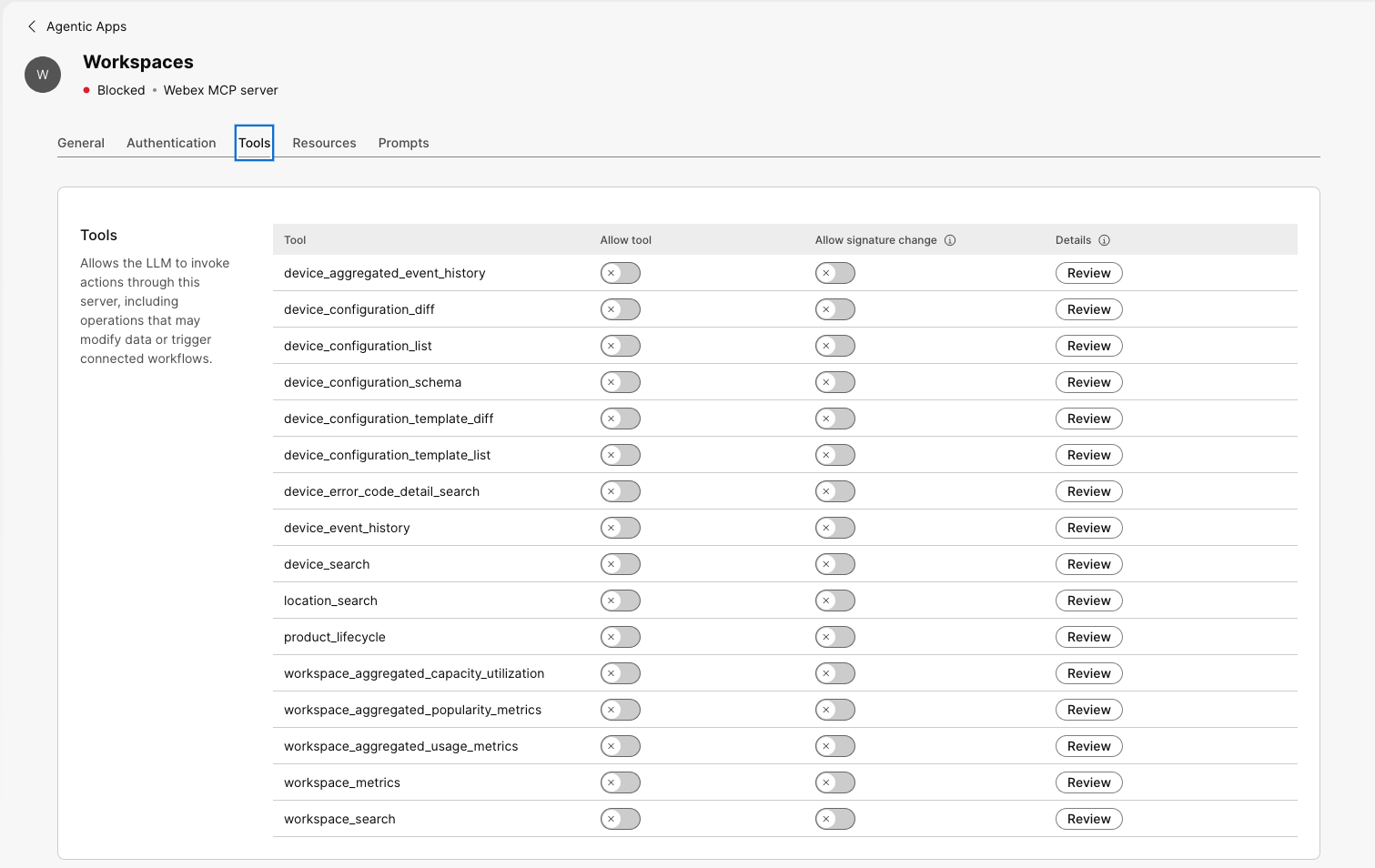
Keď je nástroj povolený, používatelia ho môžu objaviť a používať od podporovaných klientov podľa prístupu, ktorý nakonfigurujete. Ak je nástroj zakázaný, nie je viditeľný ani dostupný pre používateľov. Ak zapnete možnosť Pov oliť zmenu podpis u, nástroj sa dá použiť po zmene schémy. Control Hub stále ukazuje, že podpis nástroja sa zmenil, a nástroj môžete skontrolovať a znova autorizovať na schválenie aktualizovanej schémy. Odporúčame zapnúť možnosť Povoliť z menu podpisu, aby ste predišli narušeniu. Ak ponecháte vypnuté Povoliť z menu podpis u, nástroj nebude možné použiť po zmene schémy, kým ho správca nepreskúma a znova neautorizuje. V závislosti od toho, ako váš klient MCP spracováva vytváranie verzií a ukladanie schém do vyrovnávacej pamäte, môžu byť potrebné ďalšie kroky pred sprístupnením aktualizovanej schémy. | ||||||||||||
| 8 |
Skontrolujte podrobnosti jednotlivých nástrojov a zmeny schémy. Môžete skontrolovať vstupnú schému, výstupnú schému a anotácie každého nástroja, aby ste pochopili, aké údaje nástroj prijíma, akú odpoveď vracia a aké ďalšie metadáta sú k nástroju priradené. | ||||||||||||
| 9 |
Skontrolujte a nakonfigurujte karty Zdro je a Výzvy. Kar ty Zdroje a Výzvy vám umožňujú kontrolovať a spravovať dostupné zdroje a výzvy. | ||||||||||||
| 10 |
Vyplňte všetky zostávajúce výzvy na autorizáciu v Control Hub. |
Server MCP Workspaces je k dispozícii používateľom podľa prístupu, autentifikácie a možností, ktoré ste nakonfigurovali v Control Hub.
Navštív te stránku developer.webex.com a prečítajte si, ako pripojiť server MCP Workspaces k klientovi MCP.
Ďalšie zdroje:
- Pripojenie k aplikáciám spoločnosti Microsoft: https://learn.microsoft.com/connectors/ciscoworkspaces/
- Pripojte sa k službe Google Gemini: https://docs.cloud.google.com/gemini/enterprise/docs/connectors/cisco-workspaces


