- ホーム
- /
- 投稿記事

コメントありがとうございます。


 この記事の内容
 フィードバックがある場合
Workspaces MCPサーバーは、サポートされているエージェントアプリに、コントロールハブからワークスペースとデバイスインサイトへの読み取り専用アクセスを提供します。
ワークスペース MCPサーバーの機能
概要
Workspacesモデルコンテキストプロトコル(MCP)サーバーは、Control Hubからのワークスペースとデバイスの洞察を、サポートされているエージェントアプリで利用できるようにします。 Control Hubでサーバーを有効にすると、承認されたツールでワークスペースの状態、デバイスの状態、構成情報、使用状況データ、履歴診断に読み取り専用でアクセスできるようになります。
サーバーは、IT管理者が好みのエージェントアプリを離れることなく、ワークスペースの問題のトラブルシューティング、デバイスの状態の監視、構成状態の確認、スペース使用率の把握に役立ちます。
ワークスペースのMCPサーバーは誰が使用できますか
Workspaces MCPサーバーは、コントロールハブのワークスペースとデバイスを管理する管理者向けです。
アクセスは管理者のコントロールハブの役割に基づいています。
- すべての管理者は、組織全体のワークスペースとデバイス情報にアクセスできます。
- ロケーション管理者は、自分の役割設定で許可されているワークスペースとデバイスにアクセスできます。
能力
WorkspacesのMCPサーバーは、次のユースケースに関する読み取り専用の情報を提供できます。
| ユースケース | 管理者が確認できること |
|---|---|
| ワークスペースの監視 | 組織全体のワークスペースとデバイスの状態。 |
| デバイス診断 | デバイスの問題、イベント履歴、エラーコード情報。 |
| 設定に関する洞察 | 現在のデバイス構成、構成履歴、構成スキーマ情報、および構成テンプレートの比較。 |
| 利用状況分析 | 占有率、予約、環境、使用状況の傾向は、利用率が低いまたは高いスペースを特定するのに役立ちます。 |
| 過去のトラブルシューティング | 繰り返し発生する問題を特定するのに役立つ、デバイスとワークスペースの履歴。 |
| インベントリ | 組織のワークスペース、場所、デバイスのインベントリ情報。 |
プロンプトの例
管理者は、サポートされているエージェントアプリについて次のような質問をすることができます。
- 注意が必要な上位のワークスペースを見せてください。
- 稼働率が最も低い部屋はどれですか?
- 接続に問題があるすべてのデバイスを見せてください。
- 5階のすべての部屋のデバイス設定を比較してください。
- ファームウェアの更新が必要なデバイスを見せてください。
- 午前9時までにすべての会議室の健康レポートを生成してください。
制限事項
- WorkspacesのMCPサーバーは読み取り専用アクセスを提供します。 デバイス、ワークスペース、構成は変更されません。
- ユーザーは、コントロールハブの役割で許可されているワークスペースとデバイスのみにアクセスできます。
コントロールハブのワークスペースMCPサーバーを有効にしてください
Control Hubのエージェントアプリからワークスペースモデルコンテキストプロトコル(MCP)サーバーを有効にして、承認されたエージェントアプリが読み取り専用のワークスペースとデバイスデータを使用できるようにします。
Control Hubのエージェントアプリエリアでは、管理者が組織にエージェントアプリをプロビジョニングしたり、ユーザーのアクセスと認証を設定したり、ユーザーが利用できるエージェント機能のガバナンスコントロールを定義したりできます。
シスコの公式サーバーは自動的にエージェントアプリリストに含まれますが、管理者はユーザーがサーバーを利用できるようにする前に、認証、ツールアクセス、およびスキーマの変更を有効にして確認する必要があります。
始める前に
- Control Hub には管理者としてサインインできます。
- あなたの組織はコントロールハブのエージェントアプリにアクセスできます。
- MCPアプリケーションに関する組織のガバナンス、セキュリティ、および責任の要件を確認しました。
- あなたは、あなたの組織がMCP申請の責任の枠組みを見直し、遵守し、管理する責任があることを理解しています。
| 1 | |||||||||||||
| 2 |
。 エージェントアプリページには、組織内のユーザーがオンボーディングしたパブリックエージェントアプリとプライベートアプリが表示されます。 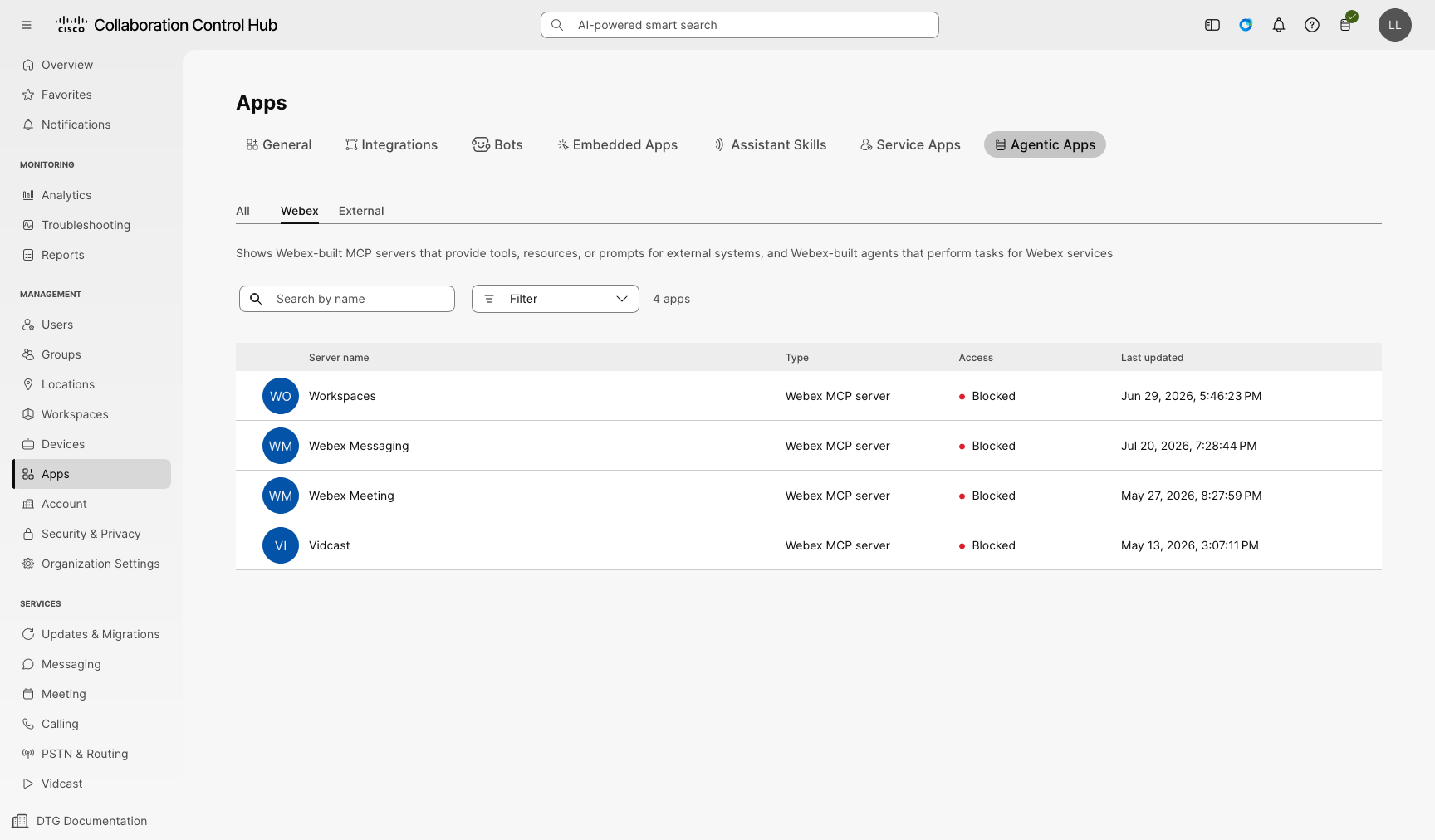
| ||||||||||||
| 3 |
アプリリストからWorkspacesのMCPサーバーを開きます。 | ||||||||||||
| 4 |
「一般」タブで、組織内のすべてのユーザーにサーバーを許可するか拒否するかを選択します。 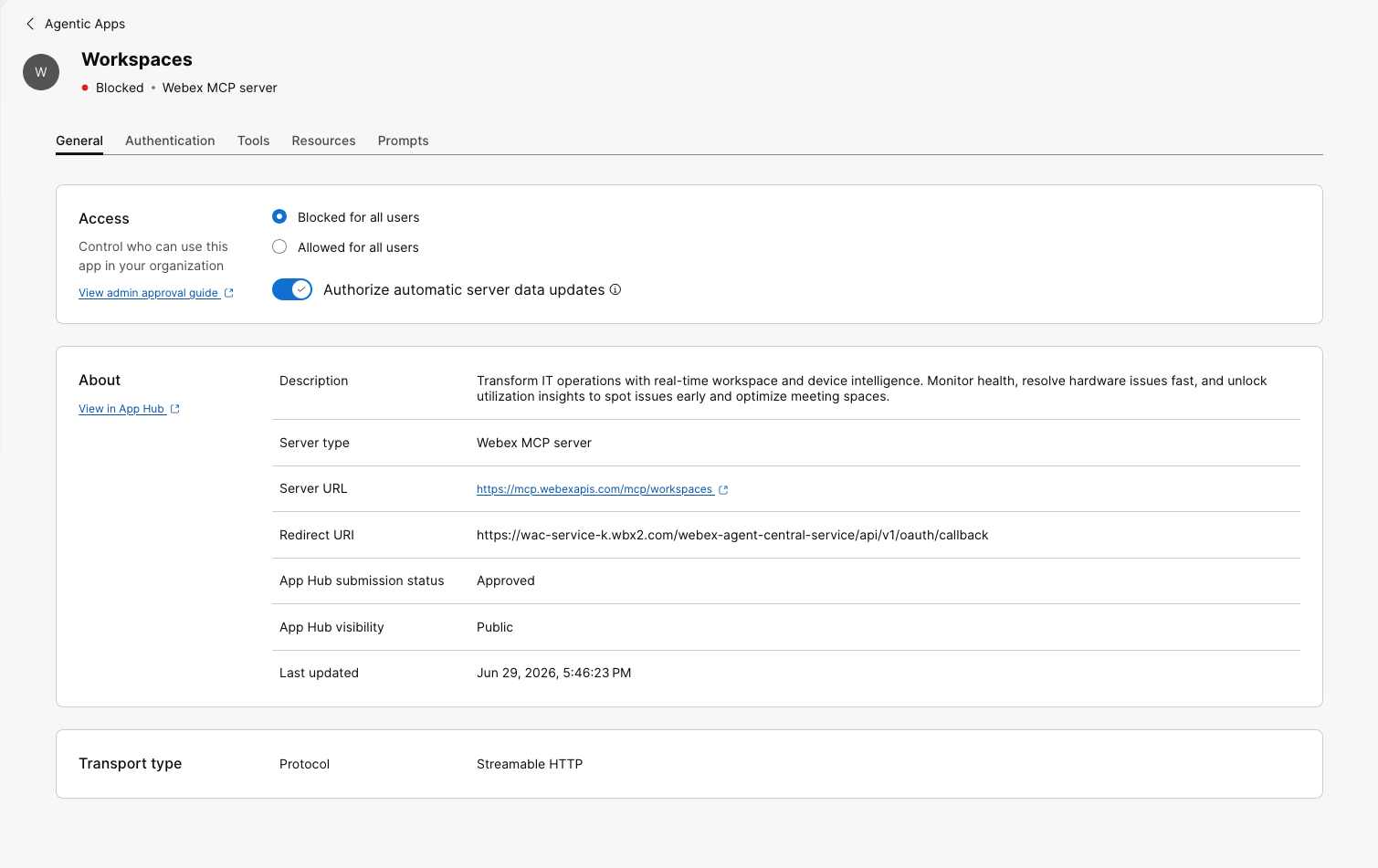
オプション:サーバーデータの自動更新を許可します。 有効にすると、サーバー名、説明、同じドメイン内のURL、トランスポートタイプ、またはその他のメタデータの更新は、有効になる前に再認証を必要としません。 Control Hubにはまだ変更が行われたことが表示されますので、自由にサーバーを再認証できます。 [保存] をクリックして変更を確定します。 | ||||||||||||
| 5 |
「認証」タブで、認証設定を確認します。 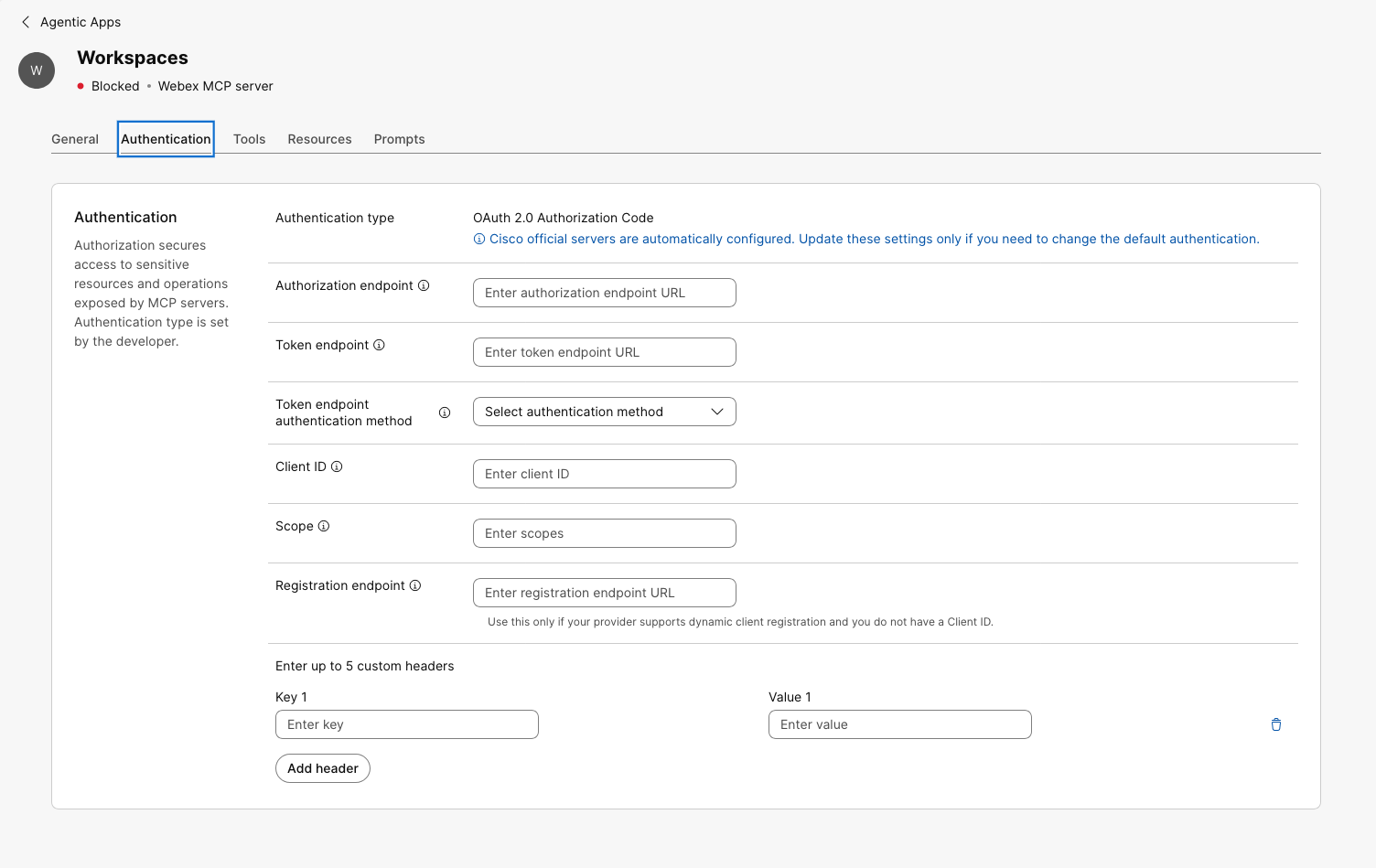
シスコの公式サーバーは自動的に設定されます。 デフォルトの認証を変更する必要がある場合にのみ、認証設定を変更してください。 利用できる認証方法は、デベロッパーポータルでのアプリの設定方法によって異なります。
OAuth 2.0クライアントの認証情報では、トークン・エンドポイントの認証方法はまたはです。 すべての認証タイプにカスタムヘッダーを設定できます。 | ||||||||||||
| 6 |
サーバーの機能を確認してください。 MCPサーバーの場合、コントロールハブには「ツール」、「リソース」、「プロンプト」のタブが別々に表示されます。 | ||||||||||||
| 7 |
「ツール」タブで、組織内のユーザーが使用できるツールを有効または無効にします。 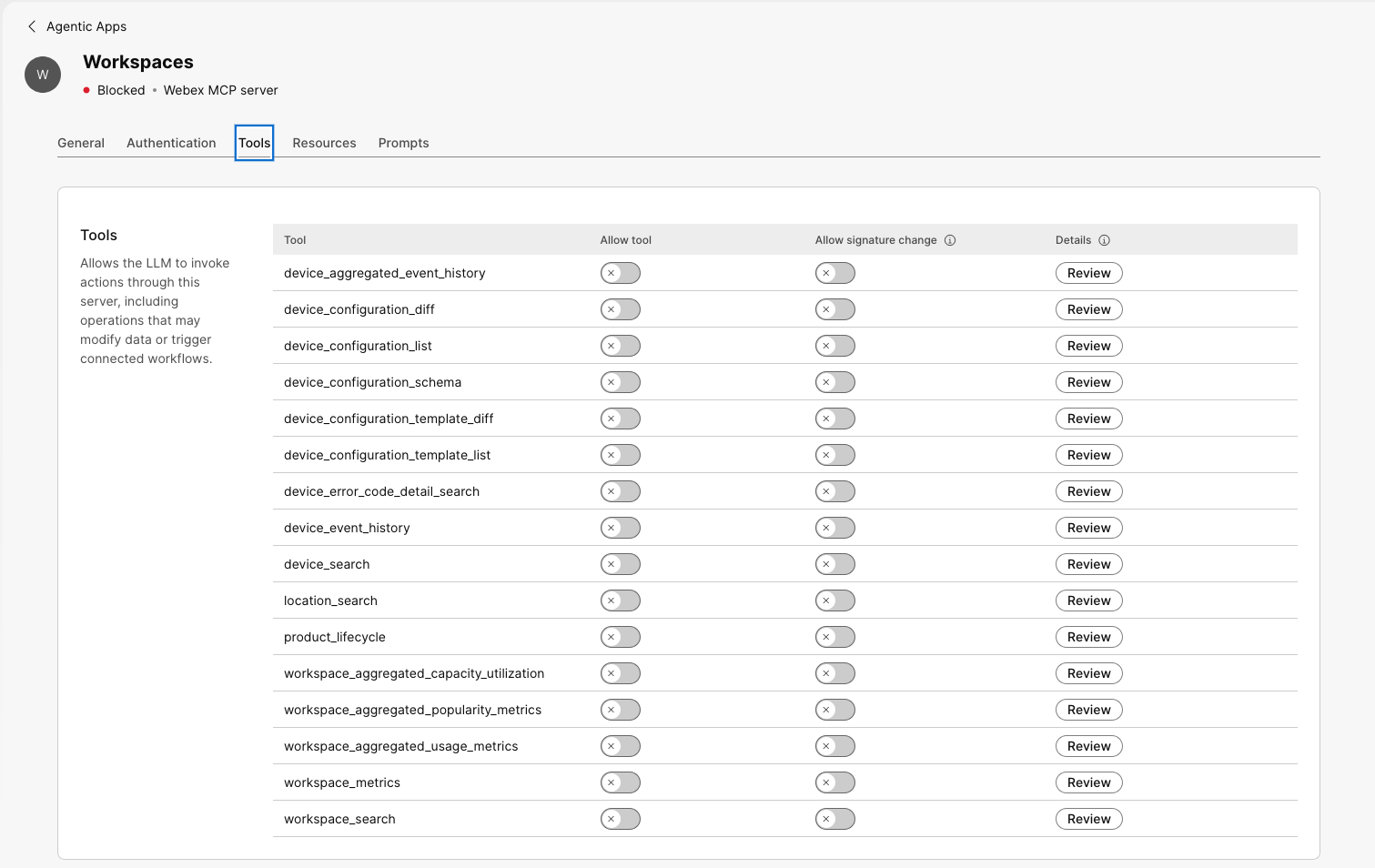
ツールを有効にすると、ユーザーは設定したアクセスに応じて、サポートされているクライアントからツールを見つけて使用することができます。 ツールを無効にすると、ユーザーには表示されず、利用できなくなります。 「署名の変更を許可する」をオンにすると、スキーマが変更された後もツールを使用できます。 Control Hubにはまだツールの署名が変更されたことが表示されますので、ツールを確認して再認証し、更新されたスキーマを承認することができます。 混乱を避けるため、署名の変更を許可することを推奨します。 [署名の変更を許可する] をオフのままにしておくと、管理者が確認して再承認するまで、スキーマの変更後にツールを使用できません。 MCPクライアントのバージョン管理とスキーマキャッシュの処理方法によっては、更新されたスキーマが利用できるようになるまでに追加の手順が必要になる場合があります。 | ||||||||||||
| 8 |
個々のツールの詳細とスキーマの変更を確認してください。 各ツールの入力スキーマ、出力スキーマ、および注釈を確認して、ツールが受け入れるデータ、返される応答、およびツールに関連する追加のメタデータを理解できます。 | ||||||||||||
| 9 |
「リソース」タブと「プロンプト」タブを確認して設定してください。 「リソース」タブと「プロンプト」タブでは、利用可能なリソースとプロンプトを確認して管理できます。 | ||||||||||||
| 10 |
Control Hubの残りの認証プロンプトをすべて入力してください。 |
Workspaces MCPサーバーは、コントロールハブで設定したアクセス、認証、および機能に従ってユーザーが利用できます。
workspacesのMCPサーバーをMCPクライアントに接続する方法については、developer.webex.comをご覧ください。
その他のリソース:


