- Ana Sayfa
- /
- Makale

Geri bildiriminiz için teşekkürler.


 Bu makalede
 Geri Bildirim?
Workspaces MCP sunucusu, desteklenen ajans uygulamalarına Control Hub'dan çalışma alanına ve cihaz içgörülerine salt okunur erişim sağlar.
Çalışma alanları MCP sunucu yetenekleri
Genel Bakış
Çalışma Alanları Model Bağlam Protokolü (MCP) sunucusu, Control Hub'daki çalışma alanı ve cihaz içgörülerini desteklenen ajans uygulamaları için kullanılabilir hale getirir. Sunucu Control Hub'da etkinleştirildikten sonra onaylanmış araçlar çalışma alanı durumuna, aygıt durumuna, yapılandırma bilgilerine, kullanım verilerine ve geçmiş tanılamalara salt okunur erişim sağlayabilir.
Sunucu, BT yöneticilerinin tercih ettikleri ajans uygulamasından ayrılmadan çalışma alanı sorunlarını gidermelerine, cihaz durumunu izlemelerine, yapılandırma durumunu gözden geçirmelerine ve alan kullanımını anlamalarına yardımcı olur.
Workspaces MCP sunucusunu kimler kullanabilir
Workspaces MCP sunucusu, Control Hub'da çalışma alanlarını ve aygıtları yöneten yöneticiler içindir.
Erişim, yöneticinin Denetim Merkezi rolüne dayanır:
- Tam yöneticiler, kuruluş genelinde çalışma alanı ve cihaz bilgilerine erişebilir.
- Konum yöneticileri, rol ayarlarının izin verdiği çalışma alanlarına ve cihazlara erişebilir.
Yetenekler
Workspaces MCP sunucusu şu kullanım durumları için salt okunur bilgiler sağlayabilir:
| Kullanım örneği | Yöneticiler neler inceleyebilir |
|---|---|
| Çalışma alanı izleme | Kuruluş genelinde çalışma alanı ve cihaz sağlığı. |
| Cihaz teşhisi | Cihaz sorunları, olay geçmişi ve hata kodu bilgileri. |
| Yapılandırma içgörüleri | Geçerli aygıt yapılandırmaları, yapılandırma geçmişi, yapılandırma şeması bilgileri ve yapılandırma şablonlarının karşılaştırmaları. |
| Kullanım analitiği | Düşük veya yüksek kullanıma sahip alanları belirlemeye yardımcı olabilecek doluluk, rezervasyon, çevre ve kullanım eğilimleri. |
| Geçmiş sorun giderme | Yinelenen sorunları belirlemeye yardımcı olabilecek cihaz ve çalışma alanı geçmişi. |
| Envanter | Kuruluşunuz için çalışma alanı, konum ve cihaz envanteri bilgileri. |
Örnek istemler
Yöneticiler, desteklenen ajans uygulamalarına aşağıdaki gibi sorular sorabilir:
- Bana dikkat edilmesi gereken en iyi çalışma alanlarını göster.
- Hangi odalar en düşük kullanım oranlarına sahiptir?
- Bağlantı sorunları olan tüm cihazları göster.
- 5. kattaki tüm odalardaki cihaz ayarlarını karşılaştırın.
- Ürün yazılımı güncellemelerine ihtiyaç duyan cihazları göster.
- Sabah 9'dan önce tüm toplantı odaları için bir sağlık raporu oluşturun.
Sınırlamalar
- Workspaces MCP sunucusu salt okunur erişim sağlar. Aygıtları, çalışma alanlarını veya yapılandırmaları değiştirmez.
- Kullanıcılar yalnızca Control Hub rolleri tarafından izin verilen çalışma alanlarına ve cihazlara erişebilir.
Control Hub'da Workspaces MCP sunucusunu etkinleştirme
Onaylanan ajans uygulamalarının salt okunur çalışma alanını ve cihaz verilerini kullanabilmesi için Control Hub 'daki Agentic App s'tan Workspaces Model Context Protocol (MCP) sunucusunu etkinleştirin.
Control Hub 'daki Agentic Apps alanı, yöneticilerin kuruluşları için ajans uygulamaları sağlamasına, kullanıcı erişimini ve kimlik doğrulamasını yapılandırmasına ve kullanıcıların kullanabileceği ajans özellikleri için yönetişim denetimleri tanımlamasına olanak tanır.
Cisco resmi sunucuları otomatik olarak ajental uygulamalar listesine dahil edilir, ancak yöneticiler, sunucu kullanıcılara sunulmadan önce kimlik doğrulamasını, araç erişimini ve şema değişikliklerini etkinleştirmeli ve incelemelidir.
Başlamadan önce
- Control Hub'da yönetici olarak oturum açabilirsiniz.
- Kuruluşunuzun Control Hub'daki Agentic Apps 'a erişimi vardır.
- Kuruluşunuzun MCP uygulamaları için yönetişim, güvenlik ve sorumluluk gereksinimlerini incelediniz.
- Kuruluşunuzun MCP uygulamaları için sorumluluk çerçevesini gözden geçirmekten, bunlara uymaktan ve yönetmekten sorumlu olduğunu anlıyorsunuz.
| 1 | |||||||||||||
| 2 |
Uygulamalar . Ajans Uygulamaları sayfası, kuruluşunuzdaki kullanıcıların dahil ettiği herkese açık ajans uygulamalarını ve özel uygulamaları listeler. 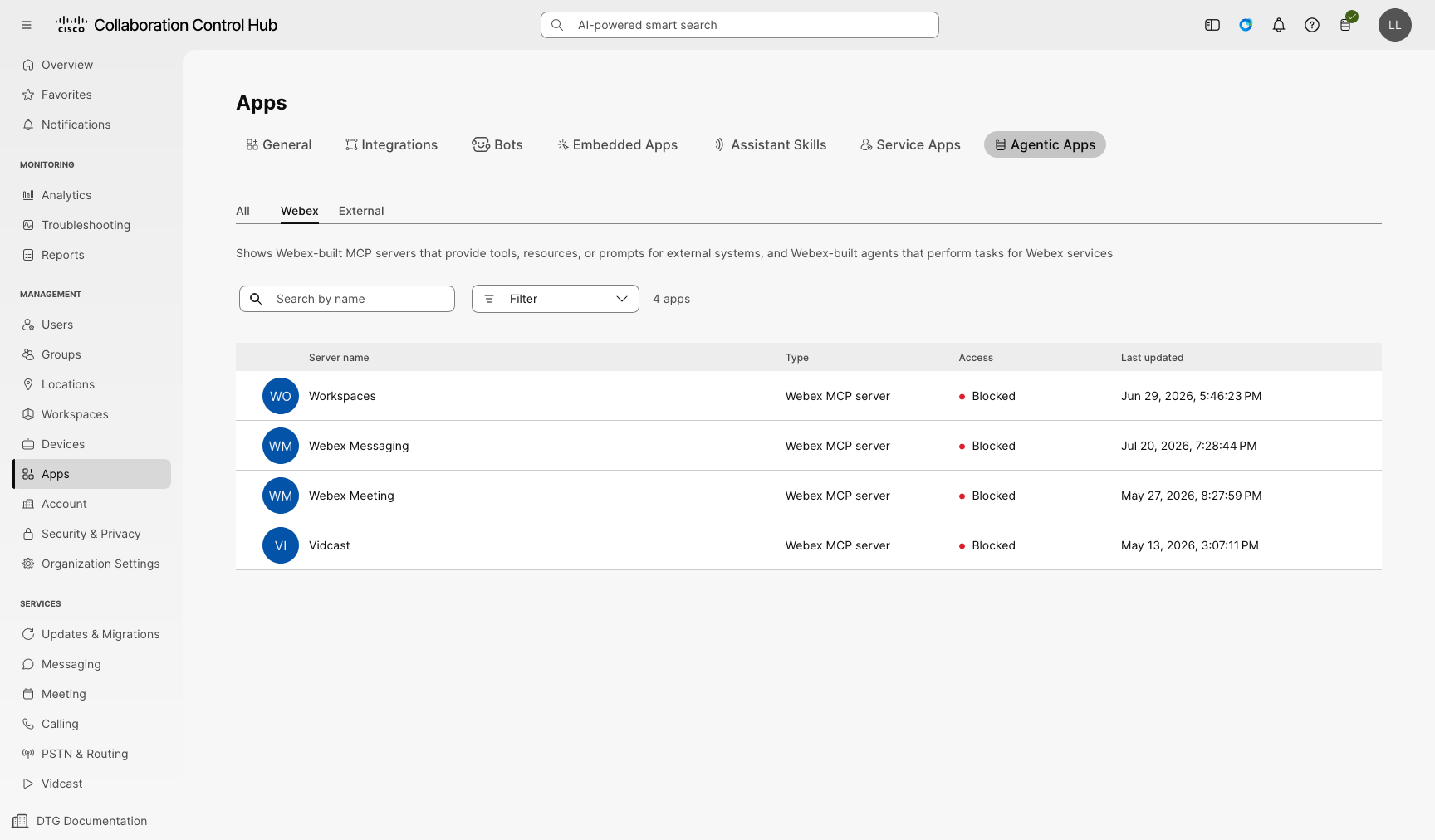
| ||||||||||||
| 3 |
Uygulama listesinden Workspaces MCP sunucusunu açın. | ||||||||||||
| 4 |
Genel sekmesinde, kuruluşunuzdaki tüm kullanıcılar için sunucuya izin verip vermeyeceğinizi seçin. 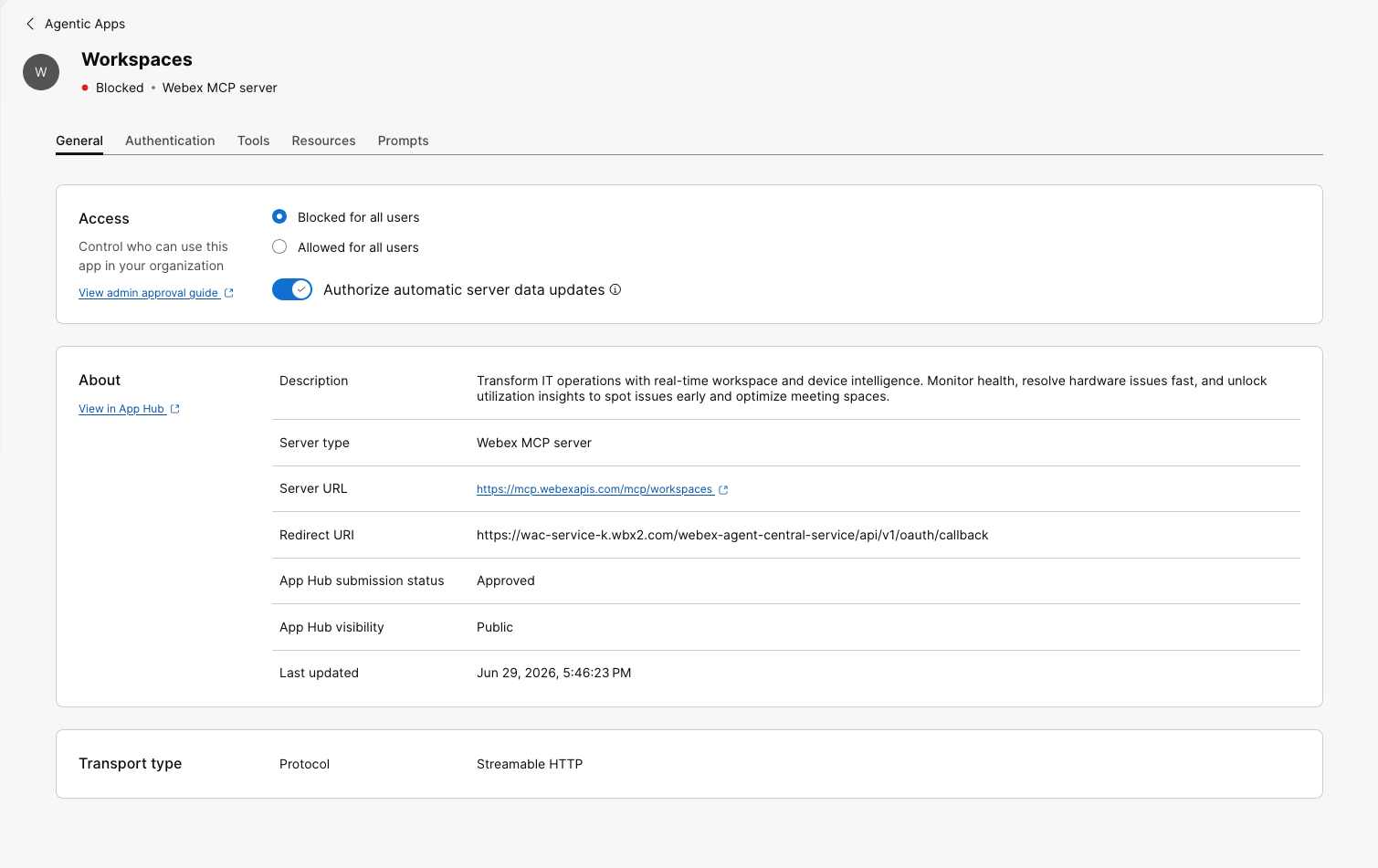
İsteğe bağlı: Otomatik sunucu veri güncellemelerini yetkilendirin. Etkinleştirildiğinde, aynı etki alanı içindeki sunucu adı, açıklama, URL veya diğer meta veriler için yapılan güncellemeler, yürürlüğe girmeden önce yeniden yetkilendirme gerektirmez. Control Hub hala değişikliklerin gerçekleştiğine dair bir gösterge gösterir ve sunucuyu kendi takdirinize bağlı olarak yeniden yetkilendirebilirsiniz. Değişik likleri onaylamak için Kaydet'i tıklatın. | ||||||||||||
| 5 |
Kimlik Doğrul ama sekmesinde, kimlik doğrulama ayarlarını gözden geçirin. 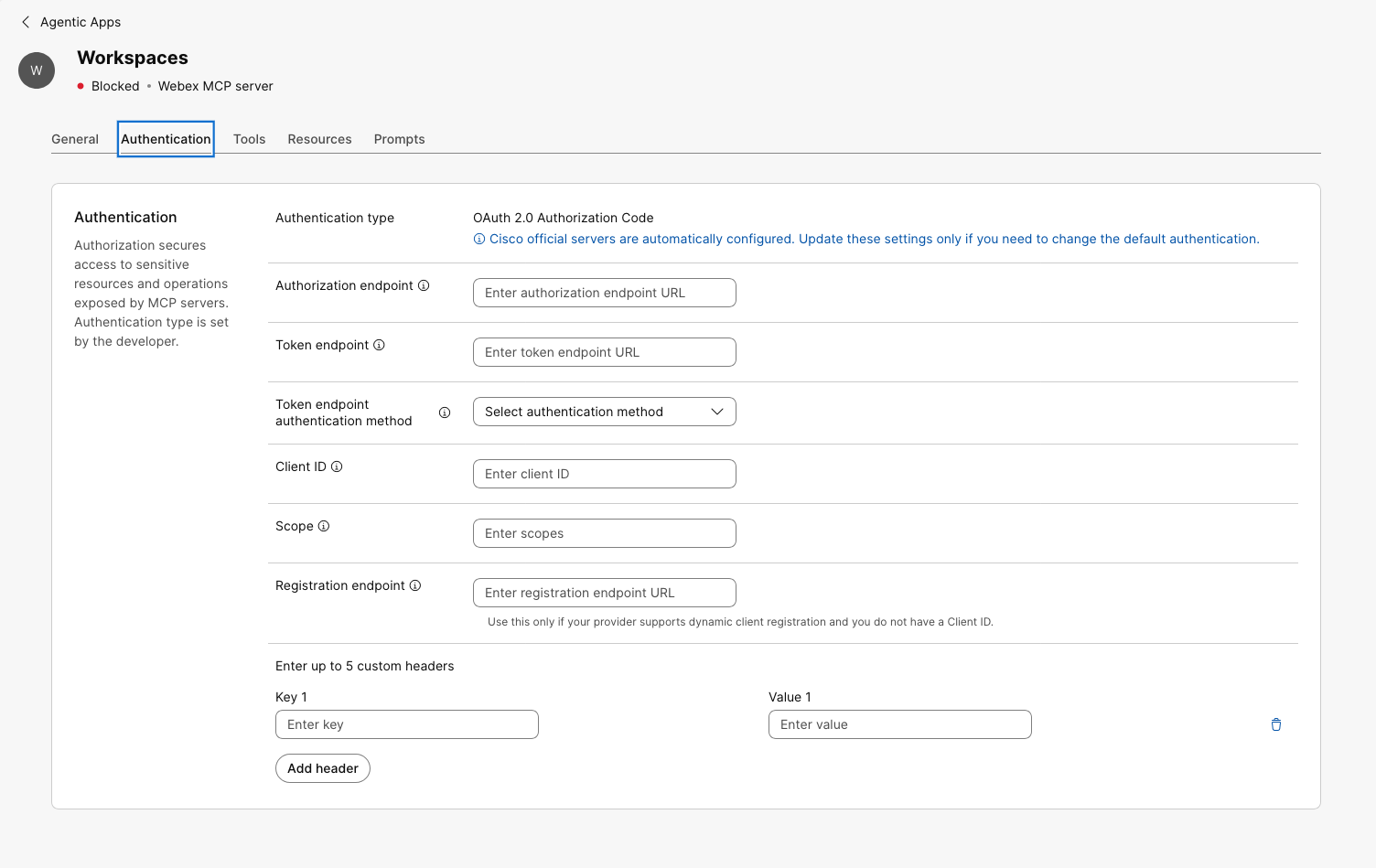
Cisco resmi sunucuları otomatik olarak yapılandırılır. Kimlik doğrulama ayarlarını yalnızca varsayılan kimlik doğrulamasını değiştirmeniz gerektiğinde değiştirin. Kullanılabilir kimlik doğrulama yöntemleri, uygulamanın Geliştirici Portalı'nda nasıl yapılandırıldığına bağlıdır.
OAuth 2.0 istemci kimlik bilgileri için, belirteç uç nokta kimlik doğrulama yöntemi veya olabilir Tüm kimlik doğrulama türleri için özel başlıkları yapılandırabilirsiniz. | ||||||||||||
| 6 |
Sunucu yeteneklerini gözden geçirin. MCP sunucuları için Control Hub Araçlar, Kaynak lar ve İ stem ler için ayrı sekmeler gösterir. | ||||||||||||
| 7 |
Ara çlar sekmesinde, kuruluşunuzdaki kullanıcıların kullanabileceği araçları etkinleştirin veya devre dışı bırakın. 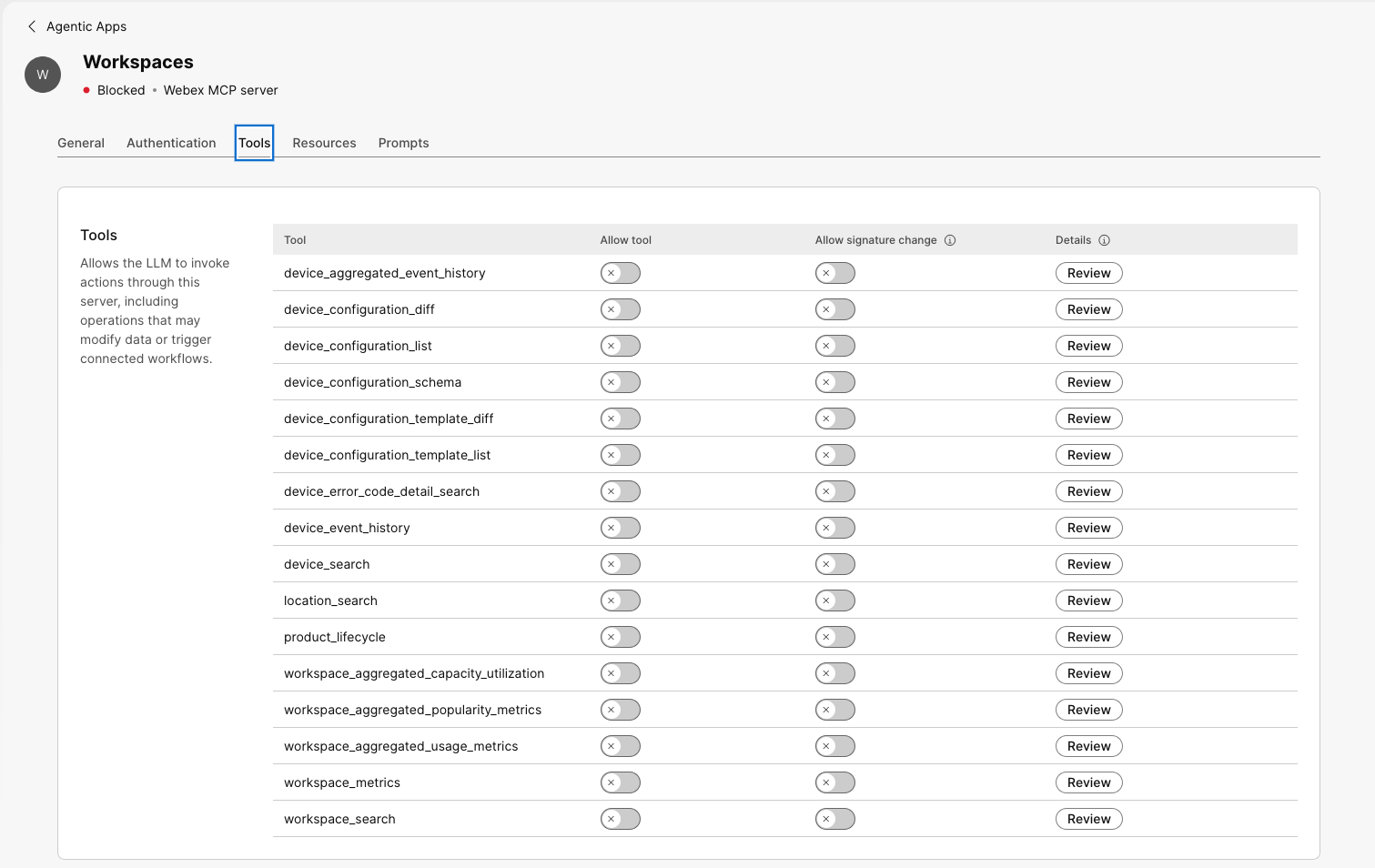
Bir araç etkinleştirildiğinde, kullanıcılar yapılandırdığınız erişime göre desteklenen istemcilerden bu aracı keşfedebilir ve kullanabilir. Bir araç devre dışı bırakıldığında, kullanıcılar tarafından görünmez veya kullanılamaz. İmza değişikliğine izin ver özelliğini açarsanız araç şema değişikliklerinden sonra kullanılabilir. Control Hub hala araç imzasının değiştiğini gösterir ve güncellenmiş şemayı onaylamak için aracı gözden geçirebilir ve yeniden yetkilendirebilirsiniz. Kesintileri önlemek için İmza değişikliğine izin ver seçeneğini açmanızı öneririz. İmza değişikliğine izin ver kapalı bırakırsanız, araç bir şema değişikliğinden sonra yönetici gözden geçirip yeniden yetkilendirene kadar kullanılamaz. MCP istemcinizin sürüm oluşturma ve şema önbelleklemeyi nasıl ele aldığına bağlı olarak, güncellenmiş şema kullanılabilir hale gelmeden önce ek adımlar gerekebilir. | ||||||||||||
| 8 |
Bireysel araç ayrıntılarını ve şema değişikliklerini gözden geçirin. Aracın hangi verileri kabul ettiğini, hangi yanıtı döndürdüğünü ve araçla hangi ek meta verilerin ilişkili olduğunu anlamak için her aracın giriş şemasını, çıktı şemasını ve ek açıklamalarını inceleyebilirsiniz. | ||||||||||||
| 9 |
Kaynaklar ve İstemler sek melerini gözden geç irin ve yapılandırın. Kaynak lar ve İstem ler sekmeleri, mevcut kaynakları ve istemleri gözden geçirmenizi ve yönetmenizi sağlar. | ||||||||||||
| 10 |
Control Hub'da kalan yetkilendirme istemlerini tamamlayın. |
Workspaces MCP sunucusu, Control Hub'da yapılandırdığınız erişim, kimlik doğrulama ve yeteneklere göre kullanıcılar tarafından kullanılabilir.
Workspaces MCP sunucusunu MCP istemcinize nasıl bağ layacağınız hakkında bilgi edinmek için developer.webex.com adresini ziyaret edin.
Diğer kaynaklar:
- Microsoft uygulamalarına bağlanın: https://learn.microsoft.com/connectors/ciscoworkspaces/
- Google Gemini'ye bağlanın: https://docs.cloud.google.com/gemini/enterprise/docs/connectors/cisco-workspaces


