- Kezdőlap
- /
- Cikk

Köszönjük visszajelzését.


 Ebben a cikkben
 Visszajelzés?
A Workspaces MCP kiszolgáló a támogatott ügynöki alkalmazásoknak csak olvasható hozzáférést biztosít a Control Hub munkaterületéhez és eszközinformációihoz.
Munkaterületek MCP kiszolgáló képességei
Áttekintés
A Workspaces Model Context Protocol (MCP) kiszolgáló a Vezérlőközpontból származó munkaterületek és eszközök áttekintését elérhetővé teszi a támogatott ügynöki alkalmazások számára. Miután engedélyezte a kiszolgálót a Vezérlőközpontban, a jóváhagyott eszközök csak olvasható hozzáférést biztosíthatnak a munkaterület állapotához, az eszköz állapotához, a konfigurációs információkhoz, a felhasználási adatokhoz és a korábbi diagnosztikához.
A kiszolgáló segít az informatikai rendszergazdáknak a munkaterületi problémák elhárításában, az eszköz állapotának figyelemmel kísérésében, a konfigurációs állapot áttekintésében és a helykihasználás megértésében anélkül, hogy elhagynák
Ki használhatja a Workspaces MCP kiszolgálót
A Workspaces MCP kiszolgáló azoknak a rendszergazdáknak szól, akik munkaterületeket és eszközöket kezelnek a Vezérlőközpontban.
Az Access az adminisztrátor Vezérlőközpontjának szerepkörén alapul:
- A teljes rendszergazdák hozzáférhetnek a munkaterület- és eszközinformációkhoz a szervezetben.
- A helyrendszergazdák hozzáférhetnek a szerepkör beállításaik által engedélyezett munkaterületekhez és eszközökhöz.
Képességek
A Workspaces MCP kiszolgáló csak olvasható információkat szolgáltat az alábbi felhasználási esetekben:
| Használati eset | Mit tudnak felülvizsgálni az adminok |
|---|---|
| Munkaterület-felügyelet | Munkaterület és eszköz állapota az egész szervezetben. |
| Eszközdiagnosztika | Eszközproblémák, eseményelőzmények és hibakód-információk. |
| Konfigurációs betekintések | Aktuális eszközkonfigurációk, konfigurációs előzmények, konfigurációs séma információk és konfigurációs sablonok összehasonlítása. |
| Használati elemzés | Foglaltsági, foglalási, környezetvédelmi és használati trendek, amelyek segíthetnek azonosítani az alacsony vagy magas kihasználtságú terek azonosítását. |
| Korábbi hibaelhárítás | Eszköz- és munkaterületelőzmények, amelyek segítenek azonosítani az ismétlődő problémákat. |
| Készlet | Munkaterület-, hely- és eszközkészletinformációk a szervezet számára. |
Példa utasítások
Az adminisztrátorok olyan kérdéseket tehetnek fel a támogatott ügynöki alkalmazásokhoz, mint például:
- Mutassa meg a legnépszerűbb munkaterületeket, amelyekre figyelmet kell fordítani.
- Melyik szobában van a legalacsonyabb felhasználási arány?
- Mutasd meg az összes csatlakozási problémákkal küzdő eszközt.
- Hasonlítsa össze az eszköz beállításait az 5. emeleten található összes szobában.
- Mutasson olyan eszközöket, amelyeknek firmware-frissítésre van szükségük.
- Készítsen egészségügyi jelentést az összes tárgyalóteremről reggel 9 óráig.
Korlátozások
- A Workspaces MCP kiszolgáló csak olvasható hozzáférést biztosít. Nem változtatja meg az eszközöket, a munkaterületeket vagy a konfigurációkat.
- A felhasználók csak azokhoz a munkaterületekhez és eszközökhöz férhetnek hozzá, amelyeket a Control Hub szerepük engedélyez.
Engedélyezze a Workspaces MCP kiszolgálót a Control Hubban
Engedélyezze a Workspaces Model Context Protocol (MCP) kiszolgálót az Agentic Apps alkalmazá sból a Control Hubban, hogy a jóváhagyott ügynöki alkalmazások csak olvasható munkaterület- és eszközadatokat használhassanak.
A Vezérlőköz pont Agentic Apps területe lehetővé teszi a rendszergazdák számára, hogy ügynöki alkalmazásokat biztosítsanak szervezetük számára, konfigurálják a felhasználói hozzáférést és hitelesítést, és meghatározzák a felhasználók számára elérhető ügynöki képességek irányítási vezérlőit.
A Cisco hivatalos kiszolgálói automatikusan szerepelnek az ügynöki alkalmazások listájába, de a rendszergazdáknak engedélyezniük kell és ellenőrizniük kell a hitelesítést, az eszközhozzáférést és a sémaváltozásokat, mielőtt a kiszolgáló elérhetővé válna a felhasználók számára.
Mielőtt elkezdené
- Rendszergazdaként jelentkezhet be a Control Hubba.
- Szervezete hozzáférhet az Agentic Apps alkalmazásokhoz a Vezérlőközpontban.
- Megvizsgálta a szervezet MCP alkalmazásokra vonatkozó irányítási, biztonsági és felelősségi követelményeit.
- Ön tudomásul veszi, hogy az Ön szervezete felelős az MCP alkalmazások felelősségi keretrendszerének felülvizsgálatáért, betartásáért és kezeléséért.
| 1 |
Jelentkezzen be a Control Hub alkalmazás ba. | ||||||||||||
| 2 |
Lépjen az Alkal . Az Agentic Apps oldal nyilvá nos ügynöki alkalmazásokat és privát alkalmazásokat sorolja fel, amelyeket a szervezet felhasználói beépítettek. 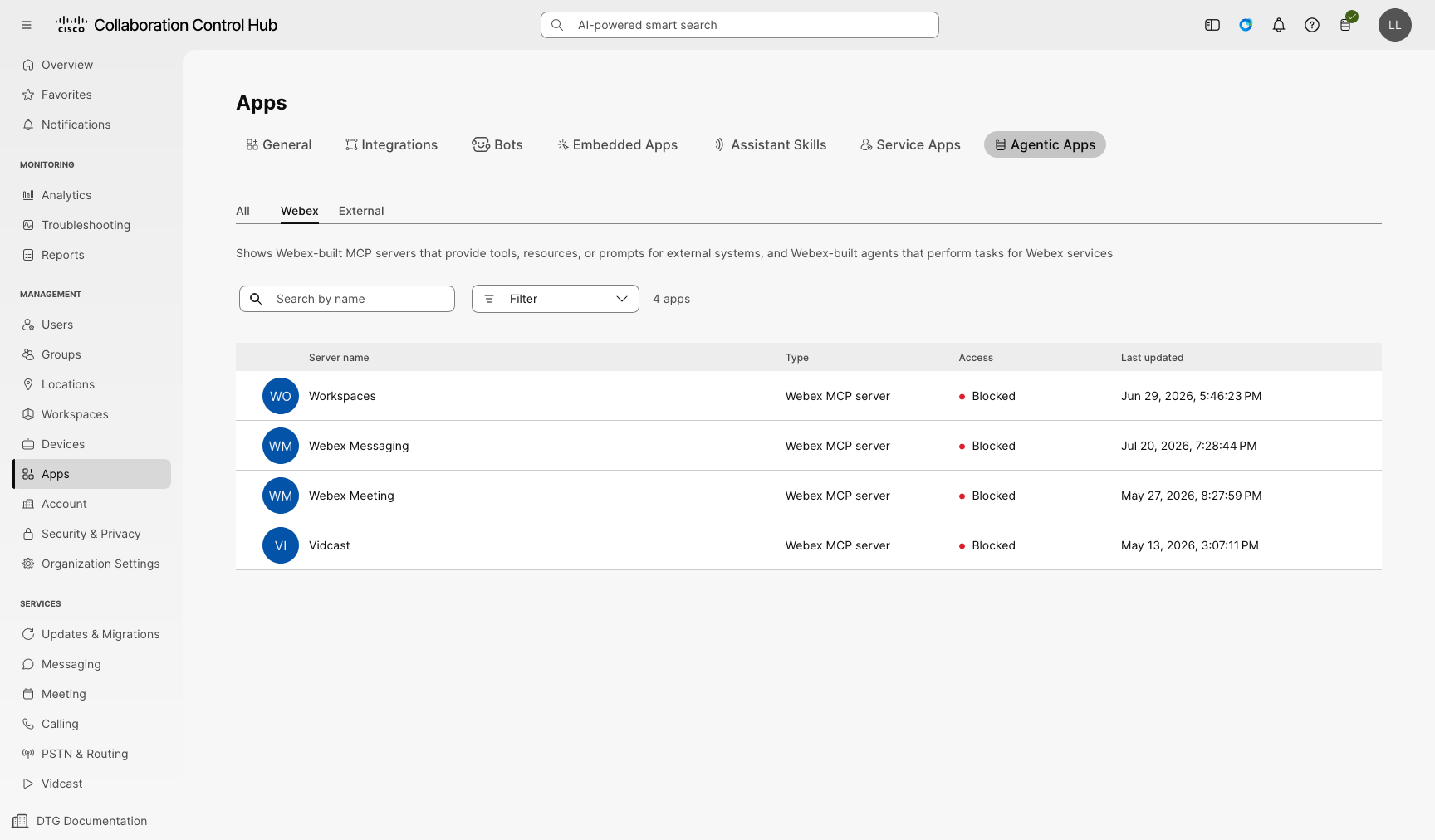
| ||||||||||||
| 3 |
Nyissa meg a Workspaces MCP kiszolgálót az alkalmazáslistából. | ||||||||||||
| 4 |
Az Általános lapon válassza ki, hogy engedélyezik-e vagy blokkolja-e a kiszolgálót a szervezet összes felhasználója számára. 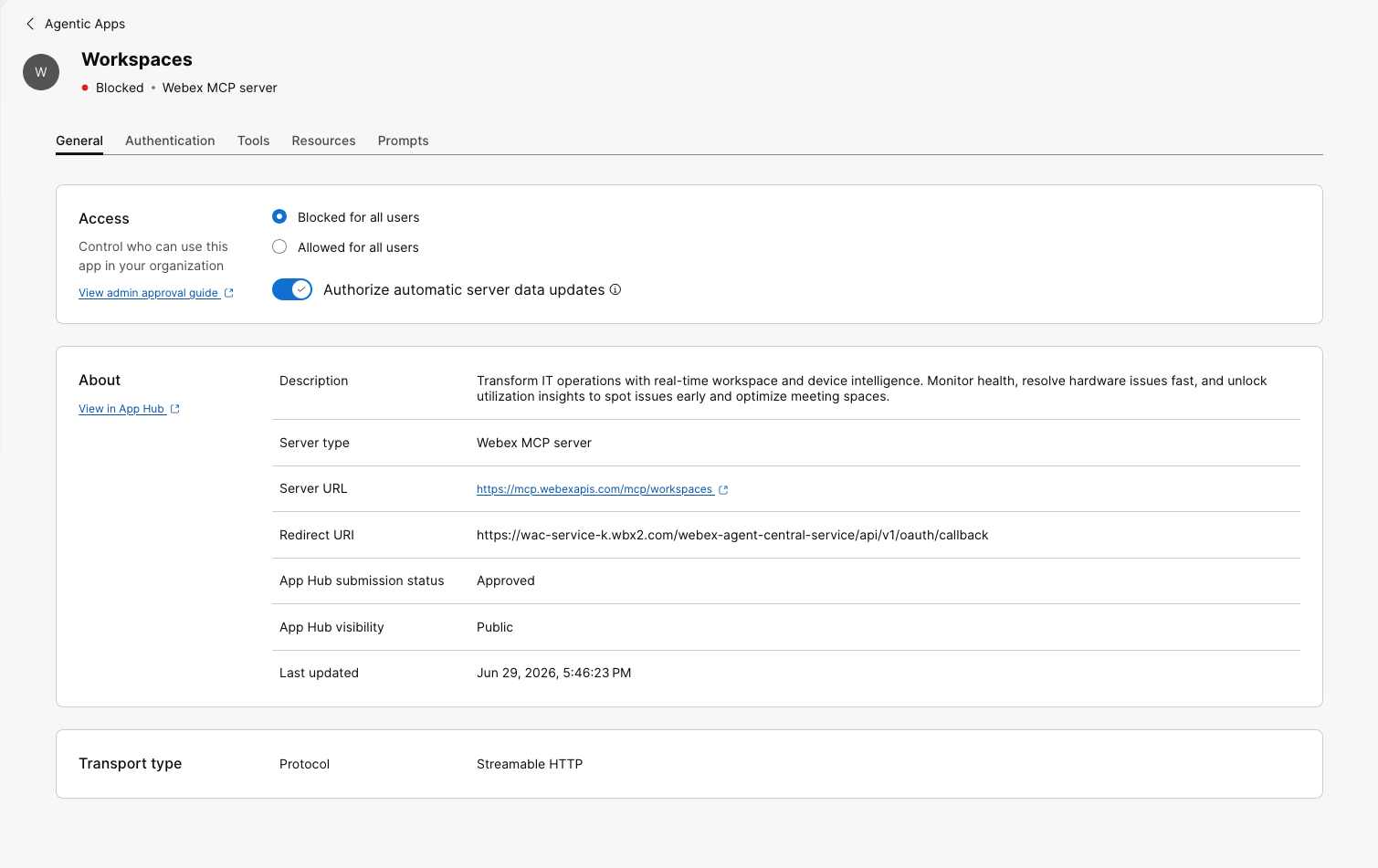
Opcionális: Automatikus kiszolgálóadatok frissítésének engedélyezése. Ha engedélyezve van, a kiszolgáló nevének, leírásának, URL-címének, ugyanazon tartományon belüli URL-jének, szállítási típusának vagy más metaadatainak frissítése nem igényel újraengedélyezést, mielőtt azok hatályba lépnének. A Control Hub továbbra is jelzi, hogy változások történtek, és saját belátása szerint újraengedélyezheti a kiszolgálót. Kattintson a Ment és gombra a módosítások megerősítéséhez. | ||||||||||||
| 5 |
A Hiteles ítés lapon tekintse át a hitelesítési beállításokat. 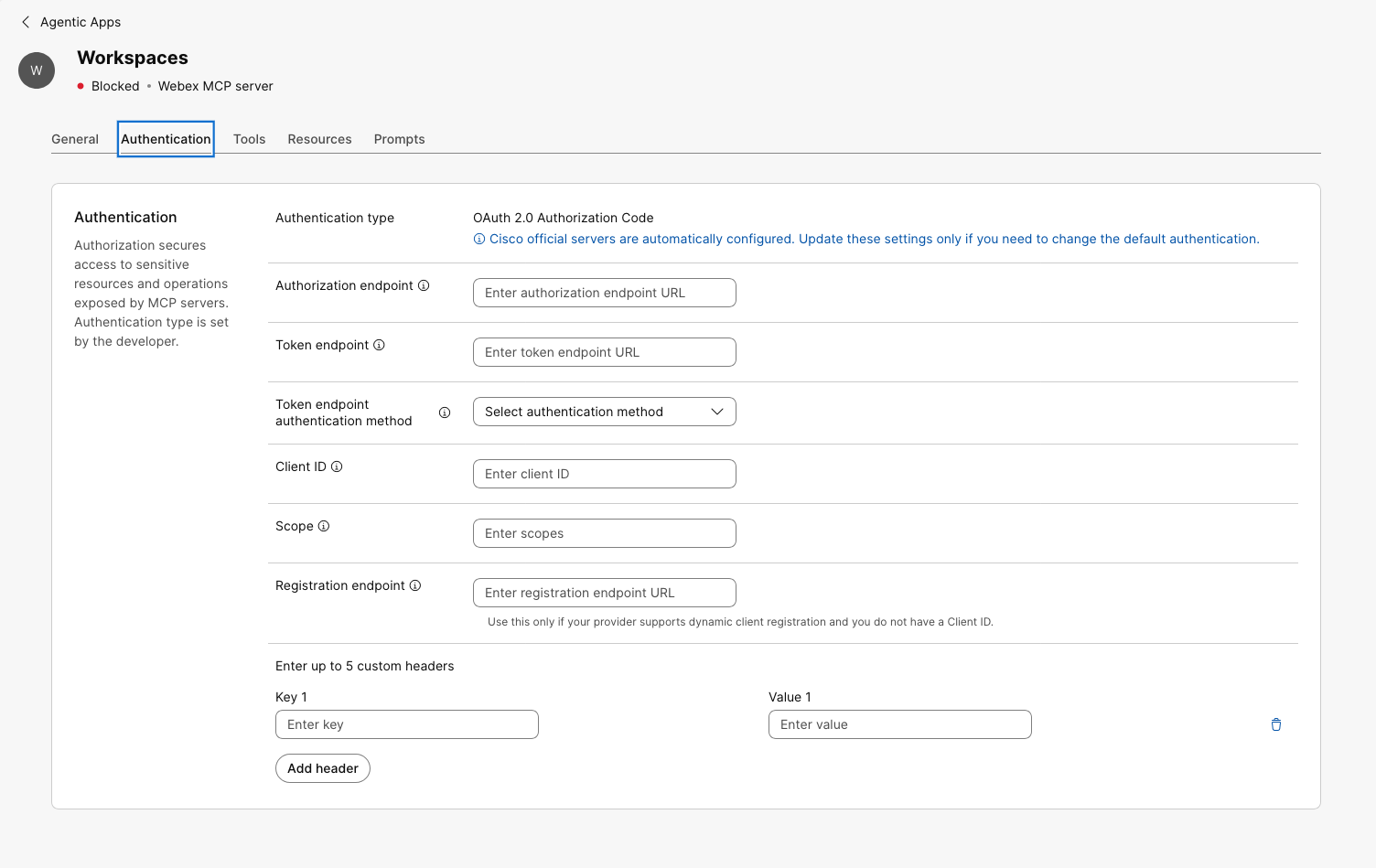
A Cisco hivatalos szerverei automatikusan konfigurálódnak. Csak akkor módosítsa a hitelesítési beállításokat, ha módosítania kell az alapértelmezett hitelesítést. A rendelkezésre álló hitelesítési módszerek az alkalmazás konfigurálásától függenek a Fejlesztői Portálon.
Az OAuth 2.0 ügyfélhitelesítő adatok esetében a token végpont-hitelesítési módszer lehet vagy. Konfigurálhatja az egyéni fejléceket minden hitelesítési típushoz. | ||||||||||||
| 6 |
Tekintse át a szerver képességeit. Az MCP kiszolgálók esetében a Control Hub külön lapokat jelenít meg az Esz közök, az Er ő források és a Prompts számára. | ||||||||||||
| 7 |
Az Esz közök lapon engedélyezze vagy tiltsa le azokat az eszközöket, amelyeket a szervezet felhasználói használhatnak. 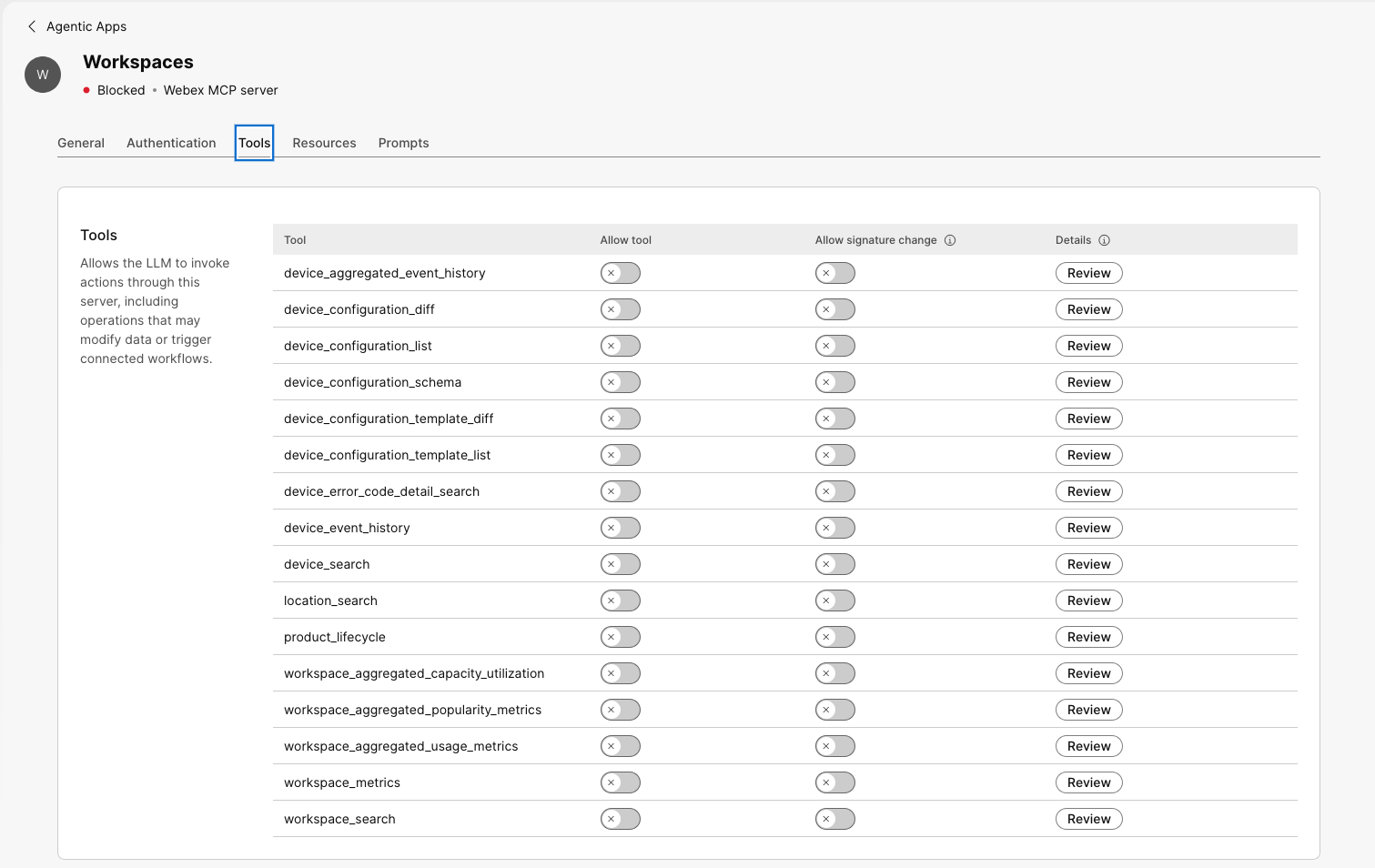
Ha egy eszköz engedélyezve van, a felhasználók felfedezhetik és használhatják a támogatott ügyfelekből a konfigurált hozzáférés szerint. Ha egy eszköz le van tiltva, az nem látható és nem érhető el a felhasználók számára. Ha bekapcsolja az Alá írásmódosí tás engedélyezése lehetőséget, az eszköz a sémaváltozások után használható. A Control Hub továbbra is azt mutatja, hogy az eszköz aláírása megváltozott, és a frissített séma jóváhagyásához ellenőrizheti és újraengedélyezheti az eszközt. Javasoljuk, hogy kapcsolja be az Alá írásmódosítás engedélyezése lehetőséget a zavarok elkerülése érdekében. Ha az aláírásmódosítás engedélyezése kikapcsolva hagyja, az eszköz nem használható a sémaváltozás után, amíg a rendszergazda nem ellenőrzi és újra nem engedélyezi azt. Attól függően, hogy az MCP-kliens hogyan kezeli a verziókészítést és a séma gyorsítótárazását, további lépésekre lehet szükség a frissített séma elérhetővé válása előtt. | ||||||||||||
| 8 |
Tekintse át az egyes eszközök részleteit és a sémaváltozásokat. Az egyes eszközök bemeneti sémáját, kimeneti sémáját és megjegyzéseit áttekintheti, hogy az eszköz milyen adatokat fogad el, milyen választ ad vissza, és milyen további metaadatok vannak társítva az eszközhöz. | ||||||||||||
| 9 |
Tekintse át és konfigurálja az Erő források és a Prompts lapo kat. Az Er őforrá sok és a Prompts lap lehetővé teszi a rendelkezésre álló erőforrások és utasítások áttekintését és kezelését. | ||||||||||||
| 10 |
Töltse ki a fennmaradó engedélyezési utasításokat a Control Hubban. |
A Workspaces MCP kiszolgáló a Vezérlőközpontban konfigurált hozzáférés, hitelesítés és képességek szerint érhető el a felhasználók számára.
Látogas son el a developer.webex.com webhelyre, és olvassa el, hogyan csatlakoztathatja a Workspaces MCP kiszolgálót az MC P-klienshez.
Egyéb források:
- Csatlakozás a Microsoft alkalmazásokhoz: https://learn.microsoft.com/connectors/ciscoworkspaces/
- Csatlakozás a Google Geminihez: https://docs.cloud.google.com/gemini/enterprise/docs/connectors/cisco-workspaces


