- Strona główna
- /
- Artykuł

Dziękujemy za opinię.


 W tym artykule
 Opinia?
Serwer MCP Workspaces zapewnia obsługiwanym aplikacjom agenckim dostęp tylko do odczytu do obszaru roboczego i informacji o urządzeniach z Control Hub.
Możliwości serwera MCP w przestrzeniach roboczych
Przegląd
Serwer MCP (Workspaces Model Context Protocol) udostępnia obsługiwanym aplikacjom agenckim informacje o obszarze roboczym i urządzeniach z Centrum sterowania. Po włączeniu serwera w Centrum sterowania zatwierdzone narzędzia mogą zapewniać tylko do odczytu dostęp do kondycji obszaru roboczego, stanu urządzenia, informacji o konfiguracji, danych dotyczących wykorzystania i diagnostyki historycznej.
Serwer pomaga administratorom IT rozwiązywać problemy z obszarem roboczym, monitorować stan urządzenia, sprawdzać stan konfiguracji i zrozumieć wykorzystanie przestrzeni bez opuszczania preferowanej aplikacji agencyjnej.
Kto może korzystać z serwera MCP Workspaces
Serwer MCP Workspaces jest przeznaczony dla administratorów zarządzających obszarami roboczymi i urządzeniami w Control Hub.
Dostęp jest oparty na roli administratora Control Hub:
- Pełni administratorzy mogą uzyskać dostęp do informacji o obszarze roboczym i urządzeniu w całej organizacji.
- Administratorzy lokalizacji mogą uzyskać dostęp do obszarów roboczych i urządzeń dozwolonych przez ustawienia ról.
Możliwości
Serwer MCP Workspaces może dostarczać informacje tylko do odczytu w następujących przypadkach użycia:
| Przypadek użycia | Co administratorzy mogą przeglądać |
|---|---|
| Monitorowanie przestrzeni roboczej | Przestrzeń robocza i kondycja urządzenia w całej organizacji. |
| Diagnostyka urządzeń | Problemy z urządzeniem, historia zdarzeń i informacje o kodzie błędu. |
| Informacje o konfiguracji | Bieżące konfiguracje urządzeń, historia konfiguracji, informacje o schemacie konfiguracji i porównania szablonów konfiguracji. |
| Analityka wykorzystania | Trendy w zakresie obłożenia, rezerwacji, środowiska i użytkowania, które mogą pomóc zidentyfikować przestrzenie o niskim lub wysokim wykorzystaniu. |
| Historyczne rozwiązywanie problemów | Historia urządzeń i przestrzeni roboczej, która może pomóc w identyfikacji powtarzających się problemów. |
| Inwentaryzacja | Informacje o obszarze roboczym, lokalizacji i zapasach urządzeń dla Twojej organizacji. |
Przykładowe monity
Administratorzy mogą zadawać pytania obsługiwanym aplikacjom agenckim, takie jak:
- Pokaż mi najlepsze obszary robocze, które wymagają uwagi.
- Które pokoje mają najniższe wskaźniki wykorzystania?
- Pokaż mi wszystkie urządzenia z problemami z łącznością.
- Porównaj ustawienia urządzenia we wszystkich pokojach na piętrze 5.
- Pokaż mi urządzenia, które wymagają aktualizacji oprogramowania układowego.
- Wygeneruj raport dotyczący stanu wszystkich sal konferencyjnych przed godziną 9.00.
Ograniczenia
- Serwer MCP Workspaces zapewnia dostęp tylko do odczytu. Nie zmienia urządzeń, obszarów roboczych ani konfiguracji.
- Użytkownicy mają dostęp tylko do obszarów roboczych i urządzeń dozwolonych przez rolę Centrum sterowania.
Włącz serwer MCP Workspaces w Control Hub
Włącz serwer MCP (Workspaces Model Context Protocol) z aplikacji Agentic w Centrum sterowania, aby zatwierdzone aplikacje agentyczne mogły korzystać z danych obszaru roboczego i urządzenia tylko do odczytu.
Obszar Agentic Apps w Centrum sterowania umożliwia administratorom dostarczanie aplikacji agentycznych dla swojej organizacji, konfigurowanie dostępu użytkowników i uwierzytelniania oraz definiowanie kontroli zarządzania dla funkcji agentycznych dostępnych dla użytkowników.
Oficjalne serwery Cisco są automatycznie umieszczane na liście aplikacji agentycznych, ale administratorzy muszą włączyć i przejrzeć uwierzytelnianie, dostęp do narzędzi i zmiany schematu, zanim serwer będzie dostępny dla użytkowników.
Zanim zaczniesz
- Możesz zalogować się do Control Hub jako administrator.
- Twoja organizacja ma dostęp do aplikacji Agentic w Centrum sterowania.
- Zapoznałeś się z wymogami dotyczącymi zarządzania, bezpieczeństwa i odpowiedzialności organizacji w odniesieniu do aplikacji MCP.
- Użytkownik rozumie, że Twoja organizacja jest odpowiedzialna za przeglądanie, przestrzeganie i zarządzanie ramami odpowiedzialności dla aplikacji MCP.
| 1 |
Zaloguj się do Control Hub. | ||||||||||||
| 2 |
Przejdź do . Strona Agentic Apps zawiera listę publicznych aplikacji agentów i aplikacji prywatnych, które włączyli użytkownicy w Twojej organizacji. 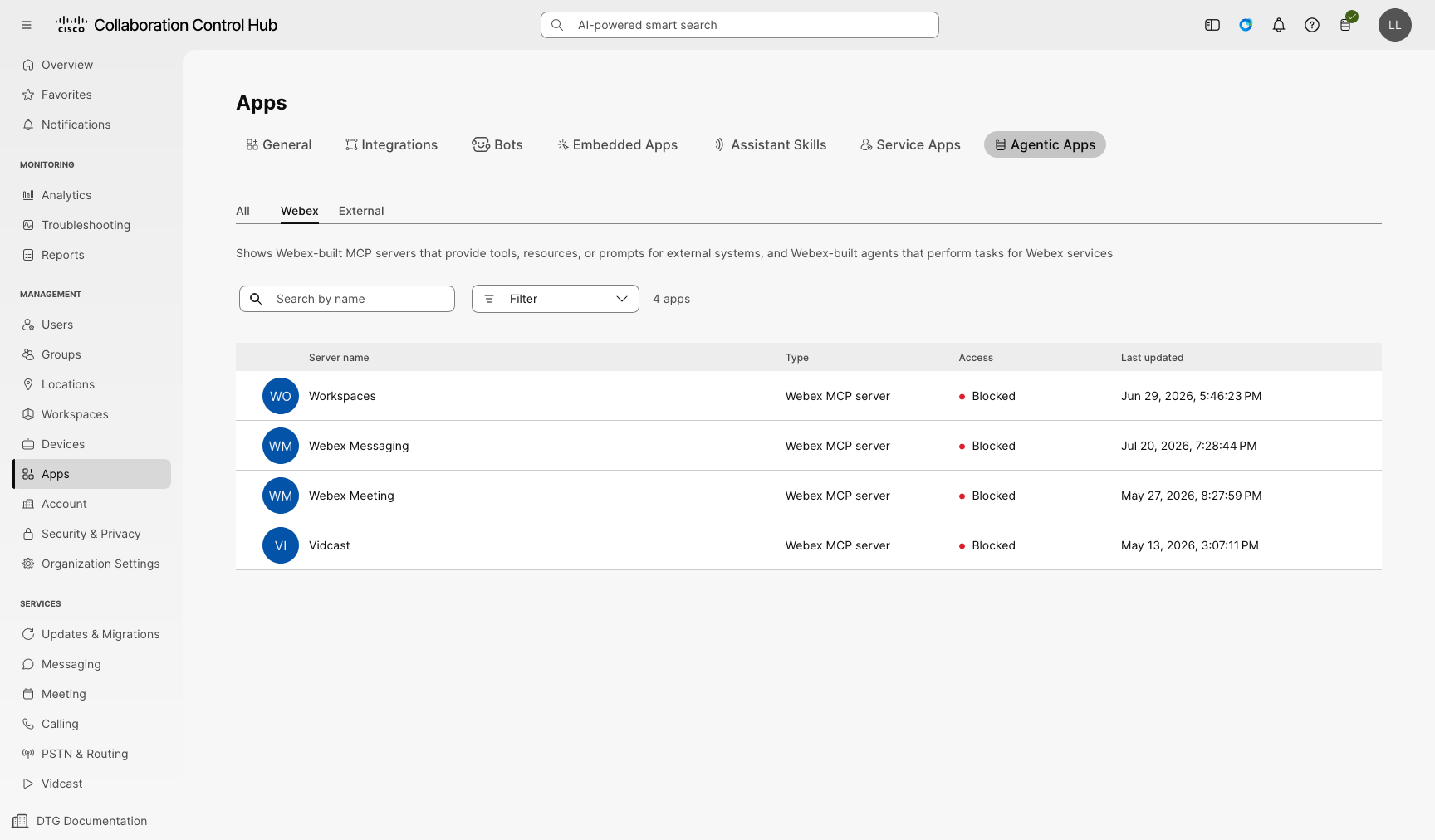
| ||||||||||||
| 3 |
Otwórz serwer MCP Workspaces z listy aplikacji. | ||||||||||||
| 4 |
Na karcie Ogól ne wybierz, czy chcesz zezwolić na serwer, czy zablokować dla wszystkich użytkowników w organizacji. 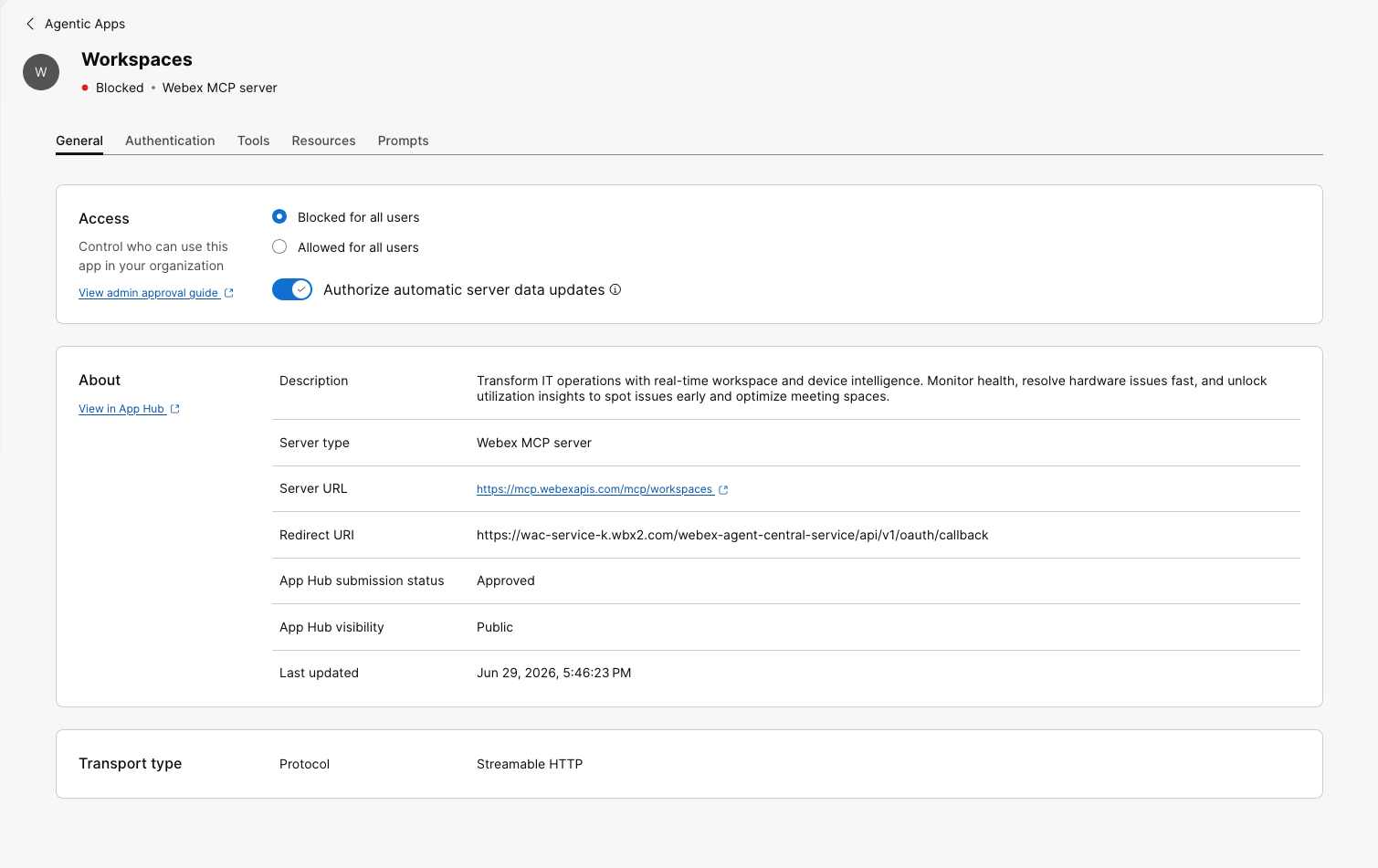
Opcjonalnie: Autoryzuj automatyczne aktualizacje danych serwera. Po włączeniu aktualizacje nazwy serwera, opisu, adresu URL w tej samej domenie, typu transportu lub innych metadanych nie wymagają ponownej autoryzacji, zanim zaczną obowiązywać. Control Hub nadal pokazuje wskazanie, że nastąpiły zmiany i możesz ponownie autoryzować serwer według własnego uznania. Kliknij przycisk Zapisz, aby potwierdzić zmiany. | ||||||||||||
| 5 |
Na karcie U wierzytelnianie sprawdź ustawienia uwierzytelniania. 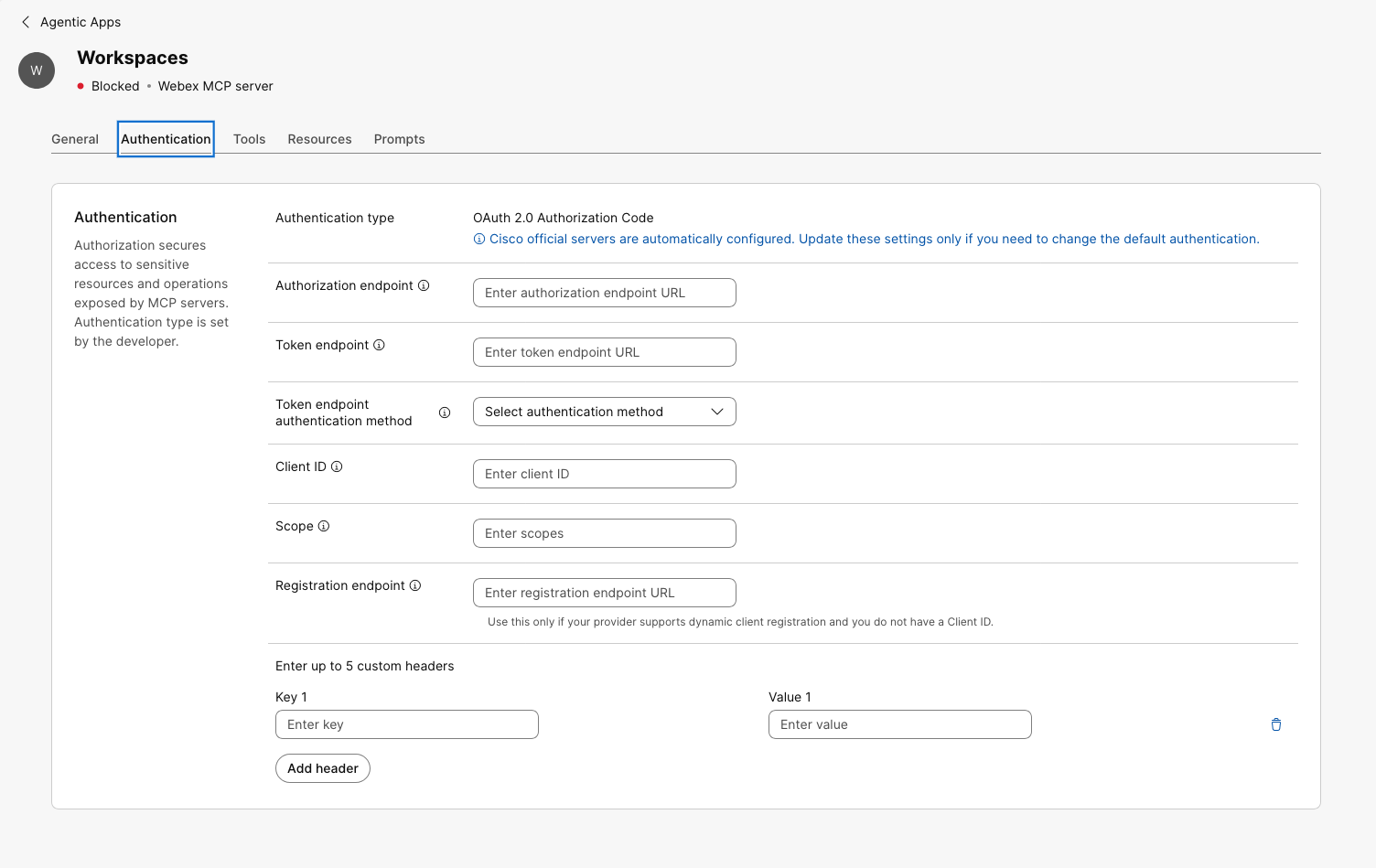
Oficjalne serwery Cisco są automatycznie konfigurowane. Zmień ustawienia uwierzytelniania tylko wtedy, gdy trzeba zmienić domyślne uwierzytelnianie. Dostępne metody uwierzytelniania zależą od tego, jak aplikacja jest skonfigurowana w portalu dla programistów.
W przypadku poświadczeń klienta OAuth 2.0 metoda uwierzytelniania punktu końcowego tokena może być lub. Możesz skonfigurować niestandardowe nagłówki dla wszystkich typów uwierzytelniania. | ||||||||||||
| 6 |
Przejrzyj możliwości serwera. W przypadku serwerów MCP Centrum sterowania wyświetla oddzielne zakładki Narzędzia, Zas oby i Monity. | ||||||||||||
| 7 |
Na karcie Narzędzia włącz lub wyłącz narzędzia, z których mogą korzystać użytkownicy w organizacji. 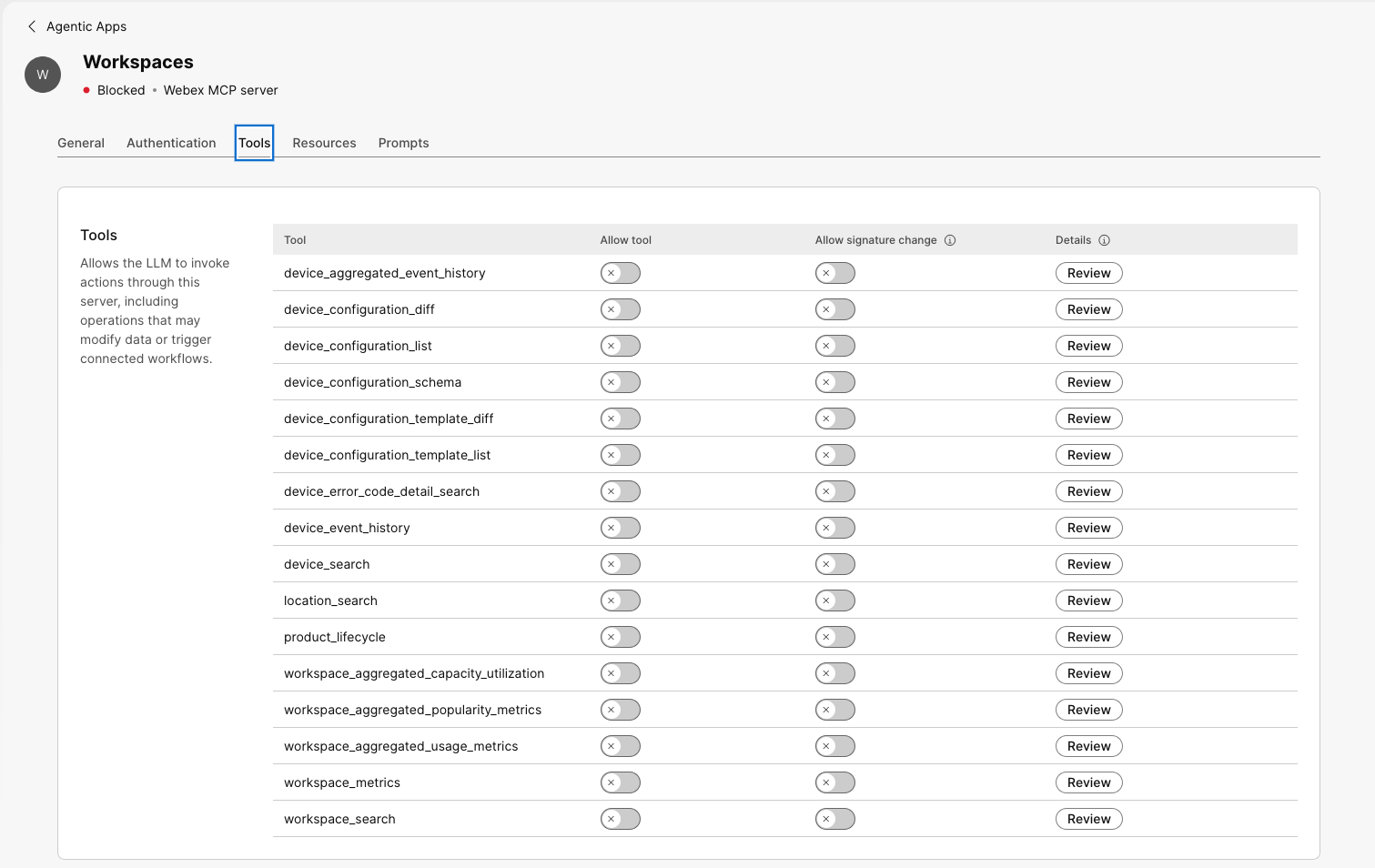
Gdy narzędzie jest włączone, użytkownicy mogą je wykrywać i używać z obsługiwanych klientów zgodnie z konfigurowanym dostępem. Gdy narzędzie jest wyłączone, nie jest widoczne ani dostępne dla użytkowników. Jeśli włączysz opcję Zezwalaj na zmianę podpis u, narzędzie może być używane po zmianie schematu. Centrum sterowania nadal pokazuje, że podpis narzędzia uległ zmianie, a narzędzie można przeglądać i ponownie autoryzować w celu zatwierdzenia zaktualizowanego schematu. Zalecamy włączenie opcji Zezwalaj na zmianę podpisu, aby uniknąć zakłóceń. Jeśli zostawisz wyłącz oną opcję Zezwalaj na zmianę podpis u, narzędzie nie będzie mogło być używane po zmianie schematu, dopóki administrator nie przejrzy go i nie autoryzuje ponownie. W zależności od tego, jak klient MCP obsługuje tworzenie wersji i buforowanie schematu, mogą być wymagane dodatkowe kroki, zanim zaktualizowany schemat stanie się dostępny. | ||||||||||||
| 8 |
Przejrzyj szczegóły poszczególnych narzędzi i zmiany schematu. Możesz przejrzeć schemat wejściowy, schemat wyjściowy i adnotacje każdego narzędzia, aby zrozumieć, jakie dane narzędzie akceptuje, jaką odpowiedź zwraca i jakie dodatkowe metadane są powiązane z narzędziem. | ||||||||||||
| 9 |
Przejrzyj i skonfiguruj zakładki Zas oby i Monity. Zakładki Zas oby i Mon ity umożliwiają przeglądanie dostępnych zasobów i monitów oraz zarządzanie nimi. | ||||||||||||
| 10 |
Wypełnij pozostałe monity o autoryzację w Centrum sterowania. |
Serwer MCP Workspaces jest dostępny dla użytkowników zgodnie z dostępem, uwierzytelnianiem i możliwościami skonfigurowanymi w Centrum sterowania.
Odwiedź stronę developer.webex.com, aby dowiedzieć się, jak połączyć serwer MCP Workspaces z klientem MCP.
Inne zasoby:
- Połącz się z aplikacjami firmy Microsoft: https://learn.microsoft.com/connectors/ciscoworkspaces/
- Połącz się z Google Gemini: https://docs.cloud.google.com/gemini/enterprise/docs/connectors/cisco-workspaces


