- Hjem
- /
- Artikel

Tak for din feedback.


 I denne artikel
 Har du feedback?
MCP-serveren Workspaces giver understøttede agentprogrammer skrivebeskyttet adgang til arbejdsområder og enhedsindsigt fra Control Hub.
MCP-serverfunktioner i arbejdsområder
Oversigt
MCP-serveren (Workspaces Model Context Protocol) gør arbejdsområder og enhedsindsigt fra Control Hub tilgængelig for understøttede agentprogrammer. Når serveren er aktiveret i Control Hub, kan godkendte værktøjer give skrivebeskyttet adgang til arbejdsområdets tilstand, enhedsstatus, konfigurationsoplysninger, brugsdata og historisk diagnostik.
Serveren hjælper it-administratorer med at foretage fejlfinding af arbejdspladsproblemer, overvåge enhedens tilstand, gennemse konfigurationstilstand og forstå pladsudnyttelsen uden at forlade deres foretrukne agentapp.
Hvem kan bruge Workspaces MCP-serveren
MCP-serveren Workspaces er beregnet til administratorer, der administrerer arbejdsområder og enheder i Control Hub.
Adgang er baseret på administratorens Control Hub-rolle:
- Fuldstændige administratorer kan få adgang til arbejdsområde- og enhedsoplysninger på tværs af organisationen.
- Lokationsadministratorer kan få adgang til de arbejdsområder og enheder, som deres rolleindstillinger tillader.
Kapaciteter
MCP-serveren Workspaces kan give skrivebeskyttede oplysninger til disse brugssager:
| Brugsstil | Hvad administratorer kan gennemgå |
|---|---|
| Overvågning af arbejdsområde | Arbejdsområde og enhedstilstand på tværs af organisationen. |
| Enhedsdiagnostik | Enhedsproblemer, hændelseshistorik og fejlkodeoplysninger. |
| Konfigurationsindsigt | Aktuelle enhedskonfigurationer, konfigurationshistorik, konfigurationsskemaoplysninger og sammenligninger af konfigurationsskabeloner. |
| Udnyttelsesanalyse | Belægnings-, booking-, miljø- og brugstendenser, der kan hjælpe med at identificere rum med lav eller høj udnyttelse. |
| Historisk fejlfinding | Enheds- og arbejdsområdehistorik, der kan hjælpe med at identificere tilbagevendende problemer. |
| Opgørelse | Oplysninger om arbejdsområde, placering og enhedslager for din organisation. |
Eksempel på prompter
Administratorer kan stille spørgsmål til understøttede agentiske apps, f.eks.:
- Vis mig de bedste arbejdsområder, der kræver opmærksomhed.
- Hvilke værelser har de laveste udnyttelsesgrader?
- Vis mig alle enheder med forbindelsesproblemer.
- Sammenlign enhedsindstillinger på tværs af alle rum på etage 5.
- Vis mig enheder, der har brug for firmwareopdateringer.
- Generer en sundhedsrapport for alle mødelokaler inden kl. 9.
Begrænsninger
- MCP-serveren Workspaces giver skrivebeskyttet adgang. Det ændrer ikke enheder, arbejdsområder eller konfigurationer.
- Brugere kan kun få adgang til de arbejdsområder og enheder, som deres Control Hub-rolle tillader.
Aktivér MCP-serveren Workspaces i Control Hub
Aktivér MCP-serveren (Workspaces Model Context Protocol) fra Agentic Apps i Control Hub, så godkendte agentprogrammer kan bruge skrivebeskyttet arbejdsområde og enhedsdata.
Området Agentic Apps i Control Hub giver administratorer mulighed for at klargøre agentapps til deres organisation, konfigurere brugeradgang og godkendelse og definere styringskontroller for de agentfunktioner, der er tilgængelige for brugerne.
Ciscos officielle servere medtages automatisk på listen over agentapps, men administratorer skal aktivere og gennemgå godkendelse, værktøjsadgang, og skemaændringer, før serveren er tilgængelig for brugerne.
Før du begynder
- Du kan logge på Control Hub som administrator.
- Din organisation har adgang til Agentic Apps i Control Hub.
- Du har gennemgået organisationens krav til styring, sikkerhed og ansvar for MCP-applikationer.
- Du forstår, at din organisation er ansvarlig for at gennemgå, overholde og administrere ansvarsrammen for MCP-applikationer.
| 1 |
Log ind på Control Hub. | ||||||||||||
| 2 |
Gå til . Siden Agentic Apps viser offentlige agentapps og private apps, som brugere i din organisation har onboardet. 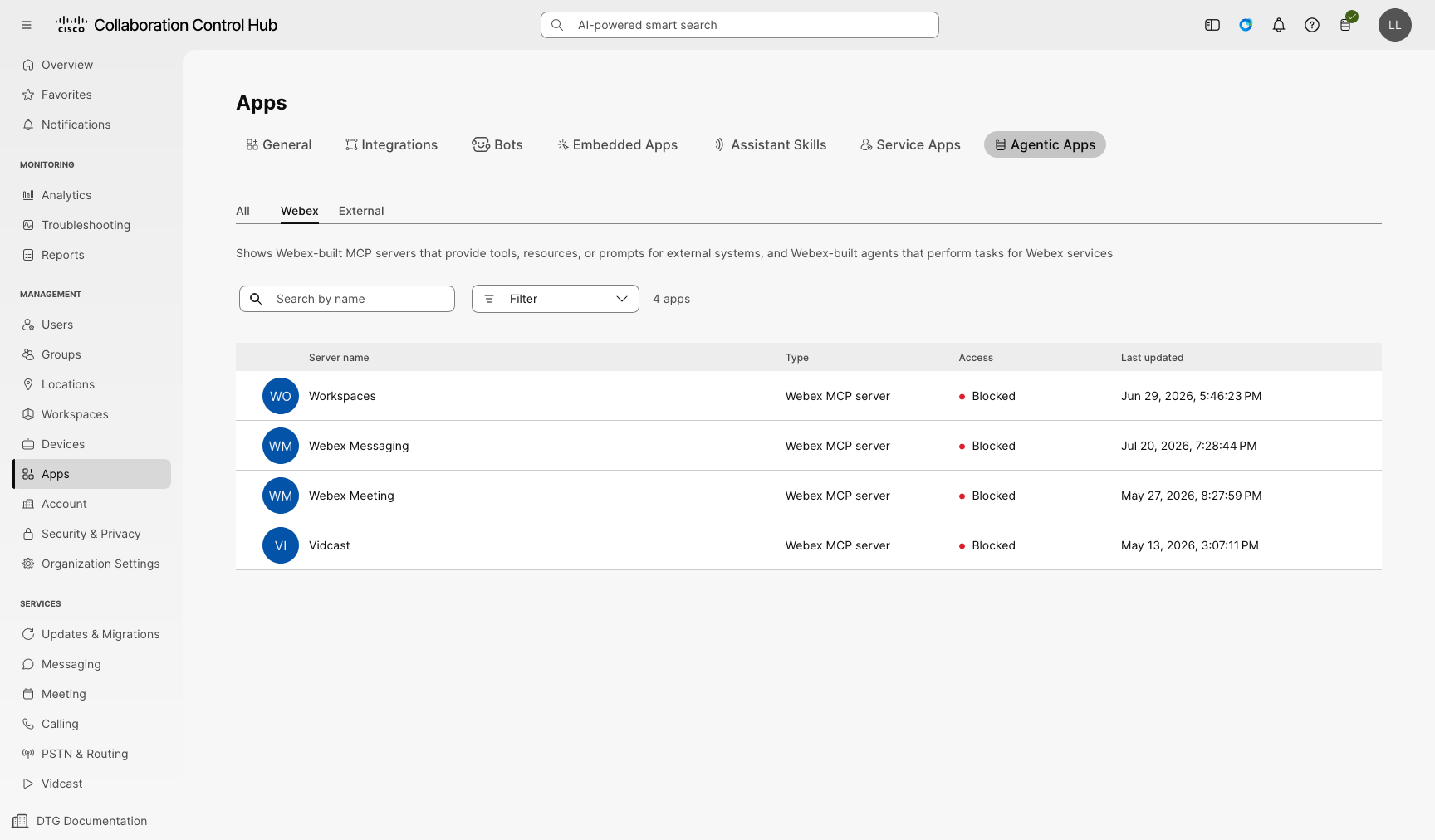
| ||||||||||||
| 3 |
Åbn MCP-serveren Workspaces fra applisten. | ||||||||||||
| 4 |
På fanen Generelt skal du vælge, om serveren skal tillades eller blokeres for alle brugere i organisationen. 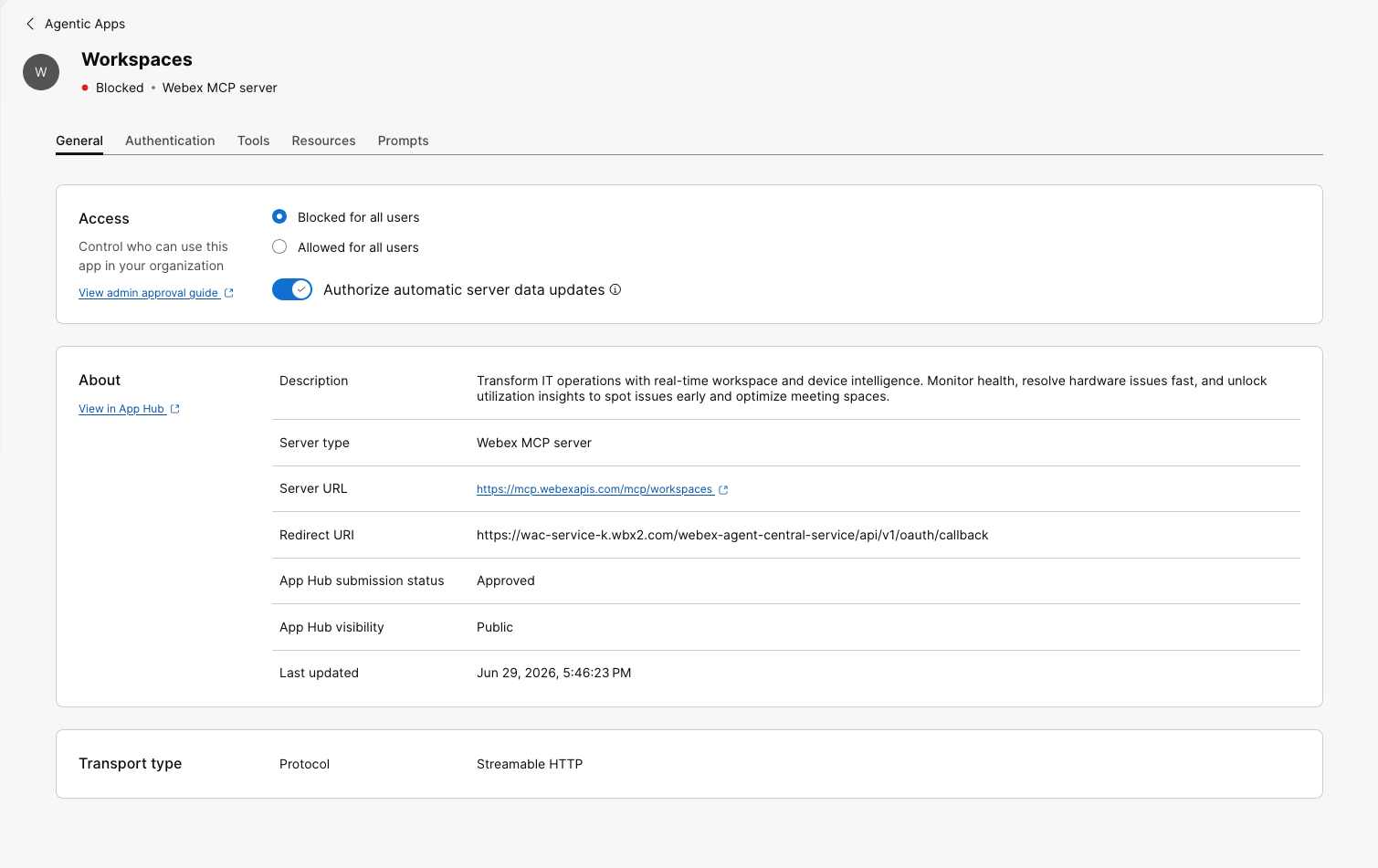
Valgfrit: Godkend automatiske serverdataopdateringer. Når det er aktiveret, kræver opdateringer af servernavnet, beskrivelsen, URL'en inden for det samme domæne, transporttype eller andre metadata ikke gengodkendelse, før de træder i kraft. Control Hub viser stadig en indikation af, at der er sket ændringer, og du kan godkende serveren igen efter eget skøn. Klik på Gem for at bekræfte ændringerne. | ||||||||||||
| 5 |
Gennemgå godken delses indstillingerne under fanen Godkendelse. 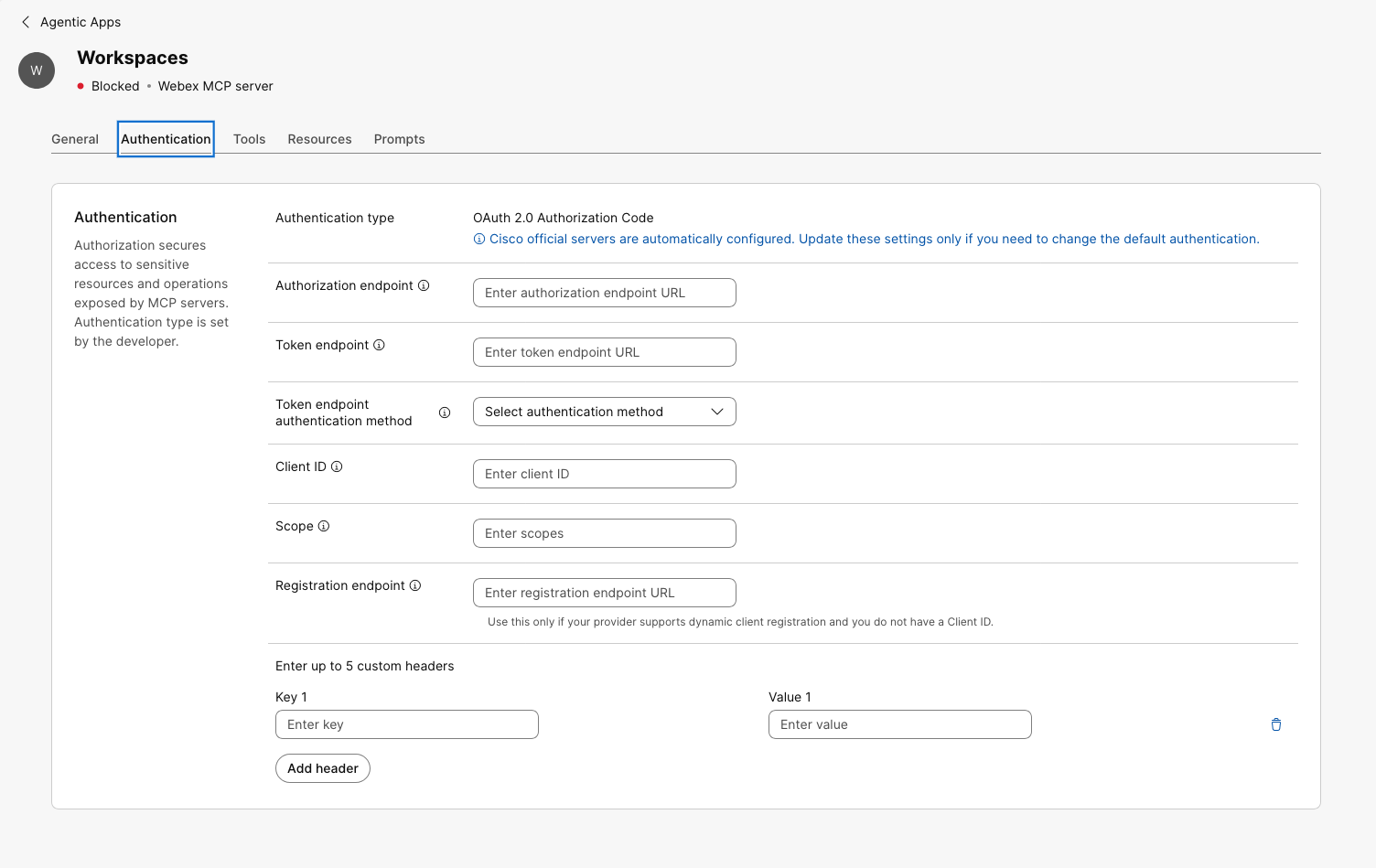
Ciscos officielle servere konfigureres automatisk. Skift kun godkendelsesindstillinger, når du har brug for at ændre standardgodkendelsen. De tilgængelige godkendelsesmetoder afhænger af, hvordan appen er konfigureret i udviklerportalen.
For OAuth 2.0-klientlegitimationsoplysninger kan token-slutpunktgodkendelsesmetoden være Du kan konfigurere brugerdefinerede overskrifter til alle godkendelsestyper. | ||||||||||||
| 6 |
Gennemgå serverfunktionerne. For MCP-servere viser Control Hub separate faner for Værktøjer, R ess our cer og Prompter. | ||||||||||||
| 7 |
Aktiver eller deaktiver de værktøjer, som brugerne i organisationen kan bruge, under fanen Værktøjer. 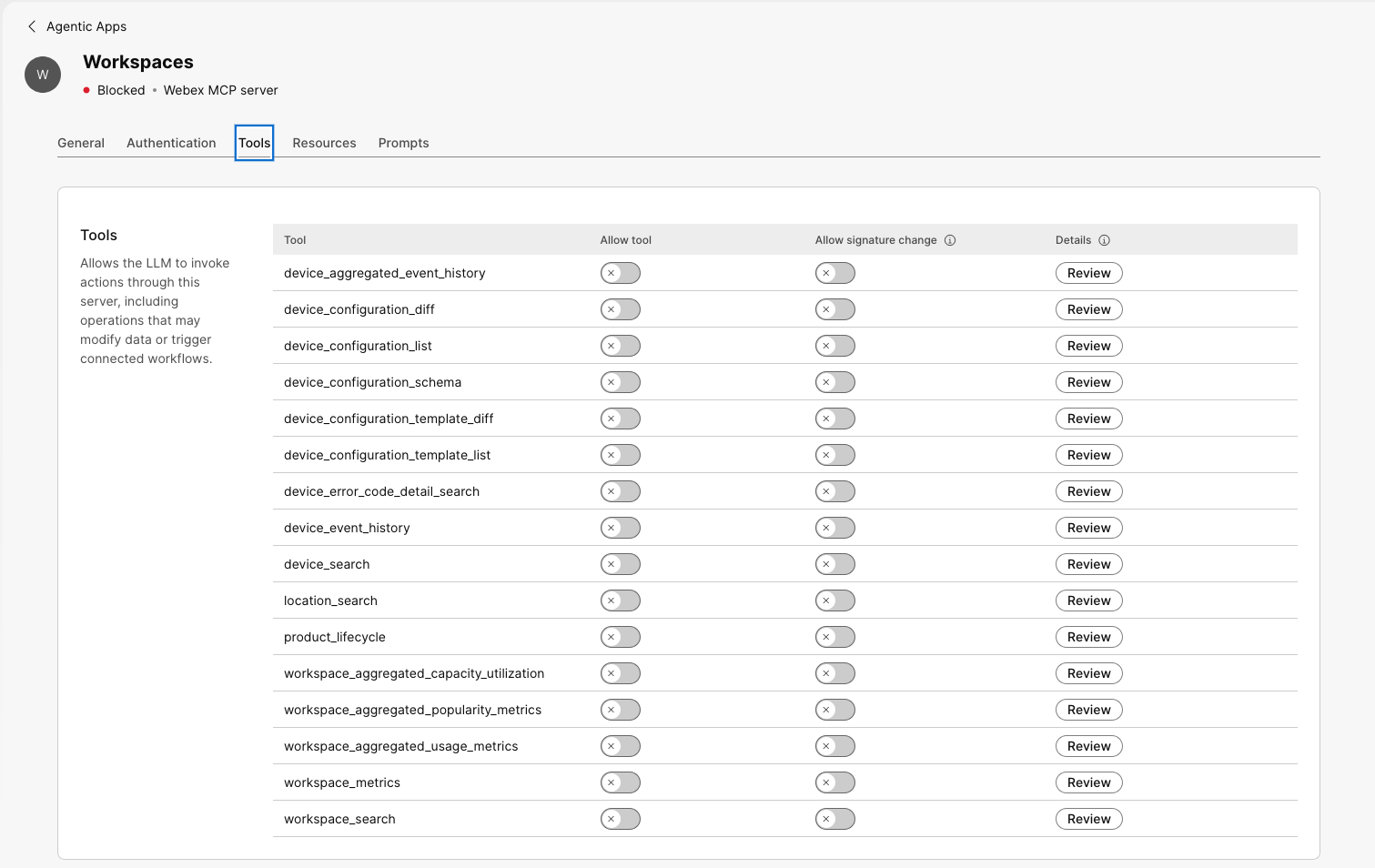
Når et værktøj er aktiveret, kan brugerne finde og bruge det fra understøttede klienter i henhold til den adgang, du konfigurerer. Når et værktøj er deaktiveret, er det ikke synligt eller tilgængeligt for brugerne. Hvis du slår Til lad signaturændring til, kan værktøjet bruges efter skemaændringer. Kontrolhubben viser stadig, at værktøjssignaturen er ændret, og du kan gennemgå og godkende værktøjet igen for at godkende det opdaterede skema. Vi anbefaler, at du slår Til lad signaturændring til for at undgå forstyrrelser. Hvis du lader Til lad signaturændring slået fra, kan værktøjet ikke bruges efter en skemaændring, før en administrator gennemgår og godkender det igen. Afhængigt af hvordan MCP-klienten håndterer versionering og skemacaching, kan der være behov for yderligere trin, før det opdaterede skema bliver tilgængeligt. | ||||||||||||
| 8 |
Gennemgå individuelle værktøjsoplysninger og skemaændringer. Du kan gennemgå hvert værktøjs inputskema, outputskema og annoteringer for at forstå, hvilke data værktøjet accepterer, hvilket svar det returnerer, og hvilke yderligere metadata der er knyttet til værktøjet. | ||||||||||||
| 9 |
Gennemse og konfigurer fanerne R essour cer og Pro mpt. Under fan erne Ressour cer og Prompter kan du gennemgå og administrere tilgængelige ressourcer og prompter. | ||||||||||||
| 10 |
Udfyld eventuelle resterende godkendelsesprompter i Control Hub. |
MCP-serveren Workspaces er tilgængelig for brugere i henhold til den adgang, godkendelse og funktioner, du har konfigureret i Control Hub.
Besøg developer.webex.com for at læse om, hvordan du forbinder MCP-serveren Workspaces til din MCP-klient.
Andre ressourcer:
- Opret forbindelse til Microsoft-applikationer: https://learn.microsoft.com/connectors/ciscoworkspaces/
- Opret forbindelse til Google Gemini: https://docs.cloud.google.com/gemini/enterprise/docs/connectors/cisco-workspaces


