- 主页
- /
- 文章

感谢您的反馈。


 在此文章中
在此文章中 反馈?
反馈?Workspaces MCP 服务器为支持的代理应用程序提供了对来自 Control Hub 的工作空间和设备见解的只读访问权限。
工作区 MCP 服务器功能
概述
工作空间模型上下文协议 (MCP) 服务器使受支持的代理应用程序可以从 Control Hub 获得的工作空间和设备见解。 在 Control Hub 中启用服务器后,经批准的工具可以提供对工作空间运行状况、设备状态、配置信息、使用率数据和历史诊断的只读访问权限。
该服务器可帮助 IT 管理员解决工作空间问题、监控设备运行状况、查看配置状态并了解空间利用率,而无需离开他们首选的代理应用程序。
谁可以使用 Workspaces MCP 服务器
工作区 MCP 服务器适用于在 Control Hub 中管理工作区和设备的管理员。
访问权限基于管理员的控制中心角色:
- 正式管理员可以访问组织中的工作空间和设备信息。
- 位置管理员可以访问其角色设置允许的工作空间和设备。
功能
Workspaces MCP 服务器可以为以下用例提供只读信息:
| 用例 | 管理员可以查看什么 |
|---|---|
| 工作空间监控 | 整个组织的工作空间和设备运行状况。 |
| 设备诊断 | 设备问题、事件历史记录和错误代码信息。 |
| 配置见解 | 当前设备配置、配置历史记录、配置架构信息以及配置模板的比较。 |
| 利用率分析 | 入住率、预订、环境和使用趋势可以帮助识别利用率低或高的空间。 |
| 历史疑难解答 | 设备和工作空间历史记录,可以帮助识别反复出现的问题。 |
| 清单 | 贵组织的工作空间、位置和设备库存信息。 |
示例提示
管理员可以向支持的代理应用程序提问,例如:
- 向我展示需要关注的热门工作空间。
- 哪些房间的利用率最低?
- 向我显示所有存在连接问题的设备。
- 比较 5 楼所有房间的设备设置。
- 向我显示需要固件更新的设备。
- 在上午 9 点之前生成所有会议室的运行状况报告。
限制
- Workspaces MCP 服务器提供只读访问权限。 它不会更改设备、工作空间或配置。
- 用户只能访问其 Control Hub 角色允许的工作空间和设备。
在 Control Hub 中启用工作区 MCP 服务器
在 Con trol Hub 中启用代理应用程序中的工作空间模型上下文协议 (MCP) 服务器,以便经批准的代理应用程序可以使用只读工作空间和设备数据。
Con trol Hub 中的代理应用程序区域允许管理员为其组织配置代理应用程序、配置用户访问和身份验证,以及为用户可用的代理功能定义监管控制。
思科官方服务器自动包含在代理应用程序列表中,但管理员必须启用和审查身份验证、工具访问和架构更改,然后服务器才可供用户使用。
准备工作
- 你可以以管理员身份登录控制中心。
- 您的组织有权访问控制中心中的代理应用程序。
- 您已经查看了贵组织对 MCP 申请的治理、安全和责任要求。
- 您了解您的组织有责任审查、遵守和管理 MCP 申请的责任框架。
| 1 | |||||||||||||
| 2 |
转到。 Agentic Apps 页面列出了您组织中的用户已加载的公共代理应用程序和私有应用程序。 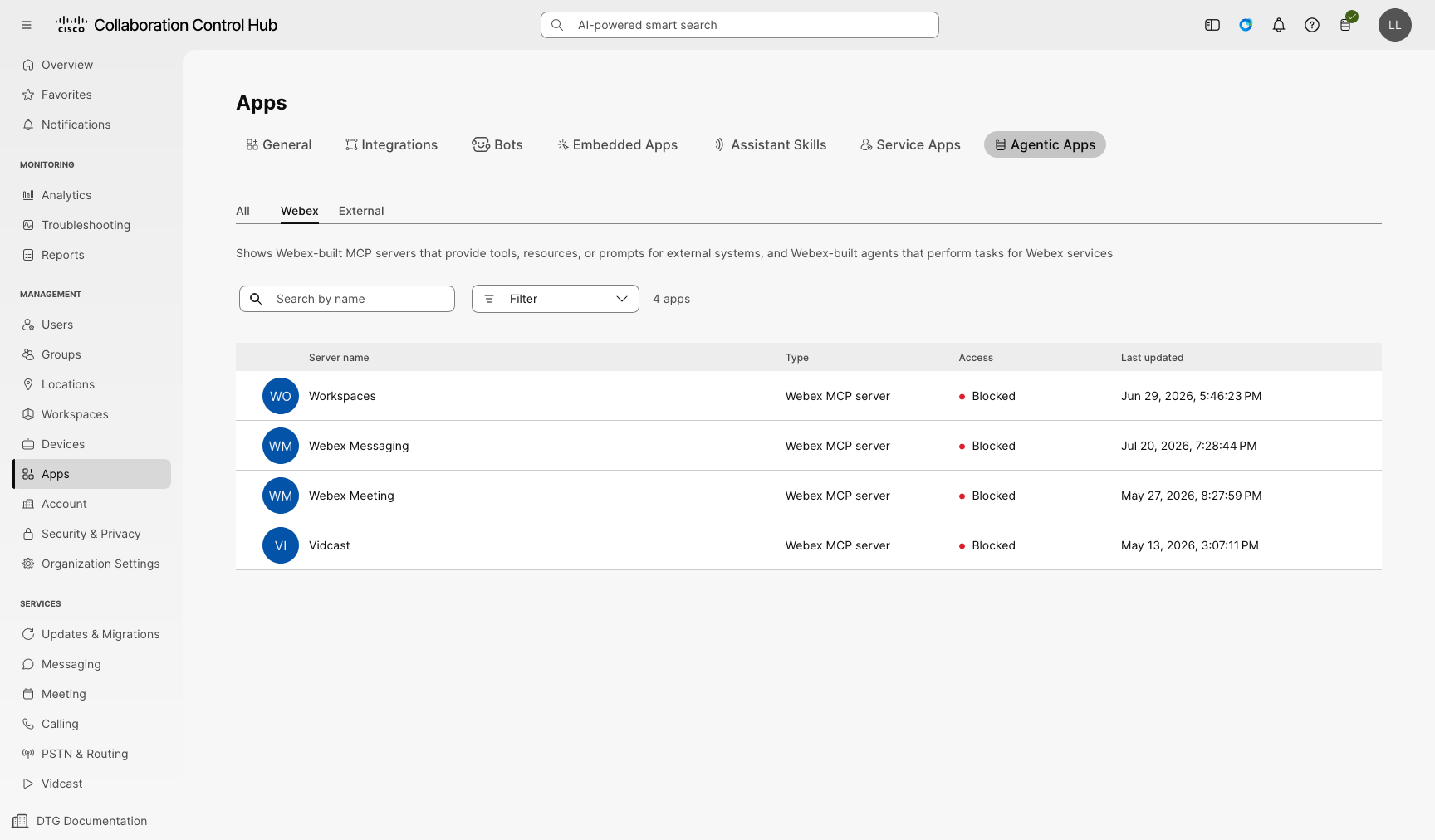
| ||||||||||||
| 3 |
从应用程序列表中打开 Workspaces MCP 服务器。 | ||||||||||||
| 4 |
在 “常规” 选项卡上,选择是允许还是阻止组织中的所有用户使用该服务器。 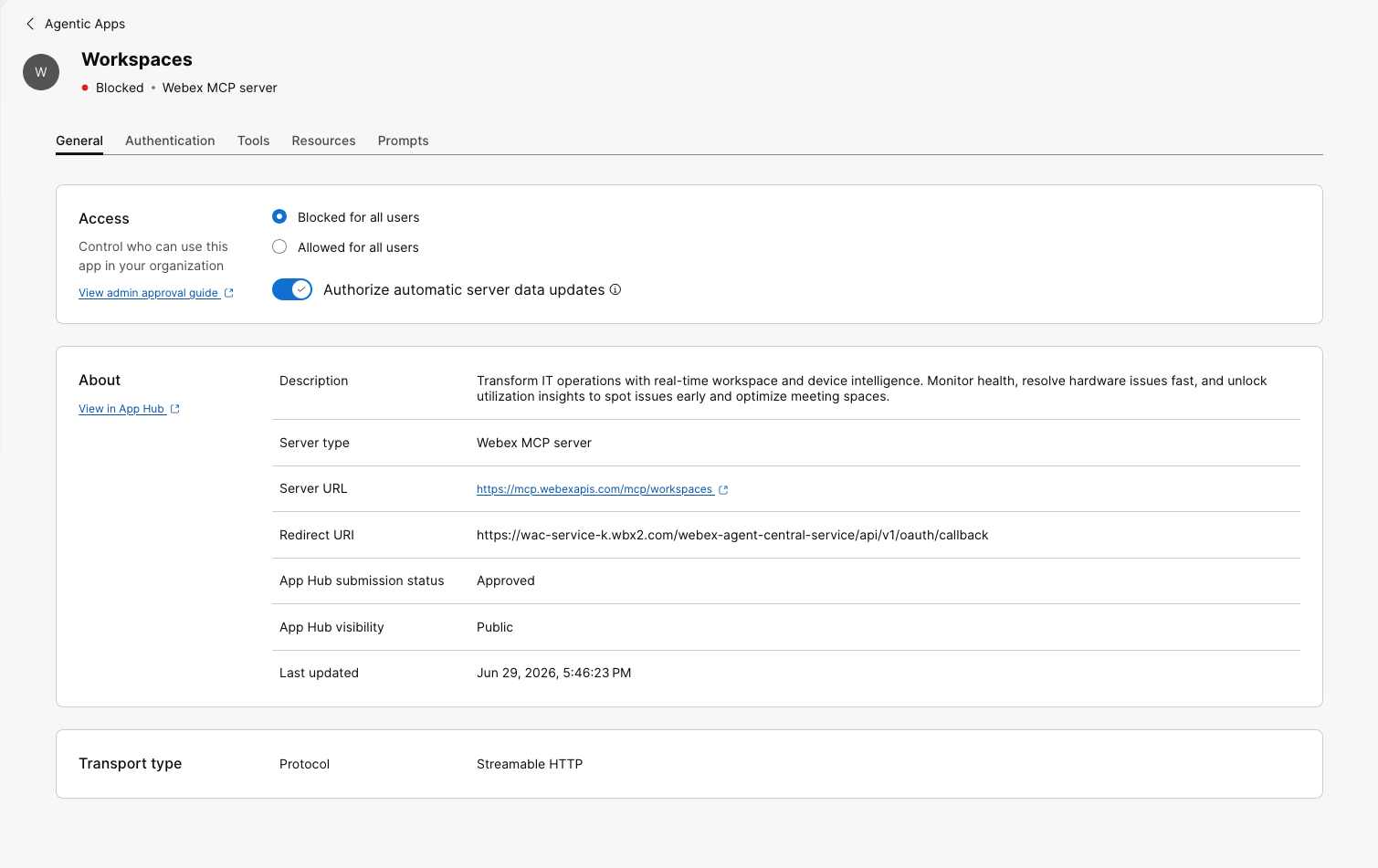
可选:授权自动更新服务器数据。 启用后,对服务器名称、描述、相同域内的 URL、传输类型或其他元数据的更新无需重新授权即可生效。 Control Hub 仍显示已发生更改的指示,您可以自行决定重新授权服务器。 单击 “保存” 以确认更改。 | ||||||||||||
| 5 |
在身份验证选项卡上,查看身份验证设置。 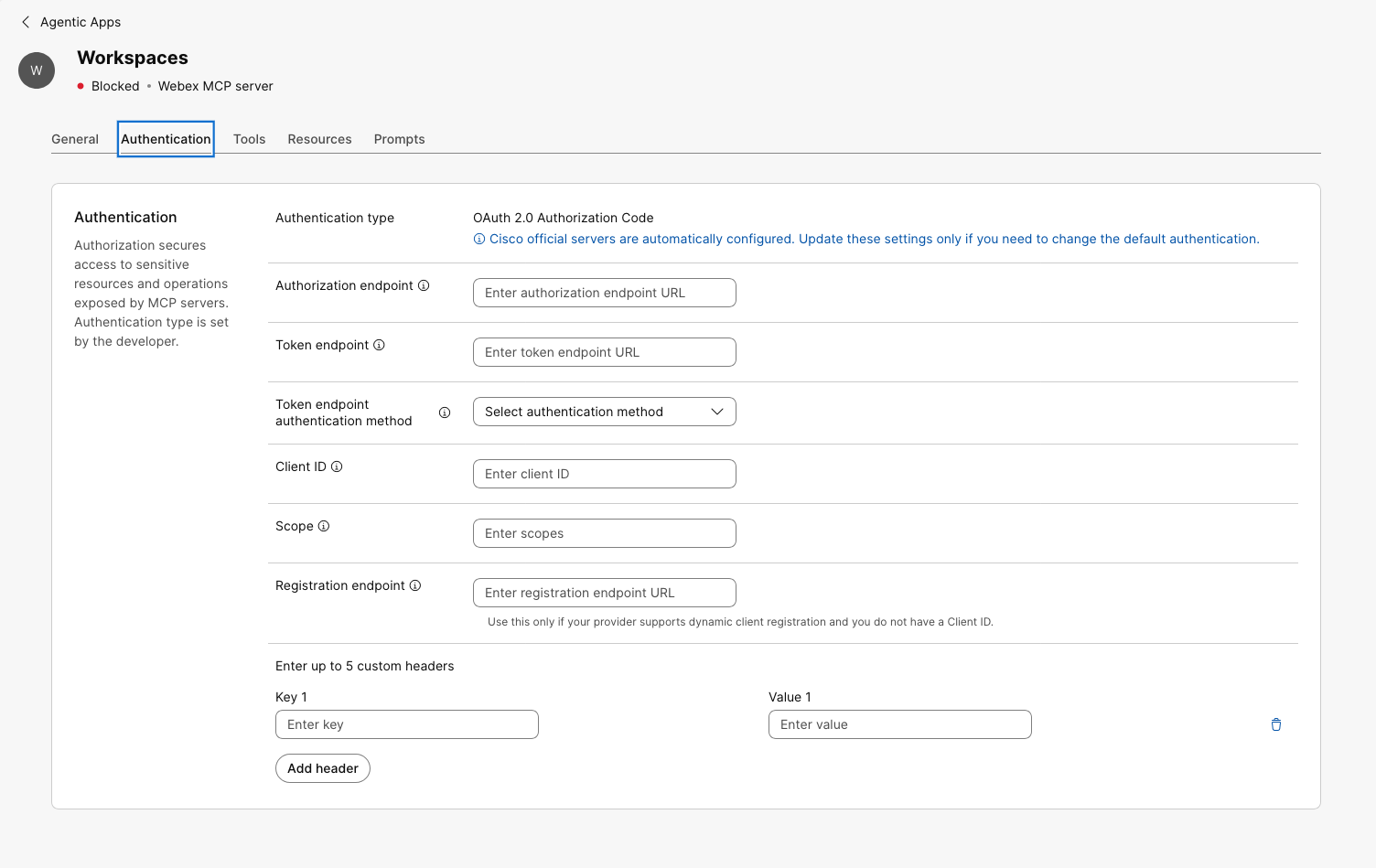
思科官方服务器是自动配置的。 仅在需要更改默认身份验证时才更改身份验证设置。 可用的身份验证方法取决于应用程序在开发者门户中的配置方式。
对于 OAuth 2.0 客户端凭据,令牌端点身份验证方法可以是或。 您可以为所有身份验证类型配置自定义标头。 | ||||||||||||
| 6 |
查看服务器功能。 对于 MCP 服务器,Control Hub 会显示单独的工具、资源和提示选项卡。 | ||||||||||||
| 7 |
在工具选项卡上,启用或禁用组织中用户可以使用的工具。 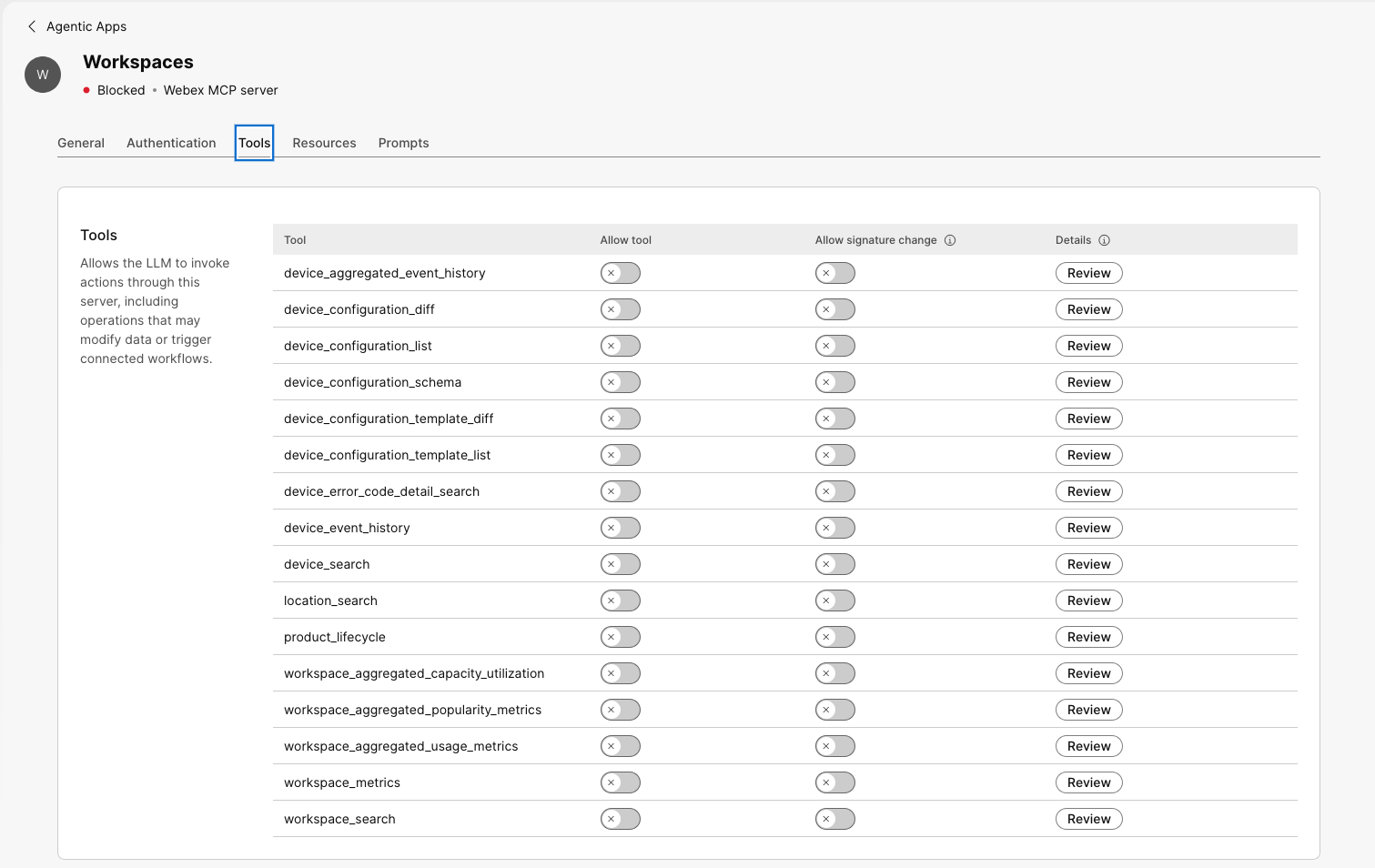
启用工具后,用户可以根据您配置的访问权限从支持的客户端中发现和使用该工具。 当工具被禁用时,用户无法看到或无法使用该工具。 如果启用 “允许更改签名”,则可以在其架构更改后使用该工具。 Control Hub 仍显示工具签名已更改,您可以查看和重新授权该工具以批准更新的架构。 我们建议您打开 “允许更改签名” 以避免中断。 如果您关闭 “允许更改签名”,则只有管理员审阅并重新授权后,才能在架构更改后使用该工具。 根据您的 MCP 客户端处理版本控制和架构缓存的方式,更新后的架构可用之前可能需要执行其他步骤。 | ||||||||||||
| 8 |
查看各个工具的详细信息和架构变更。 您可以查看每个工具的输入架构、输出架构和注释,以了解该工具接受哪些数据、返回什么响应以及与该工具相关的其他元数据。 | ||||||||||||
| 9 |
查看和配置 “资源” 和 “提示” 选项卡。 资源和提示选项卡允许您查看和管理可用资源和提示。 | ||||||||||||
| 10 |
在 Control Hub 中完成所有剩余的授权提示。 |
根据您在 Control Hub 中配置的访问权限、身份验证和功能,用户可以使用工作区 MCP 服务器。
访问 d eveloper.webex.com 了解如何将 W orkspaces MCP 服务器连接到 MC P 客户端。
其他资源:


