
Köszönjük visszajelzését.
Konfigurálja a felhasználókat a Jabber névjegyek és a közös beállítások áthelyezéséhez a Webex alkalmazásba
 Visszajelzés?
Ez Cisco Jabber a funkció beépítve van, és lehetővé teszi a partnerlistában szereplő névjegyek és a hívásokkal kapcsolatos egyéb felhasználói beállítások áthelyezését a Jabberről a Webex alkalmazásba. Az adatok titkosítva vannak. Csak konfigurálnia kell néhány dolgot, mielőtt a felhasználók látták, hogy ez az opció automatikusan felbukkanjon.
-
Ezek a névjegyek áttelepülnek a Webex alkalmazásba:
-
Jabber könyvtárkapcsolatok, akiknek e-mailjei szintén megtalálhatók a felhőalapú Identity Service szolgáltatásban (ugyanaz a szolgáltatás, amelyet a Webex App használ).
-
Egyéni névjegyek és fotók
-
XMPP szövetségi kapcsolatok
Ha egyetlen névjegyet nem lehet áttelepíteni, az áttelepítési eszköz lehetővé teszi a felhasználók számára, hogy ezeket a névjegyeket CSV-fájlként exportálják, amelyet áttekinthetnek. A módosítások hatályba lépéséhez a felhasználóknak újra kell indítaniuk a Webex alkalmazást is.
-
-
Ezek a felhasználói beállítások áttelepülnek a Webex alkalmazásba:
-
Csevegés-értesítési beállítások (beleértve az összes némítását is), hacsak a fenti Jabber verzió információi másként nem jeleznek
-
Hívásértesítési beállítások (beleértve az összes elnémítását is)
-
Audioeszköz- és videóeszköz kiválasztása (a VDI kivételével)
-
Videóbeállítások a bejövő hívásokhoz (kezdje videóval vagy videó nélkül)
-
Mielőtt elkezdené
-
A Jabber áttelepítése magában foglalja a felhasználókatWebex Messenger, az instant üzenetküldé Unified CM st és a jelenlétet, a Jabber csapatüzenetküldő módját, valamint a csak telefonos módban lévő névjegyeket.
-
Győződjön meg arról, hogy szervezete a Jabber és a Webex App alábbi támogatott kiadásait használja.
-
A felhasználókat hitelesíteni kell. Active Directory
-
Minden könyvtárfelhasználót szinkronizálni kell az azonosító szolgáltatással, különben a Webex App névjegyét nem lehet megtalálni.
Az egyéni névjegyek a Jabberből a Webex App-ba kerülnek áthelyezésre.
| Platform | Változatok | Javítás | Mi vándorolt |
|---|---|---|---|
| Jabber Windows rendszerhez |
| Nem | Az ebben a cikkben említett összes névjegyet és beállítást áttelepítjük |
| Igen - töltse le innen | Az ebben a cikkben említett összes névjegyet és beállítást áttelepítjük | |
| Jabber Mac-hez |
| Nem | Az ebben a cikkben említett összes névjegyet és beállítást áttelepítjük |
| Webex alkalmazás | Telepíteni kell a 2020. szeptemberi vagy újabb kiadást | Nem | Előfordulhat, hogy be kell jelentkeznie a Jabber adatok áthelyezése előtt |
| 1 |
Nyissa meg az Cisco Unified CM Administrationinterfészt. | |||||||||
| 2 |
Válassza a . | |||||||||
| 3 |
Válassza az Új hozzáadása lehetőséget. | |||||||||
| 4 |
Válassza a Jabber Client Configuration (jabber-config.xml) lehetőséget UC szolgáltatástípusként. | |||||||||
| 5 |
Válassza a Tovább lehetőséget. | |||||||||
| 6 |
Adjon meg egy nevet az UC szolgáltatásinformációk szakasz ba, további követelményekért tekin Unified CM tse meg a Súgót. | |||||||||
| 7 |
Adja meg a paramétereket a Jabber konfigurációs paraméterek szakaszban. Jabber to Webex alkalmazás migrációs paraméterei
| |||||||||
| 8 |
Válassza a Mentés lehetőséget. |
Mi a teendő ezután
A felhasználóknak újra kell indítaniuk a Jabber-t a javítás vagy az MR betöltéséhez A kiválasztott felhasználóknak egy képernyő jelenik meg, amelyen megkérdezik, szeretnék-e áthelyezni a helyi adataikat és beállításaikat. A felhasználók folytathatják a lépéseket, vagy kihagyhatják azokat, ha még nem állnak készen.
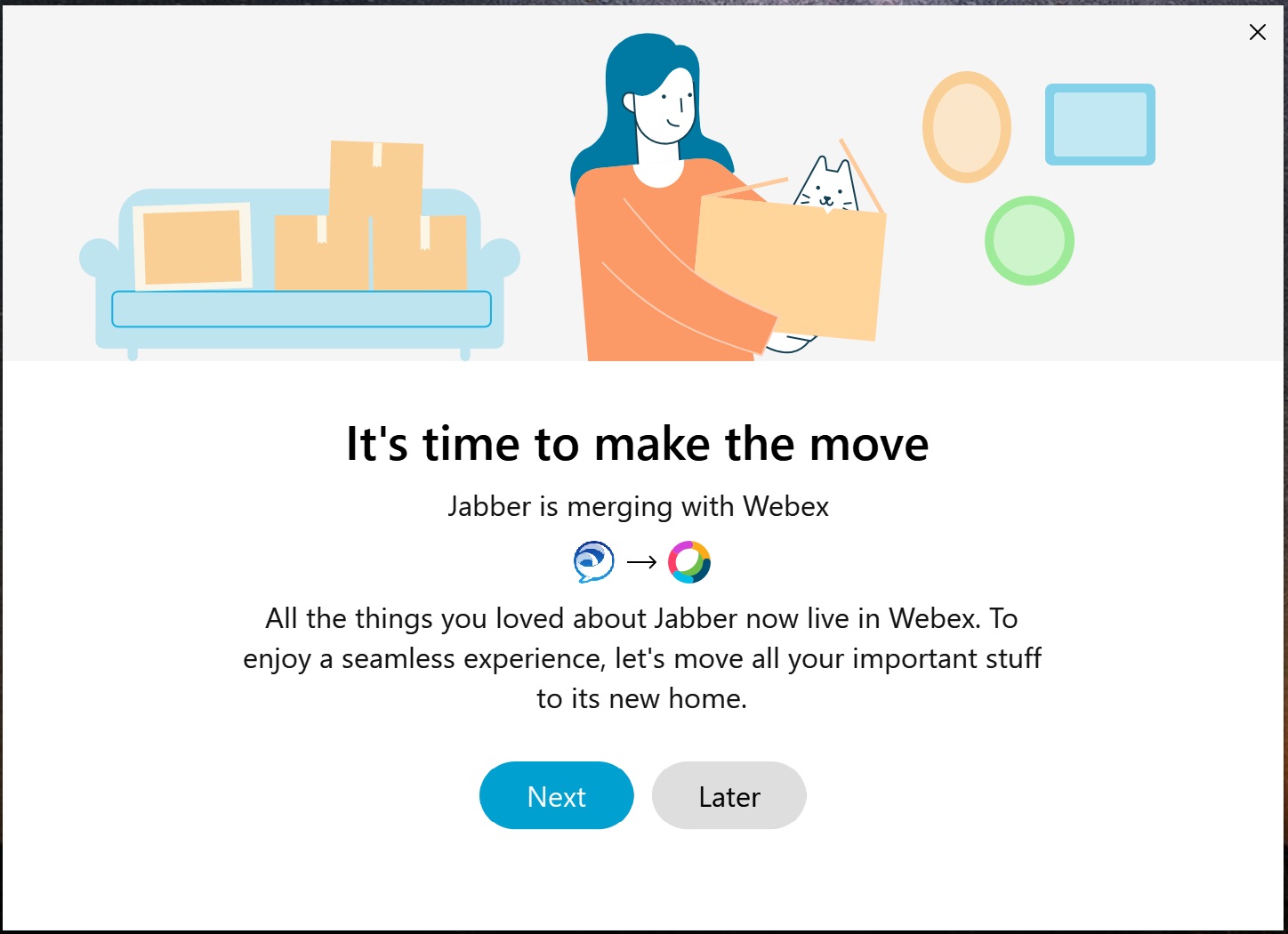
A képernyő 5 perccel és 3 órával azután jelenik meg, hogy a felhasználó bejelentkezik a Jabberbe, vagy amikor manuálisan kezdi az áttelepítést a súgó menüből.
Ha az adatok hálózati hiba, kiszolgálóprobléma vagy egyéb okok miatt nem sikerül áthelyezni, az adatátvitel leáll, de a felhasználók újra megpróbálhatják ezt a lépést a Webex alkalmazásban. Ha a lépés még az ismételt próbálkozás után sem működik, a felhasználók 24 óra elteltével ismét kérik, ha a Webex App továbbra is bejelentkezve marad. A Webex alkalmazás újraindításakor a felhasználókat azonnal megkérdezik.


