
Hvala na povratnim informacijama.
Konfigurišite korisnike da premeštaju Jabber kontakte i zajednička podešavanja u aplikaciju Vebek
 Povratne informacije?
Ova funkcija je ugrađena Cisco Jabber i pruža način za premeštanje kontakata na listi prijatelja i drugih korisničkih postavki vezanih za pozive iz Jabbera u aplikaciju Vebek. Podaci su šifrovani. Potrebno je samo da konfigurišete neke stvari pre nego što korisnici vide da se ova opcija automatski pojavljuje.
-
Ovi kontakti se migriraju u aplikaciju Vebek:
-
Kontakti direktorijuma Jabber čije e-poruke takođe postoje u usluzi identiteta u oblaku (ista usluga koju koristi Vebek App).
-
Prilagođeni kontakti i fotografije
-
KSMPP federalni kontakti
Ako bilo koji kontakt ne može da se migrira, alat za migraciju omogućava korisnicima da izvoze te kontakte kao CSV datoteku koju mogu pregledati. Korisnici takođe moraju ponovo pokrenuti svoju Vebek aplikaciju da bi promene stupile na snagu.
-
-
Ove korisničke postavke se migriraju u aplikaciju Vebek:
-
Podešavanja obaveštenja o ćaskanju (uključujući isključivanje svih), osim ako nije drugačije navedeno u gornjim informacijama o verziji Jabber
-
Podešavanja obaveštenja o pozivu (uključujući isključivanje svih)
-
Izbor audio uređaja i video uređaja (osim VDI)
-
Video postavke za dolazne pozive (počnite sa videom ili bez videa)
-
Pre nego što počnete
-
Migracija za Jabber obuhvata korisnike uključ Webex Messenger ene, Unified CM IM i prisustvo, režim Jabber timskih poruka i režim samo za telefon sa kontaktima.
-
Uverite se da vaša organizacija koristi sledeća podržana izdanja Jabber i Vebek aplikacije.
-
Korisnici moraju biti autentifikovani putemActive Directory.
-
Svi korisnici direktorijuma moraju biti sinhronizovani sa uslugom identiteta, inače kontakt aplikacije Vebek ne može biti lociran.
Prilagođeni kontakti se premeštaju kakvi jesu iz Jabbera u aplikaciju Vebek.
| Platforma | Verzije | Patch | Šta je migrirano |
|---|---|---|---|
| Jabber za Vindovs |
| Ne | Svi kontakti i podešavanja pomenuta u ovom članku se migriraju |
| Da - preuzmite odavde | Svi kontakti i podešavanja pomenuta u ovom članku se migriraju | |
| Jabber za Mac |
| Ne | Svi kontakti i podešavanja pomenuta u ovom članku se migriraju |
| Vebek aplikacija | Izdanje za septembar 2020. ili kasnije mora biti instalirano | Ne | Možda ćete morati da se prijavite pre nego što se podaci Jabber mogu premjestiti |
| 1 |
Otvorite Cisco Unified CM Administrationinterfejs. | |||||||||
| 2 |
Izaberite U . | |||||||||
| 3 |
Izaberite Dodaj novo. | |||||||||
| 4 |
Izaberite Jabber Client Configuration (jabber-config.xml) kao tip usluge UC. | |||||||||
| 5 |
Izaberite Slede će. | |||||||||
| 6 |
Unesite ime u odel jak Informacije o usluzi UC, pogledajte Unified CM Pomoć za više zahteva. | |||||||||
| 7 |
Unesite parametre u odeljak Jabber konfiguracioni parametri. Parametri migracije aplikacije Jabber u Vebek
| |||||||||
| 8 |
Izaberite Sačuvaj. |
Šta dalje raditi
Korisnici moraju ponovo pokrenuti Jabber da bi učitali zakrpu ili MR. Odabranim korisnicima je prikazan ekran na kojem se pita da li žele da premjeste svoje lokalne podatke i podešavanja. Korisnici mogu nastaviti sa koracima ili ih preskočiti ako još nisu spremni.
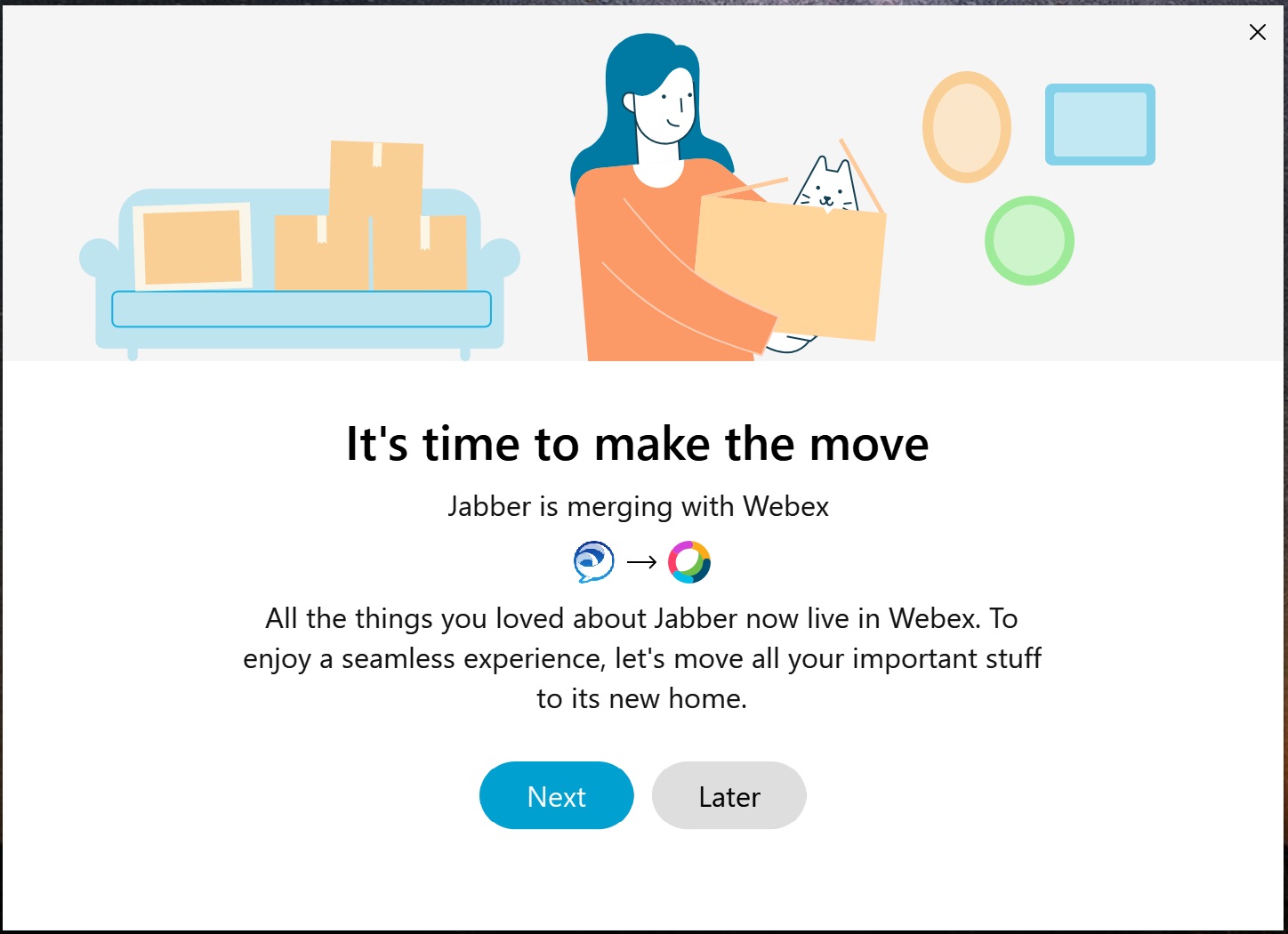
Ekran se prikazuje između 5 minuta — 3 sata nakon što se korisnik prijavi na Jabber ili kada ručno pokrene migraciju iz menija za pomoć.
Ako se ti podaci ne pomeraju zbog problema sa mrežom, problema sa serverom ili drugih razloga, prenos podataka se zaustavlja, ali korisnici mogu ponovo pokušati ovaj korak u aplikaciji Vebek. Ako korak ne uspe ni nakon ponovnog pokušaja, od korisnika se ponovo traži nakon 24 sata ako Vebek aplikacija ostane prijavljena. Korisnici se takođe odmah zatraže ako se Vebek aplikacija ponovo pokrene.


