
Tack för din feedback.
Konfigurera användare för att flytta Jabber-kontakter och vanliga inställningar till Webex-appen
 Har du feedback?
Den här funktionen är inbyggd i Cisco Jabber och ger ett sätt att flytta kontakter i kompislistan och andra samtalsrelaterade användarinställningar från Jabber till Webex-appen. Uppgifterna är krypterade. Du behöver bara konfigurera några saker innan användarna ser det här alternativet dyka upp automatiskt.
-
Dessa kontakter migreras till Webex-appen:
-
Jabber-katalogkontakter vars e-postmeddelanden också finns i molnet Identity Service (samma tjänst som Webex App använder).
-
Anpassade kontakter och foton
-
XMPP-federerade kontakter
Om några kontakter inte kan migreras tillåter migreringsverktyget användare att exportera dessa kontakter som en CSV-fil som de kan granska. Användare måste också starta om sin Webex-app för att ändringarna ska träda i kraft.
-
-
Dessa användarinställningar migreras till Webex-appen:
-
Inställningar för chattmeddelanden (inklusive stänga av alla), om inte annat anges i informationen om Jabber-versionen ovan
-
Inställningar för samtalsmeddelanden (inklusive stänga av alla)
-
Val av ljudenhet och videoenhet (förutom VDI)
-
Videoinställningar för inkommande samtal (börja med video eller ingen video)
-
Innan du börjar
-
Migrering för Jabber omfattar användare påWebex Messenger, Unified CM snabbmeddelanden och närvaro, Jabbers teammeddelandeläge och telefonläge med kontakter.
-
Se till att organisationen använder följande versioner av Jabber och Webex App som stöds.
-
Användare måste autentiseras genomActive Directory.
-
Alla kataloganvändare måste synkroniseras med identitetstjänsten, annars kan inte Webex App-kontakten hittas.
Anpassade kontakter flyttas som de är från Jabber till Webex App.
| Plattform | Versioner | Patch | Vad är migrerat |
|---|---|---|---|
| Jabber för Windows |
| Nej | Alla kontakter och inställningar som nämns i den här artikeln migreras |
| Ja - ladda ner härifrån | Alla kontakter och inställningar som nämns i den här artikeln migreras | |
| Jabber för Mac |
| Nej | Alla kontakter och inställningar som nämns i den här artikeln migreras |
| Webex-appen | September 2020-versionen eller senare måste installeras | Nej | Du kan behöva logga in innan Jabber-data kan flyttas över |
| 1 |
Öppna Cisco Unified CM Administrationgränssnittet. | |||||||||
| 2 |
Välj . | |||||||||
| 3 |
Välj Lägg till nytt. | |||||||||
| 4 |
Välj Jabber Client Configuration (jabber-config.xml) som UC-tjänsttyp. | |||||||||
| 5 |
Välj Nästa. | |||||||||
| 6 |
Ange ett namn i avsnittet UC Service Information, se Unified CM hjälpen för fler krav. | |||||||||
| 7 |
Ange parametrarna i avsnittet Jabber-konfigurationsparametrar. Parametrar för migrering av Jabber till Webex-appar
| |||||||||
| 8 |
Välj Spara. |
Vad du ska göra härnäst
Användare måste starta om Jabber för att ladda korrigeringsfilen eller MR. Valda användare visas med en skärm för att fråga om de vill flytta sina lokala data och inställningar. Användare kan fortsätta med stegen eller hoppa över det om de inte är redo ännu.
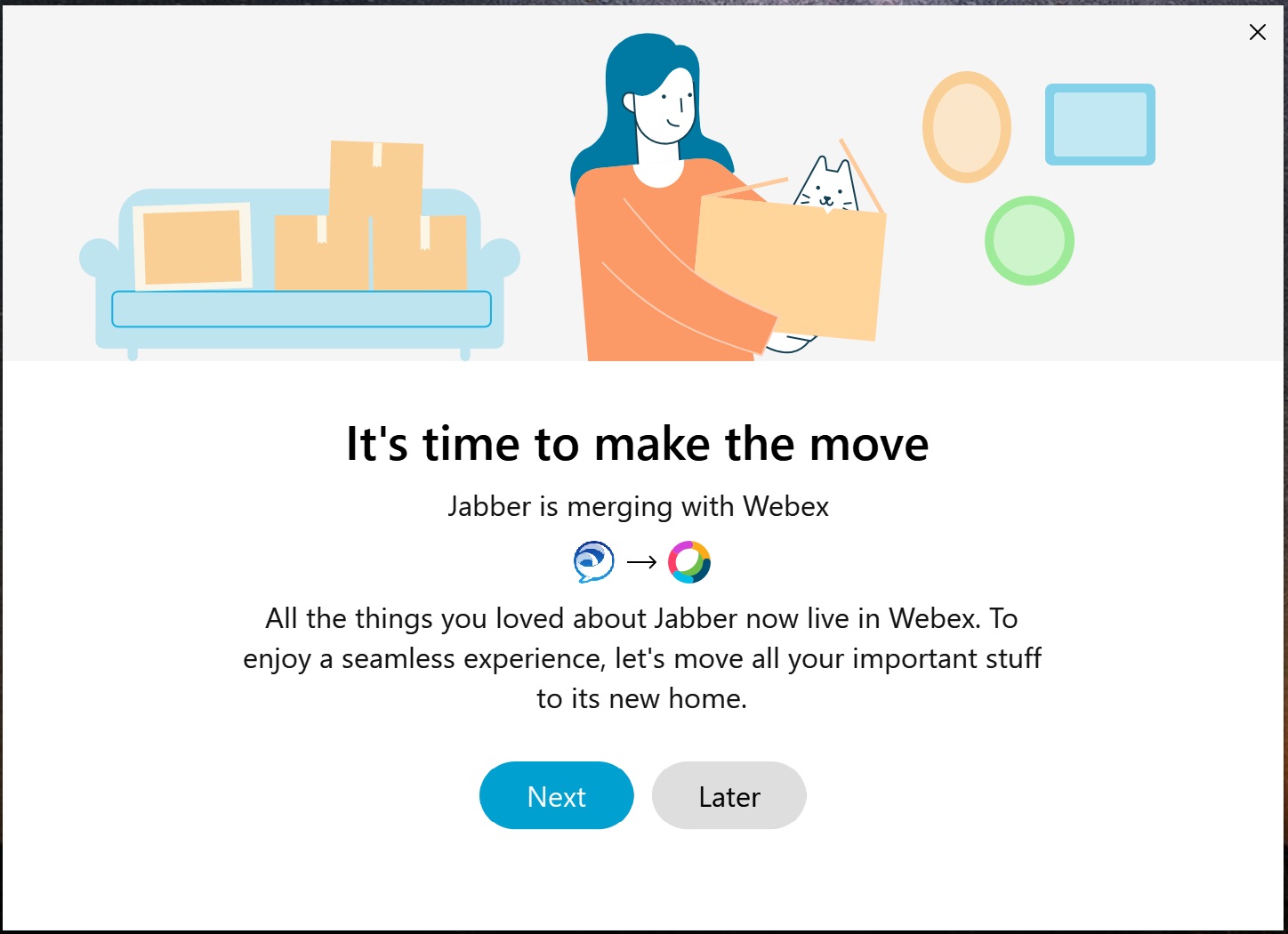
Skärmen visas mellan 5 minuter — 3 timmar efter att en användare loggar in på Jabber eller när de manuellt initierar migreringen från hjälpmenyn.
Om data inte flyttas på grund av ett nätverksproblem, serverproblem eller andra skäl stoppas dataöverföringen men användare kan försöka igen det här steget i Webex-appen. Om steget inte fungerar även efter att de har försökt igen uppmanas användarna igen efter 24 timmar om Webex-appen förblir inloggad. Användare uppmanas också omedelbart om Webex-appen startas om.


