
Köszönjük visszajelzését.
Webex a Zendesk számára
 Visszajelzés?
Cisco Webexbejelenti a Zendesk integrációjának megszüntetését a Webex-szel. Ezt az integrációt már nem támogatják, és 2026. február 28- án túl új telepítések nem lesznek lehetségesek. Ha már engedélyezte az integrációt, akkor 2026. március 31-ig folytatnia kell működését.
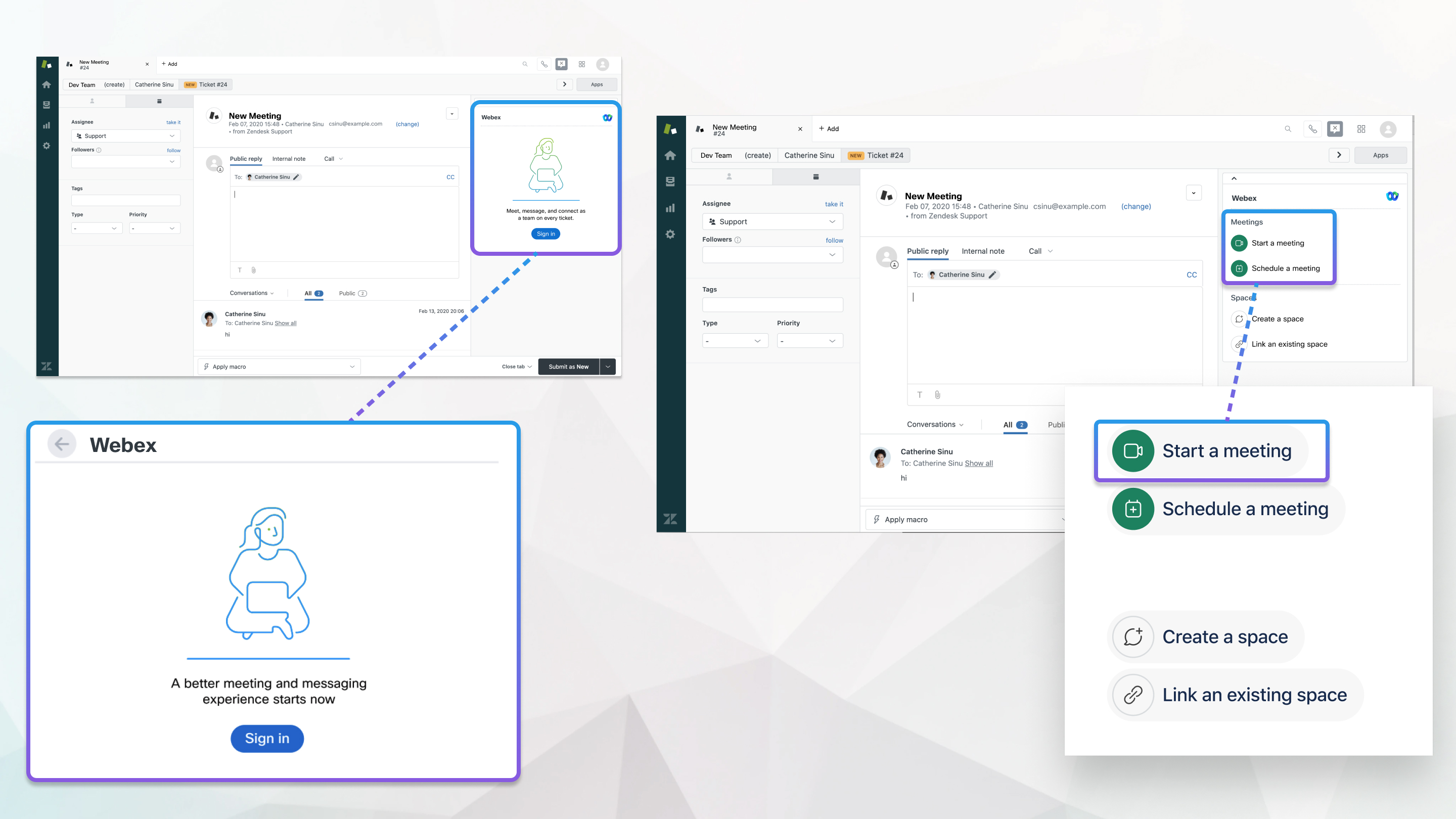
A Webex alkalmazást egy Zendesk rendszergazdának kell telepítenie, hogy összekapcsolhassa a Webex webhelyet.
A Webex webhelyrendszergazdája korlátozhatja azt a fiókot, amelyet a Zendeskbe való bejelentkezéshez használ. Ha hozzáférési hiba jelenik meg, vegye fel a kapcsolatot a rendszergazdával, hogy megerősítse fiókadatait. A fogadófióknak engedélyezniük kell a Személyes szob ákat a Zendesk értekezleteinek indításához, ütemezéséhez és csatlakozásához.
Ha webhelyrendszergazdája engedélyezte a Zendesk integrációit, elindíthatja, ütemezheti és csatlakozhat a Webex személyes szobai értekezletekhez.
Ha azonnal találkozni szeretne a kérdésén dolgozó emberekkel, megkezdhet egy találkozót.
| 1 |
A Zendesk jegyben nyissa meg az oldal jobb oldalán található Webex fület. |
| 2 |
Az Érte kezletek terület en kattintson az Ér tekezlet indítása gombra A Nyilvános válasz mezőben megjelenik egy üzenet az értekezletről, beleértve a csatlakozáshoz szükséges hivatkozá st is. A jegy állapotának kiválasztása és beküldése előtt további részleteket adhat hozzá. |
| 3 |
Kövesse a képernyőn megjelenő utasításokat az értekezlet elindításához a Webex alkalmazásban. |
| 4 |
Kattintson az értekezlethez csatlakoz ás |
Minden jegynek egyszerre csak egy ütemezett találkozója lehet.
| 1 |
A Zendesk jegyben nyissa meg az oldal jobb oldalán található Webex fület. |
| 2 |
Kattintson a Találkozó ütem ezése |
| 3 |
Adja meg az ér tekezlet témáját, a dátu mot, az időt és az értekez let időtartam át. |
| 4 |
Kattintson az Ütemterv elemre Az értekezlet megjegyzésként jelenik meg a N yilvános válas z mezőben, így a problémát követő mindenki értesítést kap az értekezletről, és amikor eljön az ideje, csatlakozhat. A jegy állapotának kiválasztása és elküldése előtt további részleteket adhat hozzá a mezőbe.
|
Mi a teendő ezután
Ha jegyet követ, és valaki azonnali értekezletet indított, vagy megbeszélést ütemezett az adott jegyre, megjelenik egy üzenet az értekezlet részleteivel a jegy beszélget ések listájában. Kattintson a Csatlakozás értekezletre linkre, hogy csatlakozzon, amikor eljön az ideje.
A Zendesk beállításaitól függően előfordulhat, hogy meghívót is kapott a linkkel.
Az ütemezett értekezlet meg kezdése után az értekezlet indítása gomb és a hivatkozás látható a Webex lapon az értekezlet időtartama alatt. A nem tervezett találkozók az első órában láthatók.
Ha megbeszélést ütemezett, de már nem kell találkoznia, lemondhatja azt.
| 1 |
A Zendesk jegyben nyissa meg az oldal jobb oldalán található Webex fület. |
| 2 |
Kattintson a Mégse gombra |
| 3 |
Kattintson az Igen gombra annak megerősítéséhez, hogy törölni szeretné az értekezletet. Az értekezlet részleteit tartalmazó üzenet jelenik meg a N yilvános válasz mezőben. A beküldés előtt további részleteket adhat hozzá a mezőbe. |
Ha webhelyrendszergazdája engedélyezte a Zendesk integrációit, akkor egy eseményjegyet társíthat egy Webex alkalmazás-területhez. Ha több beszélgetésre van szükség, társítson több helyet a megfelelő munkatársaikkal, és minden alkalommal könnyen elérheti a megfelelő beszélgetést. Az űrtörténetek archiválása és a probléma lezárása után is hozzáférhetők, arra az esetre, ha valaha is szüksége lenne rá.
| 1 |
A Zendesk jegyben nyissa meg az oldal jobb oldalán található Webex fület. |
| 2 |
Kattintson a Szókö z létrehozása elemre. |
| 3 |
Adja meg a helyiség nevét, majd kattintson a keresőmezőre a személyek hozzáadásához. |
| 4 |
Kattintson az Összes munkatárs hozzáadása elemre, vagy válasszon személyeket a listából. |
| 5 |
Kattintson a Létreho zás elem |
| 6 |
Kattintson az új helyre a szóköz widget megnyitásához a Webex panelen . Vigye az egérmutatót az információs ikon fölé, |
 hogy megnézze, ki tartozik a helyiséghez.
Már beszélsz egy jegyről egy meglévő térben? Csatlakoztassa a jegyhez, és folytassa a beszélgetést anélkül, hogy újra kellene költöznünk.
| 1 |
A Zendesk jegyben nyissa meg az oldal jobb oldalán található Webex fület. |
| 2 |
A Szö köz területen kattintson a Meg lévő helyiség csatolása elem re. |
| 3 |
Írja be a szóköz nevét a keresőmezőbe. Megjelennek a szűrt eredmények; a már összekapcsolt szóközök kivételével.
|
| 4 |
Válassza ki a kívánt helyet, majd kattintson a Csatolás gombra. Vigyen rá az egér |
 mutatót, hogy megnézze, ki tartozik a térhez.
Ha egy szóköz már nem releváns a probléma szempontjából, megszüntetheti a szóköz kapcsolását.
| 1 |
A Zendesk jegyben nyissa meg az oldal jobb oldalán található Webex fület. |
| 2 |
Kattintson a Szö köz területen |
| 3 |
Kattintson a Hi |


