
Grazie per il feedback.
Aggiorna la gestione del sito Webex Meetings da Amministrazione del sito a Control Hub
 Feedback?
Informazioni sull'aggiornamento da Amministrazione del sito a Control Hub
L'aggiornamento di un sito da Amministrazione del sito a Control Hub non richiede un aggiornamento delle versioni client. Alcuni siti non possono utilizzare questa funzione finché i partner che gestiscono tali organizzazioni non sono pronti.
Webex sta diventando una piattaforma unificata per la gestione di riunioni, messaggistica, chiamate e altre modalità di collaborazione. Ecco perché vogliamo spostare la gestione di tutti i Webex Meetings siti da Amministrazione del sito a Control Hub.
Abbiamo uno strumento in Amministrazione del sito per aiutarla in questa modifica. Se il suo sito è già idoneo per l'aggiornamento a Control Hub, può iniziare facendo clic su Amministrazione degli aggiornamenti nel menu di navigazione.
Per una dimostrazione di come funziona l'aggiornamento del suo sito a Control Hub, guardi questo video.
Per aiutarla a pianificare l'aggiornamento del sito, consulti la sezione Preparazione alla valutazione del sito.
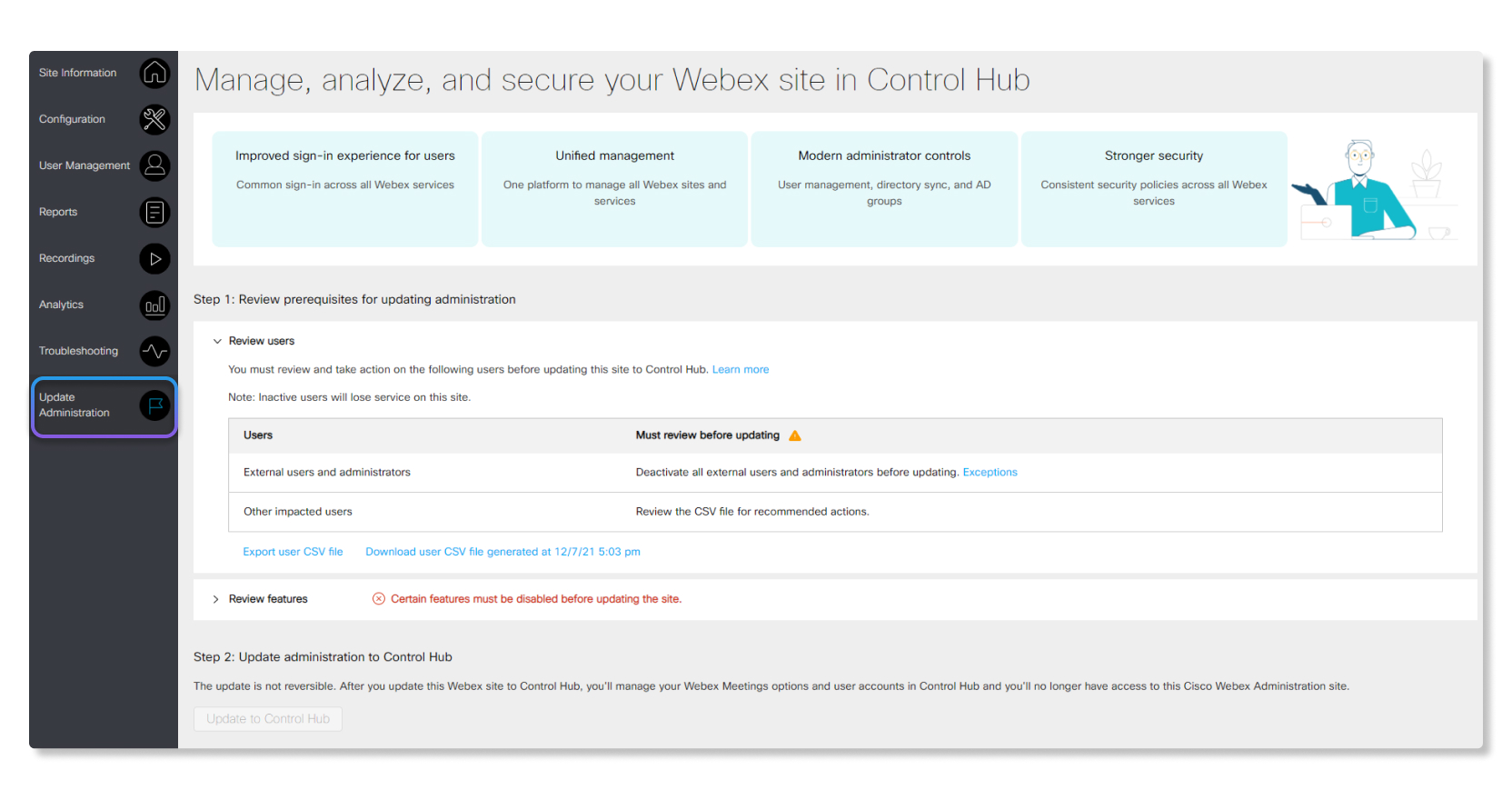
I vantaggi della gestione dei siti in Control Hub includono:
-
Assegnazione unificata delle licenze per tutti i servizi Webex, come Riunioni, Messaggistica e Chiamate.
-
Politiche di sicurezza coerenti in tutti i servizi Webex.
-
Esperienza di accesso comune per tutti gli utenti finali tra diversi servizi Webex.
-
Controlli amministrativi moderni, come Directory Connector, SCIM e gruppi di Active Directory.
-
Modelli di licenza per assegnare automaticamente più licenze agli utenti.
Non può usare Amministrazione del sito per gestire un sito per riunioni dopo l'aggiornamento a Control Hub.
Se è previsto un aggiornamento automatico del suo sito dalla gestione di Site Admin a Control Hub, allora vedrà la seguente schermata.
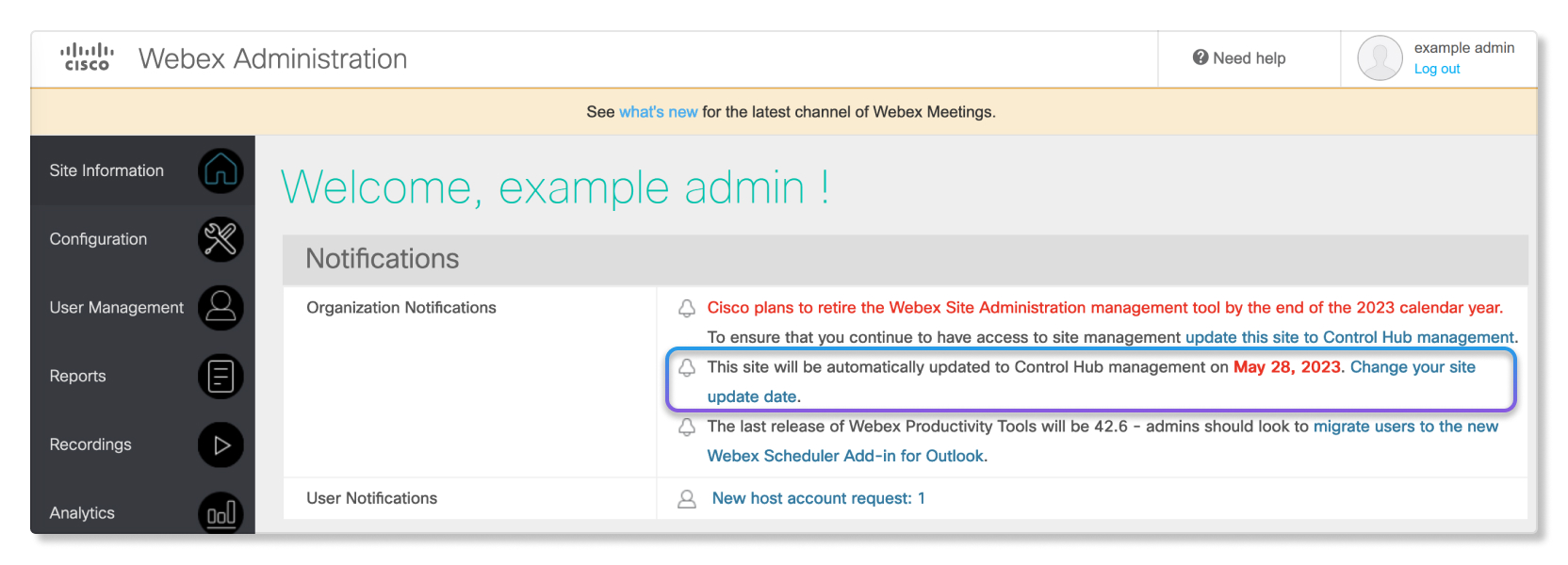
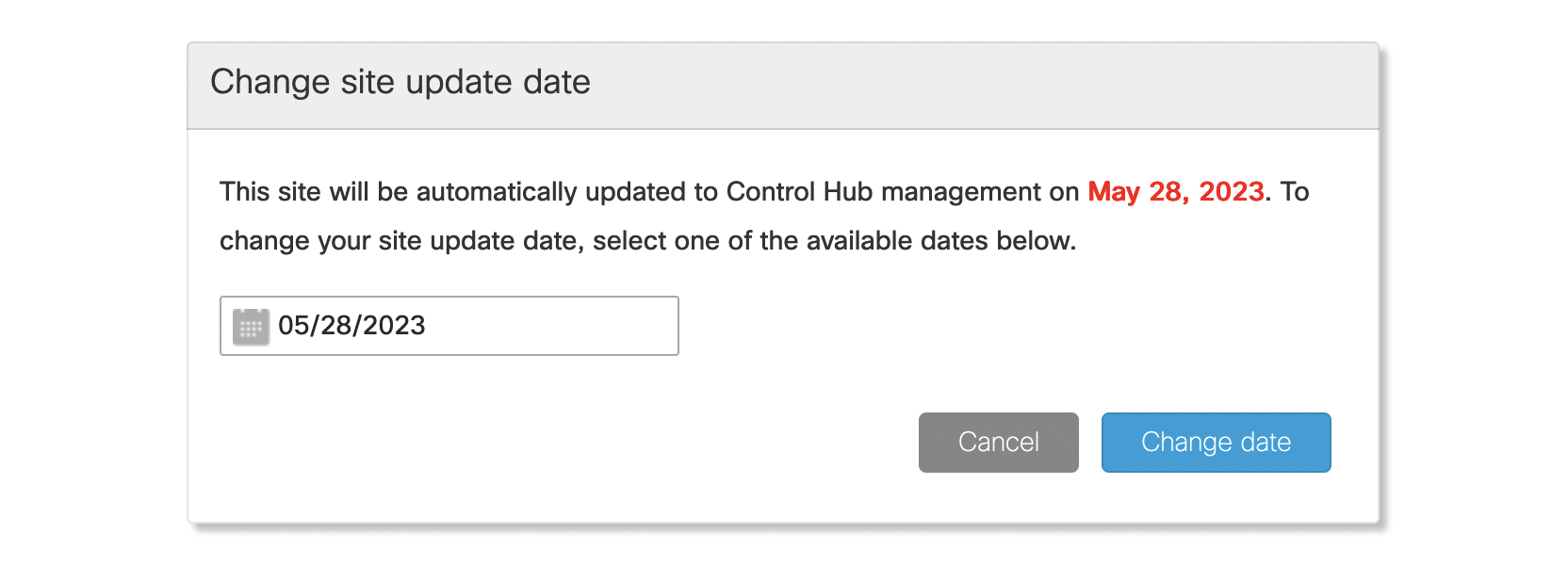
Può fare clic su Modifica la data di aggiornamento del sito per modificare la data programmata.
L'esperienza di gestione dei siti in Control Hub è simile a quella nella gestione in Amministrazione dei siti. La gestione degli utenti in Control Hub ha tecnologie di base più moderne, quindi ci sono alcune differenze nella gestione dei siti in Control Hub. Questa sezione si concentra sulle differenze evidenziate durante l'aggiornamento del suo sito.
Per una panoramica più dettagliata delle differenze tra Amministrazione del sito e Control Hub, consulti questo articolo.
Gestione degli utenti
Abbiamo un sistema centralizzato di gestione degli utenti alla base di Control Hub, in cui gli utenti sono distinti e unici all'interno dell'intera organizzazione (e in tutto Webex). In Amministrazione del sito, il profilo utente è distinto per sito di riunione.
- Single Sign-On (SSO) con creazione automatica dell'account
-
In Site Admin ha una funzione di «creazione automatica dell'account» che crea gli utenti quando si autenticano tramite SSO.
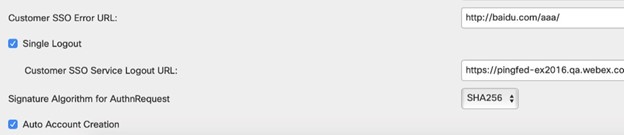
Questa funzione è disponibile anche in Control Hub. Per ulteriori informazioni, fare riferimento a Creazione e aggiornamento automatici dell'account SAML per Control Hub.
Molte organizzazioni che utilizzano l'SSO potrebbero preferire gestire centralmente i propri utenti in strumenti di directory esterni come Microsoft ® Active Directory e Microsoft Azure, oltre a richiedere l'autenticazione con provider di identità esterni.
Per saperne di più su:
-
Integrazione della sua organizzazione Control Hub con un provider di identità.
- Dati del profilo e codici di tracciamento obbligatori
-
L'amministrazione del sito Le consente di specificare i campi del profilo obbligatori per i nuovi utenti (schermata precedente). Può estenderlo per richiedere codici di tracciamento per la creazione dell'utente (schermata sotto). Se configura questi requisiti aggiuntivi, non può aggiungere utenti al sito senza di essi.
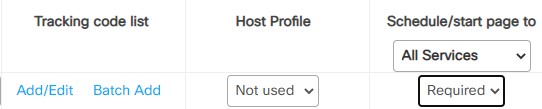
Control Hub necessita solo di un nome visualizzato e di un indirizzo email per creare un utente.
Tutti gli altri campi utente sono opzionali quando crea un nuovo utente in Control Hub, quindi non applichiamo dati di profilo aggiuntivi per i siti gestiti da Control Hub.
Deve disabilitare i campi obbligatori del profilo e i codici di tracciamento prima di aggiornare il suo sito a Control Hub.
- Gestione e blocco delle password
-
L'amministrazione del sito ha una funzione che blocca temporaneamente gli utenti se non riescono ad accedere dopo diversi tentativi.
Control Hub ha le seguenti opzioni per impedire l'accesso non autorizzato:
-
Timeout automatico dopo i primi tentativi falliti.
-
Un meccanismo CAPTCHA (test di Turing pubblico completamente automatizzato per distinguere computer e umani).
-
Gli utenti legittimi hanno un'opzione self-service per modificare le password dimenticate.
-
Licenze per host
- Gli host devono far parte della sua organizzazione Control Hub
-
In Site Admin può assegnare una licenza host a qualsiasi utente. Quando gestisce il sito in Control Hub, può assegnare licenze host (e ruolo partecipante) solo agli utenti della stessa organizzazione di Control Hub.
- Registrazione automatica per l'account Host
-
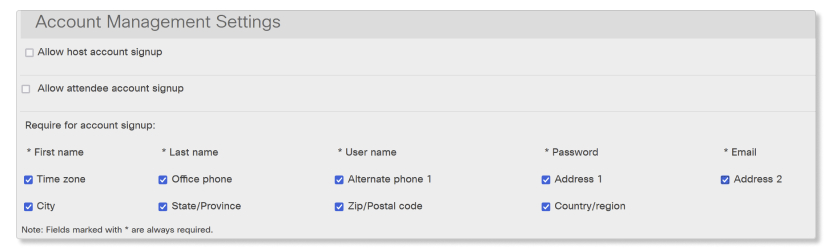
In Site Admin può scegliere di consentire agli utenti di richiedere un account (host) sul sito. Può anche consentire agli utenti con un account di richiedere servizi aggiuntivi sul sito. (vedi schermate).


Quando gestisce un sito di riunioni in Control Hub, gli utenti non possono richiedere il proprio account host per quel sito.
Control Hub offre un modo centralizzato e automatico per assegnare invece le licenze per le riunioni a nuovi utenti. Legga https://help.webex.com/n3ijtao.
Può anche gestire le licenze utente tramite API o in blocco utilizzando CSV.
Se desidera che gli utenti richiedano i propri account host, può configurare l'aiuto/supporto del sito con suggerimenti per contattare gli amministratori o collegare altri strumenti.
Deve disabilitare «Consenti la registrazione dell'account host» e «Consenti agli utenti di richiedere servizi aggiuntivi» in Amministrazione del sito prima di aggiornare il suo sito a Control Hub.
-
Control Hub ha altre opzioni di gestione delle licenze, come i modelli di assegnazione automatica. Può ottenere un rapporto sugli host inattivi per aiutarla a rimuovere le licenze da quegli utenti, singolarmente o in blocco, o tramite API.
Se ha bisogno di questa opzione di disattivazione automatica e le altre opzioni di Control Hub non sono adatte a Lei, dovrebbe evitare di aggiornare il suo sito a Control Hub in questo momento.
Prima di aggiornare il sito della riunione per gestirlo in Control Hub, deve preparare la sua organizzazione di Control Hub.
Si assicuri che non ci siano azioni in sospeso o di blocco sull'abbonamento. L'aggiornamento avrà esito negativo se:
- Ha delle azioni in sospeso sull'abbonamento associato al sito che sta aggiornando.
- Al sito non è associato alcun abbonamento nell'organizzazione Control Hub.
- Le informazioni sulla licenza del sito in Amministrazione del sito non corrispondono alle informazioni sulla licenza del sito in Control Hub.
Consigliamo vivamente di verificare i suoi domini e dichiarare i suoi utenti. La seguente lettura aiuterà:
-
L'eBook di Control Hub: https://ebooks.cisco.com/story/controlhubessentials/
-
Richieda i suoi utenti da altre organizzazioni (dopo aver verificato i suoi domini): https://help.webex.com/nceb8tm. Rivendicare gli utenti è particolarmente importante perché garantisce che il maggior numero possibile di utenti che dovrebbero far parte della sua organizzazione siano effettivamente presenti. Richiamare gli utenti con «Richiesta immediata» evita anche ritardi nell'utilizzo degli indirizzi email nella sua organizzazione.
Le consigliamo vivamente di dichiarare utenti prima di aggiornare il suo sito a Control Hub. Se richiama utenti nella sua organizzazione dopo che il sito è stato aggiornato a Control Hub , tali utenti possono perdere l'accesso alle riunioni e alle risorse delle riunioni nel sito.
Come soluzione alternativa, può fare quanto segue per assicurarsi che gli utenti non perdano l'accesso alle riunioni e alle risorse delle riunioni nel sito dopo che il sito è stato aggiornato a Control Hub:
- Per gli utenti con privilegi di amministratore esterno per l'organizzazione o il sito: rimuovere tutti gli accessi di amministratore esterni all'organizzazione e al sito, quindi rimuovere la licenza del sito della riunione. Dopo aver rivendicato l'utente, ri-licenziarlo sul sito. Può anche ripristinare i loro privilegi di amministratore esterno.
- Per utenti abituali: rimuova la licenza del sito della riunione, richieda l'utente alla sua organizzazione e poi riautorizzi quell'utente al sito.
-
Se il sito della riunione è configurato per l'SSO, deve configurare anche l'SSO per la sua organizzazione Control Hub.
Creazione automatica dell'account per i nuovi utenti
Se il suo sito Webex ha abilitato la creazione automatica dell'account in Site Admin, può abilitare una funzionalità simile in Control Hub con la creazione automatica dell'account SAML. Si assicuri di impostare anche un modello di licenza automatico in modo che ai nuovi utenti vengano assegnate automaticamente le licenze una volta creati i loro account nell'organizzazione Control Hub.
Organizzazioni con sincronizzazione delle directory
Se la sua organizzazione è configurata per la sincronizzazione delle directory, si assicuri che tutti gli utenti che desidera siano presenti nel sito. Questa operazione deve essere effettuata 24 ore prima di iniziare il processo di aggiornamento del sito in modo che gli utenti del sito possano essere collegati ai nuovi utenti della sua organizzazione Control Hub.
Accesso dell'amministratore ai siti Webex una volta aggiornati
Una persona con un ruolo di amministratore a livello di organizzazione in Control Hub avrà automaticamente accesso ai siti che si aggiornano da Amministratore del sito a Control Hub. Ad esempio, gli amministratori completi dell'organizzazione diventeranno amministratori completi del sito Webex, gli amministratori degli utenti dell'organizzazione diventeranno amministratori degli utenti del sito Webex e gli amministratori di sola lettura dell'organizzazione diventeranno amministratori di sola lettura del sito Webex.
API XML
Le API XML sono ora compatibili con i siti gestiti da Control Hub. Può leggere i dettagli e le avvertenze negli aggiornamenti dell'API XML 41.11.0.
Gli URL del servizio API XML rimangono invariati dopo l'aggiornamento di un sito da Amministratore del sito a Control Hub gestito. Gli stessi URL delle API continueranno a funzionare. Cisco consiglia a tutte le integrazioni API di utilizzare OAUTH per l'autenticazione.
Autenticazione nelle API XML
Le integrazioni che non utilizzano Webex OAUTH per l'autenticazione potrebbero fallire dopo l'aggiornamento del sito a Control Hub. La tabella seguente mostra quale tipo di autenticazione amministratore continuerà a funzionare dopo l'aggiornamento del suo sito.
| Tipo di autenticazione dell'amministratore nell'API XML prima dell'aggiornamento del sito | Amministratore di SSO org dopo l'aggiornamento del sito | L'amministratore non è in SSO org dopo l'aggiornamento del sito |
|---|---|---|
| nome utente (WebExid) /password |
 Funzionerà* Funzionerà* |
Funzionerà* |
| nome utente (WebExid) /SessionTicket |
Funzionerà |
Funzionerà |
| Nome utente/OAuth (WebExaccess Token) |
Funzionerà |
Funzionerà |
| email/password |
Funzionerà* |
Funzionerà* |
| E-mail/ticket di sessione |
Funzionerà |
Funzionerà |
| Email/OAuth (WebExaccess Token) |
Funzionerà |
Funzionerà |
* Compatibilità con le versioni precedenti: Cisco ha abilitato l'autenticazione con nome utente/password nelle API
XML dopo l'aggiornamento del sito anche se non corrisponde all'email. username La
compatibilità si applica solo se:
- Le credenziali utente sono state create prima dell'aggiornamento del sito. Non sono consentite modifiche,
usernamealtrimenti le credenziali precedenti falliranno. - Le credenziali per l'autenticazione API non possono avere una password diversa in Control Hub rispetto al sito quando erano gestite in Amministrazione del sito.
- Gli utenti le cui credenziali vengono utilizzate per l'autenticazione devono essere attivi (non inattivi) in Amministrazione del sito al momento dell'aggiornamento del sito a Control Hub.
Usernameè impostato sull'e-mail per tutti gli utenti quando un sito viene aggiornato a Control
Hub. Se usernameviene utilizzato per i payload API, i payload devono
invece utilizzare l'email dopo l'aggiornamento del sito.
Ruolo di amministratore in Control Hub per le integrazioni API
Gli amministratori con solo il ruolo di amministratore del sito potrebbero non essere in grado di eseguire alcune operazioni con le API XML, come modificare l'indirizzo email o il nome visualizzato di un utente dopo che il sito è stato aggiornato a un sito di Control Hub. Per gli amministratori le cui credenziali vengono utilizzate per le integrazioni API, consigliamo di promuovere tali amministratori al rango di amministratori completi dell'organizzazione in Control Hub, idealmente prima di aggiornare il sito a Control Hub.
Come best practice, Le consigliamo di aggiornare prima un sito di test per confermare che le sue integrazioni API funzioneranno senza modifiche dopo l'aggiornamento a Control Hub.
A seconda di ciò che sta facendo l'integrazione, potrebbe essere necessario assegnare agli amministratori anche un account host di Meetings sul sito Control Hub affinché l'integrazione funzioni (non era necessario per gli amministratori nei siti di amministrazione del sito).
Differenze nelle API XML in Control Hub
La maggior parte delle integrazioni API XML dovrebbe funzionare, senza modifiche, dopo aver aggiornato il suo sito. Ma ci sono alcune eccezioni che sono dettagliate nel seguente elenco:
-
CreateUser: sui siti gestiti da Control Hub, questa operazione può anche creare un utente nell'organizzazione proprietaria del sito prima di assegnare una licenza. Se l'utente esiste già in un'altra organizzazione, questa operazione avrà esito negativo.
PMR ID parameternon avrà effetto per gli utenti che non hanno già uno stato Attivo in Control Hub.createuserIl completamento dell'API richiede più tempo sui siti gestiti da Control Hub. Per prestazioni migliori, può aggiungere un thread aggiuntivo per parallelizzare le chiamatecreateuser. - setUser: potrebbe comportare l'assegnazione o la rimozione della licenza del sito per riunioni dall'utente (a seconda dei parametri dell'API o del payload).
- DelUser: rimuove la licenza del sito per le riunioni, ma non elimina l'utente dall'organizzazione Control Hub.
-
lstSummaryUser — Restituisce anche quello dell'utente.
objectGUID -
AuthenticateUser: sui siti gestiti da Control Hub, consigliamo di creare un ticket di sessione tramite
AuthenticateUserinvece di utilizzare nome utente e password per ciascuna API XML. L'uso della risposta SAML nel contenuto del corpo non è supportato da questa chiamata per i siti gestiti da Control Hub.
API REST
Control Hub dispone delle proprie API, comprese le API REST People e License per la creazione e la concessione di licenze agli utenti su:
I tipi di sessione e i codici di tracciamento sono disponibili anche con le API REST all'indirizzo:
- https://developer.webex.com/docs/api/v1/session-types
- https://developer.webex.com/docs/api/v1/tracking-codes
Tuttavia, le API REST di cui sopra non supportano tutte le funzioni di gestione degli utenti disponibili nelle API XML. Ad esempio, dovrà comunque utilizzare le API XML per assegnare licenze per riunioni a utenti esterni all'organizzazione proprietaria del sito. L'API People non supporta l'assegnazione dei ruoli di amministratore del sito agli utenti. Se desidera assegnare ruoli di amministratore del sito tramite un'API, deve comunque utilizzare l'API XML.
Può utilizzare l'API People per creare amministratori dell'organizzazione con autorizzazioni complete (o di sola lettura) e tali amministratori possono anche gestire (o visualizzare) i siti di riunione gestiti da Control Hub.
Control Hub ha ruoli di amministratore specifici del sito Webex, ma l'API People non può assegnare questo ruolo in questo momento.
Piani futuri (soggetti a modifiche)
- Nuova API di licenza che può anche concedere licenze per siti di riunioni a utenti esterni che non fanno parte della stessa organizzazione che ha creato il sito. Le licenze per utenti esterni sono disponibili manualmente in Control Hub oggi.
- API SCIM per creare ed eliminare utenti nell'organizzazione.
- L'obiettivo a lungo termine di Cisco è utilizzare solo le API REST (per tutte le operazioni su utenti e siti di riunioni). Le API XML per la gestione degli utenti continueranno a essere supportate fino a quando le API REST non potranno essere utilizzate esclusivamente per tutte le operazioni di gestione degli utenti. Anche le API XML per la gestione degli utenti saranno obsolete (data da definire).
Prima di aggiornare il suo sito a Control Hub, Le consigliamo vivamente di esaminare prima i seguenti elementi per rendere l'aggiornamento il più agevole possibile:
- Innanzitutto, esamini questo documento e si assicuri che la sua organizzazione segua le best practice consigliate nella sezione Prepara la sua organizzazione Control Hub.
- Quindi, acceda a Webex Administration e faccia clic su Aggiorna amministrazione. Nella fase di preparazione del sito, non dovrebbe intraprendere alcuna azione consigliata nel file della sezione utenti di recensione e non dovrebbe ancora disabilitare nessuna funzionalità indicata nella sezione delle funzionalità di revisione. Seguendo queste istruzioni, la valutazione della disponibilità del sito diventa un'operazione di sola lettura solo per valutare le modifiche da apportare prima dell'aggiornamento a Control Hub.
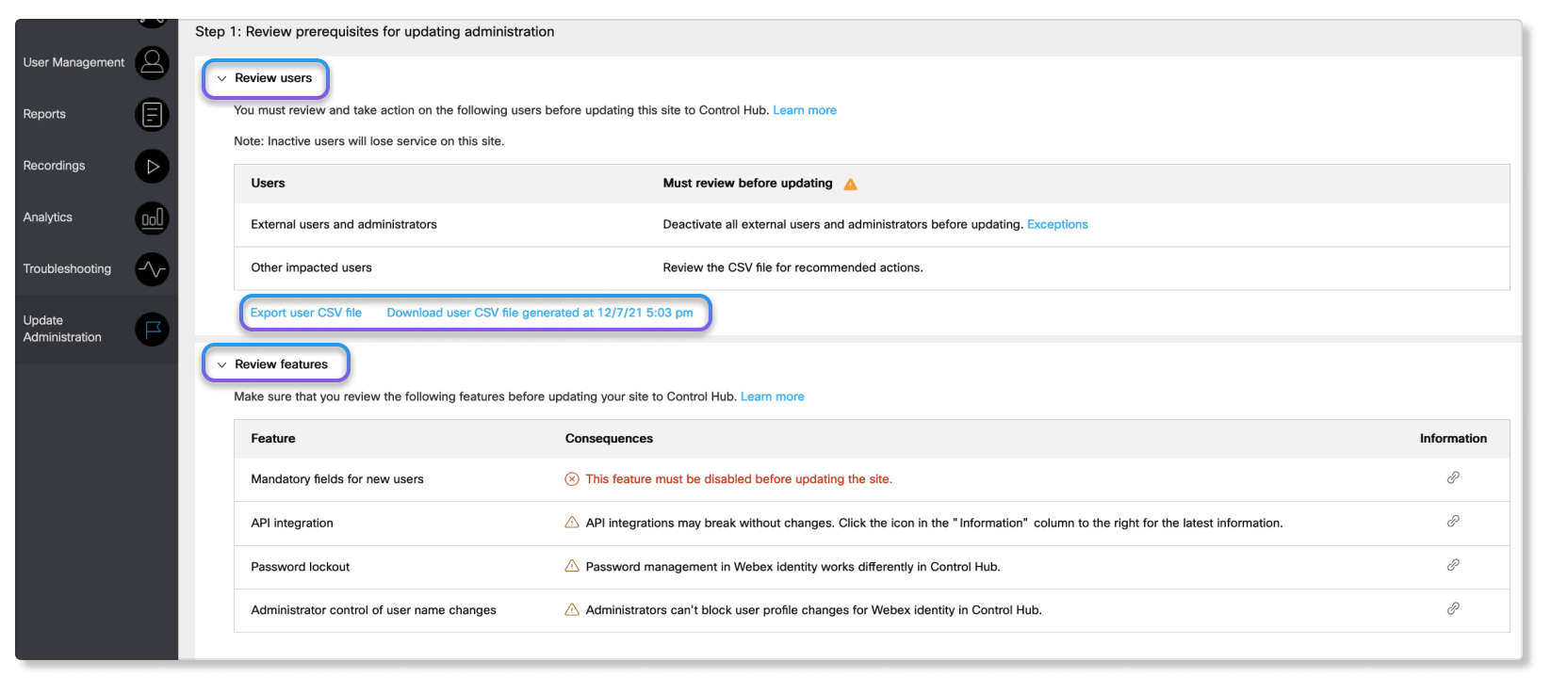
- Nella sezione Rivedi utenti, faccia clic su Esporta il file CSV dell'utente e scarichi il file CSV, che si chiama.
users-to-review-xxxxx.csvQuesto file elencherà tutti gli utenti che necessitano di attenzione e avrà un'azione consigliata per ogni utente. Il numero di utenti in questo file Le dà un'idea di quanti problemi relativi agli utenti deve risolvere prima di poter aggiornare il sito.
- Nella sezione Caratteristiche delle recensioni, guardi tutte le funzionalità elencate con una X rossa nella colonna delle conseguenze. Questo La informerà sulla disponibilità del suo sito dal punto di vista dei conflitti di funzionalità.
- Non vada al passaggio 2 e non faccia ancora clic sul pulsante Aggiorna a Control Hub.
Dopo aver esaminato il file CSV dell'utente e aver esaminato le funzionalità che potrebbe dover riconfigurare, continui a leggere il resto delle sezioni di questo articolo per preparare il suo sito e la sua organizzazione su come eseguire l'aggiornamento a Control Hub.
Nota: se il suo sito ha integrazioni API eseguite dalla sua azienda o tramite soluzioni di terze parti, come le soluzioni di gestione dell'apprendimento, si assicuri di consultare la sezione Prepare le integrazioni API del sito per funzionare con Control Hub.
Prossime modifiche alla versione 43.6
Fino ad ora, queste due funzionalità dovevano essere disabilitate prima di aggiornare il sito a Control Hub:
- Campi obbligatori del profilo host
- Codici di tracciamento richiesti
A partire dalla versione 43.6, i siti che partecipano alle versioni beta per gli attributi personalizzati e le funzionalità dei campi obbligatori del profilo host non dovranno più disabilitare tali funzionalità prima di aggiornare il proprio sito a Control Hub. Invece, la procedura guidata Le farà sapere di rivedere queste due funzionalità poiché la configurazione corrente verrà copiata nell'organizzazione Control Hub.
Se partecipa alla versione beta dei campi obbligatori del profilo host, vedrà questo avviso:

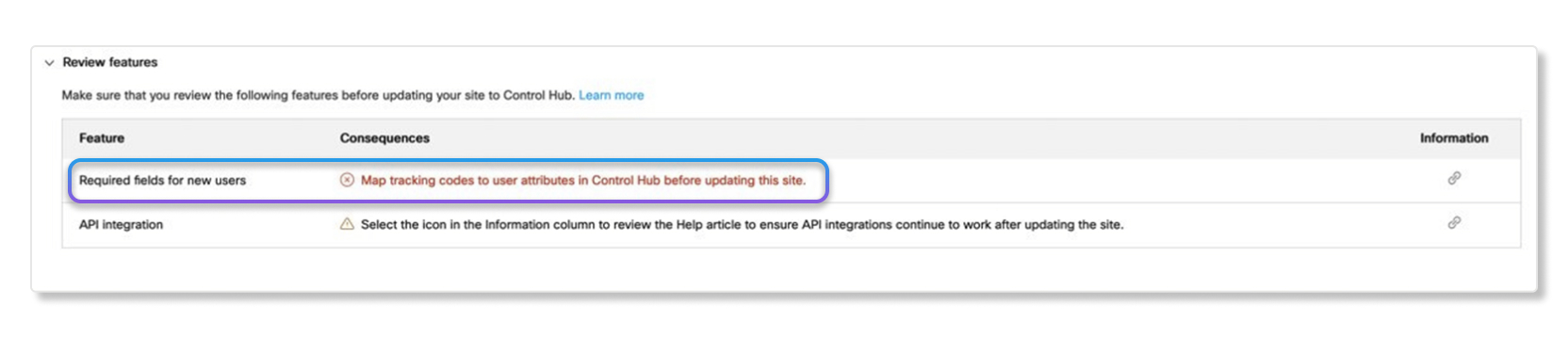
Se partecipa alla versione beta dei codici di tracciamento e degli attributi personalizzati richiesti , vedrà questa azione:
Se non partecipa a quelle beta, continui a leggere la sezione seguente.
Disabiliti le funzionalità che bloccano l'aggiornamento del sito
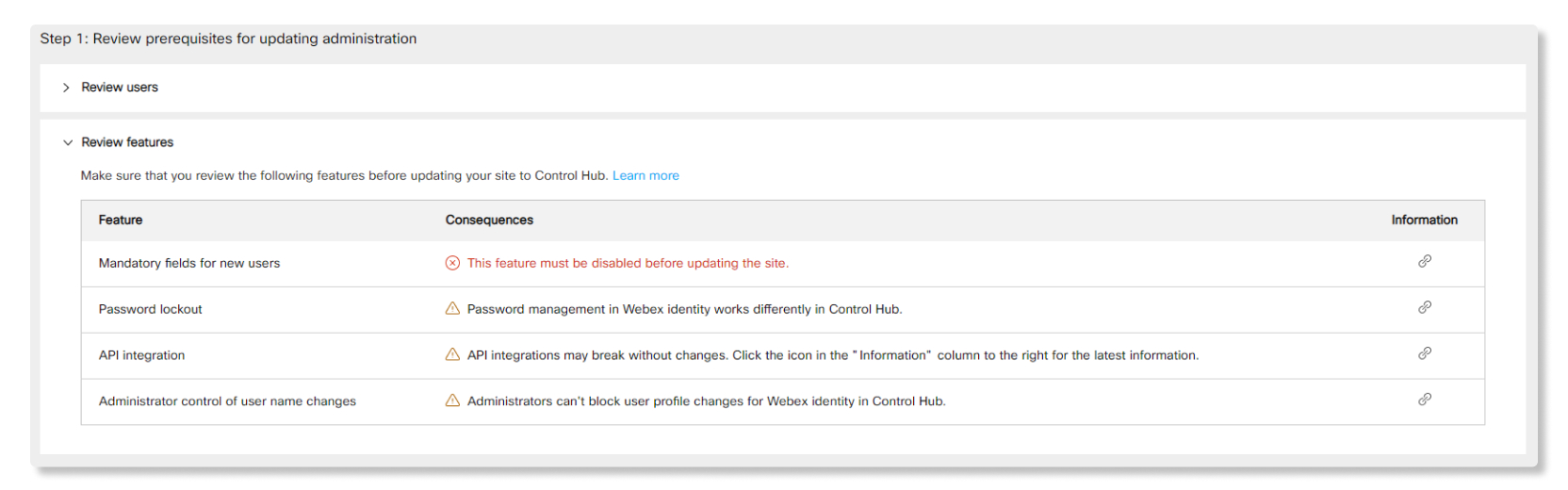
Alcune funzionalità devono essere disabilitate prima di poter aggiornare un sito Webex a Control Hub. Può vedere un elenco che le mostra quale funzione deve essere disattivata. Le funzionalità contrassegnate con l'icona X del cerchio rosso devono essere eseguite. Le funzionalità contrassegnate con l'icona del punto esclamativo a forma di triangolo giallo sono solo a scopo informativo e non richiedono alcuna azione.
Per una demo su come aggiornare il suo sito a Control Hub, guardi questo video.
Se la sua organizzazione utilizza la funzione di creazione automatica dell'account in Site Admin, deve configurare una funzionalità equivalente in Control Hub e configurare un modello di licenza automatico per l'assegnazione automatica delle licenze. Consulti questo articolo per maggiori dettagli. Questa operazione deve essere effettuata prima di aggiornare il sito da gestire in Control Hub.
-
-
Trova e disabilita l'opzione Consenti la registrazione dell'account host.
-
Trova Richiesta di registrazione dell'account: e deseleziona tutte le caselle per i campi obbligatori del profilo utente.
-
-
Faccia clic su Aggiorna.
-
Vai a .
-
Nella colonna Profilo host, modifica tutte le righe del codice di tracciamento contrassegnate come Obbligatoria in AdminSet o Facoltativa.
-
Per saperne di più sui codici di tracciamento, visita https://help.webex.com/izu2ty.
Tutti i valori del codice di tracciamento per gli utenti vengono conservati quando aggiorna un sito a Control Hub.
-
In futuro, questa restrizione verrà revocata e sarà in grado di mappare i codici di tracciamento agli attributi utente personalizzati richiesti in Control Hub per funzionalità equivalenti.
La funzione dei codici di tracciamento delle mappe per gli attributi utente è una bozza che è in anteprima pubblica. Le stiamo dando un'anteprima di cosa aspettarsi.
Prima di poter aggiornare un sito con i codici di tracciamento richiesti da Amministrazione del sito a Control Hub, deve mappare tali codici di tracciamento agli attributi utente in Control Hub. Può fare clic sull'icona sotto Informazioni per accedere direttamente alla procedura guidata dei codici di tracciamento delle mappe per gli attributi utente del sito. Se non ha ancora mappato o disabilitato i codici di tracciamento richiesti, non potrà aggiornare il suo sito a Control Hub.
Se il suo sito non ha codici di tracciamento richiesti, può comunque mappare i codici di tracciamento agli attributi utente prima di aggiornare un sito a Control Hub seguendo questa procedura.
Per i siti di riunioni che utilizzano il reparto come codice di tracciamento, le consigliamo di mappare quel codice di tracciamento sull'attributo del profilo utente del dipartimento anziché su un attributo personalizzato. Poiché il reparto è un attributo di profilo standard in Control Hub, questo scenario sarà più efficiente nella maggior parte dei casi.
Se questo attributo è obbligatorio, vada alla sezione degli attributi del profilo utente e contrassegni l'attributo del reparto come obbligatorio. Tenga presente che questo attributo di reparto, insieme ad altri attributi utente, non verrà compilato per utenti esterni.
| 1 |
Accedi a Control Hub e vai a Meeting. | ||||||||||||||||||||||||||||||||||||||||
| 2 |
Seleziona un sito, quindi vada su . | ||||||||||||||||||||||||||||||||||||||||
| 3 |
Seleziona Crea mappa con codice di tracciamento. 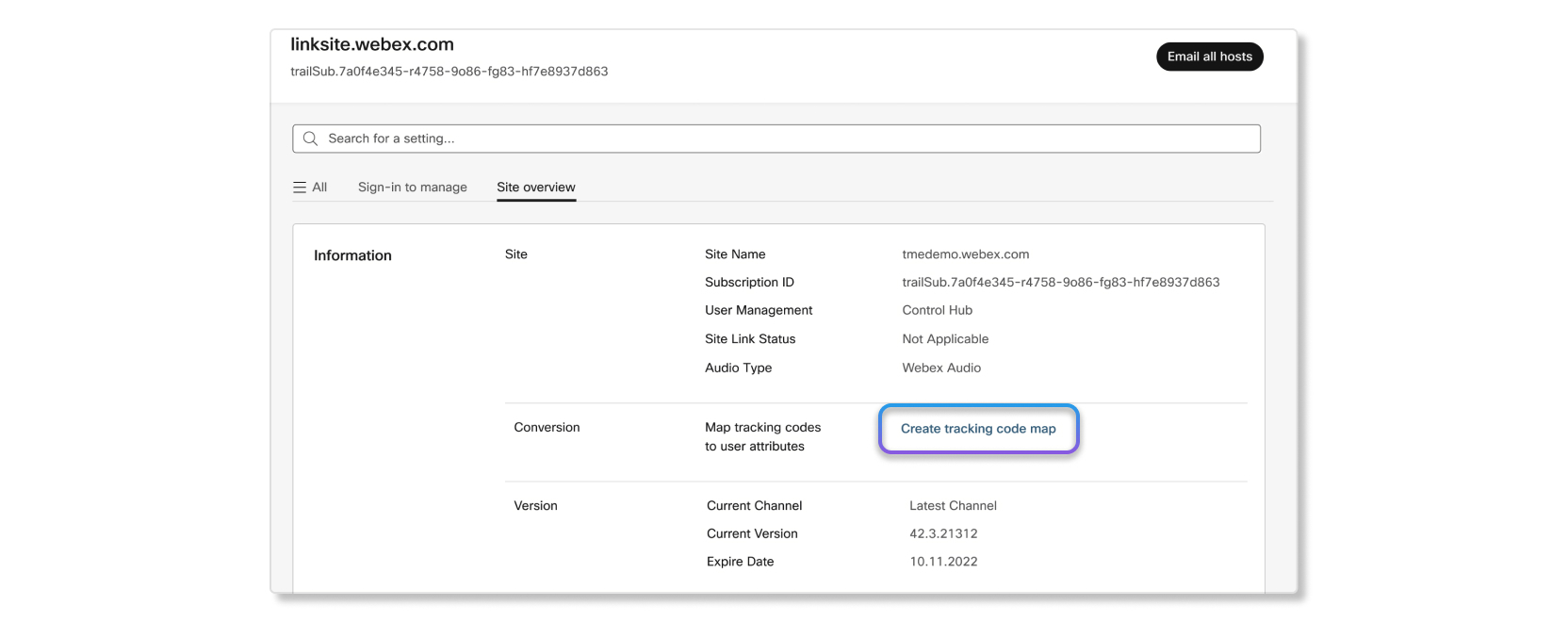
| ||||||||||||||||||||||||||||||||||||||||
| 4 |
Seleziona Apri il riepilogo del codice di tracciamento. 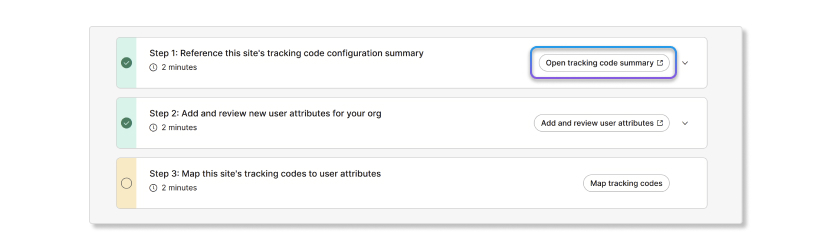
| ||||||||||||||||||||||||||||||||||||||||
| 5 |
Faccia clic su Scarica il riepilogo della configurazione. Deve scaricare una copia della configurazione corrente del codice di tracciamento. Avrà bisogno di questo riepilogo per i passaggi successivi per assicurarsi che tutti i valori degli attributi siano coerenti con i codici di tracciamento correnti. Può anche scaricare gli elenchi di codici di tracciamento precedenti come file CSV per caricare gli stessi valori per gli attributi personalizzati. 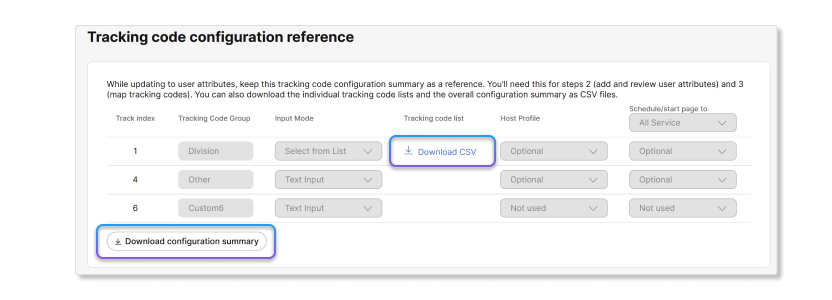
| ||||||||||||||||||||||||||||||||||||||||
| 6 |
Torna alla procedura guidata e seleziona Aggiungi e rivedi gli attributi utente. 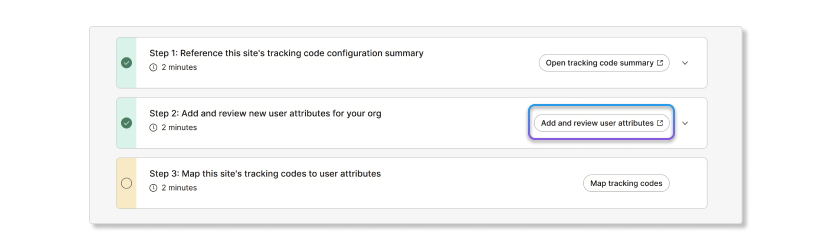
| ||||||||||||||||||||||||||||||||||||||||
| 7 |
Configura i nuovi attributi personalizzati necessari per questo sito. Contrassegni qualsiasi attributo come obbligatorio se desidera che quei campi siano compilati per gli utenti. Gli attributi personalizzati non sono applicabili alle organizzazioni che sincronizzano gli utenti con Directory Connector, Azure AD, ecc. Può utilizzare questo passaggio come un'opportunità per esaminare i nomi visualizzati per i codici di tracciamento. Dopo aver apportato le modifiche necessarie, faccia clic su Salva. Gli attributi bloccati sono simili ai AdminSet
classici codici di tracciamento del sito di riunioni. Quando contrassegna un attributo personalizzato come bloccato, gli utenti
non saranno in grado di vedere quell'attributo.Se preme Salva in questo passaggio, tutti
gli attributi personalizzati che ha aggiunto, rimosso o contrassegnato come obbligatorio entrano immediatamente in vigore per
l'organizzazione. I nuovi utenti che entrano a far parte dell'organizzazione devono rispettare
questa configurazione aggiornata degli attributi personalizzati, altrimenti l'onboarding degli utenti fallirà. Proceda con cautela prima di contrassegnare gli attributi personalizzati come obbligatori. 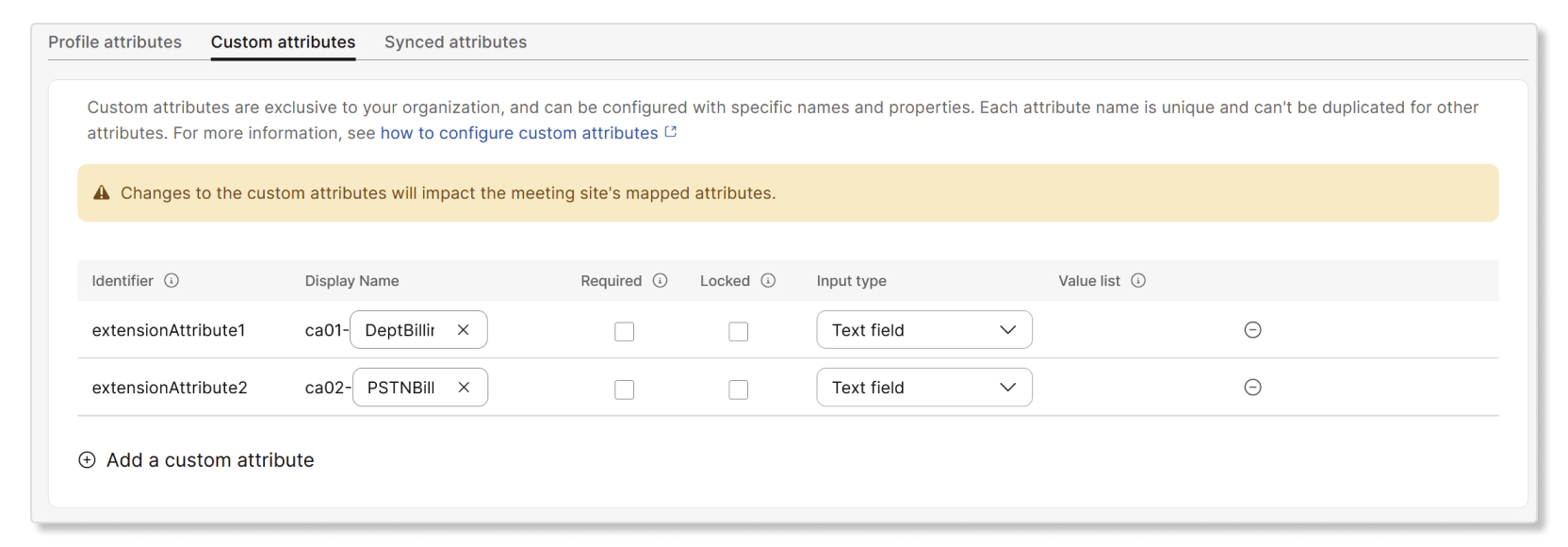
| ||||||||||||||||||||||||||||||||||||||||
| 8 |
Torna alla procedura guidata e seleziona Codici di tracciamento della mappa. 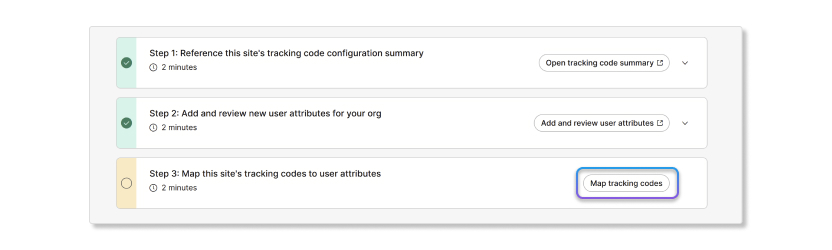
| ||||||||||||||||||||||||||||||||||||||||
| 9 |
Utilizza l'elenco a discesa per mappare i codici di tracciamento agli attributi personalizzati o del profilo utente dell'organizzazione. Quando si associa un codice di tracciamento del sito a un attributo, il sistema associa innanzitutto gli attributi preesistenti che corrispondono ai nomi dei codici di tracciamento se il tipo di input è impostato su un campo di testo. Una volta che ha finito, faccia clic su Avanti. Se la sua organizzazione utilizza un processo automatico di
onboarding degli utenti come Directory Connector o Azure AD, non dovrebbe mappare i codici di
tracciamento agli attributi personalizzati. Invece, mappi i codici di tracciamento
sugli attributi sincronizzati. In precedenza, i codici di tracciamento possono essere configurati in modo diverso per centro. Tutti i centri (riunioni, eventi, webinar, ecc.) ora condividono un'unica configurazione di pianificazione. Quando mappa un attributo come richiesto, quell'attributo sarà obbligatorio al momento della pianificazione Webex MeetingsWebex Webinars, ecc. 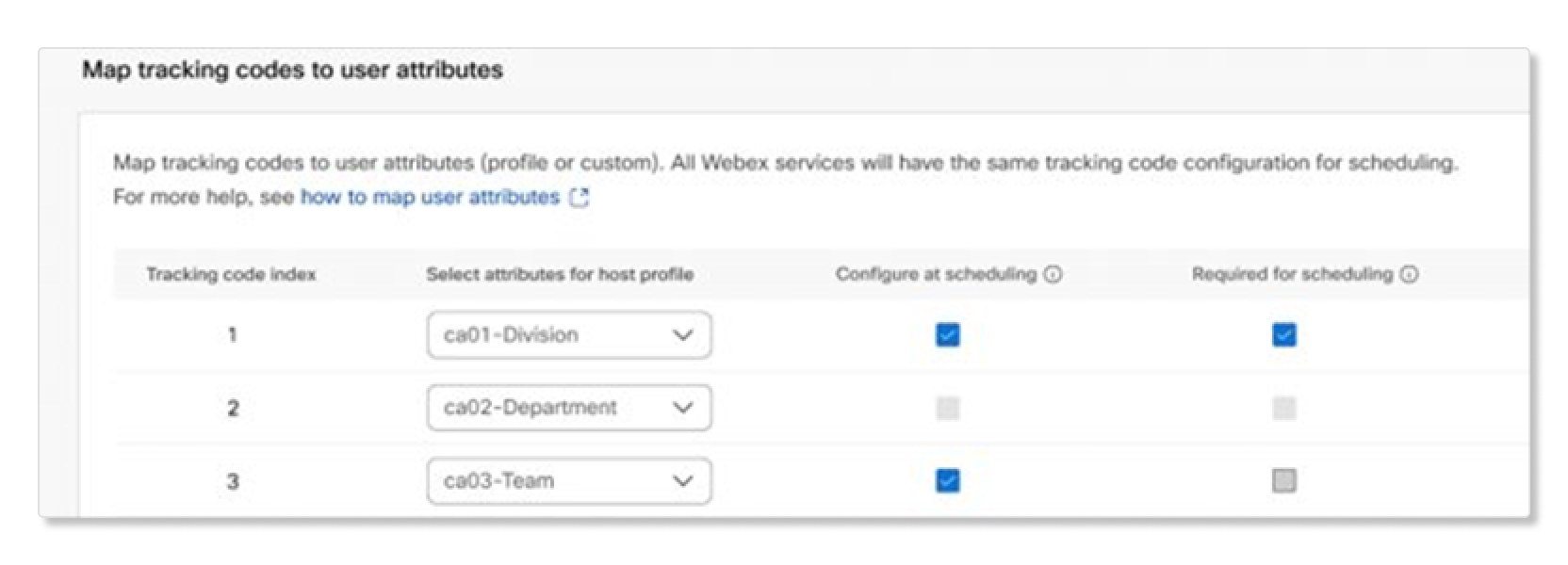
| ||||||||||||||||||||||||||||||||||||||||
| 10 |
Faccia clic su Salva la mappa. La sincronizzazione viene eseguita automaticamente durante il processo di aggiornamento di un sito a Control Hub. Suggeriamo di fare un backup dei valori del codice di tracciamento per gli utenti
eseguendo un'esportazione degli utenti del sito per il sito della riunione Quando mappa i codici di tracciamento su attributi personalizzati, l'unica fonte di verità dei dati proviene da Webex Identity anziché da ogni singolo sito di riunione. La sincronizzazione esegue una copia una tantum dei valori degli utenti del codice di tracciamento in attributi mappati che non sono già compilati per gli utenti, il che significa che l'ordine in cui sincronizza i codici di tracciamento sui siti è importante per primo. Quando si sincronizza il primo sito, i valori del codice di tracciamento per gli utenti di quel sito vengono copiati nell'attributo utente mappato per quell'utente in Control Hub, ma solo se quel valore non è già stato compilato per l'utente. Alcuni valori del codice di tracciamento non possono essere copiati dagli attributi del sito agli attributi utente durante la sincronizzazione Se il valore di un utente per un sito mappato è già inserito al momento della sincronizzazione, il valore di tracciamento di quel sito non viene copiato nell'attributo mappato in Control Hub per quell'utente. Per evitare che i dati sostituiscano altri codici di tracciamento per gli utenti, Le consigliamo di mappare e sincronizzare i dati di un sito di riunione con i dati del codice di tracciamento più recenti per gli utenti. I valori del codice di tracciamento non vengono copiati dai siti che mappano i codici di
tracciamento ai campi utente sincronizzati tramite fonti esterne, come
Directory Connector o Azure AD. La tabella seguente illustra i possibili scenari in cui i dati sostituiscono i codici di tracciamento originali . In questi scenari, il codice di tracciamento e l'attributo mappato sono la città dell'utente.
* Il valore del codice di tracciamento precedente è sostituito dall'attributo mappato esistente. | ||||||||||||||||||||||||||||||||||||||||
Prima di aggiornare il suo sito per gestirlo in Control Hub, si assicuri che:
- Tutti gli utenti del sito che dovrebbero far parte della sua organizzazione fanno effettivamente parte della sua organizzazione Control Hub.
- Tutti gli utenti del sito che non dovrebbero far parte della sua organizzazione vengono eliminati dalla sua organizzazione.
- Gli utenti dell'organizzazione possono essere autenticati dal suo IdP se la sua organizzazione è configurata per l'SSO.
- I campi del profilo utente contrassegnati come obbligatori nel sito verranno copiati anche nell'
organizzazione Control Hub quando aggiorna il sito. Se non desidera che i campi siano contrassegnati come obbligatori per la registrazione
dell'account sul sito in Control Hub, deselezioni i campi in Amministrazione del sito prima di eseguire
l'aggiornamento a Control Hub.
- Lei ha esaminato la sezione Prepara la sua organizzazione Control Hub di cui sopra in questo articolo.
Per una demo su come aggiornare il suo sito a Control Hub, guardi questo video.
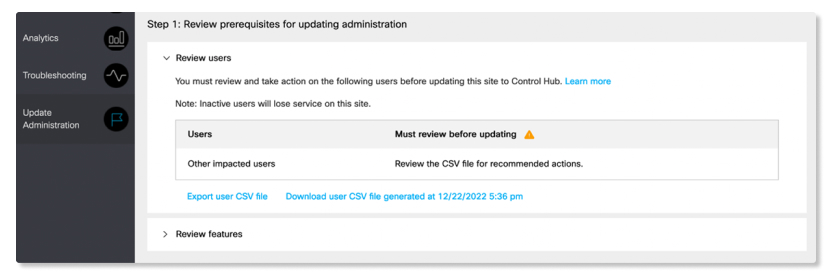
Come verificare la presenza di utenti che bloccheranno l'aggiornamento del sito
-
Acceda all'amministrazione del sito e apra la pagina di amministrazione degli aggiornamenti.
-
Aprire la sezione Rivedi i prerequisiti per l'aggiornamento del controllo amministrativo e fare clic su Esporta gli utenti interessati in CSV.
-
Attendi che l'esportazione finisca. Questa procedura può richiedere del tempo a seconda dell' ora di inizio e del numero di utenti del sito. Le esportazioni vengono sospese per 6 minuti al termine dell' ora (tra xx:57 e xx:03).
-
Fai clic su Scarica CSV al termine dell'esportazione.
I download del suo browser
users-to-review.csv. -
Apre il file CSV e controlli la colonna Azione consigliata (l' ultima colonna). Intraprenda l'azione consigliata per ogni utente del file.
Utenti con indirizzi email non corrispondenti
Alcuni utenti potrebbero avere un indirizzo email diverso in Site Admin and Control Hub. Ciò è possibile se l'email dell'utente è stata modificata solo in uno dei due posti dopo che l'utente è stato collegato da questo sito a Control Hub.
Prova queste azioni per correggere gli utenti con indirizzi email non corrispondenti:
-
Modificare l'indirizzo email dell'utente in Amministratore del sito in modo che corrisponda all' indirizzo email di Control Hub
Gli utenti possono modificare i propri profili di amministratore del sito: https://help.webex.com/nmig1kcb
-
Modificare l'indirizzo email dell'utente in Control Hub in modo che corrisponda all'indirizzo email dell'amministratore del sito: https://help.webex.com/nsi3kgb.
Gli utenti possono modificare i propri indirizzi email nell'organizzazione di Control Hub: https://help.webex.com/nme40aeb
Se aggiorna il suo sito a Control Hub senza correggere le discrepanze tra gli indirizzi email degli utenti, gli utenti interessati devono utilizzare i propri indirizzi email di Control Hub per accedere al sito della riunione . Questi utenti potrebbero non essere in grado di accedere se provano ad accedere con l'indirizzo email in Amministratore del sito o se il loro indirizzo email di Control Hub non è più valido nel loro IdP (per le organizzazioni SSO). Non Le impediranno di aggiornare il sito, ma è meglio correggere gli indirizzi email prima di iniziare l'aggiornamento.
Utenti esterni con licenza Basic Meetings
Gli utenti esterni con licenze Basic Meetings dovranno essere disattivati o aggiornati alle Webex Meetings licenze a pagamento prima di aggiornare il sito da Site Admin a Control Hub.
Come disattivare gli utenti
Per la disattivazione di singoli utenti in Amministrazione del sito:
-
Vai a .
-
Usa i controlli di indice, ricerca e filtro per trovare l'utente.
-
Deseleziona la casella Attivo.
-
Invii le modifiche.
Vedere Gestire gli account utente nell'amministrazione del sito Webex per ulteriori informazioni.
Per la disattivazione batch degli utenti in Amministrazione del sito:
-
Esporta gli utenti in un file CSV.
-
Aprire il file CSV e modificare i valori delle
ActivecolonneNper tutti gli utenti interessati. -
Importi il file CSV modificato.
Gli utenti che ha cambiato ora sono inattivi.
Vedere Importazione ed esportazione in batch di utenti Webex in Amministrazione del sito Webex per maggiori dettagli.
Utenti di organizzazioni con sincronizzazione delle directory
Se ci sono utenti non collegati che dovrebbero far parte della sua organizzazione, ma non sono ancora stati aggiunti, deve prima aggiungerli alla sua organizzazione. Ciò è particolarmente importante per le organizzazioni configurate per la sincronizzazione delle directory (tramite Directory Connector o Azure AD) perché la sincronizzazione delle directory non consente al processo di aggiornamento del sito di aggiungere utenti.
L'aggiornamento del sito fallirà se gli utenti attivi del sito non possono essere collegati a un'organizzazione Control Hub. Se la sua organizzazione è configurata per la sincronizzazione delle directory, si assicuri che tutti gli utenti del sito che devono far parte dell'organizzazione Control Hub siano aggiunti a Directory Connector o Azure AD prima di iniziare l'aggiornamento.
Risolvere i problemi degli utenti prima di iniziare l'aggiornamento
Se tenta di aggiornare il sito a Control Hub senza risolvere i problemi degli utenti nel
users-to-reviewfile, il processo di amministrazione degli aggiornamenti potrebbe fallire. Lo
strumento verifica se ha corretto i problemi solo dopo l'avvio dell'
aggiornamento finale.
Aggiornamento dei siti SSO e dei siti non SSO collegati a un'organizzazione SSO
Un'organizzazione Control Hub può supportare più provider di identità (IdP) per SSO, uno dei quali è Webex IdP (autenticazione locale)
Più IdP in Control Hub aiuteranno:
- Dove l'IdP per un sito SSO in Site Admin è diverso dall'IdP SSO di Control Hub.
- Quando gli utenti del sito non sono nell'IdP SSO configurato nell'organizzazione, ora possono semplicemente essere aggiunti all'IdP Webex locale. Può quindi spostare quegli utenti all'IdP SSO configurato in un secondo momento.
La configurazione di più IdP può consentire a tutti gli utenti del sito che vengono aggiornati da Amministratore del sito a Control Hub di accedere tramite il metodo di autenticazione configurato in un' organizzazione di Control Hub. A tale scopo, Lei può:
- Aggiungere ulteriori IDP SSO all'organizzazione Control Hub.
- Aggiungere utenti a un IdP già configurato.
- Aggiungere utenti all'IdP Webex locale.
Leggi questo articolo per saperne di più su più IdP in Control Hub.
Prima che Lei cominci
Ci sono alcune funzionalità che deve disattivare e deve verificare che tutti gli utenti siano in buono stato per essere aggiornati a Control Hub. Se utilizza applicazioni integrate con API, deve aggiornarle per utilizzare l'API Webex.
Può leggere questi prerequisiti nelle parti precedenti di questo articolo.
Si assicuri che tutti i suoi amministratori sappiano che sta aggiornando il sito a Control Hub e che non devono apportare modifiche a Site Admin dopo l'avvio.
| 1 |
Esporta e salva il file di esportazione degli utenti del sito. Questo file funge da archivio di configurazione utente per aiutarla a convalidare dopo l'aggiornamento. |
| 2 |
Acceda a Amministrazione del sito e faccia clic su Amministrazione degli aggiornamenti. |
| 3 |
Riveda i prerequisiti, in particolare l'elenco CSV degli utenti negli stati che potrebbero influire sul successo dell'aggiornamento. |
| 4 |
Legga le funzionalità che devono essere disattivate e le differenze che può aspettarsi nella gestione degli utenti e nelle licenze host (documentate anche in questo articolo). |
| 5 |
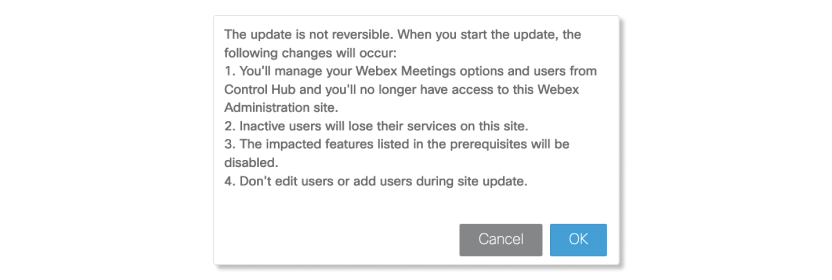
Fai clic su Aggiorna su Control Hub. Questo pulsante si attiva solo dopo aver completato i passaggi precedenti. 
Viene visualizzata una
finestra pop-up. Questa finestra mostra che l'aggiornamento di un sito a Control Hub è permanente e non può annullare l'aggiornamento una volta terminato. Al termine dell'aggiornamento, questo sito non sarà più gestito in Amministrazione del sito. Se non è pronto a gestire completamente questo sito in Control Hub, esca subito dalla procedura guidata.
 |
| 6 |
Faccia clic su OK. L'aggiornamento avvia un banner appare sopra Amministrazione del sito per informarla che è in corso un aggiornamento del sito. Se qualcosa va storto, vedrà un messaggio di errore con l'azione suggerita. Altrimenti, vedrà un messaggio di successo. Il completamento dell'aggiornamento del sito richiede circa 3 minuti + 1000 utenti attivi/min + 2000 utenti inattivi/min. Ad esempio, se ha avviato l'aggiornamento del sito alle 05:20 e il suo sito ha 8000 utenti attivi e 2000 utenti inattivi, l'aggiornamento del sito richiederà circa 12 minuti. Inoltre, gli aggiornamenti del sito vengono sospesi per 6 minuti alla fine dell'ora (tra xx:57 e xx:03). Ma i suoi risultati potrebbero variare. |
| 7 |
Faccia clic su Accedi a Control Hub. |
Dopo aver attivato l'aggiornamento del sito da Webex Site Administration, può accedere a Control Hub per visualizzare lo stato dell'aggiornamento del sito.
-
Accedi a Control Hub e apra la pagina Riunioni.
Può vedere un elenco dei luoghi delle sue riunioni.
-
Fare clic su un sito per visualizzare le informazioni su quel sito.
-
Cerchi la sezione Aggiornamento del sito, dove può leggere lo stato dell'aggiornamento.
Al termine dell'aggiornamento, può scaricare un elenco di tutti gli utenti in Amministrazione del sito e vedere quali di questi utenti erano attivi o inattivi sul sito. Gli utenti indicati come inattivi nella colonna dello stato utente di Amministrazione del sito non avranno accesso al sito gestito da Control Hub. Inoltre, a quegli utenti non verrà mostrato alcun accesso al sito nella sezione utenti di Control Hub.
La visualizzazione del pulsante di download può richiedere del tempo (minuti per la maggior parte delle organizzazioni).
-
Consulti l'elenco per verificare eventuali problemi durante l'aggiornamento.
Non può più gestire questo sito in Amministrazione del sito una volta terminato l'aggiornamento del sito. Tutta la gestione di questo sito deve essere eseguita in Control Hub. Ecco alcuni passaggi per familiarizzare e provare la gestione del suo sito in Control Hub:
-
Controlli alcune impostazioni di configurazione del sito per confermare che non è cambiato nulla. È più facile se Lei ha copiato alcune impostazioni dell'amministratore del sito prima dell'aggiornamento a Control Hub.
-
Seleziona un host e verifichi la sua licenza, i codici di tracciamento e i tipi di sessione in Control Hub. Acceda al sito della riunione e confermi che le riunioni programmate, le registrazioni e le preferenze non siano state modificate. La convalida è più semplice se i dati di quell'host vengono copiati prima dell' aggiornamento a Control Hub.
Chieda all'utente di verificare di poter programmare e ospitare nuove riunioni.
-
Aggiunga un nuovo utente alla sua organizzazione. Concedi loro una licenza di host, modifica i tipi di sessione e verifica che possano ospitare riunioni.
Le consigliamo di impostare modelli di licenza basati sull'organizzazione o sul gruppo per assegnare automaticamente le licenze a nuovi utenti o gruppi specifici di nuovi utenti. -
Seleziona un utente che era amministratore completo in Amministratore del sito e verifica che disponga del livello di accesso appropriato al sito aggiornato in Control Hub.
Dovrebbero essere in grado di leggere e modificare il sito; creare, concedere in licenza, modificare ed eliminare utenti.
-
Se il suo sito dispone di integrazioni API, passi all'utilizzo delle API People. Confermi che l'integrazione aggiornata funzioni come previsto.
Maggiori informazioni sulla gestione dei siti delle riunioni in Control Hub all'indirizzo https://help.webex.com/naqlzeu.
-
Gli utenti avranno un'esperienza di accesso unica e unificata all'app Webex e a tutti i siti gestiti da Control Hub.
Se il nome utente non corrisponde all'indirizzo email dell'utente in Amministrazione del sito, quegli utenti avranno un impatto sull'esperienza di accesso. I vecchi nomi utente non possono più essere utilizzati e tali utenti devono utilizzare il proprio indirizzo email per accedere. -
Le credenziali dell'utente sono associate alla loro identità di Control Hub. Le stesse credenziali si applicano a tutti i siti gestiti da Control Hub nella stessa organizzazione e all'app Webex.
-
Se l'organizzazione Control Hub ha configurato l'SSO, tale SSO governa l'esperienza di accesso all'app Webex e a tutti i siti gestiti da Control Hub.
-
L'esperienza di accesso all'app Webex non è influenzata dall'aggiornamento a Control Hub.
-
Quando gli utenti accedono a un Webex Meetings sito, la schermata di accesso avrà un aspetto diverso. Gli utenti devono inserire il proprio indirizzo email per accedere anche se la loro organizzazione è configurata per l'SSO.
Gli amministratori possono abilitare l'opzione Ricordami in Control Hub in modo che gli utenti non debbano inserire nuovamente il proprio indirizzo email ogni volta che accedono. -
A seconda della cronologia di ogni utente, del numero di siti su cui aveva un account, ecc.:
-
Se gli utenti sono stati collegati a utenti esistenti in Webex Identity/Control Hub, gli utenti utilizzeranno la stessa password per tutti i siti Webex aggiornati a Control Hub.
-
Se gli utenti sono stati creati in Webex Identity/Control Hub a causa del collegamento al sito, si applicano le credenziali del primo sito collegato (se l'organizzazione non è stata configurata con SSO). Gli utenti vengono reindirizzati per accedere a quel sito. Se gli utenti hanno più siti con più credenziali, l'URL del sito dovrebbe aiutarli a determinare quali credenziali utilizzare.
-
Gli utenti possono reimpostare la propria password nelle organizzazioni di Control Hub (se la password non è gestita tramite SSO). Se gli utenti hanno dimenticato la password, possono semplicemente fare clic su Nome utente o password dimenticati? nella schermata di accesso per reimpostare la password. Gli utenti possono anche reimpostare la password seguendo queste istruzioni:
- Reimpostare la password per l'app Webex: https://help.webex.com/article/n02v0b8/
- Reimpostare la password per un Webex Meetings sito: https://help.webex.com/article/6v6kaab/
-
-
Se l'indirizzo email di un utente finale è cambiato e quell'utente aveva un indirizzo email diverso in Amministrazione e Hub di controllo del sito al momento dell'aggiornamento del sito, quell'utente potrebbe avere problemi durante il tentativo di accesso. L'utente potrebbe non sapere che ora deve utilizzare il proprio indirizzo email di Control Hub per accedere o l'indirizzo email in Control Hub potrebbe non essere più valido nell'IdP SSO della propria organizzazione. È meglio evitare questo tipo di situazione aggiornando gli indirizzi email degli utenti in Control Hub man mano che vengono apportate modifiche agli indirizzi email degli stessi utenti in Site Admin.
-
È richiesto un nuovo accesso per gli utenti sull'app Webex Meetings mobile per iOS:
- Se aggiorna un sito non SSO a Control Hub, i suoi utenti dovranno accedere nuovamente all'app Webex Meetings mobile per iOS. Sebbene l'app Meetings per iOS non richieda agli utenti di accedere nuovamente per un massimo di due mesi dopo l'aggiornamento del sito, suggeriamo agli utenti di accedere nuovamente manualmente per evitare preventivamente questa situazione.
-
Durante l'aggiornamento del sito, gli utenti i cui nomi utente non corrispondono ai loro indirizzi email potrebbero dover accedere nuovamente.
-
A questi utenti potrebbe essere richiesto di accedere nuovamente ai propri clienti Webex se tentano di accedere ai servizi Webex sul sito durante l'aggiornamento del sito a Control Hub. Gli utenti che hanno già partecipato alle riunioni prima dell'inizio dell'aggiornamento del sito non saranno interessati.
-
File CSV vuoto «utente da recensire»
Se il suo sito è di grandi dimensioni e ha più di 1000 utenti i cui indirizzi email sono diversi in Site Admin rispetto a Control Hub, allora potrebbe apparire un file CSV vuoto «utente da recensire» nella procedura guidata di aggiornamento del sito. Questo fa sì che l'aggiornamento del sito non funzioni perché non sarà in grado di risolvere gli utenti con problemi. Questo problema è in fase di elaborazione e prevediamo di risolverlo nelle prossime settimane.
Impostazioni che non vengono trasferite durante l'aggiornamento a Control Hub
- Se il suo sito gestito dall'amministratore del sito era sul canale lento e il suo Control Hub è gestito anche da un partner, allora potrebbe perdere la visibilità dei controlli di aggiornamento della versione del sito Meetings dopo l'aggiornamento a Control Hub. In tal caso, contatti il suo partner e chieda loro di abilitare l'impostazione Consenti al cliente di aggiornare la versione del sito per la sua organizzazione.
- Le richieste di registrazione automatica in sospeso non vengono trasferite al Centro avvisi. Gli utenti devono creare nuovamente un account al termine dell'aggiornamento.
- I valori del nome utente in Site Admin vengono sostituiti dagli indirizzi email degli utenti in Control Hub al termine dell'aggiornamento.
Problemi con gli utenti che causano il fallimento dell'aggiornamento
- Gli utenti con indirizzi email collegati agli utenti di un'organizzazione Webex for Government causeranno il fallimento dell'aggiornamento se tali utenti non vengono disattivati prima di iniziare l'aggiornamento.
Problemi comuni che causano il fallimento dell'aggiornamento e azioni consigliate
Se il suo sito non si aggiorna a Control Hub, controlli la seguente tabella per vedere se uno di questi errori comuni è la causa e cosa può fare per risolverlo.
| Errori che causano il fallimento dell'aggiornamento | Azione consigliata |
|---|---|
| Il tipo di sito non è valido. | Contatti il suo team di assistenza Webex per verificare che il sito sia collegato all'utente. |
| Al sito non è associato alcun abbonamento. | I siti devono essere associati a un abbonamento prima che possa essere aggiornato a Control Hub. |
| C'è un problema con l'ID dell'organizzazione. | L'ID dell'organizzazione collegata al sito non è lo stesso dell'ID dell'organizzazione in abbonamento. Contatti il suo team di assistenza Webex. |
| Il seguente abbonamento ha operazioni in sospeso in Control Hub: (SubID). | Riprova ad aggiornare il sito dopo il completamento dell'operazione in sospeso. |
| Ci sono conflitti nelle impostazioni del Single Sign-on (SSO). | Se il sito è abilitato all'SSO, si assicuri che:
|
| Le informazioni sulla licenza del sito in Amministrazione del sito non corrispondono alle informazioni sulla licenza del sito in Control Hub. | Informazioni sulla licenza non coerenti tra Site Admin e Control Hub. Contatti il suo team di assistenza Webex. |
| Alcuni nomi utente o indirizzi email in Amministrazione del sito sono in conflitto con nomi utente o indirizzi email in Control Hub. | L'email di un utente in Site Admin viene utilizzata da un altro utente in Control Hub. Modifichi uno degli indirizzi email o dei nomi utente. |
| Abbiamo avuto problemi durante l'aggiornamento del suo sito. | Un errore interno ha impedito l'aggiornamento di questo sito. Contatti il suo team di assistenza Webex. |
| Abbiamo avuto problemi nell'aggiornamento degli utenti Webex. | Un errore interno ha impedito l'aggiornamento di questo sito. Contatti il suo team di assistenza Webex. |
Problemi di accesso per gli utenti
Si assicuri di consentire sempre i cookie Webex. Altrimenti, gli utenti potrebbero avere problemi di accesso dopo l'aggiornamento a Control Hub.
Q. C'è una data in cui Cisco non supporterà più l'amministrazione del sito?
R. Sì. Abbiamo intenzione di deprecare Webex Site Administration alla fine di dicembre 2023.
Q. Gli amministratori del sito in Site Admin manterranno comunque l'accesso amministrativo al sito dopo l'aggiornamento alla gestione dell'hub di controllo?
R. Sì. Tutti gli amministratori del sito in Site Admin hanno ancora accesso amministrativo al sito dopo l'aggiornamento del sito alla gestione di Control Hub.
Q. Dopo aver aggiornato il sito di una riunione da Amministratore del sito alla gestione di Control Hub, perché vedo nuovi amministratori sul sito?
R. I nuovi amministratori del sito erano probabilmente amministratori dell'organizzazione Control Hub. Quando un sito viene aggiornato da Amministratore del sito a Control Hub, tutti gli amministratori dell'organizzazione diventeranno amministratori del nuovo sito gestito da Control Hub. Ciò significa che gli amministratori completi dell'organizzazione diventeranno amministratori completi del sito Webex, gli amministratori degli utenti dell'organizzazione diventeranno amministratori degli utenti del sito Webex e gli amministratori di sola lettura dell'organizzazione diventeranno amministratori di sola lettura del sito Webex.
Q. Come mai l'accesso allo strumento di produttività non funziona dopo aver aggiornato il sito a Control Hub?
A. Si assicuri che i browser Internet siano configurati per consentire sempre i cookie di sessione, che si trovano nelle impostazioni avanzate sulla privacy dei browser.
Q. Se un utente viene eliminato in Control Hub e poi lo stesso indirizzo email viene aggiunto nuovamente a Control Hub e viene assegnata una licenza Meetings allo stesso sito Webex, l'utente può accedere alle sue vecchie registrazioni?
R. Sì, l'utente avrà accesso a tutti i vecchi contenuti di Meetings se gli viene assegnata una licenza per uno dei precedenti siti Webex in cui si trovava. Questo vale sia per i siti gestiti da Control Hub che per i siti che sono stati aggiornati a Control Hub.
Q. Se un utente è stato disattivato in Site Admin prima dell'aggiornamento del sito a Control Hub e poi è stato nuovamente concesso in licenza allo stesso sito Webex in Control Hub, l'utente avrà accesso alle sue vecchie registrazioni?
R. Sì, l'utente avrà ancora accesso alle sue vecchie registrazioni. Inoltre, qualsiasi utente disattivato in Site Admin prima dell'aggiornamento del sito verrà elencato nel file di esportazione CSV di Meetings in Control Hub.
Q. Se un sito non ha un IdP SSO impostato, ma l'organizzazione Control Hub ha un IdP SSO, cosa succede quando il sito si aggiorna a Control Hub?
R. Il sito utilizzerà lo stesso SSO IdP dell'organizzazione Control Hub.
Q. Se un sito ha un SSO IdP configurato diversamente dall'SSO IdP in Control Hub, cosa succede quando il sito si aggiorna a Control Hub?
R. Il sito passerà all'utilizzo dello stesso IdP SSO dell'organizzazione Control Hub.
Q. Se un sito ha un IdP SSO impostato, ma l'organizzazione Control Hub non ha un IdP SSO, cosa succede quando il sito si aggiorna a Control Hub?
R. Le verrà impedito di aggiornare il suo sito. Per sbloccare il sito in modo da poter eseguire l'aggiornamento a Control Hub, rimuovi l'IdP SSO dal sito di amministrazione del sito o aggiungi un IdP SSO all'organizzazione Control Hub.
Q. Posso ancora accedere all'URL del sito per accedere alle registrazioni e programmare riunioni o eventi?
R. Sì, può ancora accedere all'URL del sito dove può accedere alle registrazioni, pianificare riunioni, ecc.
Q. Le impostazioni specifiche dell'utente vengono modificate durante l'aggiornamento del sito da Amministrazione del sito a Control Hub?
R. No, le impostazioni utente rimarranno invariate. Queste impostazioni saranno applicabili come prima dell'aggiornamento del sito.
Q. Le mie registrazioni o le riunioni programmate sono influenzate da questo aggiornamento del sito?
R. Le registrazioni degli host non sono interessate. Avrà ancora accesso ad essi. Anche le sue riunioni programmate non sono interessate. Non sono state apportate modifiche.
Q. Le registrazioni o le riunioni programmate degli utenti sono influenzate da questo aggiornamento del sito?
A. Le registrazioni degli utenti non sono interessate. Avranno ancora accesso ad essi. Anche le riunioni programmate non sono interessate. Non sono state apportate modifiche.
Per gli utenti che non sono ancora stati reclamati, le loro registrazioni o le riunioni programmate potrebbero risentirne se li richiedete dopo aver aggiornato il sito a Control Hub. Vedere la nota seguente per ulteriori informazioni.
Le consigliamo vivamente di dichiarare utenti prima di aggiornare il suo sito a Control Hub. Se richiama utenti nella sua organizzazione dopo che il sito è stato aggiornato a Control Hub , tali utenti possono perdere l'accesso alle riunioni e alle risorse delle riunioni nel sito.
Come soluzione alternativa, può fare quanto segue per assicurarsi che gli utenti non perdano l'accesso alle riunioni e alle risorse delle riunioni nel sito dopo che il sito è stato aggiornato a Control Hub:
- Per gli utenti con privilegi di amministratore esterno per l'organizzazione o il sito: rimuovere tutti gli accessi di amministratore esterni all'organizzazione e al sito, quindi rimuovere la licenza del sito della riunione. Dopo aver rivendicato l'utente, ri-licenziarlo sul sito. Può anche ripristinare i loro privilegi di amministratore esterno.
- Per utenti abituali: rimuova la licenza del sito della riunione, richieda l'utente alla sua organizzazione e poi riautorizzi quell'utente al sito.
Q. Dove posso esaminare le richieste di registrazione automatica in sospeso per i siti gestiti da Control Hub?
R. Lei e gli altri amministratori potete esaminare le richieste di iscrizione automatica nel Centro avvisi.
Q. Posso accedere ai valori del nome utente dall'amministratore del sito dopo aver aggiornato un sito a Control Hub?
R. Un file di esportazione degli utenti di Site Admin è disponibile in Control Hub per 90 giorni dopo l'aggiornamento del sito a Control Hub. Questo file CSV include i valori del nome utente.
Q. Stiamo utilizzando i valori del nome utente per identificare gli utenti in Site Admin. Come possiamo fare lo stesso in Control Hub?
A. I valori del nome utente vengono persi dopo l'aggiornamento di un sito a Control Hub. Se ha bisogno di accedere a questi valori, una soluzione è copiare i valori in un codice di tracciamento prima di aggiornare il sito. I valori del codice di tracciamento per gli utenti verranno conservati e disponibili dopo l'aggiornamento di un sito a Control Hub. Se sta usando l'SSO, allora ExternalIDè un attributo utente di Control Hub che può contenere questo valore. Ciò richiede che configuri le sue asserzioni SAML per passare questo valore durante la configurazione dell'SSO in Control Hub. Questo valore verrà passato anche a Control Hub durante la creazione automatica di nuovi utenti.
Q. Quanto tempo è necessario per completare l'aggiornamento del sito dopo l'inizio?
A. Il completamento dell'aggiornamento del sito richiede circa 3 minuti + 1000 utenti attivi/min + 2000 utenti inattivi/min. Ad esempio, se ha avviato l'aggiornamento del sito alle 05:20 e il suo sito ha 8000 utenti attivi e 2000 utenti inattivi, l'aggiornamento del sito richiederà circa 12 minuti. Inoltre, gli aggiornamenti del sito vengono sospesi per 6 minuti alla fine dell'ora (tra xx:57 e xx:03). Ma i suoi risultati potrebbero variare.
Q. Come posso concedere automaticamente in licenza ogni nuovo utente o nuovi utenti in gruppi specifici dopo aver aggiornato il sito per la gestione in Control Hub?
R. Può configurare modelli di licenza basati sull'organizzazione o sul gruppo per assegnare automaticamente le licenze ai nuovi utenti.
Q. Ci sono tempi di inattività durante l'aggiornamento del sito?
R. No. Durante l'aggiornamento del sito:
- Gli utenti possono continuare a utilizzare il servizio Meetings, ad esempio partecipare e avviare riunioni programmate e ad hoc.
- Le riunioni in corso all'inizio dell'aggiornamento del sito non saranno influenzate.
- L'abbonamento sarà bloccato in Control Hub.
- Il client desktop Meetings potrebbe avere problemi con la sezione «Prossime riunioni».
- Le modifiche alle configurazioni di gestione del sito non sono consigliate.


