
Dziękujemy za opinię.
Zaktualizuj zarządzanie witryną Webex Meetings z administracji witryny do centrum sterowania
 Opinia?
Informacje o aktualizacji z administracji witryny do centrum sterowania
Aktualizacja witryny z administracji witryny do centrum sterowania nie wymaga aktualizacji wersji klienckich. Niektóre witryny nie mogą korzystać z tej funkcji, dopóki partnerzy zarządzający tymi organizacjami nie będą gotowi.
Webex staje się ujednoliconą platformą do zarządzania spotkaniami, wiadomościami, połączeniami i innymi sposob ami współpracy. Dlatego chcemy przenieść zarządzanie wszystkimi witrynami z administracji witryny do Control Hub. Webex Meetings
Mamy narzędzie w administracji witryny, które pomoże Ci przejść przez tę zmianę. Jeśli Twoja witryna kwalifikuje się już do aktualizacji do Control Hub, możesz rozpocząć, klikając Aktualizuj administr ację w menu nawigacyjnym.
Aby zapoznać się z tym, jak działa aktualizacja witryny do Control Hub, zobacz ten film.
Aby pomóc w planowaniu aktualizacji witryny, zapoznaj się z sek cją Gotowość oceny witryny.
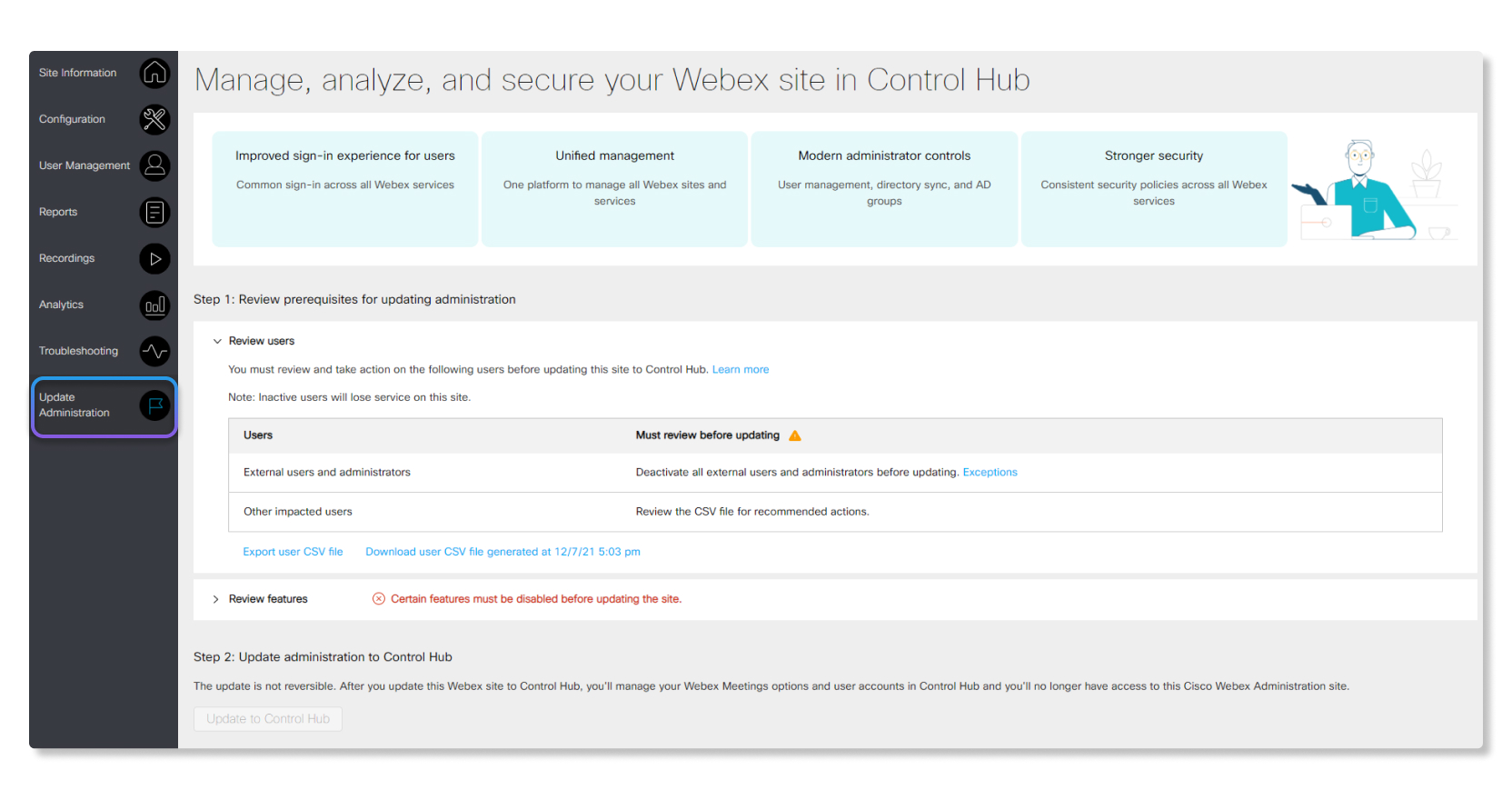
Korzyści z zarządzania witrynami w Control Hub obejmują:
-
Ujednolicone przydzielanie licencji we wszystkich usługach Webex, takich jak spotkania, wiadomości i połączenia.
-
Spójne zasady bezpieczeństwa we wszystkich usługach Webex.
-
Wspólne logowanie dla wszystkich użytkowników końcowych między różnymi usługami Webex.
-
Nowoczesne elementy sterujące administratora, takie jak Directory Connector, SCIM i grupy aktywnych katalogów.
-
Szablony licencji umożliwiające automatyczne przypisywanie wielu licencji użytkownikom.
Nie można używać funkcji Administracja witryny do zarządzania witryną spotkań po aktualizacji do Control Hub.
Jeśli Twoja witryna ma zaplanować automatyczną aktualizację z zarządzania w administratorze witryny do centrum sterowania, zobaczysz następujący zrzut ekranu.
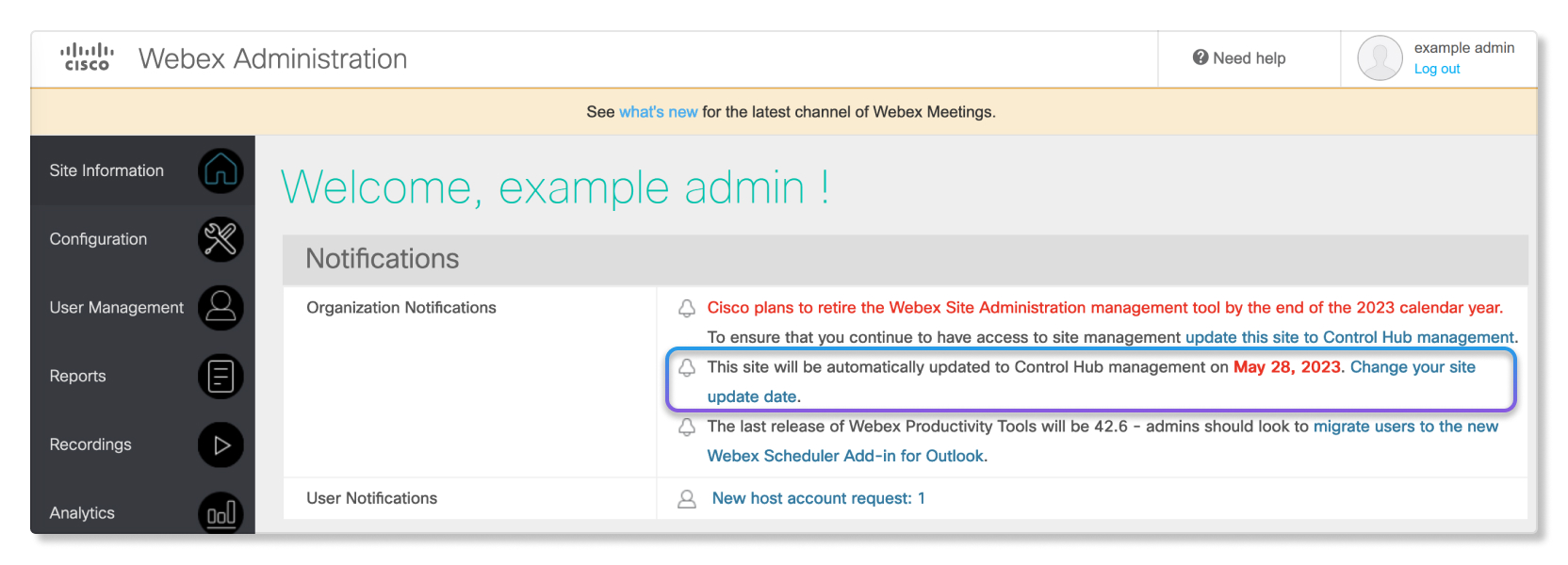
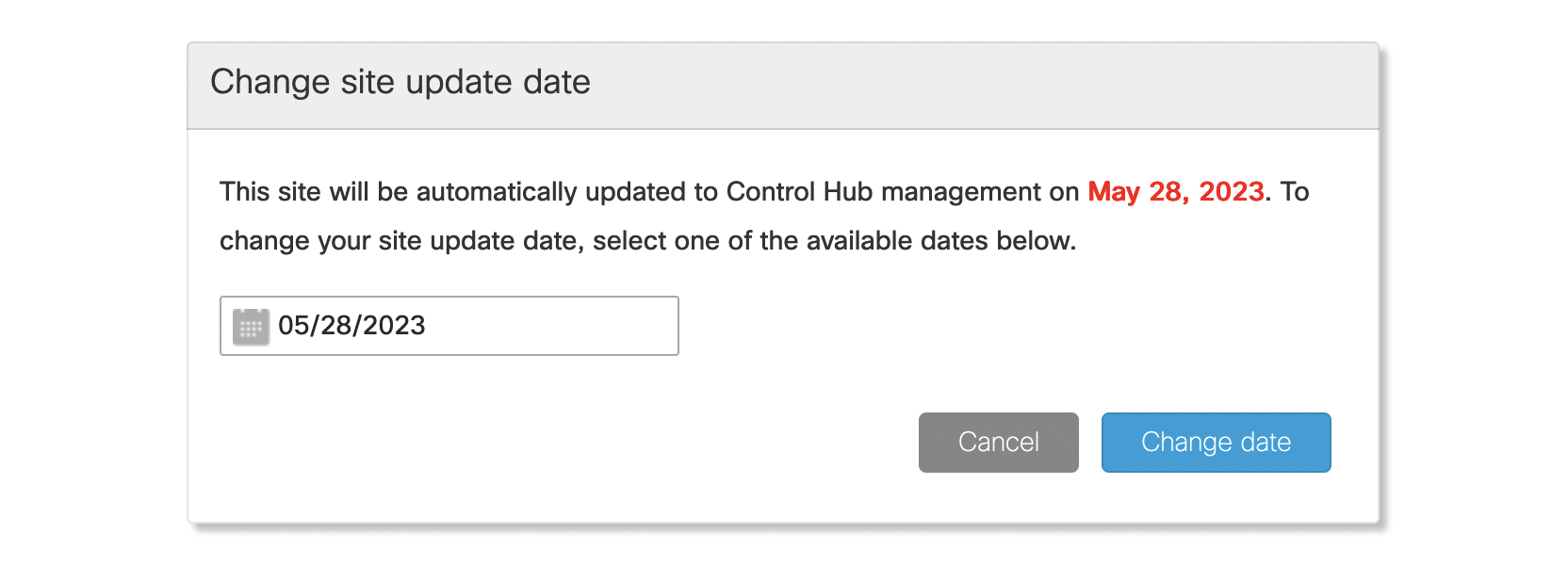
Możesz kliknąć Zmień datę aktualizacji witryny, aby zmienić zaplan owaną datę.
Doświadczenie w zarządzaniu witrynami w Control Hub jest podobne do zarządzania w administracji witryny. Zarządzanie użytkownikami w Control Hub ma bardziej nowoczesne technologie bazowe, więc istnieje kilka różnic w zarządzaniu witrynami w Control Hub. Ta sekcja skupia się na różnicach pojawiających się podczas aktualizacji witryny.
Aby uzyskać bardziej szczegółowy przegląd różnic między administracją witryny a centrum sterowania, zobacz ten artykuł.
Zarządzanie użytkownikami
Posiadamy scentralizowany system zarządzania użytkownikami leżący u podstaw Control Hub, w którym użytkownicy są odrębni i unikalni w całej organizacji (i całym Webex). W Administracji witryną profil użytkownika jest różny w poszczególnych miejscach spotkania.
- Pojedyncze logowanie (SSO) z automatycznym tworzeniem konta
-
W administratorze witryny masz funkcję „automatycznego tworzenia konta”, która tworzy użytkowników, gdy uwierzytel niają się przez SSO.
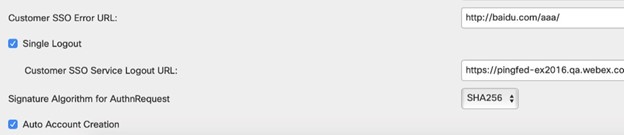
Ta funkcja jest również dostępna w Control Hub. Aby uzyskać więcej informacji, zapoznaj się z sekcją Automatyczne tworzenie i aktualizowanie konta SAML dla Centrum sterowania.
Wiele organizacji korzystających z SSO może preferować centralne zarządzanie swoimi użytkownikami w zewnętrznych narzędziach katalogów, takich jak Microsoft ® Active Directory i Microsoft Azure, a także wymagać uwierzytelniania u zewnętrznych dostawców tożsamości.
Przeczytaj więcej na temat:
- Obowiązkowe dane profilowe i kody śledzenia
-
Administracja witryny umożliwia określenie wymaganych pól profilu dla nowych użytkowników (poprzedni zrzut ekranu). Możesz to rozszerzyć, aby wymagać kodów śledzenia do tworzenia użytkownika (zrzut ekranu poniżej). Jeśli skonfigurujesz te dodatkowe wymagania, nie możesz dodawać użytkowników do witryny bez nich.
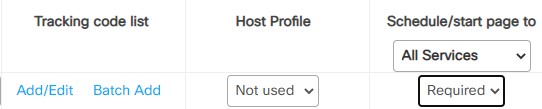
Control Hub potrzebuje tylko wyświetlanej nazwy i adresu e-mail, aby utworzyć użytkownika.
Wszystkie pozostałe pola użytkownika są opcjonalne podczas tworzenia nowego użytkownika w Centrum sterowania, dlatego nie wymuszamy dodatkowych danych profilowych dla witryn zarządzanych Control Hub.
Przed zaktualizowaniem witryny do Control Hub należy wyłączyć obowiązkowe pola profilu i kody śledzenia.
- Zarządzanie hasłami i blokada
-
Administracja witryny ma funkcję, która tymczasowo blokuje użytkowników, jeśli nie zalogują się po kilku próbach.
Control Hub ma następujące opcje zapobiegające nieautoryzowanemu dostępowi:
-
Automatyczny limit czasu po kilku pierwszych nieudanych próbach.
-
Mechanizm CAPTCHA (całkowicie zautomatyzowany publiczny test Turinga, który odróżnia komputery i ludzi).
-
Uzasadnieni użytkownicy mają możliwość samodzielnej zmiany zapomnianych haseł.
-
Licencjonowanie hosta
- Hosty muszą znajdować się w organizacji Centrum sterowania
-
W administratorze witryny możesz przypisać licencję hosta każdemu użytkownikowi. Podczas zarządzania witryną w Centrum sterowania można przypisywać licencje hosta (i rolę uczestnika) tylko użytkownikom w tej samej organizacji Centrum sterowania.
- Samodzielna rejestracja konta Host
-
W administratorze witryny możesz zezwolić użytkownikom na żądanie konta (hosta) w witrynie. Możesz także zezwolić użytkownikom posiadającym konto na żądanie dodatkowych usług w witrynie. (patrz zrzuty ekranu).


Podczas zarządzania witryną spotkania w Centrum sterowania użytkownicy nie mogą żądać własnego konta hosta dla tej witryny.
Control Hub ma scentralizowany, zautomatyzowany sposób przypisywania licencji na spotkania nowym użytkownikom. Przeczytaj https://help.webex.com/n3ijtao.
Możesz także zarządzać licencjami użytkowników za pomocą interfejsu API lub zbiorczo przy użyciu CSV.
Jeśli chcesz, aby użytkownicy żądali swoich kont hosta, możesz skonfigurować pomoc/obsługę witryny za pomocą wskazówek, aby kontaktować się z administratorami lub łączyć się z innymi narzędziami.
Przed zaktualizowaniem witryny do Control Hub należy wyłączyć „Zezwalaj na rejestrację konta hosta” i „Zezwalaj użytkownikom na żądanie dodatkowych usług” w Administracji witryną.
-
Control Hub ma inne opcje zarządzania licencjami, takie jak szablony automatycznego przypisywania. Możesz uzyskać raport nieaktywnych hostów, aby pomóc Ci usunąć licencje od tych użytkowników, indywidualnie lub zbiorczo, lub według interfejsu API.
Jeśli potrzebujesz tej opcji automatycznej dezaktywacji, a inne opcje w Control Hub nie są dla Ciebie odpowiednie, powinieneś unikać aktualizacji witryny do Control Hub w tej chwili.
Przed zaktualizowaniem witryny spotkania, która ma być zarządzana w Centrum sterowania, należy przygotować organizację Centrum sterowania.
Upewnij się, że w subskrypcji nie ma żadnych działań oczekujących ani blokujących. Aktualizacja nie powiedzie się, jeśli:
- Masz jakiekolwiek oczekujące działania dotyczące subskrypcji powiązanej z aktualizowaną witryną.
- Witryna nie ma powiązanej z nią subskrypcji w organizacji Control Hub.
- Informacje o licencji witryny w Administracji witryny nie są zgodne z informacjami o licencji witryny w Control Hub.
Zdecydowanie zalecamy weryfikację domen i zgłoszenie użytkowników. Poniższa lektura pomoże:
-
E-book Control Hub: https://ebooks.cisco.com/story/controlhubessentials/
-
Jak zarządzać domenami: https://help.webex.com/cd6d84
-
Odbierz użytkowników do innych organizacji (po zweryfikowaniu domen): https://help.webex.com/nceb8tm. Zgłaszanie użytkowników jest szczególnie ważne, ponieważ zapewnia, że faktycznie tam jest jak najwięcej użytkowników, którzy powinni być w Twojej organizacji. Roszczenie użytkowników za pomocą opcji „Natychmiastowe roszczenie” pozwala również uniknąć opóźnień w korzystaniu z adresów e-mail w organizacji.
Zdecydowanie zalecamy roszczenie użytkowników przed aktualizacją witryny do Control Hub. Jeśli zgłosisz użytkowników do swojej organizacji po zaktualizowaniu witryny do Control Hub, użytkownicy ci mogą stracić dostęp do spotkań i zasobów spotkań w witrynie.
Aby upewnić się, że użytkownicy nie stracą dostępu do spotkań i zasobów spotkań w witrynie po zaktualizowaniu witryny do Control Hub, możesz wykonać następujące czynności:
- W przypadku użytkowników z zewnętrznymi uprawnieniami administratora w organizacji lub witrynie — usuń cały zewnętrzny dostęp administratora do organizacji i witryny, a następnie usuń licencję witryny spotkania. Po zgłoszeniu roszczenia użytkownika ponownie licencjonuj go na witrynę. Możesz także przywrócić ich zewnętrzne uprawnienia administratora.
- W przypadku zwykłych użytkowników — usuń licencję witryny spotkania, zgłoś go do organizacji, a następnie ponownie licencjonuj go na witrynę.
-
Jeśli witryna spotkania jest skonfigurowana dla SSO, należy również skonfigurować SSO dla organizacji Control Hub.
Automatyczne tworzenie konta dla nowych użytkowników
Jeśli witryna Webex włącza automatyczne tworzenie konta w administratorze witryny, możesz włączyć podobną funkcję w Control Hub z automatycznym tworzeniem konta SAML. Upewnij się również, że skonfigurowałeś automatyczny szablon licencji, aby nowi użytkownicy automatycznie otrzymywali przypisane licencje po utworzeniu ich kont w organizacji Control Hub.
Organizacje z synchronizacją katalogów
Jeśli Twoja organizacja jest skonfigurowana do synchronizacji katalogów, upewnij się, że wszyscy użytkownicy, których chcesz być w organizacji, są obecni w witrynie. Należy to zrobić na 24 godziny przed rozpoczęciem procesu aktualizacji witryny, aby użytkownicy witryny mogli być połączeni z nowymi użytkownikami w organizacji Control Hub.
Dostęp administratora do witryn Webex po aktualizacji
Osoba pełniąca rolę administratora w Centrum sterowania w całej organizacji automatycznie uzyska dostęp do witryn, które aktualizują się z administratora witryny do centrum sterowania. Na przykład administratorzy pełnej organizacji staną się pełnymi administratorami witryny Webex, administratorzy użytkowników organizacji staną się administratorami użytkowników witryny Webex, a administratorzy tylko do odczytu organizacji staną się administratorami witryny Webex tylko do odczytu.
Interfejsy API XML
Interfejsy API XML są teraz kompatybilne z witrynami zarządzanymi przez Control Hub. Możesz przeczytać o szczegółach i zastrzeżeniach w XML API 41.11. 0 Updates.
Adresy URL usług interfejsu API XML pozostają niezmienione po aktualizacji witryny z administratora witryny do zarządzanego centrum sterowania. Te same adresy URL API będą nadal działać. Cisco zaleca, aby wszystkie integracje API używały OAUTH do uwierzytelniania.
Uwierzytelnianie w interfejsie API XML
Integracje, które nie używają Webex OAUTH do uwierzytelniania, mogą zakończyć się niepowodzeniem po aktualizacji witryny do Control Hub. Poniższa tabela pokazuje, który typ uwierzytelniania administratora będzie nadal działał po aktualizacji witryny.
| Typ uwierzytelniania administratora w interfejsie API XML przed aktualizacją witryny | Administrator w SSO org po aktualizacji witryny | Administrator nie jest w SSO org po aktualizacji witryny |
|---|---|---|
| nazwa użytkownika (WebExID) /hasło |
 Będzie działa* Będzie działa* |
Będzie działa* |
| nazwa użytkownika (WebExID) /SessionTicket |
Będzie działać |
Będzie działać |
| Nazwa użytkownika/OAuth (WebExAccessStoken) |
Będzie działać |
Będzie działać |
| e-mail/hasło |
Będzie działa* |
Będzie działa* |
| E-mail/SessionTicket |
Będzie działać |
Będzie działać |
| E-mail/OAuth (WebAccess Stocks) |
Będzie działać |
Będzie działać |
* Zgodność wsteczna — firma Cisco włączyła uwierzytelnianie nazw użytkownika/hasła w interfejsach API
XML po aktualizacji witryny, nawet jeśli nie pasuje do wiadomości e-mail. username Zgodność ma zastosowanie tylko wtedy, gdy:
- Dane uwierzytelniające użytkownika zostały utworzone przed aktualizacją witryny. Żadne zmiany nie są dozwolone, w przeciwnym
usernamerazie poprzednie dane uwierzytelniające nie powiedzą się. - Poświadczenia do uwierzytelniania interfejsu API nie mogą mieć innego hasła w Control Hub w porównaniu z witryną, gdy była zarządzana w Administracji witryny.
- Użytkownicy, których dane uwierzytelniające są używane do uwierzytelniania, muszą być w stanie aktywnym (nie nieaktywnym) w Administracji witryny w momencie aktualizacji witryny do Control Hub.
Usernamejest ustawiony na e-mail dla wszystkich użytkowników, gdy witryna zostanie zaktualizowana do Control
Hub. Jeśli usernamejest używany do ładunków API, ładunki muszą
zamiast tego używać poczty e-mail po aktualizacji witryny.
Rola administratora w Control Hub dla integracji API
Administratorzy posiadający tylko rolę administratora witryny mogą nie być w stanie wykonać niektórych operacji z interfejsami API XML, takich jak zmiana adresu e-mail użytkownika lub nazwy wyświetlanej po aktualizacji witryny do witryny Control Hub. W przypadku administratorów, których dane uwierzytelniające są używane do integracji interfejsu API, zalecamy promowanie tych administratorów do administratorów pełnych organizacji w Control Hub, najlepiej przed aktualizacją witryny do Control Hub.
Jako najlepszą praktykę zalecamy, aby najpierw zaktualizować witrynę testową, aby potwierdzić, że integracje interfejsu API będą działać niezmodyfikowane po aktualizacji do Control Hub.
W zależności od tego, co robi Twoja integracja, administratorzy mogą również potrzebować przypisania konta hosta spotkań w witrynie Control Hub, aby integracja mogła działać (nie było to wymagane dla administratorów w witrynach administratora witryny).
Różnice interfejsu API XML w Control Hub
Większość integracji XML API powinna działać, bez żadnych zmian, po aktualizacji witryny. Ale są pewne wyjątki, które są szczegółowo opisane na poniższej liście:
-
CreateUser — W witrynach zarządzanych w centrum sterowania ta operacja może również utworzyć użytkownika w witrynie będącej właścicielem organizacji przed przypisaniem licencji. Jeśli użytkownik istnieje już w innej organizacji, ta operacja zakończy się niepowodzeniem.
PMR ID parameternie będzie obowiązywać dla użytkowników, którzy nie mają jeszcze statusu aktyw nego w Centrum sterowania.createuserUkończenie interfejsu API trwa dłużej w witrynach zarządzanych Control Hub. Aby uzyskać lepszą wydajność, możesz dodać dodatkowy wątek do równoległości połączeń.createuser - SetUser — Może skutkować przypisaniem lub usunięciem licencji witryny spotkań użytkownikowi (w zależności od parametrów interfejsu API lub ładunku).
- DelUser — Usuwa licencję witryny spotkań, ale nie usuwa użytkownika z organizacji Centrum sterowania.
-
LSTSummary User —Z wraca również wartość użytkownika.
objectGUID -
AuthenticateUser — W witrynach zarządzanych przez Control Hub zalecamy utworzenie biletu sesji
AuthenticateUserzamiast używania nazwy użytkownika i hasła dla każdego interfejsu API XML. Korzystanie z odpowiedzi SAML w treści treści nie jest obsługiwane w tym wezwaniu do witryn zarządzanych Control Hub.
INTERFEJSY API REST
Control Hub posiada własne interfejsy API, w tym interfejsy API People and License REST do tworzenia i licencjonowania użytkowników pod adresem:
Typy sesji i kody śledzenia są również dostępne w interfejsach API REST pod adresem:
- https://developer.webex.com/docs/api/v1/session-types
- https://developer.webex.com/docs/api/v1/tracking-codes
Jednak powyższe interfejsy API REST nie obsługują wszystkich funkcji zarządzania użytkownikami dostępnych w interfejsach API XML. Na przykład nadal będziesz musiał używać interfejsów API XML do przypisywania licencji na spotkania użytkownikom spoza organizacji, która jest właścicielem witryny. Interfejs API osób nie obsługuje przypisywania użytkownikom ról administratora witryny. Jeśli chcesz przypisać role administratora witryny za pośrednictwem interfejsu API, nadal musisz używać interfejsu API XML.
Interfejs API osób można używać do tworzenia administratorów organizacji z pełnymi uprawnieniami (lub tylko do odczytu), a administratorzy ci mogą również zarządzać witrynami spotkań zarządzanych przez Centrum sterowania (lub przeglądać).
Control Hub ma role administratora specyficzne dla witryny Webex, ale interfejs API Osoby nie może obecnie przypisać tej roli.
Plany na przyszłość (mogą ulec zmianie)
- Nowy interfejs API licencji, który może również przyznać licencje witryny spotkania użytkownikom zewnętrznym, którzy nie należą do tej samej organizacji, która utworzyła witrynę. Licencjonowanie użytkowników zewnętrznych jest już dziś dostępne ręcznie w Control Hub.
- SCIM API do tworzenia i usuwania użytkowników w organizacji.
- Długoterminowym kierunkiem Cisco jest używanie tylko interfejsów API REST (do wszystkich operacji na użytkownikach i witrynach spotkań). Interfejsy API XML do zarządzania użytkownikami będą nadal obsługiwane, dopóki interfejsy API REST nie będą mogły być używane wyłącznie do wszystkich operacji zarządzania użytkownikami. Interfejsy API XML do zarządzania użytkownikami również będą przestarzałe (data TBD).
Przed zaktualizowaniem witryny do Control Hub zdecydowanie zalecamy najpierw przejrzenie następujących elementów, aby aktualizacja przebiegała tak sprawnie, jak to tylko możliwe:
- Najpierw przejrzyj ten dokument i upewnij się, że Twoja organizacja przestrzega najlepszych praktyk zalecanych w sekcji Przygotuj organizację centrum sterowania.
- Następnie zaloguj się do Webex Administration i kliknij Aktualiz uj administrację. W fazie gotowości witryny nie należy podejmować żadnych zalecanych działań w pliku z sekcji użytkowników recenzji i nie należy jeszcze wyłączać żadnych funkcji wymienionych w sekcji funkcji recenzji. Postępując zgodnie z tymi instrukcjami, ocena gotowości witryny staje się operacją tylko do odczytu, aby ocenić zmiany, które należy wykonać przed aktualizacją do Control Hub.
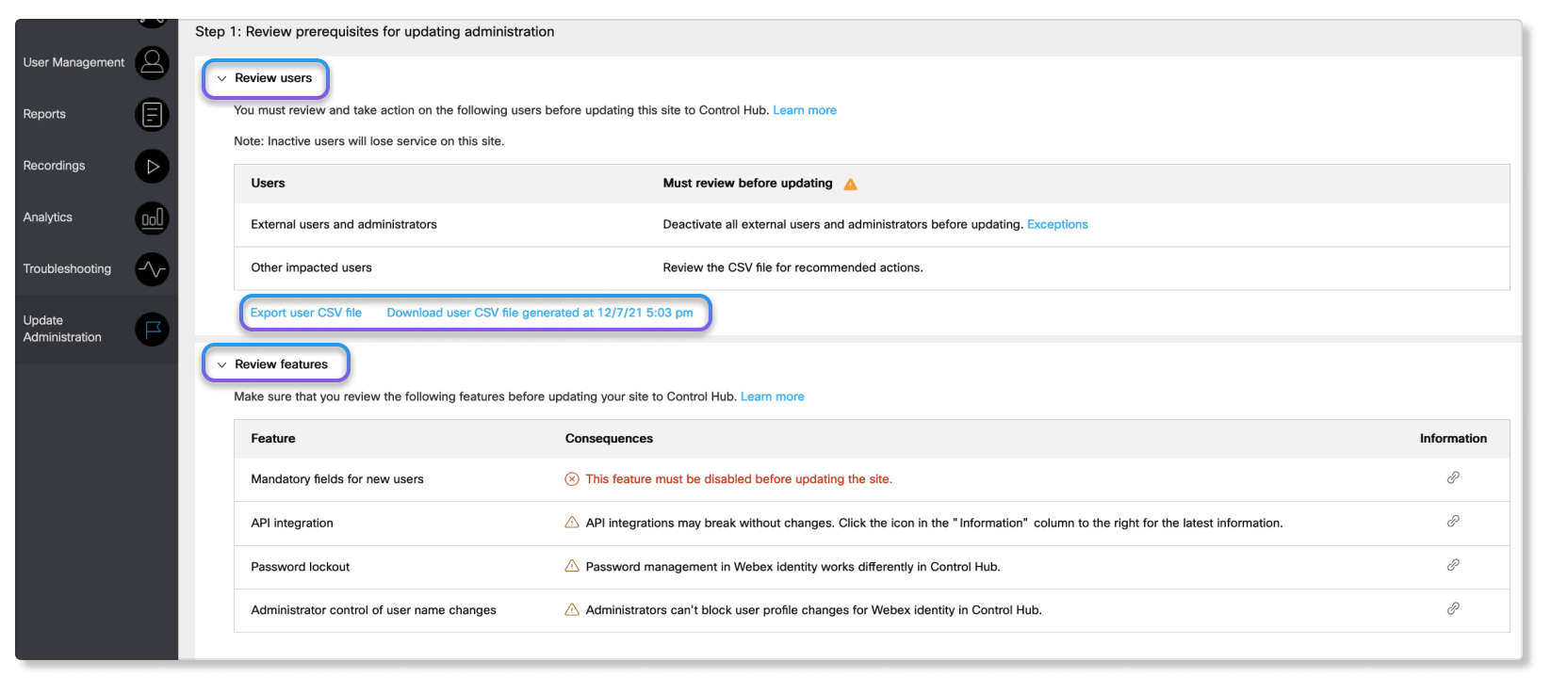
- W sekcji Przeglądaj użytkowników kliknij Eksportuj plik CSV użytkownika i pobierz plik CSV, który jest nazywany
users-to-review-xxxxx.csv.Ten plik wyświetli listę wszystkich użytkowników, którzy potrzebują uwagi i będzie miał zalecaną akcję dla każdego użytkownika. Liczba użytkowników w tym pliku daje wyobrażenie o tym, nad wieloma problemami związanymi z użytkownikami musisz popracować, zanim będziesz mógł zaktualizować witrynę.
- W sekcji Przegląd funkcji spój rz na wszystkie funkcje wymienione z czerwonym znakiem X w kolumnie konsekwencje. To poinformuje Cię o gotowości Twojej witryny z perspektywy konfliktu funkcji.
- Nie idź do kroku 2 i nie klikaj jeszcze przycisku Aktualizuj do centrum sterowania.
Po przejrzeniu pliku CSV użytkownika i sprawdzeniu, jakie funkcje mogą być potrzebne do ponownej konfiguracji, kontynuuj czytanie pozostałych sekcji w tym artykule, aby przygotować witrynę i organizację na temat aktualizacji do centrum sterowania.
Uwaga: Jeśli Twoja witryna zawiera integracje API wykonywane przez Twoją firmę lub za pośrednictwem rozwiązań innych firm, takich jak rozwiązania do zarządzania uczeniem się, sprawdź sekcję Przy gotuj integracje interfejsu API witryny do pracy z Centrum sterowania.
Nadchodzące zmiany w wersji 43.6
Do tej pory te dwie funkcje musiały zostać wyłączone przed zaktualizowaniem witryny do Control Hub:
- Wymagane pola profilu hosta
- Wymagane kody śledzenia
Począwszy od wydania 43.6, witryny, które uczestniczą w wersji beta dla niestandardowych atrybutów i wymaganych funkcji pól profilu hosta, nie będą już musiały wyłączać tych funkcji przed aktualizacją swojej witryny do Control Hub. Zamiast tego kreator poinformuje Cię o przej rzeniu tych dwóch funkcji, ponieważ bieżąca konfiguracja zostanie skopiowana do organizacji Centrum sterowania.
Jeśli uczestniczysz w wersji beta wymaganych pól profilu ho sta, zobaczysz to ostrzeżenie:

Jeśli uczestniczysz w wersji beta wymaganych kodów śledzenia i niestandardowych atrybutów, zobaczysz ten element akcji:
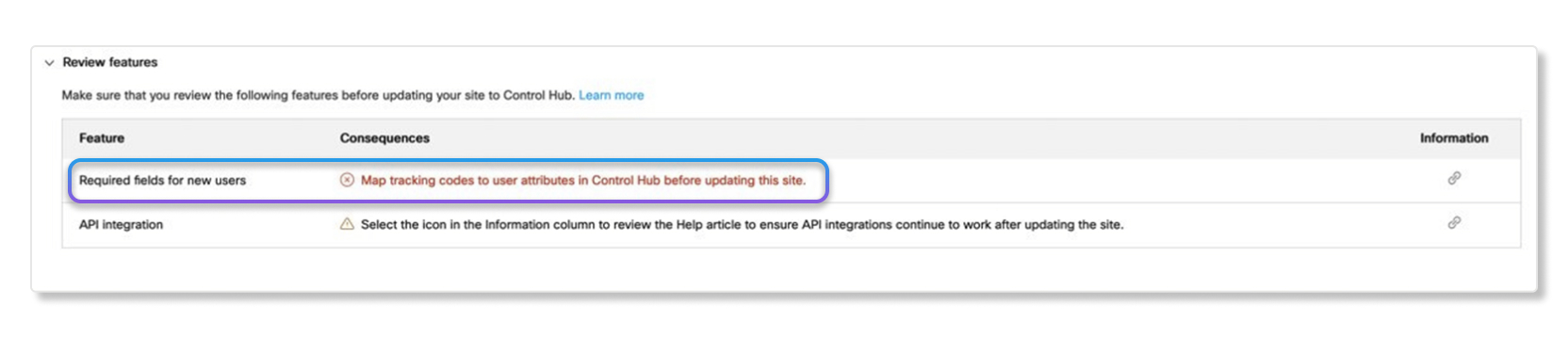
Jeśli nie bierzesz udziału w tych wersjach beta, czytaj dalej następującą sekcję.
Wyłącz funkcje blokujące aktualizację witryny
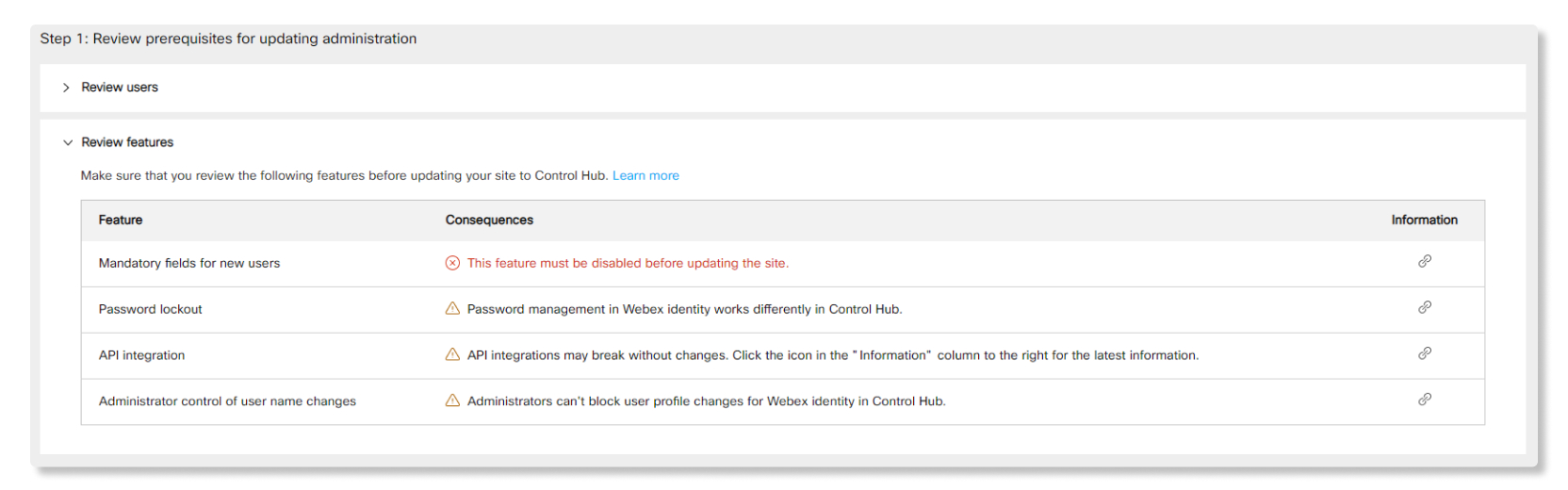
Niektóre funkcje muszą być wyłączone, zanim będzie można zaktualizować witrynę Webex do Control Hub. Możesz zobaczyć listę, która pokazuje, które funkcje należy wyłączyć. Funkcje oznaczone czerwon ą ikoną okręgu X muszą zostać wykonane. Funkcje oznaczone żółtą ikoną wykrzyknika trój kąta służą wyłącznie do informacji i nie wymagają żadnych działań.
Aby zapoznać się z demonstracją, jak zaktualizować witrynę do Control Hub, zobacz ten film.
Jeśli Twoja organizacja korzysta z funkcji automatycznego tworzenia konta w Administratorze witryny, należy skonfigurować równoważną funkcję w Centrum sterowania i skonfigurować automatyczny szablon licencji do automatycznego przypisywania licencji. Zobacz ten artykuł, aby uzyskać więcej informacji. Należy to zrobić przed aktualizacją witryny, która ma być zarządzana w Control Hub.
-
-
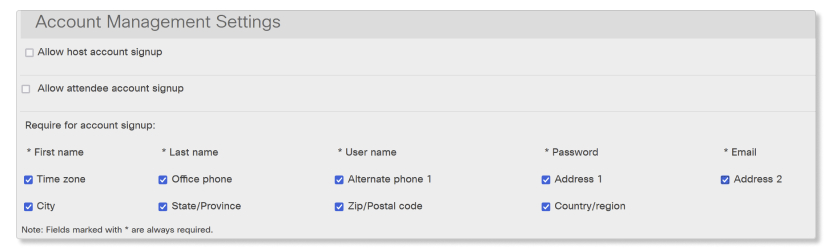
Znajdź i wyłącz opcję Zez walaj na rejestrację konta ho sta.
-
Znajdź Wymagaj rejestracji konta: i wyczyść wszystkie pola dla wymaganych pól profilu użytkownika.
-
-
Kliknij Aktualizuj.
-
Przejdź do .
-
W kolumnie Profil hosta zmień wszystkie wiersze kodu śledzenia oznaczone jako Wym agane na AdminSet lub Opcjonalne.
-
Przeczytaj więcej o kodach śledzenia na stronie https://help.webex.com/izu2ty.
Wszystkie wartości kodu śledzenia dla użytkowników są zachowane podczas aktualizacji witryny do Control Hub.
-
W przyszłości ograniczenie to zostanie zniesione i będziesz mógł mapować kody śledzenia do wymaganych niestandardowych atrybutów użytkownika w Control Hub dla równoważnej funkcjonalności.
Funkcja śledzenia map kodów do atrybutów użytkownika jest wersją roboczą, która jest dostępna w podglądzie publicznym. Dajemy ci okiem na to, czego się spodziewać.
Zanim będzie można zaktualizować witrynę z wymag anymi kodami śledzenia z administracji witryny do centrum sterowania, musisz zmapować te kody śledzenia do atrybutów użytkownika w Centrum sterowania. Możesz kliknąć ikonę w obszarze Informacje, aby przenieść Cię bezpośrednio do kreatora kodów śledzenia map do atrybutów użytkownika witryny. Jeśli nie zmapowałeś lub nie wyłączyłeś wymaganych kodów śledzenia, nie będziesz mógł zaktualizować witryny do Control Hub.
Jeśli Twoja witryna nie ma wymaganych kodów śledzenia, nadal możesz mapować kody śledzenia do atrybutów użytkownika przed aktualizacją witryny do Control Hub, wykonując tę procedurę.
W przypadku witryn spotkań, które używają dział u jako kodu śledzenia, zalecamy odwzorowanie tego kodu śledzenia do atrybutu profilu użytkownika działu, a nie do atrybutu niestandardowego. Ponieważ dział jest standardowym atrybutem profilu w Control Hub, ten scenariusz będzie w większości przypadków bardziej wydajny.
Jeśli ten atrybut jest wymagany, przejdź do sekcji atrybutu profilu użytkownika i zaznacz atrybut dział jako wymagany. Należy pamiętać, że ten atrybut działu, wraz z innymi atrybutami użytkownika, nie będzie wypełniany dla użytkowników zewnętrznych.
| 1 |
Zaloguj się do Control Hub i przejdź do S potkanie. | ||||||||||||||||||||||||||||||||||||||||
| 2 |
Wybierz witrynę, a następnie przejdź do . | ||||||||||||||||||||||||||||||||||||||||
| 3 |
Wybierz opcję Utwórz mapę kodu śledzenia. 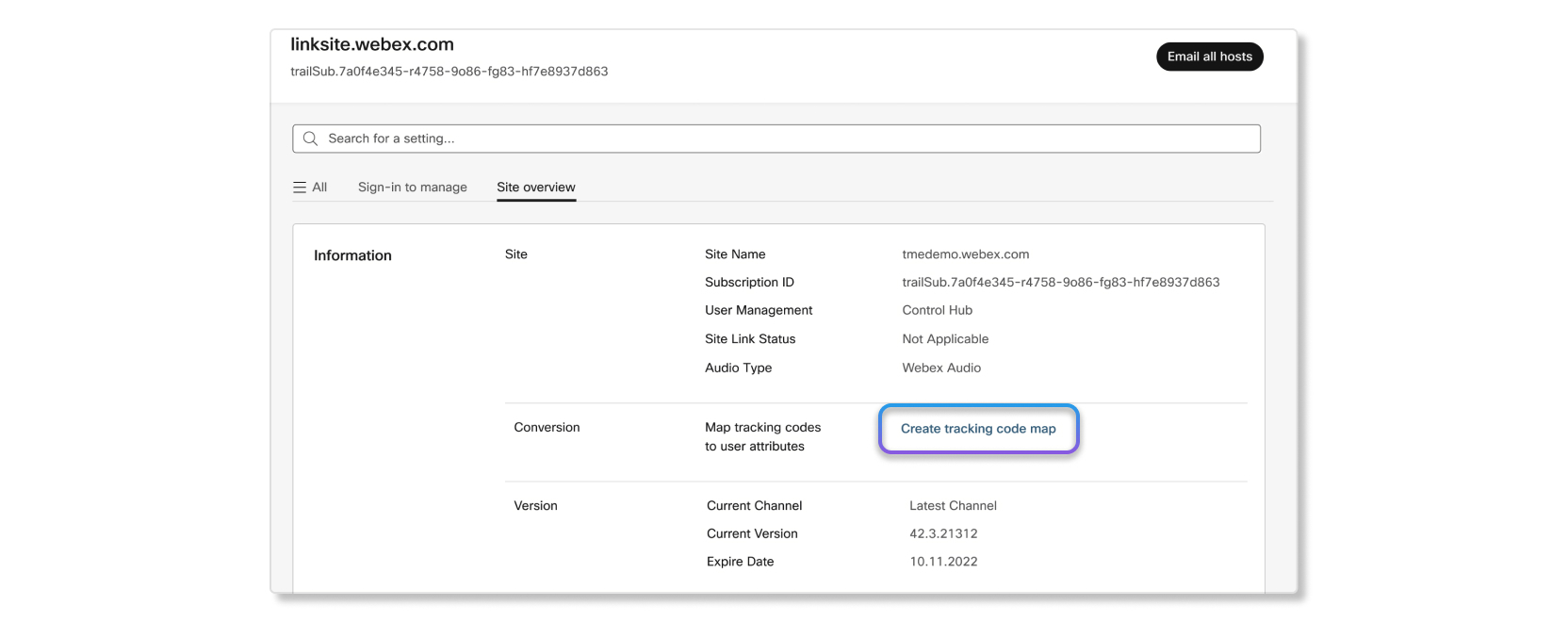
| ||||||||||||||||||||||||||||||||||||||||
| 4 |
Wybierz opcję Otwórz podsumowanie kodu śledzenia. 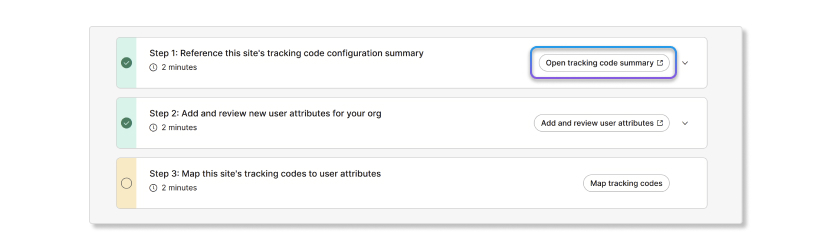
| ||||||||||||||||||||||||||||||||||||||||
| 5 |
Kliknij Pobierz podsumowanie konfiguracji. Musisz pobrać kopię bież ącej konfiguracji kodu śledzenia. To podsumowanie będzie potrzebne do wykonywania kolejnych kroków, aby upewnić się, że wszystkie wartości atrybutów są zgodne z bieżącymi kodami śledzenia. Możesz także pobrać poprzednie listy kodów śledzenia jako plik CSV, aby przesłać te same wartości dla atrybutów niestandardowych. 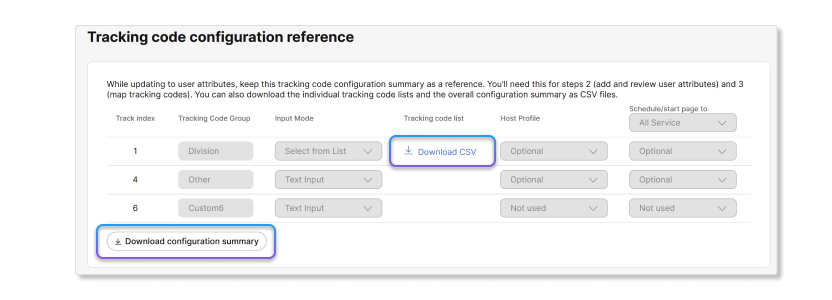
| ||||||||||||||||||||||||||||||||||||||||
| 6 |
Wróć do kreatora i wybierz Dodaj i sprawdź atrybuty użytkownika. 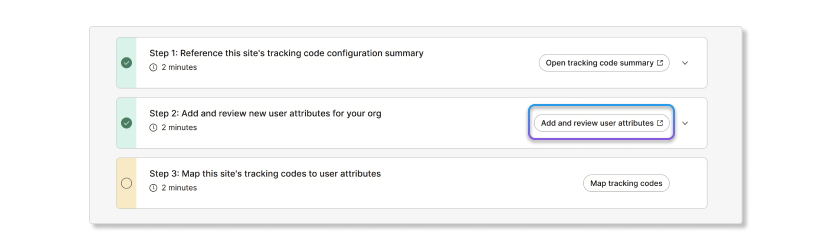
| ||||||||||||||||||||||||||||||||||||||||
| 7 |
Skonfiguruj wszystkie nowe atrybuty niestandardowe potrzebne dla tej witryny. Zaznacz dowolne atrybuty jako wymagane, jeśli chcesz wypełnić te pola dla użytkowników. Atrybuty niestandardowe nie mają zastosowania w przypadku organizacji, które synchronizują użytkowników z Directory Connector, Azure AD itp. Możesz wykorzystać ten krok jako okazję do przejrzenia wyświetlanych nazw kodów śledzenia. Po wprowadzeniu potrzebnych zmian kliknij przycisk Zap isz. Zablokowane atrybuty są podobne do AdminSet
klasycznych kodów śledzenia witryn spotkań. Po zaznaczeniu atrybutu niestandardowego jako zabloko
wanego, użytkownicy nie będą mogli zobaczyć tego atrybutu.Jeśli naciśniesz przycisk Zapisz w tym kroku, wszelkie niestandardowe
atrybuty, które zostały dodane, usunięte lub oznaczone jako wymagane, natychmiast wejdą w życie dla
organizacji. Nowi użytkownicy, którzy są włączeni do organizacji, muszą przestrzegać
tej zaktualizowanej konfiguracji atrybutów niestandardowych, w przeciwnym razie wdrażanie użytkowników zakończy się niepowodzeniem. Postępuj
ostrożnie przed zaznaczeniem niestandardowych atrybutów zgodnie z wymaganiami. 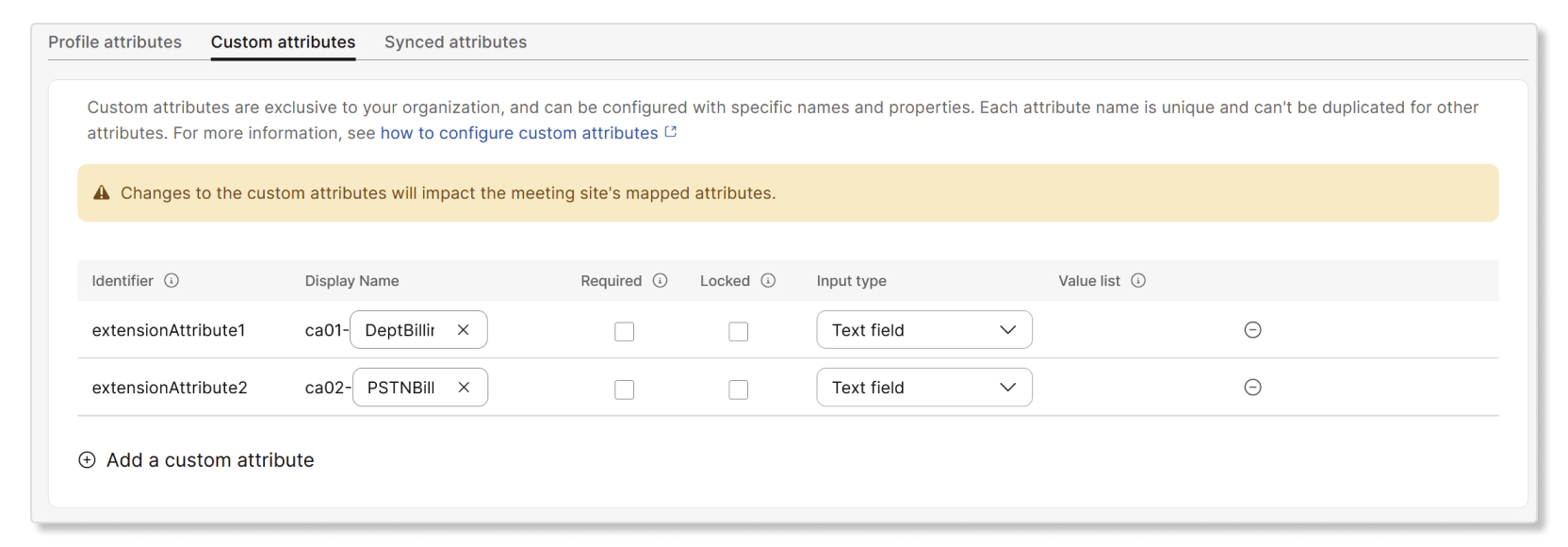
| ||||||||||||||||||||||||||||||||||||||||
| 8 |
Wróć do kreatora i wybierz Kody śledzenia map. 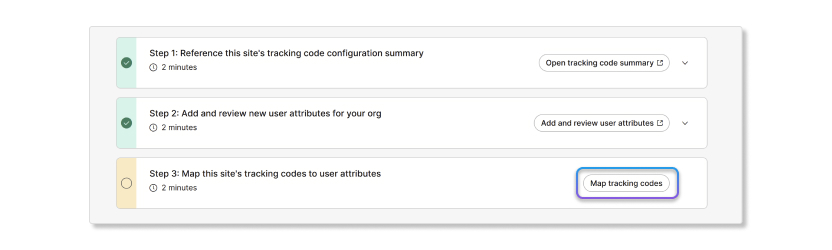
| ||||||||||||||||||||||||||||||||||||||||
| 9 |
Użyj listy rozwijanej, aby przypisać kody śledzenia do atrybutów niestandardowych organizacji lub profilu użytkownika. Podczas mapowania kodu śledzenia witryny do atrybutu system najpierw mapuje do istniejących atrybutów, które pasują do nazw kodów śledzenia, jeśli typ wprowadzania jest ustawiony na pole tekstowe. Gdy wszystko skończysz, kliknij Dalej. Jeśli Twoja organizacja korzysta z automatycznego procesu wdraż
ania użytkowników, takiego jak Directory Connector lub Azure AD, nie należy mapować kodów
śledzenia do atrybutów niestandardowych. Zamiast tego odwzoruj kody śledzenia na zsynchronizowane
atrybuty. Wcześniej kody śledzenia można konfigurować inaczej w zależności od centrum. Wszystkie centra (spotkania, wydarzenia, seminaria internetowe itp.) współdzielą teraz jedną konfigurację harmonogramu. Kiedy mapow asz atrybut zgodnie z wymaganiami, atrybut ten będzie wymagany w momencie planowania wWebex Meetings,Webex Webinars, itp. 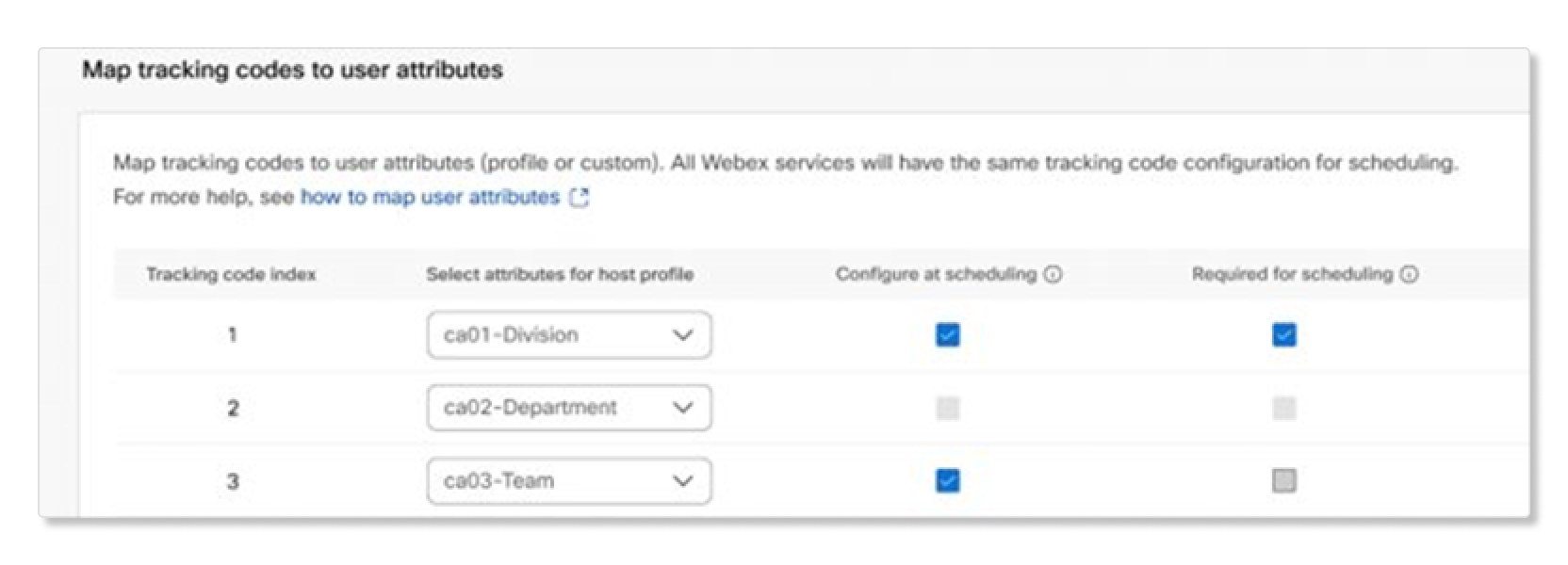
| ||||||||||||||||||||||||||||||||||||||||
| 10 |
Kliknij przycisk Zapisz mapę. Synchronizacja odbywa się automatycznie podczas procesu aktualizacji witryny do Control Hub. Sugerujemy wykonanie kopii zapasowej wartości kodu śledzenia dla użytkowników
poprzez wykon anie eksportu użytkownika witryny do witryny spotkania Podczas mapowania kodów śledzenia na niestandardowe atrybuty, pojedyncze źródło prawdy danych pochodzi z Webex Identity zamiast z każdej pojedynczej witryny spotkania. Synchronizacja powoduje jednorazową kopię wartości użytkownika kodu śledzenia do mapowanych atrybutów, które nie są jeszcze wypełnione dla użytkowników, co oznacza, że kolejność witryn, w których synchronizujesz kody śledzenia, ma pierwsza znaczenie. Podczas synchronizacji pierwszej witryny wartości kodu śledzenia użytkowników z tej witryny są kopiowane do mapowanego atrybutu użytkownika dla tego użytkownika w Centrum sterowania , ale tylko wtedy, gdy wartość ta nie jest jeszcze wypełniona dla użytkownika. Niektóre wartości kodu śledzenia nie mogą być kopiowane z witryny do atrybutów użytkownika podczas synchronizacji Jeśli wartość użytkownika dla mapowanej witryny jest już wypełniona w momencie synchronizacji, wartość śledzenia z tej witryny nie zostanie skopiowana do mapowanego atrybutu w Centrum sterowania dla tego użytkownika. Aby uniknąć zastępowania danych innych kodów śledzenia dla użytkowników, zalecamy mapowanie i synchronizowanie danych w witrynie spotkania z najnowszymi danymi kodu śledzenia dla użytkowników. Wartości kodu śledzenia nie są kopiowane z witryn, które mapują kody
śledzenia do pól użytkownika synchronizowanych za pomocą zewnętrznych źródeł, takich jak
Directory Connector lub Azure AD. Poniższa tabela przedstawia możliwe scenariusze, w których dane zastępują oryginalne kody śledzenia. W tych scenariuszach kod śledzenia i atrybut mapowany są miastem użytkownika.
* Poprzednia wartość kodu śledzenia zostaje zastąpiona przez istniejący odwzorowany atrybut. | ||||||||||||||||||||||||||||||||||||||||
Przed zaktualizowaniem witryny, która ma być zarządzana w Control Hub, upewnij się, że:
- Wszyscy użytkownicy witryny, którzy powinni być w Twojej organizacji, są w rzeczywistości w organizacji Control Hub.
- Wszyscy użytkownicy witryny, którzy nie powinni być w Twojej organizacji, są usuwani z Twojej organizacji.
- Użytkownicy w organizacji mogą być uwierzytelniani przez identyfikatora IDP, jeśli Twoja organizacja jest skonfigurowana dla SSO.
- Pola profilu użytkownika oznaczone jako wymagane w witrynie zostaną również skopiowane do
organizacji Centrum sterowania podczas aktualizacji witryny. Jeśli nie chcesz, aby pola te były oznaczone jako wymagane do rejestracji
konta w witrynie w Centrum sterowania, usuń zaznaczenie pól w Administratorze witryny przed
aktualizacją do Control Hub.
- Przejrzałeś sekcję Przygotuj organizację Centrum sterowania z poprzedniej części tego artykułu.
Aby zapoznać się z demonstracją, jak zaktualizować witrynę do Control Hub, zobacz ten film.
Jak sprawdzić użytkowników, którzy zablokują aktualizację witryny
-
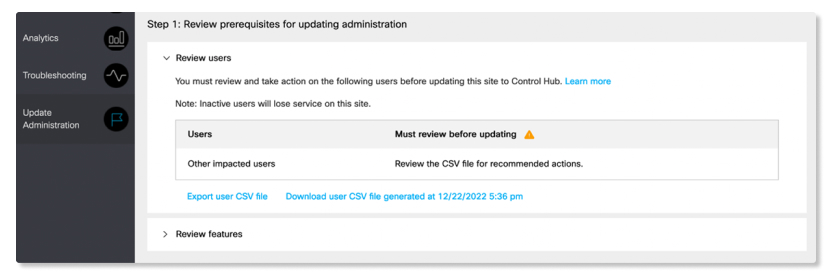
Zaloguj się do Administracja witryny i otwórz stronę Administracja aktualizacji.
-
Otwórz warunki wstępne Przeglądaj dotyczące aktualizacji kontroli administr acyjnej i kliknij Eksportuj użytkowników, których dotyczy problem, w pliku CSV.
-
Poczekaj na zakończenie eksportu. Ten proces może zająć trochę czasu w zależności od czasu rozpoczęcia i liczby użytkowników w witrynie. Eksport jest wstrzymany na 6 minut u góry godziny (między xx:57 a xx:03).
-
Kliknij Pobierz plik CSV po zakończeniu eksportu.
Twoja przeglądarka pobiera się
users-to-review.csv. -
Otwórz plik CSV i zaznacz kolumnę Zalecane działanie ( ostatnia kolumna). Wykonaj zalecane działania dla każdego użytkownika w pliku.
Użytkownicy z niedopasowanymi adresami e-mail
Niektórzy użytkownicy mogą mieć inny adres e-mail w Centrum administracji i kontroli witryny. Jest to możliwe, jeśli adres e-mail użytkownika został zmieniony tylko w jednym z dwóch miejsc po połączeniu użytkownika z tą witryną do Control Hub.
Wypróbuj następujące czynności, aby naprawić użytkowników z niedopasowanymi adresami e-mail:
-
Zmień adres e-mail użytkownika w Administratorze witryny, aby pasował do adresu e-mail Control Hub
Użytkownicy mogą edytować swoje profile administratora witryny: https://help.webex.com/nmig1kcb
-
Zmień adres e-mail użytkownika w Control Hub, aby pasował do adresu e-mail administratora witryny: https://help.webex.com/nsi3kgb.
Użytkownicy mogą zmieniać własne adresy e-mail w organizacji Control Hub: https://help.webex.com/nme40aeb
Jeśli zaktualizujesz witrynę do Control Hub bez poprawiania niedopasowań adresów e-mail użytkownika, użytkownicy, których dotyczy problem, muszą użyć swoich adresów e-mail Control Hub, aby zalogować się do witryny spotkania. Użytkownicy ci mogą nie być w stanie zalogować się, jeśli spróbują zalogować się za pomocą adresu e-mail w sekcji Administrator witryny lub jeśli ich adres e-mail Control Hub nie jest już ważny w ich IdP (dla organizacji SSO). Nie zablokują aktualizacji witryny, ale lepiej naprawić adresy e-mail przed rozpoczęciem aktualizacji.
Użytkownicy zewnętrzni z licencją Basic Meetings
Użytkownicy zewnętrz ni posiadający licencje na spotkania podstawowe będą musieli zostać dezaktywowani lub uaktualnieni do Webex Meetings licencji płatnych przed zaktualizowaniem witryny z administratora witryny do centrum sterowania.
Jak dezaktywować użytkowników
W przypadku dezaktywacji indywidualnego użytkownika w administracji witryny:
-
Przejdź do opcji .
-
Użyj kontrolki indeksu, wyszukiwania i filtru, aby znaleźć użytkownika.
-
Usuń zaznaczenie pola Aktywne.
-
Prze ślij zmiany.
Aby uzyskać więcej informacji, zobacz Zarządzanie kontami użytkowników w aplikacji Webex Site Administr ation.
W przypadku dezaktywacji wsadowej użytkownika w administracji witryny:
-
Eksportuj użytkowników do pliku CSV.
-
Otwórz plik CSV i zmodyfikuj wartości
ActivekolumnNdla wszystkich użytkowników, których dotyczy problem. -
Zaimportuj zmodyfikowany plik CSV.
Użytkownicy, których zmieniłeś, są teraz nieaktywni.
Aby uzyskać więcej informacji, zobacz Import wsadowy i eksport użytkowników Webex w Administracji witryną Webex.
Użytkownicy w organizacjach z synchronizacją katalogów
Jeśli istnieją niepowiązani użytkownicy, którzy powinni znajdować się w Twojej organizacji, ale nie zostali jeszcze dodani, musisz najpierw dodać ich do swojej organizacji. Jest to szczególnie ważne dla organizacji skonfigurow anych do synchronizacji katalogów (poprzez Directory Connector lub Azure AD), ponieważ synchronizacja katalogów nie pozwala na dodawanie użytkowników w procesie aktualizacji witryny.
Aktualizacja witryny zakończy się niepowodzeniem, jeśli żadni aktywni użytkownicy witryny nie mogą zostać połączeni z organiz acją Control Hub. Jeśli Twoja organizacja jest skonfigurowana do synchronizacji katalogów, przed rozpoczęciem aktualizacji upewnij się, że wszyscy użytkownicy witryny, którzy muszą być częścią organizacji Control Hub, są dodani do Directory Connector lub Azure AD.
Napraw problemy użytkownika przed uruchomieniem aktualizacji
Jeśli spróbujesz zaktualizować witrynę do Control Hub bez rozwiązywania problemów dla użytkowników w
users-to-reviewpliku, proces administrowania aktualizacjami może się nie powieść. Narzędzie nie sprawdza, czy zostały naprawione problemy, dopóki nie uruchomisz ostatecznej
aktualizacji.
Aktualizowanie witryn SSO i witryn innych niż SSO połączonych z organizacją SSO
Organizacja Control Hub może obsługiwać wielu dostawców tożsamości (IDP) dla SSO, przy czym jednym z nich jest Webex IdP (uwierzytelnianie lokalne)
Wiele osób IDP w Control Hub pomoże:
- Gdzie IdP dla witryny SSO w administratorze witryny jest inny niż IdP SSO Hub Control Hub.
- Gdy użytkownicy w witrynie nie są w SSO IDP skonfigurowanym w organizacji, użytkownicy ci mogą być teraz po prostu dodawani do lokalnego Webex IDP. Następnie możesz później przenieść tych użytkowników do skonfigurowanego SSO IdP.
Konfigurowanie wielu IDP może umożliwić wszystkim użytkownikom w witrynie aktualizowanej z administratora witryny do centrum sterowania logowanie się za pomocą metody uwierzytelniania skonfigurowanej w organizacji Control Hub. Aby to osiągnąć, możesz:
- Dodaj dodatkowe identyfikatory SSO do organizacji Control Hub.
- Dodaj użytkowników do już skonfigurowanego IDP.
- Dodaj użytkowników do lokalnego Webex IDP.
Zapoz naj się z tym artyku łem, aby dowiedzieć się więcej o wielu osobach wewnętrznych w Centrum sterowania.
Zanim zaczniesz
Istnieje kilka funkcji, które musisz wyłączyć, i musisz sprawdzić, czy wszyscy użytkownicy są w dobrym stanie, aby zostać zaktualizowani do Control Hub. Jeśli korzystasz z aplikacji zintegrowanych z API, musisz je zaktualizować, aby korzystać z Webex API.
Możesz przeczytać o tych przesłankach we wcześniejszych częściach tego artykułu.
Upewnij się, że wszyscy administratorzy wiedzą, że aktualizujesz witrynę do Control Hub i że nie mogą wprowadzać żadnych zmian w administratorze witryny po uruchomieniu.
| 1 |
Ekspor tuj i zapisz plik eksportu użytkowników witryny. Ten plik działa jako archiwum konfiguracji użytkownika, które ułatwia sprawdzenie poprawności po aktualizacji. |
| 2 |
Zaloguj się do Administracja witryny i kliknij Aktualizuj administrację. |
| 3 |
Przejrzyj warunki wstępne, zwłaszcza listę użytkowników CSV w stanach, które mogą wpłynąć na powodzenie aktualizacji. |
| 4 |
Przeczytaj o funkcjach, które należy wyłączyć, oraz o różnicach, których można oczekiwać w zarządzaniu użytkownikami i licencjonowaniu hostów (również udokumentowanych w tym artykule). |
| 5 |
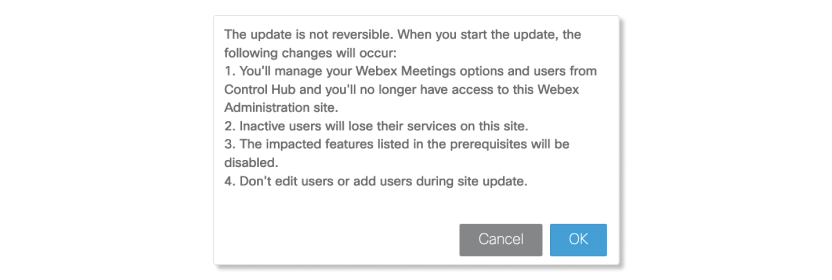
Kliknij przycisk Aktualizuj do centrum sterowania. Ten przycisk jest aktywowany dopiero po wykonaniu powyższych kroków. 
Pojawi się wyskakujące
okienko. To okno pokazuje, że aktualizacja witryny do Control Hub jest trwała i nie można cofnąć aktualizacji po jej zakończeniu. Po zakończeniu aktualizacji ta strona nie będzie już zarządzana w Administracji witryny. Jeśli nie jesteś przygotowany do pełnego zarządzania tą witryną w Centrum sterowania, zamknij teraz kreatora.
 |
| 6 |
Kliknij OK. Aktualizacja uruchamia się baner, który pojawia się nad Administracją witryny, aby poinformować Cię, że aktualizacja witryny jest w toku. Jeśli coś pójdzie nie tak, zobaczysz komunikat o błędzie z sugerowaną akcją. W przeciwnym razie zobaczysz komunikat o sukcesie. Aktualizacja witryny zajmuje około 3 minuty + 1000 aktywnych użytkowników/min + 2000 nieaktywnych użytkowników/min. Na przykład, jeśli uruchomiono aktualizację witryny o 05:20 i Twoja witryna ma 8000 aktywnych użytkowników i 2000 nieaktywnych użytkowników, aktualizacja witryny zajmie około 12 minut. Ponadto aktualizacje witryny są wstrzymane na 6 minut w górnej części godziny (między xx:57 a xx:03). Ale twoje wyniki mogą się różnić. |
| 7 |
Kliknij Zaloguj się do centrum sterowania. |
Po uruchomieniu aktualizacji witryny z Webex Site Administration możesz zalogować się do Control Hub, aby zobaczyć stan aktualizacji witryny.
-
Zaloguj się do Control Hub i otwórz stronę S potkania.
Możesz zobaczyć listę witryn spotkań.
-
Kliknij witrynę, aby zobaczyć informacje o tej witrynie.
-
Poszukaj sekcji Aktualizacja witryny, w której możesz przeczytać stan Aktualizacja.
Po zakończeniu aktualizacji możesz pobrać listę wszystkich użytkowników w Administracji witryny i sprawdzić, którzy z tych użytkowników byli aktywni lub nieaktywni w witrynie. Użytkownicy, którzy są wyświetlani jako nieaktywni w kolumnie Status użytkownika Administracja witryny, nie będą mieli dostępu do witryny zarządzanej Centrum sterowania. Ci użytkownicy nie będą również wyświetlani jako mający dostęp do witryny w sekcji użytkownika Centrum sterowania.
Pojawienie się przycisku pobierania może zająć trochę czasu (minuty dla większości organizacji).
-
Przejrzyj listę, aby sprawdzić, czy nie ma problemów podczas aktualizacji.
Po zakończeniu aktualizacji witryny nie możesz już zarządzać tą witryną w Administracji witryny. Całe zarządzanie tą witryną musi odbywać się w Control Hub. Oto kilka kroków, aby zapoznać się z zarządzaniem witryną i wypróbować zarządzanie nią w Control Hub:
-
Sprawdź niektóre ustawienia konfiguracji witryny, aby potwierdzić, że nic się nie zmieniło. Jest to łatwiejsze, jeśli skopiowałeś niektóre ustawienia administratora witryny przed aktualizacją do Control Hub.
-
Wybierz hosta i zweryfikuj jego licencję, kody śledzenia i typy sesji w Control Hub. Zaloguj się do witryny spotkania i potwierdź, że zaplanowane spotkania, nagrania i preferencje nie zostały zmienione. Sprawdzanie poprawności jest łatwiejsze, jeśli dane hosta są kopiowane przed aktualizacją do Centrum sterowania.
Poproś użytkownika o sprawdzenie, czy może planować i organizować nowe spotkania.
-
Dodaj nowego użytkownika do swojej organizacji. Nadaj im licencję hosta, modyfikuj ich typy sesji i sprawdź, czy mogą organizować spotkania.
Zalecamy skonfiguro wanie szablonów licencji opartych na organizacji lub grupach, aby automatycznie przypisywać licenc je nowym użytkownikom lub określonym grupom nowych użytkowników. -
Wybierz użytkownika, który był pełnym administratorem w Administratorze witryny, i sprawdź, czy ma odpowiedni poziom dostępu do zaktualizowanej witryny w Control Hub.
Powinni być w stanie czytać i modyfikować witrynę; tworzyć, licencjonować, modyfikować i usuwać użytkowników.
-
Jeśli Twoja witryna ma integracje API, przejdź do korzystania z interfejsów API osób. Potwierdź, że zaktualizowana integracja działa zgodnie z oczekiwaniami.
Przeczytaj więcej o zarządzaniu witrynami spotkań w Control Hub pod adresem https://help.webex.com/naqlzeu.
-
Użytkownicy będą mieli jedno, ujednolicone logowanie do aplikacji Webex i wszystkich witryn zarządzanych przez Control Hub.
Jeśli nazwa użytkownika nie pasuje do adresu e-mail użytkownika w Administracji witryny, użytkownicy ci będą mieli wpływ na logowanie. Nie można już używać starych nazw użytkowników, a ci użytkownicy muszą użyć swojego adresu e-mail, aby się zalogować. -
Dane uwierzytelniające użytkownika są powiązane z jego tożsamością centrum sterowania. Te same dane uwierzytelniające dotyczą wszystkich witryn zarządzanych Control Hub w tej samej organizacji i aplikacji Webex.
-
Jeśli organizacja Control Hub ma skonfigurowany SSO, wówczas ten SSO zarządza doświadczeniem logowania do aplikacji Webex i wszystkich zarządzanych witryn Control Hub.
-
Aktualizacja do Control Hub nie ma wpływu na logowanie do aplikacji Webex.
-
Gdy użytkownicy logują się do Webex Meetings witryny, ekran logowania będzie wyglądał inaczej. Użytkownicy muszą wprowadzić swój adres e-mail, aby się zalogować, nawet jeśli ich organizacja jest skonfigurowana dla SSO.
Administratorzy mogą włączyć opcję Zapamiętaj mnie w Centrum sterowania, aby użytkownicy nie musieli ponownie wpisywać swojego adresu e-mail przy każdym logowaniu. -
W zależności od historii każdego użytkownika, liczby witryn, na których miał konto itp.:
-
Jeśli użytkownicy zostali połączeni z istniejącymi użytkownikami w Webex Identity/Control Hub, użytkownicy będą używać tego samego hasła dla wszystkich witryn Webex zaktualizowanych do Control Hub.
-
Jeśli użytkownicy zostali utworzeni w Webex Identity/Control Hub z powodu łączenia do witryny, wówczas zastosowanie mają dane u wierzytelniające ich pierwszej połączonej witryny (jeśli organizacja nie została skonfigurowana za pomocą SSO). Użytkownicy są przekierowani, aby zalogować się do tej witryny. Jeśli użytkownicy mają wiele witryn z wieloma poświadczeniami, adres URL witryny powinien pomóc im określić, których poświadczeń użyć.
-
Użytkownicy mogą zresetować swoje hasło w organizacjach Control Hub (jeśli hasło nie jest zarządzane przez SSO). Jeśli użytkownicy zapomnieli hasła, mogą po prostu kliknąć Zapomniałeś nazwy użytkownika lub hasła? na ekranie logowania, aby zresetować hasło. Użytkownicy mogą również zresetować swoje hasło, postępując zgodnie z poniższymi instrukcjami:
- Zresetuj hasło do aplikacji Webex: https://help.webex.com/article/n02v0b8/
- Zresetuj hasło do Webex Meetings witryny: https://help.webex.com/article/6v6kaab/
-
-
Jeśli adres e-mail użytkownika końcowego uległ zmianie, a użytkownik miał inny adres e-mail w Centrum administracji i kontroli witryny w momencie aktualizacji witryny, użytkownik ten może napotkać problemy podczas próby zalogowania się. Użytkownik może nie wiedzieć, że musi teraz użyć adresu e-mail Control Hub, aby się zalogować, lub adres e-mail w Control Hub może przestać być ważny w IdP SSO jego organizacji. Tego typu sytuacji najlepiej unikać, aktualizując adresy e-mail użytkowników w Control Hub, ponieważ wprowadzane są zmiany w adresach e-mail tych samych użytkowników w administratorze witryny.
-
Wymagane ponowne logowanie dla użytkowników aplikacji Webex Meetings mobilnej na iOS:
- Jeśli zaktualizujesz witrynę inną niż SSO do Control Hub, użytkownicy będą musieli ponownie zalogować się do aplikacji Webex Meetings mobilnej na iOS. Chociaż aplikacja Meetings for iOS nie będzie wymagać od użytkowników ponownego logowania się do dwóch miesięcy po aktualizacji witryny, sugerujemy, aby użytkownicy ponownie zalogowali się ręcznie, aby zapobiegać takiej sytuacji.
-
Podczas aktualizacji witryny użytkownicy, których nazwy użytkownika nie pasują do ich adresów e-mail, mogą wymagać ponownego zalogowania się.
-
Użytkownicy ci mogą być zobowiązani do ponownego zalogowania się do swoich klientów Webex, jeśli spróbują uzyskać dostęp do usług Webex w witrynie podczas aktualizacji witryny do Control Hub. Użytkownicy, którzy dołączyli już do spotkań przed rozpoczęciem aktualizacji witryny, nie będzie to miało wpływu.
-
Opusty plik CSV „użytkownik do recenzji”
Jeśli Twoja witryna jest duża i ma więcej niż 1000 użytkowników, których adresy e-mail różnią się w administratorze witryny niż w Centrum sterowania, może pojawić się pusty plik CSV „użytkownik do sprawdzenia” w kreatorze aktualizacji witryny. Powoduje to, że aktualizacja witryny nie działa, ponieważ nie będziesz w stanie rozwiązać problemów użytkowników. Prowadzimy prace nad tym problemem i planujemy rozwiązać go w najbliższych tygodniach.
Ustawienia, które nie są przenoszone podczas aktualizacji do centrum sterowania
- Jeśli witryna zarządzana przez administratora witryny znajdowała się na wolnym kanale, a Centrum sterowania jest również zarządzane przez partnera, możesz utracić widoczność elementów sterujących aktualizacji wersji witryny Spotkania po aktualizacji do Centrum sterowania. Jeśli tak się stanie, skontaktuj się z partnerem i poproś go o włączenie ustawienia Z ezwalaj klientowi na uaktualnienie wersji witryny dla Twojej organizacji.
- Oczekujące żądania samodzielnej rejestracji konta nie są przenoszone do centrum alertów. Użytkownicy muszą ponownie założyć konto po zakończeniu aktualizacji.
- Wartości nazwy użytkownika w administratorze witryny są zastępowane adresami e-mail użytkowników w Centrum sterowania po zakończeniu aktualizacji.
Problemy użytkowników, które powodują niepowodzenie aktualizacji
- Użytkownicy posiadający adresy e-mail połączone z użytkownikami w organizacji Webex for Government spowodują niepowodzenie aktualizacji, jeśli użytkownicy ci nie zostaną dezaktywowani przed rozpoczęciem aktualizacji.
Typowe problemy powodujące niepowodzenie aktualizacji i zalecane działania
Jeśli witryna nie uaktualnia się do Control Hub, sprawdź poniższą tabelę, aby sprawdzić, czy jeden z tych błędów Comon jest przyczyną i co możesz zrobić, aby go naprawić.
| Błędy powodujące niepowodzenie aktualizacji | Zalecane działanie |
|---|---|
| Typ witryny jest nieprawidłowy. | Skontaktuj się z zespołem pomocy technicznej Webex, aby sprawdzić, czy witryna jest połączona z użytkownikiem. |
| Witryna nie ma powiązanej z nią subskrypcji. | Witryny muszą być powiązane z subskrypcją, zanim będzie można ją zaktualizować do Control Hub. |
| Wystąpił problem z identyfikatorem organizacji. | Identyfikator organizacji połączonej z witryną nie jest identyczny z identyfikatorem organizacji subskrypcji. Skontaktuj się z zespołem pomocy technicznej Webex. |
| Następująca subskrypcja ma oczekujące operacje w Control Hub: (SuBid). | Ponownie spróbuj aktualizacji witryny po zakończeniu oczekującej operacji. |
| W ustawieniach logowania pojedynczego (SSO) występują konflikty. | Jeśli witryna jest włączona SSO, upewnij się, że:
|
| Informacje o licencji witryny w Administracji witryny nie są zgodne z informacjami o licencji witryny w Control Hub. | Niespójne informacje o licencji między administratorem witryny a centrum sterowania. Skontaktuj się z zespołem pomocy technicznej Webex. |
| Niektóre nazwy użytkowników lub adresy e-mail w Administracji witryny są sprzeczne z nazwami użytkowników lub adresami e-mail w Centrum sterowania. | E-mail użytkownika w administratorze witryny jest używany przez innego użytkownika w Control Hub. Zmień jeden z adresów e-mail lub nazw użytkowników. |
| Mieliśmy problem z aktualizacją Twojej witryny. | Wewnętrzny błąd uniemożliwił aktualizację tej witryny. Skontaktuj się z zespołem pomocy technicznej Webex. |
| Mieliśmy problem z aktualizacją użytkowników Webex. | Wewnętrzny błąd uniemożliwił aktualizację tej witryny. Skontaktuj się z zespołem pomocy technicznej Webex. |
Problemy z logowaniem dla użytkowników
Pamiętaj, aby zawsze zezwalać na pliki cookie Webex. W przeciwnym razie użytkownicy mogą mieć problemy z logowaniem po aktualizacji do Control Hub.
Q. Czy istnieje data, kiedy Cisco nie będzie już obsługiwać administracji witryny?
A. Tak. Planujemy wycofać się z administracji witryny Webex pod koniec grudnia 2023 r.
Q. Czy administratorzy witryny w administratorze witryny będą nadal zachowywać swój administracyjny dostęp do witryny po aktualizacji do zarządzania hubem sterowania?
A. Tak. Wszyscy administratorzy witryny w serwisie Administrator witryny nadal mają dostęp administracyjny do witryny po zaktualizowaniu witryny do zarządzania centrum sterowania.
Q. Dlaczego po zaktualizowaniu witryny spotkania z administratora witryny do zarządzania centrum sterowania widzę nowych administratorów w witrynie?
Odp.: Ci nowi administratorzy w witrynie byli prawdopodobnie administratorami organizacji Control Hub. Gdy witryna zostanie zaktualizowana z administratora witryny do centrum sterowania, wszyscy administratorzy w całej organizacji staną się administratorami witryny nowej witryny zarządzanej centrum sterowania. Oznacza to, że pełni administratorzy organizacji staną się pełnymi administratorami witryny Webex, administratorzy użytkowników organizacji staną się administratorami użytkowników witryny Webex, a administratorzy tylko do odczytu organizacji staną się administratorami witryny Webex tylko do odczy tu.
Q. Dlaczego logowanie do narzędzia produktywności nie działa po aktualizacji witryny do Control Hub?
A. Upewnij się, że przeglądarki internetowe są skonfigurowane tak, aby zawsze zezwalały na sesyjne pliki cookie, znajdujące się w zaawansowanych ustawieniach prywatności przeglądarek.
Q. Jeśli użytkownik zostanie usunięty w Control Hub, a następnie ten sam adres e-mail zostanie ponownie dodany do Control Hub i przypisana licencja Meetings do tej samej witryny Webex, czy użytkownik może uzyskać dostęp do swoich starych nagrań?
Odpowiedź: Tak, użytkownik będzie miał dostęp do wszystkich swoich starych treści Meetings, jeśli zostanie mu przypisana licencja na którąkolwiek z poprzednich witryn Webex, na których był. Dotyczy to zarówno witryn zarządzanych przez Control Hub, jak i witryn, które zostały zaktualizowane do Control Hub.
Q. Jeśli użytkownik został dezaktywowany w Administratorze witryny przed aktualizacją witryny do Control Hub, a następnie został ponownie licencjonowany na tę samą witrynę Webex w Control Hub, czy użytkownik będzie miał dostęp do swoich starych nagrań?
Odpowied ź: Tak, użytkownik nadal będzie miał dostęp do swoich starych nagrań. Ponadto każdy użytkownik, który został dezaktywowany w Administratorze witryny przed aktualizacją witryny, zostanie wyświetlony w pliku eksportu CSV spotkań w Centrum sterowania.
Q. Jeśli witryna nie ma skonfigurowanego SSO IdP, ale organizacja Control Hub ma identyfikator SSO, co się stanie, gdy witryna zaktualizuje się do Control Hub?
A. Witryna będzie korzystać z tego samego SSO IdP co organizacja Control Hub.
Q. Jeśli witryna ma skonfigurowany inny IdP SSO niż SSO IdP w centrum sterowania, co się stanie, gdy witryna zaktualizuje się do Control Hub?
A. Witryna przełączy się, aby używać tego samego SSO IdP co organizacja Control Hub.
Q. Jeśli witryna ma skonfigurowany SSO IdP, ale organizacja Control Hub nie ma identyfikatora SSO, co się stanie, gdy witryna zostanie zaktualizowana do Control Hub?
Odp. Zostaniesz zablokowany przed aktualizacją swojej witryny. Aby odblokować witrynę, aby można było ją zaktualizować do Centrum sterowania, usuń identyfikator SSO z witryny administratora witryny lub dodaj identyfikator SSO do organizacji Centrum sterowania.
Q. Czy nadal mogę zalogować się do adresu URL witryny, aby uzyskać dostęp do nagrań i planować spotkania lub wydarzenia?
Odpowied ź: Tak, nadal możesz zalogować się do adresu URL witryny, gdzie możesz uzyskać dostęp do nagrań, planować spotkania itp.
Q. Czy ustawienia specyficzne dla użytkownika są modyfikowane podczas aktualizacji witryny z administracji witryny do centrum sterowania?
Odp. Nie, ustawienia użytkownika pozostaną niezmienione. Ustawienia te będą obowiązywać jak przed aktualizacją witryny.
Q. Czy aktualizacja witryny ma wpływ na moje nagrania lub zaplanowane spotkania?
A. Nag rania hosta nie mają wpływu. Nadal będziesz mieć do nich dostęp. Twoje zaplan owane spotkania również nie mają wpływu. Nie ma w nich żadnych zmian.
Q. Czy aktualizacja witryny ma wpływ na nagrania lub zaplanowane spotkania użytkowników?
A. Nie ma to wpływu na nagrania użytkowników. Nadal będą mieli do nich dostęp. Nie ma to wpływu na zaplanowane spotkania. Nie ma w nich żadnych zmian.
W przypadku użytkowników, którzy nie zostali jeszcze zgłoszeni, ich nagrania lub zaplanowane spotkania mogą mieć wpływ, jeśli zgłosisz je po aktualizacji witryny do Control Hub. Więcej informacji można znaleźć w poniż szej notatce.
Zdecydowanie zalecamy roszczenie użytkowników przed aktualizacją witryny do Control Hub. Jeśli zgłosisz użytkowników do swojej organizacji po zaktualizowaniu witryny do Control Hub, użytkownicy ci mogą stracić dostęp do spotkań i zasobów spotkań w witrynie.
Aby upewnić się, że użytkownicy nie stracą dostępu do spotkań i zasobów spotkań w witrynie po zaktualizowaniu witryny do Control Hub, możesz wykonać następujące czynności:
- W przypadku użytkowników z zewnętrznymi uprawnieniami administratora w organizacji lub witrynie — usuń cały zewnętrzny dostęp administratora do organizacji i witryny, a następnie usuń licencję witryny spotkania. Po zgłoszeniu roszczenia użytkownika ponownie licencjonuj go na witrynę. Możesz także przywrócić ich zewnętrzne uprawnienia administratora.
- W przypadku zwykłych użytkowników — usuń licencję witryny spotkania, zgłoś go do organizacji, a następnie ponownie licencjonuj go na witrynę.
Q. Gdzie mogę sprawdzić oczekujące żądania samodzielnej rejestracji konta w witrynach zarządzanych przez Control Hub?
Odp. Ty i inni administratorzy mogą przeglądać żądania samodzielnej rejestracji w Centrum alertów.
Q. Czy mogę uzyskać dostęp do wartości nazwy użytkownika z administratora witryny po aktualizacji witryny do Control Hub?
A. Plik eksportu użytkownika wszystkich użytkowników w administratorze witryny jest dostępny w Centrum sterowania przez 90 dni po aktualizacji witryny do Control Hub. Ten plik CSV zawiera wartości nazwy użytkownika.
Q. Używamy wartości nazwy użytkownika do identyfikacji użytkowników w administratorze witryny. Jak możemy zrobić to samo w Control Hub?
A. Wartości nazwy użytkownika są tracone po aktualizacji witryny do Control Hub. Jeśli potrzebujesz dostępu do tych wartości, jednym z rozwiązań jest skopiowanie wartości do kodu śledzenia przed aktualizacją witryny. Wartości kodu śledzenia dla użytkowników zostaną zachowane i dostępne po aktualizacji witryny do Control Hub. Jeśli używasz SSO, ExternalIDjest to atrybut użytkownika Control Hub, który może zawierać tę wartość. Wymaga to skonfigurowania asercji SAML, aby przekazy wały tę wartość podczas konfigurowania SSO w Control Hub. Wartość ta zostanie również przekazana Control Hub podczas automatycznego tworzenia nowych użytkowników.
Q. Jak długo trwa ukończenie aktualizacji witryny po jej uruchomieniu?
Odp. Aktualizacja witryny zajmuje około 3 minuty + 1000 aktywnych użytkowników/min + 2000 nieaktywnych użytkowników/min. Na przykład, jeśli uruchomiono aktualizację witryny o 05:20 i Twoja witryna ma 8000 aktywnych użytkowników i 2000 nieaktywnych użytkowników, aktualizacja witryny zajmie około 12 minut. Ponadto aktualizacje witryny są wstrzymane na 6 minut w górnej części godziny (między xx:57 a xx:03). Ale twoje wyniki mogą się różnić.
Q. Jak mogę automatycznie licencjonować każdemu nowemu użytkownikowi lub nowym użytkownikom w określonych grupach po aktualizacji witryny, która ma być zarządzana w Control Hub?
A. Możesz skon figurować szablony licencji oparte na organizacji lub grup ach, aby automatycznie przypisywać licencje nowym użytkownikom.
Q. Czy podczas aktualizacji witryny występują przestoje?
A. Nie. Podczas aktualizacji strony:
- Użytkownicy mogą nadal korzystać z usługi Spotkania, na przykład dołączać do spotkań zaplanowanych i ad-hoc i rozpoczynać.
- Spotkania, które są trwające po uruchomieniu aktualizacji witryny, nie będą miały wpływu.
- Subskrypcja zostanie zablokowana w Control Hub.
- Klient stacjonarny Meetings może mieć problemy z sekcją „Nadchodzące spotkania”.
- Zmiany w konfiguracjach zarządzania witryną nie są zalecane.


