- Home
- /
- Articolo

Grazie per il feedback.


 In questo articolo
 Feedback?
Può spostare un utente o un'area di lavoro da un abbonamento Calling attivo a un altro senza influire sui servizi Calling.
Esistono diversi scenari in cui un cliente o un partner potrebbe dover spostare un Webex Calling utente da un abbonamento all'altro.
Ad esempio:
Una modifica dell'abbonamento: un nuovo abbonamento sostituisce un abbonamento utilizzato in precedenza.
Per fornire servizi di chiamata ininterrotti, un partner o un cliente deve spostare un utente o un'area di lavoro da un abbonamento Calling a un altro prima di elaborare un annullamento di una chiamata o un abbonamento sospeso.
Può visualizzare e gestire le licenze sospese per singoli utenti solo tramite Control Hub.
Control Hub attiva l'annuncio di sospensione per tutti gli utenti e gli spazi di lavoro utilizzando una licenza dell'abbonamento sospeso. Sente l'annuncio di tutte Your calling service may soon be disrupted. To avoid this, please contact your system administrator immediatelyle chiamate in uscita a meno che non sia bloccato. Quando si riassegna un utente o un'area di lavoro con una licenza sospesa a una licenza attiva, il sistema disattiva l'annuncio di sospensione. L'annuncio di sospensione non viene riprodotto durante le chiamate di emergenza.
Se tenta di spostare gli utenti da un abbonamento sospeso a un nuovo abbonamento utilizzando il modello di licenza automatico, si verifica quanto segue:
-
Perdita di dati di configurazione
-
Mancato trasferimento degli utenti al nuovo abbonamento
-
Impossibile preservare l'attuale configurazione di chiamata. I servizi personalizzati come la segreteria telefonica, il PIN della segreteria telefonica, l'assegnazione dei numeri e tutte le impostazioni delle chiamate dei singoli utenti vanno persi quando la licenza Calling viene rimossa.
Esistono diversi metodi per spostare un utente o uno spazio di lavoro da un abbonamento Calling a un altro, dalla modifica di un singolo utente o dell'abbonamento all'area di lavoro a strumenti in blocco che consentono la modifica dell'abbonamento a tutti gli utenti o gli spazi di lavoro di un'organizzazione.
Abbonamento utente Move Calling
Abbonamento utente Move Calling utilizzando la licenza di modifica
Usa l'opzione Modifica licenza per cambiare il tipo di licenza per un singolo utente. Un amministratore può modificare il piano di abbonamento per un utente senza influire sui servizi per quell'utente e il resto dell'organizzazione.
| 1 |
Accedi a Control Hub. |
| 2 |
Vai a . |
| 3 |
Scelga un utente per modificare la licenza. |
| 4 |
Faccia clic su Riepilogo, vada alla sezione Licenze e faccia clic su Modifica licenze. Viene visualizzato l'elenco dei dettagli della licenza esistente. |
| 5 |
Faccia clic su Modifica licenze. |
| 6 |
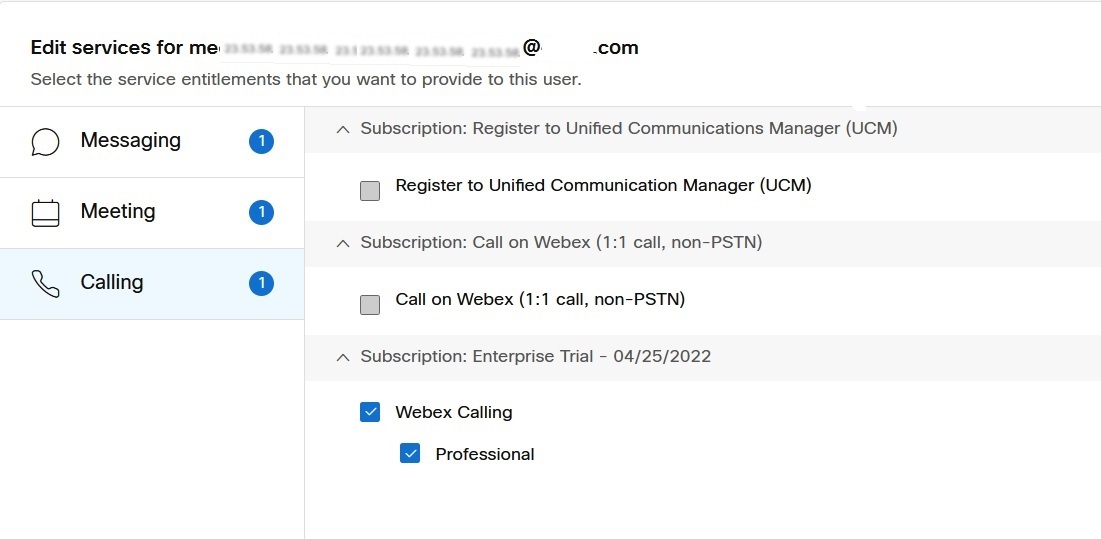
Fai clic sul servizio di chiamata da sinistra e deseleziona l'abbonamento corrente.
|
| 7 |
Controlli il nuovo abbonamento che desidera che l'utente utilizzi.
|
| 8 |
Convalida le modifiche e faccia clic su Salva. |

Sposta l'abbonamento utente Calling utilizzando il modello CSV
Usa il modello CSV per modificare l'abbonamento Calling per gli utenti di un'organizzazione e spostare gli utenti da un abbonamento Calling all'altro senza influire sui servizi Calling .
| 1 |
Accedi a Control Hub. |
| 2 |
Vai a . |
| 3 |
Dal menu a discesa Aggiungi utenti, seleziona Gestisci utente tramite CSV. |
| 4 |
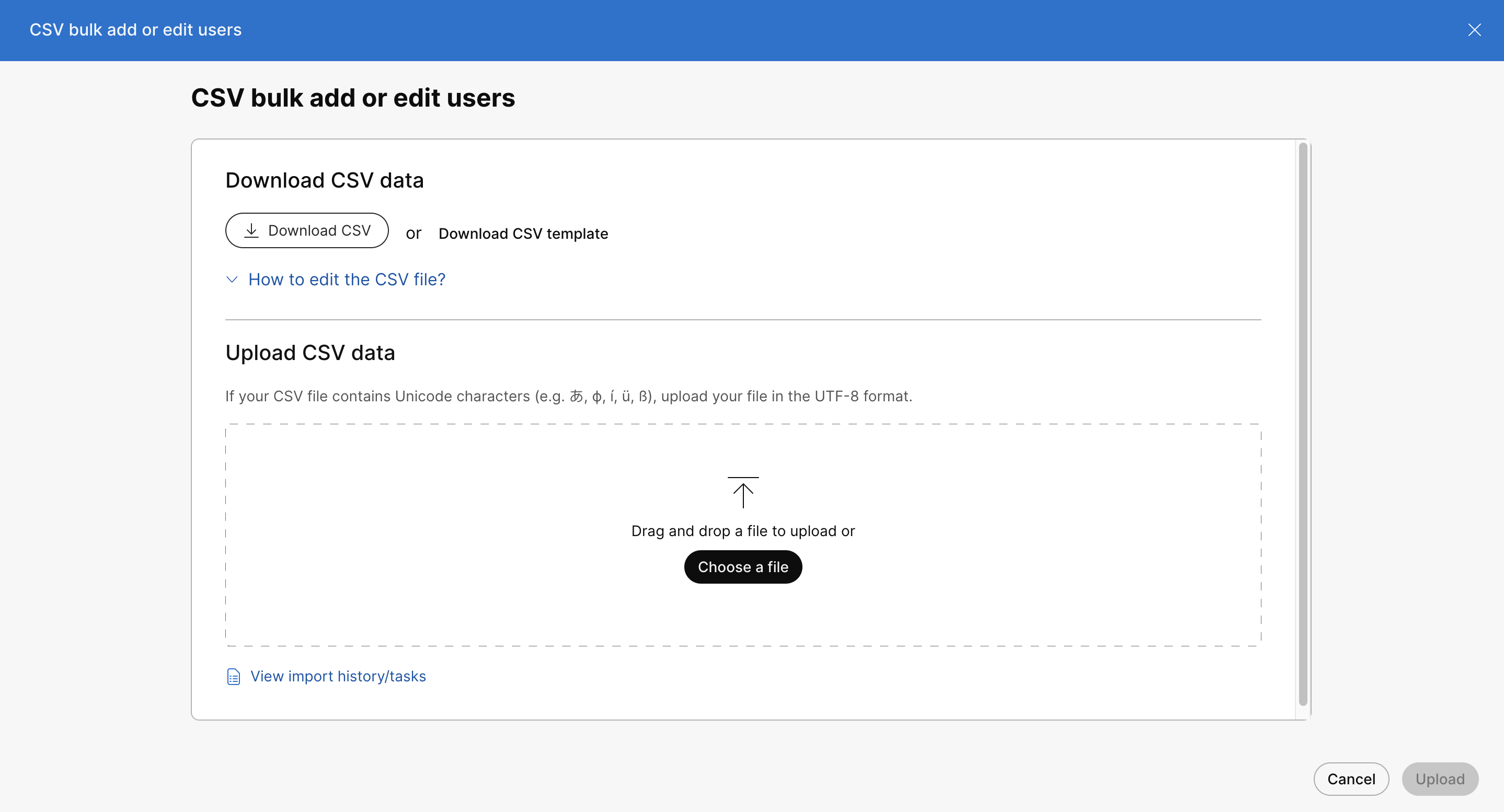
Fai clic su Scarica CSV per scaricare i dati degli utenti esistenti.
|
| 5 |
Nel file CSV scaricato, imposta l'abbonamento Calling corrente su FALSE e il nuovo abbonamento Calling (in cui gli utenti vengono spostati) su TRUE. Lo faccia per tutti gli utenti nel file CSV, per passare al nuovo abbonamento Calling. |
| 6 |
Dopo aver salvato il file, faccia clic su Scegli un file, selezioni il file modificato e faccia clic su Apri. |
| 7 |
Faccia clic su Carica. |
| 8 |
Seleziona il comportamento di importazione CSV come segue: Per entrambe le opzioni, le celle CSV vuote rimangono invariate. Potrebbe essere necessario
scorrere lo schermo verso il basso per scegliere le seguenti opzioni.
Il file CSV si carica e crea la sua attività. Può chiudere il browser o questa finestra e la sua attività continua a essere eseguita. Per esaminare lo stato di avanzamento della sua attività, veda Gestire le attività in Cisco Webex Control Hub. |
Abbonamento utente Move Calling utilizzando un modello di licenza automatico
Per modificare in blocco le assegnazioni delle licenze per gli utenti esistenti, usi il modello di licenza automatico dalla schermata di modifica del modello di licenza.
Se tenta di spostare gli utenti da un abbonamento sospeso a un nuovo abbonamento utilizzando la procedura automatica del modello di licenza, si verifica quanto segue:
-
Perdita di dati di configurazione
-
Mancato trasferimento degli utenti al nuovo abbonamento
-
Impossibile preservare l'attuale configurazione di chiamata.
| 1 |
Accedi a Control Hub. |
| 2 |
Vai a . |
| 3 |
Faccia clic sulla scheda Licenze. |
| 4 |
Dalla sezione Assegnazioni delle licenze, faccia clic su Configura nella sezione Licenze basate sull'organizzazione. |
| 5 |
Faccia clic sul servizio di chiamata. |
| 6 |
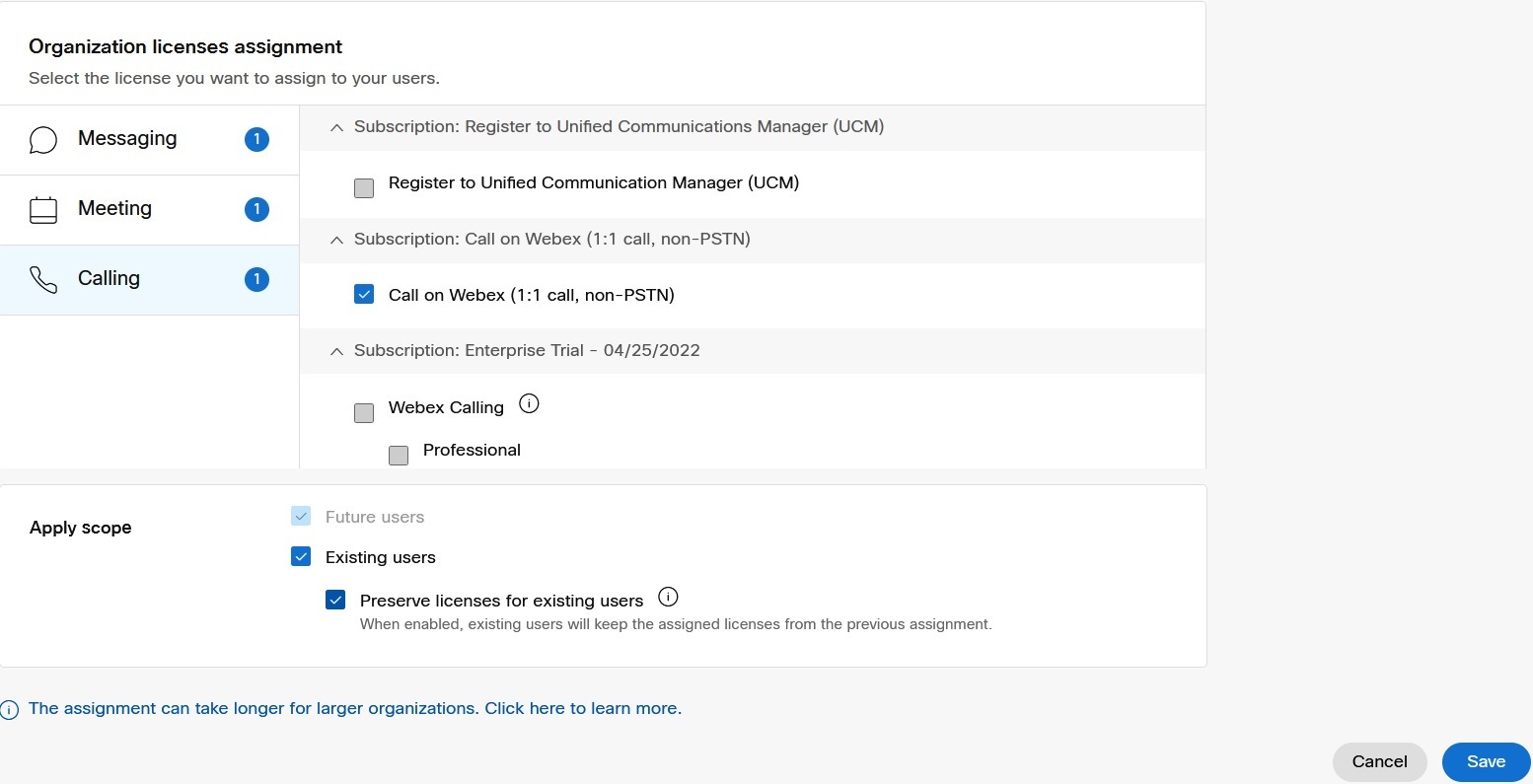
Vai alla sezione Applica ambito, seleziona Utenti esistenti ed esegua le seguenti selezioni: |
| 7 |
Faccia clic su Salva.
|
Abbonamento all'area di lavoro Move Calling
Abbonamento allo spazio di lavoro di Move Calling utilizzando la licenza di modifica
Usa l'opzione Modifica licenza per cambiare il tipo di licenza per un singolo spazio di lavoro. Un amministratore può modificare il piano di abbonamento per uno spazio di lavoro senza influire sui servizi per quell'utente e il resto dell'organizzazione.
| 1 |
Accedi a Control Hub. |
| 2 |
Vai a . |
| 3 |
Scelga un'area di lavoro per modificare la licenza. |
| 4 |
Faccia clic su Panoramica, vada alla sezione Chiamate e faccia clic 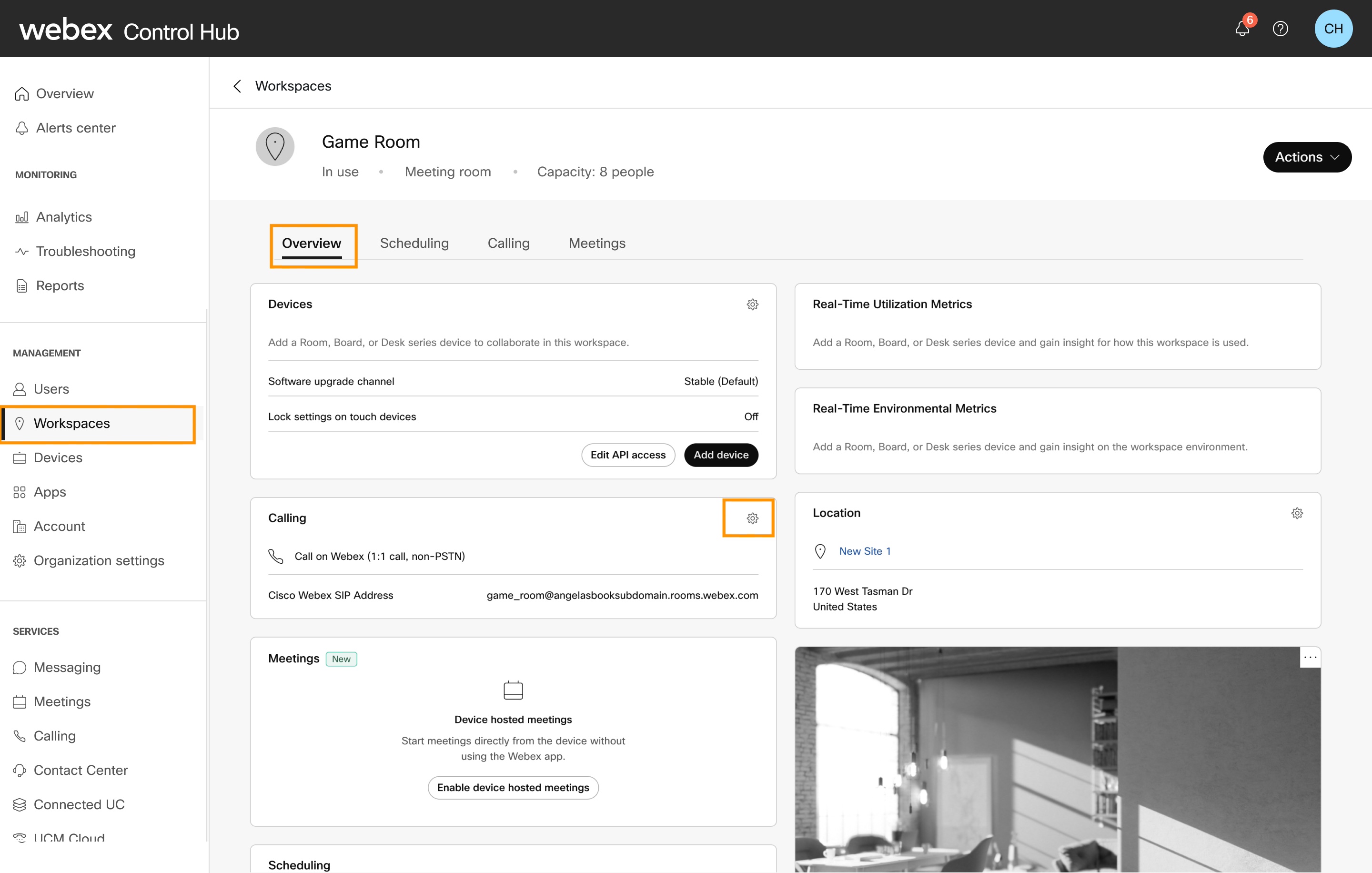
|
| 5 |
Scelga il Cisco Webex Callingservizio e faccia clic su Avanti. |
| 6 |
Deseleziona l'abbonamento corrente, quindi seleziona il nuovo abbonamento che desidera utilizzare nell'area di lavoro. |
| 7 |
Convalida le modifiche e faccia clic su Salva. 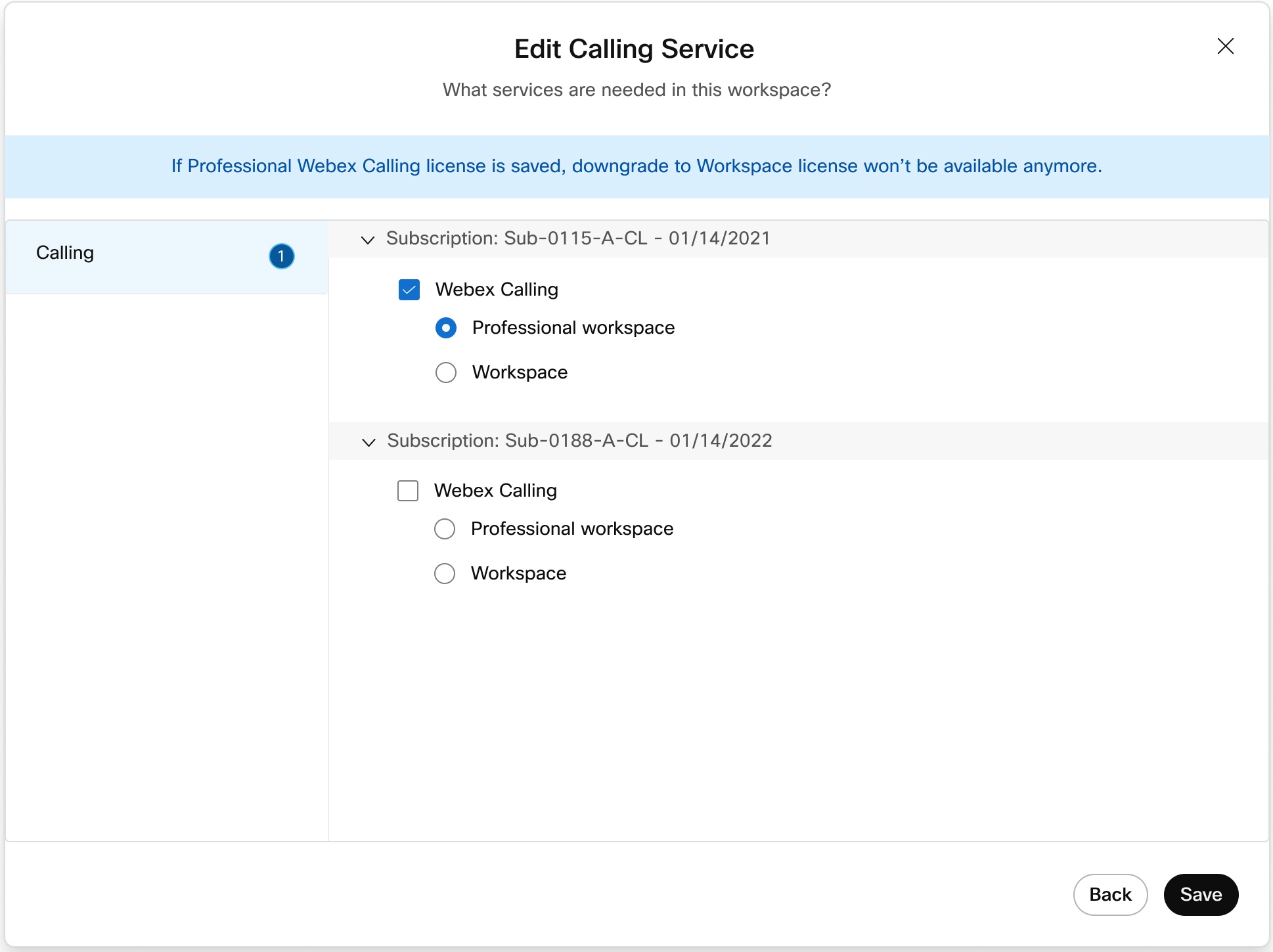
|
 .
.Abbonamento all'area di lavoro di Sposta Calling utilizzando il modello CSV
Usa il modello CSV per modificare l'abbonamento Calling per gli spazi di lavoro in un'organizzazione e spostare gli spazi di lavoro da un abbonamento Calling all'altro senza influire sui servizi Calling.
| 1 |
Accedi a Control Hub. |
| 2 |
Vai a . |
| 3 |
Dal menu a discesa, scelga Aree di lavoro nella mia organizzazione e faccia clic su Scarica per scaricare i dettagli delle aree di lavoro esistenti. Può visualizzare l'avanzamento del download dalla pagina Attività.
|
| 4 |
Nel file CSV scaricato, imposta l'attuale abbonamento all'Webex Callingarea di lavoro su FALSE e il nuovo abbonamento Calling workspace (in cui gli spazi di lavoro vengono spostati) su TRUE. Lo faccia per tutti gli spazi di lavoro nel file CSV, per passare al nuovo abbonamento Calling workspace. Se desidera aggiornare solo l'abbonamento e saltare l'onboarding del dispositivo, imposta la colonna «Workspace Subscription Update Only» su TRUE. Se desidera aggiornare l' abbonamento e installare il nuovo dispositivo, impostarlo su FALSE. Per ulteriori informazioni sui dettagli del file CSV, vedere Aggiungere e assegnare dispositivi in blocco. |
| 5 |
Dopo aver salvato il file, faccia clic su Scegli un file, selezioni il file modificato e faccia clic su Apri. |
| 6 |
Faccia clic su Invia. 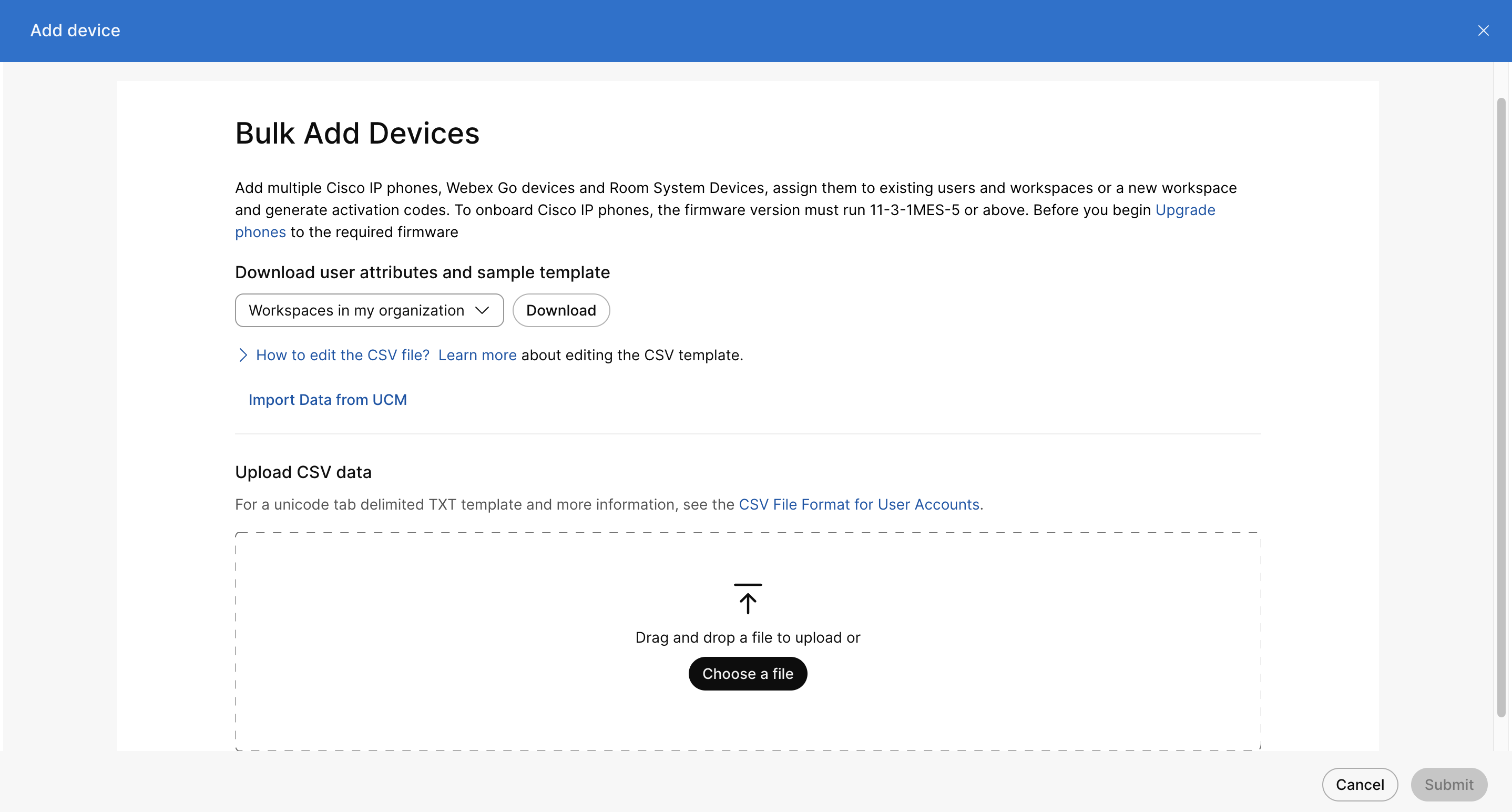
|
Gestire gli abbonamenti sospesi
Se un Webex Calling abbonamento rimane sospeso per 75 giorni, il sistema colloca gli utenti e gli spazi di lavoro assegnati a tale abbonamento su Call Intercept. Questa Intercept consente di procedere con le chiamate di emergenza ma limita tutte le chiamate in uscita e in entrata per evitare l'annullamento permanente dell'abbonamento e la perdita di dati.
Per ripristinare i servizi di chiamata completi, l'amministratore deve spostare gli utenti o gli spazi di lavoro interessati su un abbonamento attivo. Una volta che il sistema aggiorna correttamente la licenza a un abbonamento attivo, rimuove automaticamente Call Intercept.
Fare riferimento alle seguenti sezioni per i passaggi dettagliati sullo spostamento degli utenti o degli spazi di lavoro a un abbonamento attivo:


