- Start
- /
- Artikel

Tack för din feedback.


 I den här artikeln
 Har du feedback?
Du kan flytta en användare eller en arbetsyta från en aktiv samtalsabonnemang till en annan utan att påverka samtalstjänsterna.
Det finns olika scenarier där en kund eller partner kan behöva flytta en Webex Calling användare från en prenumeration till en annan.
Till exempel:
En prenumerationsändring — en ny prenumeration ersätter en tidigare använd prenumeration.
För att kunna tillhandahålla oavbrutna samtalstjänster måste en partner eller kund flytta en användare eller arbetsyta från en samtalsabonnemang till en annan innan den behandlar antingen en uppsägning av samtal eller en avbruten prenumeration.
Du kan bara visa och hantera avstängda licenser för enskilda användare via Control Hub.
Control Hub aktiverar avstängningsmeddelandet för alla användare och arbetsytor som använder en licens från den avstängda prenumerationen. Du hör meddelandet Your calling service may soon be disrupted. To avoid this, please contact your system administrator immediatelyför alla utgående samtal om det inte är blockerat. När en användare eller arbetsyta med en avstängd licens tilldelas till en aktiv licens, inaktiverar systemet avstängningsmeddelandet. Avstängningsmeddelandet spelas inte upp under nödsamtal.
Om du försöker flytta användare från en avstängd prenumeration till en ny prenumeration med hjälp av den automatiska licensmallen upplever du följande:
-
Förlust av konfigurationsdata
-
Misslyckades med att flytta användare till den nya prenumerationen
-
Det går inte att bevara den aktuella samtalskonfigurationen. Personliga tjänster som röstbrevlåda, röstbrevlåda, nummertilldelningar och alla inställningar för enskilda användarsamtal går förlorade när samtalslicensen tas bort.
Det finns flera metoder för att flytta en användare eller en arbetsyta från en samtalsabonnemang till en annan, från modifiering av enskilda användare eller arbetsytor till massverktyg som tillåter prenumerationsmodifiering till alla användare eller arbetsytor i en organisation.
Move Calling användarprenumeration
Flytta samtalsanvändarprenumeration med redigeringslicens
Använd alternativet Redigera licens för att ändra licenstyp för en enskild användare. En administratör kan ändra prenumerationsplanen för en användare utan att påverka tjänsterna för den användaren och resten av organisationen.
| 1 |
Logga in på Control Hub. |
| 2 |
Gå till Han . |
| 3 |
Välj en användare för att ändra licensen. |
| 4 |
Klicka på Sammanfattning, gå till avsnittet Licenser och klicka på Redigera licenser. Listan över befintliga licensuppgifter visas. |
| 5 |
Klicka på Redigera licenser. |
| 6 |
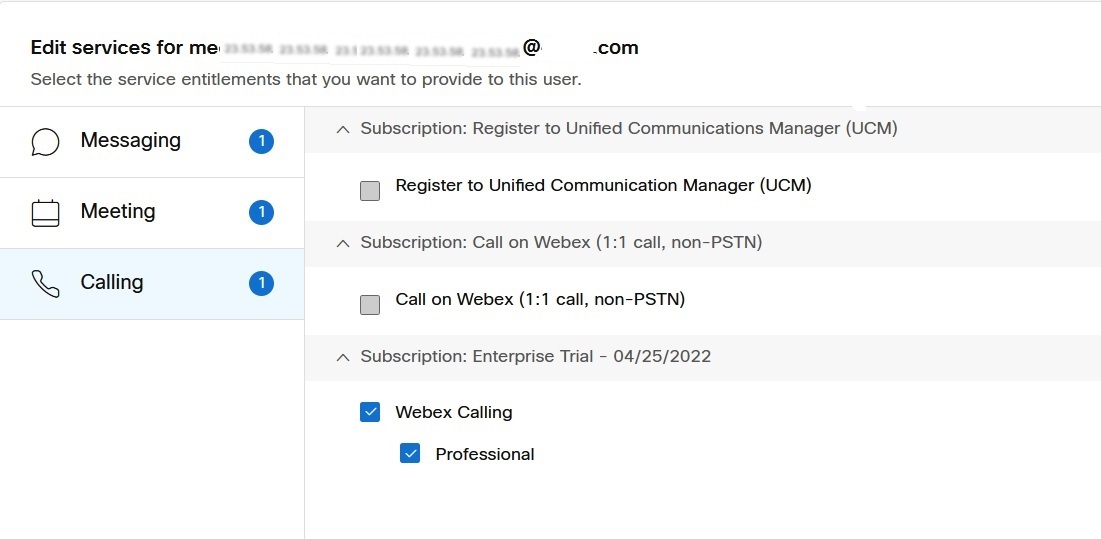
Klicka på samtal stjänsten från vänster och avmarkera den aktuella prenumerationen.
|
| 7 |
Kontrollera den nya prenumerationen som du vill att användaren ska använda.
|
| 8 |
Bekräfta ändringarna och klicka på Spara. |

Flytta samtalsanvändarprenumeration med hjälp av CSV-mall
Använd CSV-mallen för att ändra samtalsprenumerationen för användare i en organisation och flytta användare från en samtalsabonnemang till en annan utan att påverka samtalstjän sterna.
| 1 |
Logga in på Control Hub. |
| 2 |
Gå till Han . |
| 3 |
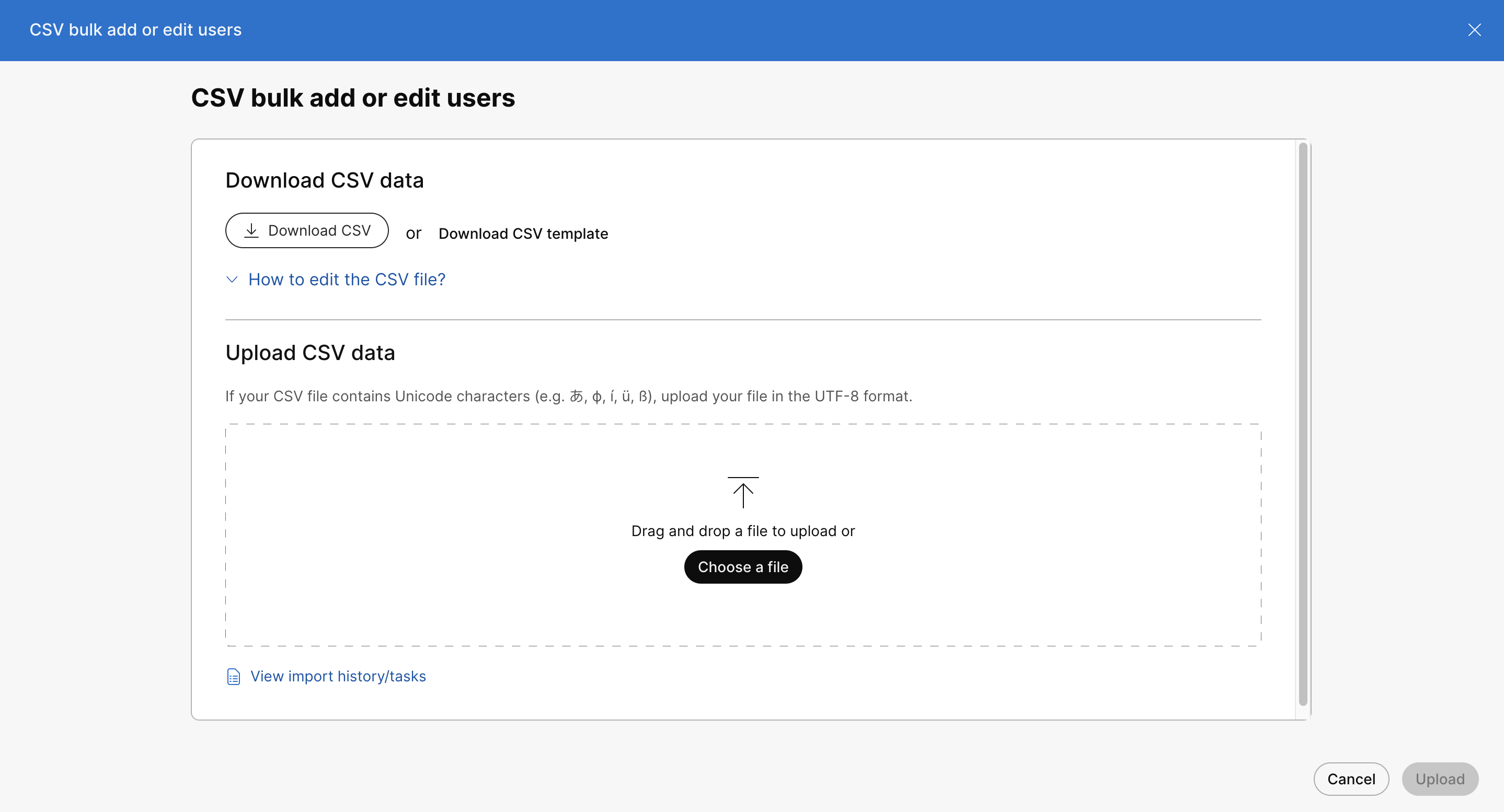
Välj Hantera användare via CSV i listrutan Lägg till användare. |
| 4 |
Klicka på Ladda ner CSV för att ladda ner befintliga användares data.
|
| 5 |
I den nedladdade CSV-filen ställer du in den aktuella samtalsprenumerationen till FALSE och den nya samtalsprenumerationen (där användarna flyttas) till SANT. Gör detta för alla användare i CSV-filen för att flytta till den nya samtalsprenumerationen. |
| 6 |
När du har sparat filen klickar du på Välj en fil, markerar den ändrade filen och klickar på Öppna. |
| 7 |
Klicka på Ladda upp. |
| 8 |
Välj CSV-importbeteende enligt följande: För båda alternativen förblir tomma CSV-celler oförändrade. Du kan behöva bläd
dra ner på skärmen för att välja följande alternativ.
CSV-filen laddar upp och skapar din uppgift. Du kan stänga webbläsaren eller det här fönstret och din uppgift fortsätter att köras. Om du vill granska uppgiftens förlopp, se Hantera uppgifter i Cisco Webex Control Hub. |
Flytta samtalsanvändarprenumeration med automatisk licensmall
Om du vill ändra licenstilldelningar för befintliga användare i bulk använder du den automatiska licensmallen från skärmen ändra licensmall.
Om du försöker flytta användare från en avstängd prenumeration till en ny prenumeration med den automatiska licensmallprocessen upplever du följande:
-
Förlust av konfigurationsdata
-
Misslyckades med att flytta användare till den nya prenumerationen
-
Det går inte att bevara den aktuella samtalskonfigurationen.
| 1 |
Logga in på Control Hub. |
| 2 |
Gå till Han . |
| 3 |
Klicka på fliken Licenser. |
| 4 |
Klicka på Konfigurera under Organisationsbaserade licenser i avsnittet Licenstilldelningar. |
| 5 |
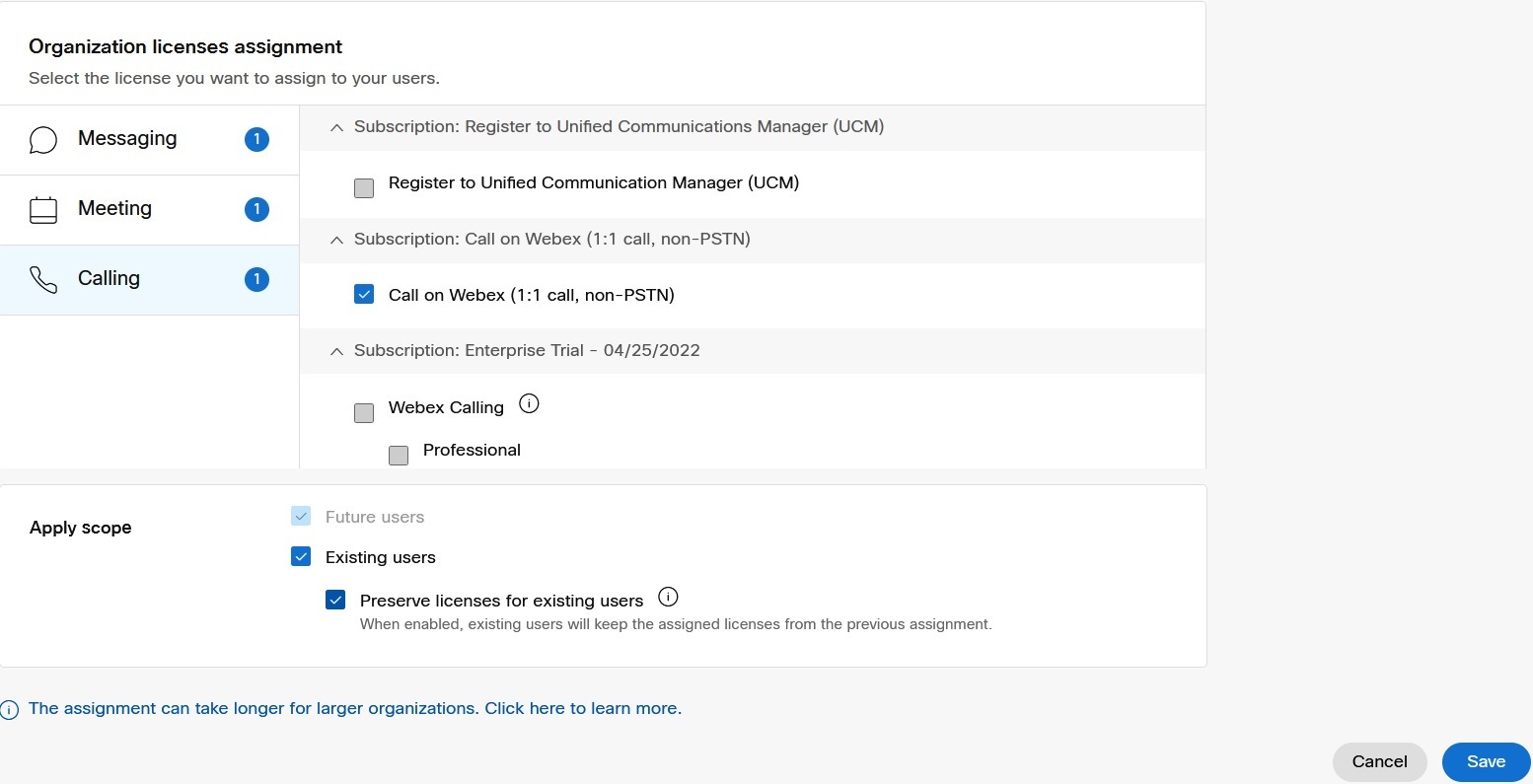
Klicka på samtalstjän sten. |
| 6 |
Gå till avsnittet Tillämpa omfatt ning, välj Befin tliga användare och gör följande val: |
| 7 |
Klicka på Spara.
|
Prenumeration på arbetsytan Flytta samtal
Flytta prenumeration på samtalsytan med redigeringslicens
Använd alternativet Redigera licens för att ändra licenstyp för en enskild arbetsyta. En administratör kan ändra prenumerationsplanen för en arbetsyta utan att påverka tjänsterna för den användaren och resten av organisationen.
| 1 |
Logga in på Control Hub. |
| 2 |
Gå till Han |
| 3 |
Välj en arbetsyta för att ändra licensen. |
| 4 |
Klicka på Översikt, gå till avsnittet Samtal och klicka 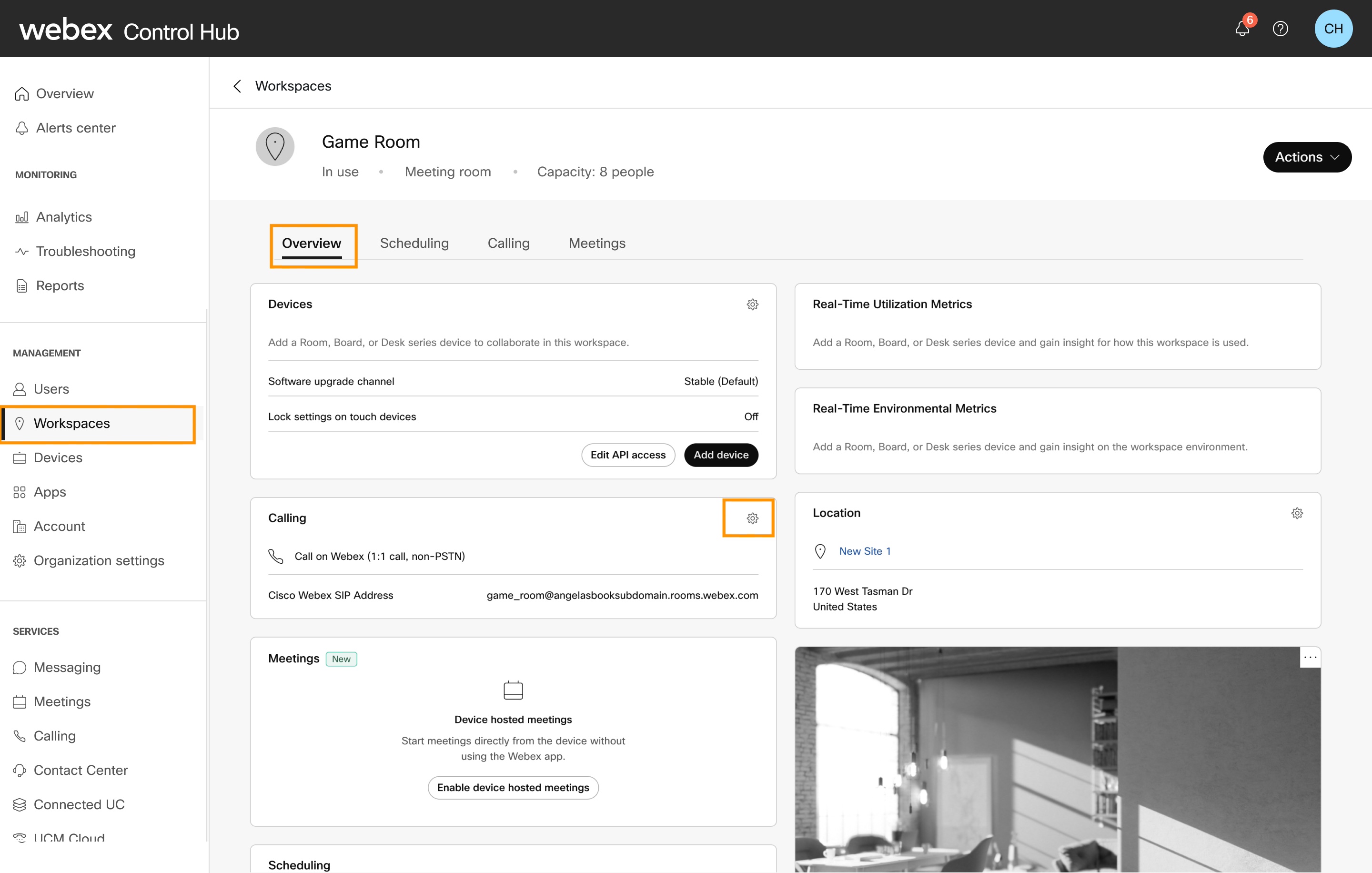
|
| 5 |
Välj Cisco Webex Callingtjänsten och klicka på Nästa. |
| 6 |
Avmarkera den aktuella prenumerationen och markera sedan den nya prenumeration som du vill att arbetsytan ska använda. |
| 7 |
Bekräfta ändringarna och klicka på Spara. 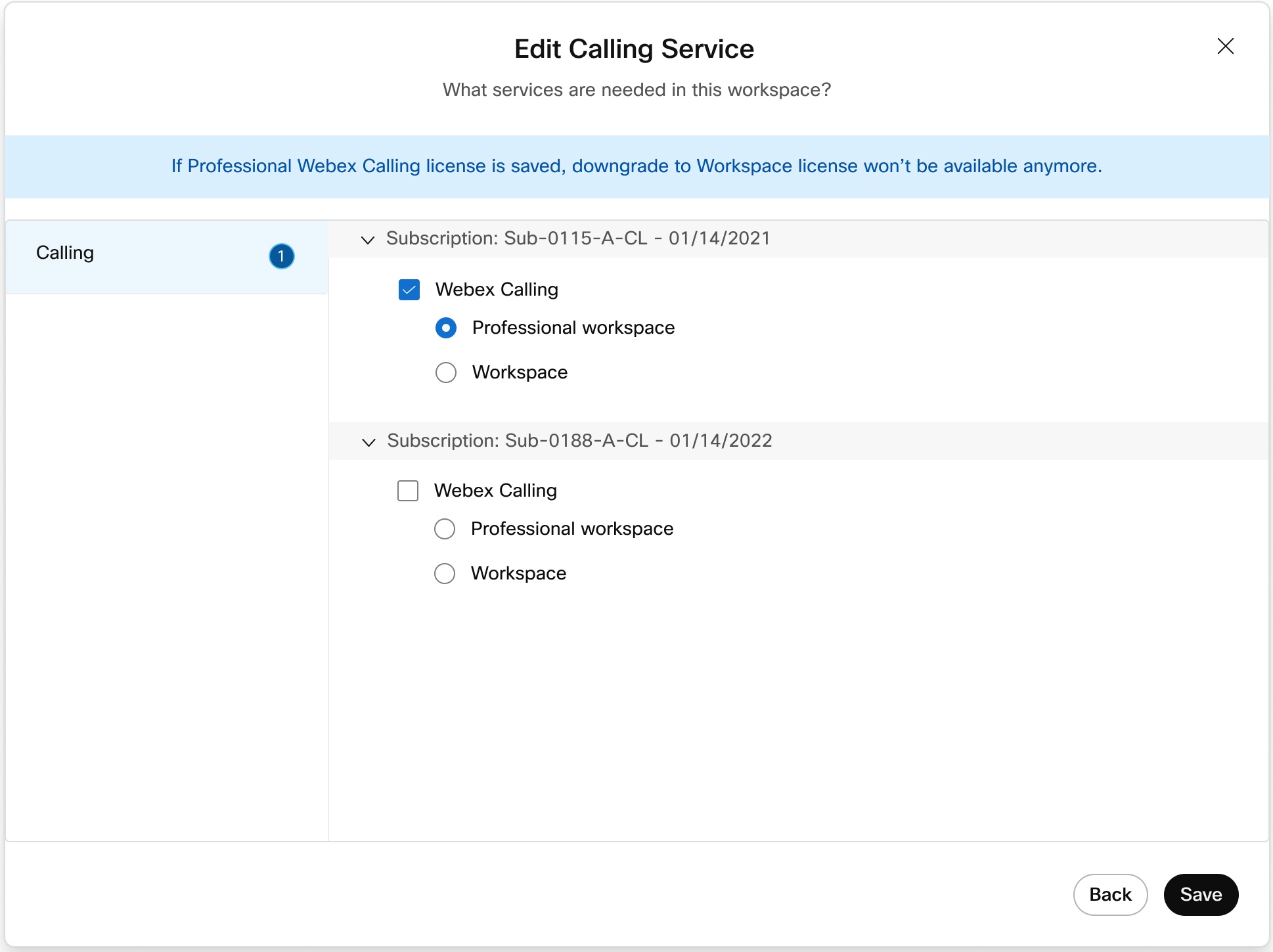
|
 .
.Flytta prenumeration på samtalsytan med hjälp av CSV-mall
Använd CSV-mallen för att ändra samtalsprenumerationen för arbetsytor i en organisation och flytta arbetsytor från en samtalsabonnemang till en annan utan att påverka samtalstjänsterna.
| 1 |
Logga in på Control Hub. |
| 2 |
Gå till Han . |
| 3 |
Välj Arbetsytor i min organisation i rullgardinsmenyn och klicka på Ladda ner om du vill hämta information om befintliga arbetsytor. Du kan se nedladdningsförloppet från sidan Uppgift.
|
| 4 |
I den nedladdade CSV-filen ställer du in den aktuella Webex Calling arbetsytabonnemanget till FALSE och den nya prenumerationen för samtalsytan (där arbetsytorna flyttas) till SANT. Gör detta för alla arbetsytor i CSV-filen för att flytta till den nya prenumerationen för samtalsytan. Om du bara vill uppdatera prenumerationen och hoppa över enhetens onboarding ställer du in kolumnen ”Endast uppdatering av prenumeration på arbetsytan” till SANT. Om du vill uppdatera prenumerationen och gå ombord på den nya enheten ställer du in den på FALSE. Mer information om CSV-filinformationen finns i Lägg till och tilldela enheter i bulk. |
| 5 |
När du har sparat filen klickar du på Välj en fil, markerar den ändrade filen och klickar på Öppna. |
| 6 |
Klicka på Skicka. 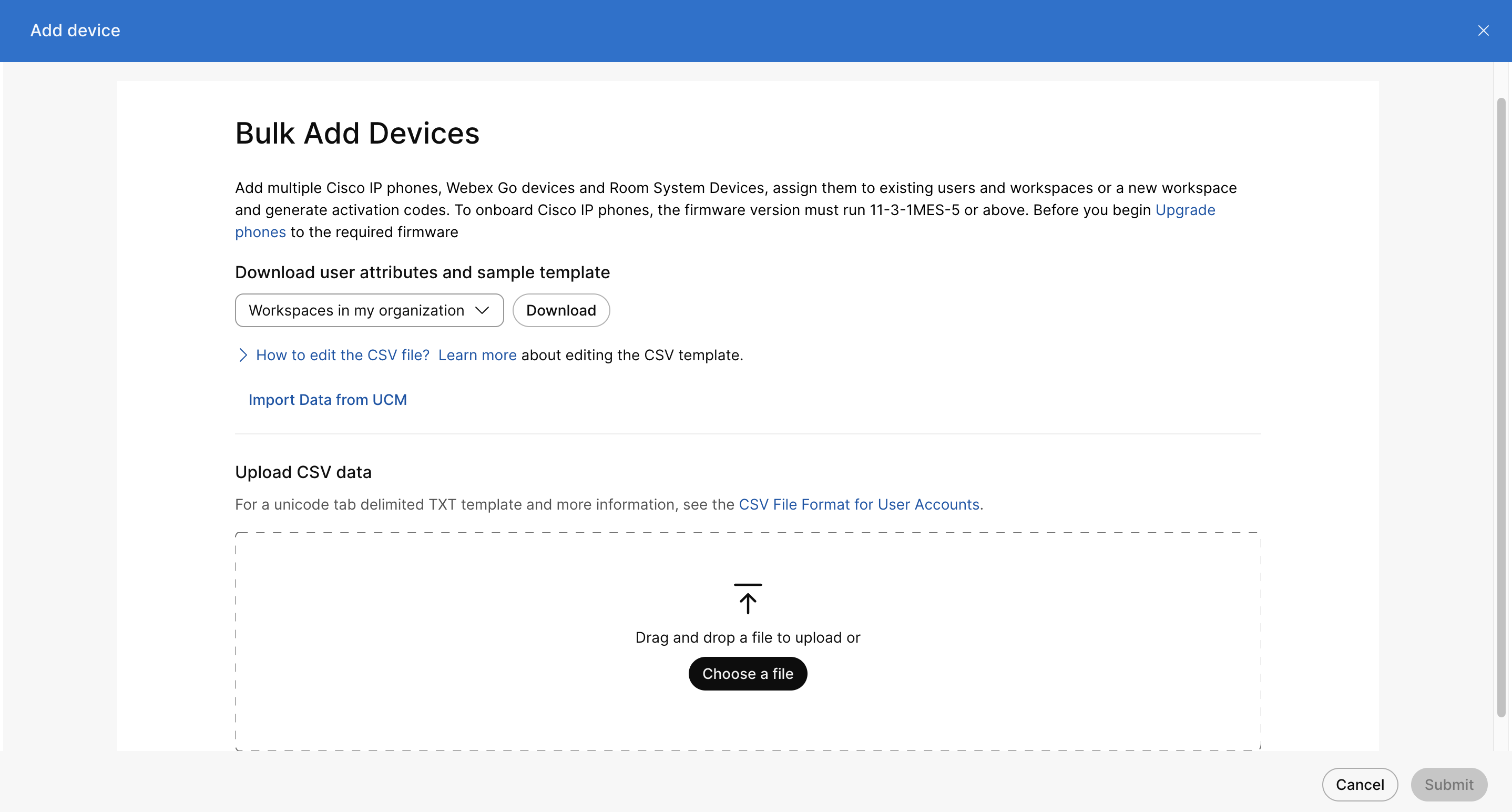
|
Hantera avstängda prenumerationer
Om en Webex Calling prenumeration förblir avstängd i 75 dagar placerar systemet de användare och arbetsytor som tilldelats den prenumerationen på samtalsavbrott. Denna Intercept tillåter nödsamtal att fortsätta men begränsar all utgående och inkommande uppringning för att förhindra permanent avbokning av prenumeration och dataförlust.
För att återställa fullständiga samtalstjänster måste administratören flytta de berörda användarna eller arbetsytorna till en aktiv prenumeration. När systemet har uppdaterat licensen till en aktiv prenumeration tar det automatiskt bort samtalsavlyssningen.
Se följande avsnitt för detaljerade steg om hur du flyttar användare eller arbetsytor till en aktiv prenumeration:


