- Inicio
- /
- Artículo

Gracias por sus comentarios.


 En este artículo
 ¿Comentarios?
Puede mover un usuario o un espacio de trabajo de una suscripción activa de llamadas a otra sin afectar a los servicios de llamadas.
Hay diferentes escenarios en los que un cliente o socio puede necesitar mover un Webex Calling usuario de una suscripción a otra.
Por ejemplo:
Un cambio de suscripción: una nueva suscripción reemplaza una suscripción utilizada anteriormente.
Para proporcionar servicios de llamadas ininterrumpidas, un socio o cliente debe mover un usuario o espacio de trabajo de una suscripción de llamada a otra antes de procesar una cancelación de llamada o una suscripción suspendida.
Puede ver y administrar licencias suspendidas para usuarios individuales solo a través de Control Hub.
Control Hub activa el anuncio de suspensión para todos los usuarios y espacios de trabajo utilizando una licencia de la suscripción suspendida. Escuche el anuncio de todas Your calling service may soon be disrupted. To avoid this, please contact your system administrator immediatelylas llamadas salientes a menos que esté bloqueado. Al reasignar un usuario o espacio de trabajo con una licencia suspendida a una licencia activa, el sistema deshabilita el anuncio de suspensión. El anuncio de suspensión no se reproduce durante las llamadas de emergencia.
Si intenta mover usuarios de una suscripción suspendida a una nueva suscripción utilizando la plantilla de licencia automática, experimentará lo siguiente:
-
Pérdida de datos de configuración
-
No mover usuarios a la nueva suscripción
-
No se puede conservar la configuración de llamada actual. Los servicios personalizados como correo de voz, PIN de correo de voz, asignaciones de números y todas las configuraciones individuales de llamadas de usuario se pierden cuando se quita la licencia de llamadas.
Existen varios métodos para mover un usuario o un espacio de trabajo de una suscripción de llamada a otra, desde la modificación de suscripción de usuario individual o espacio de trabajo hasta herramientas masivas que permiten la modificación de la suscripción a todos los usuarios o espacios de trabajo de una organización.
Suscripción de usuario de Move Calling
Suscripción de usuario de Move Calling usando la licencia de edición
Utilice la opción Editar licencia para cambiar el tipo de licencia para un usuario individual. Un administrador puede cambiar el plan de suscripción para un usuario sin afectar los servicios para ese usuario y el resto de la organización.
| 1 |
Inicie sesión en Control Hub. |
| 2 |
Vaya a . |
| 3 |
Elija un usuario para cambiar la licencia. |
| 4 |
Haga clic en Resumen, vaya a la sección Licencias y haga clic en Editar licencias. Aparece la lista de detalles de licencias existentes. |
| 5 |
Haga clic en Editar licencias. |
| 6 |
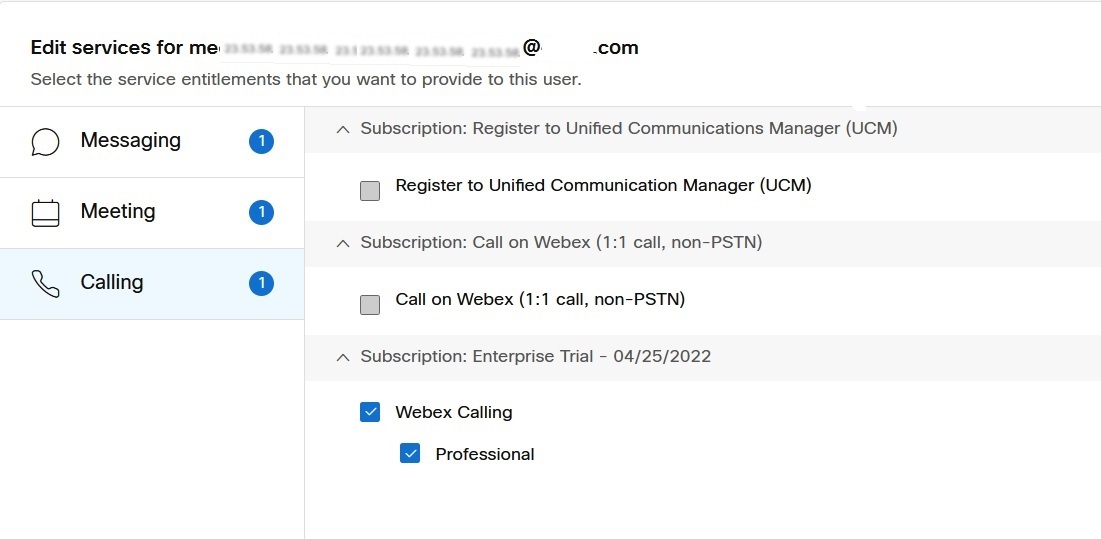
Haga clic en el Servicio de llamadas de la izquierda y desmarque la suscripción actual.
|
| 7 |
Verifique la nueva suscripción que quiere que use el usuario.
|
| 8 |
Valide los cambios y haga clic en Guardar. |

Suscripción de usuario de Mover Calling usando una plantilla CSV
Utilice la plantilla CSV para modificar la suscripción de llamadas para los usuarios de una organización y mover usuarios de una suscripción de llamada a otra sin afectar a los servicios de llamadas.
| 1 |
Inicie sesión en Control Hub. |
| 2 |
Vaya a . |
| 3 |
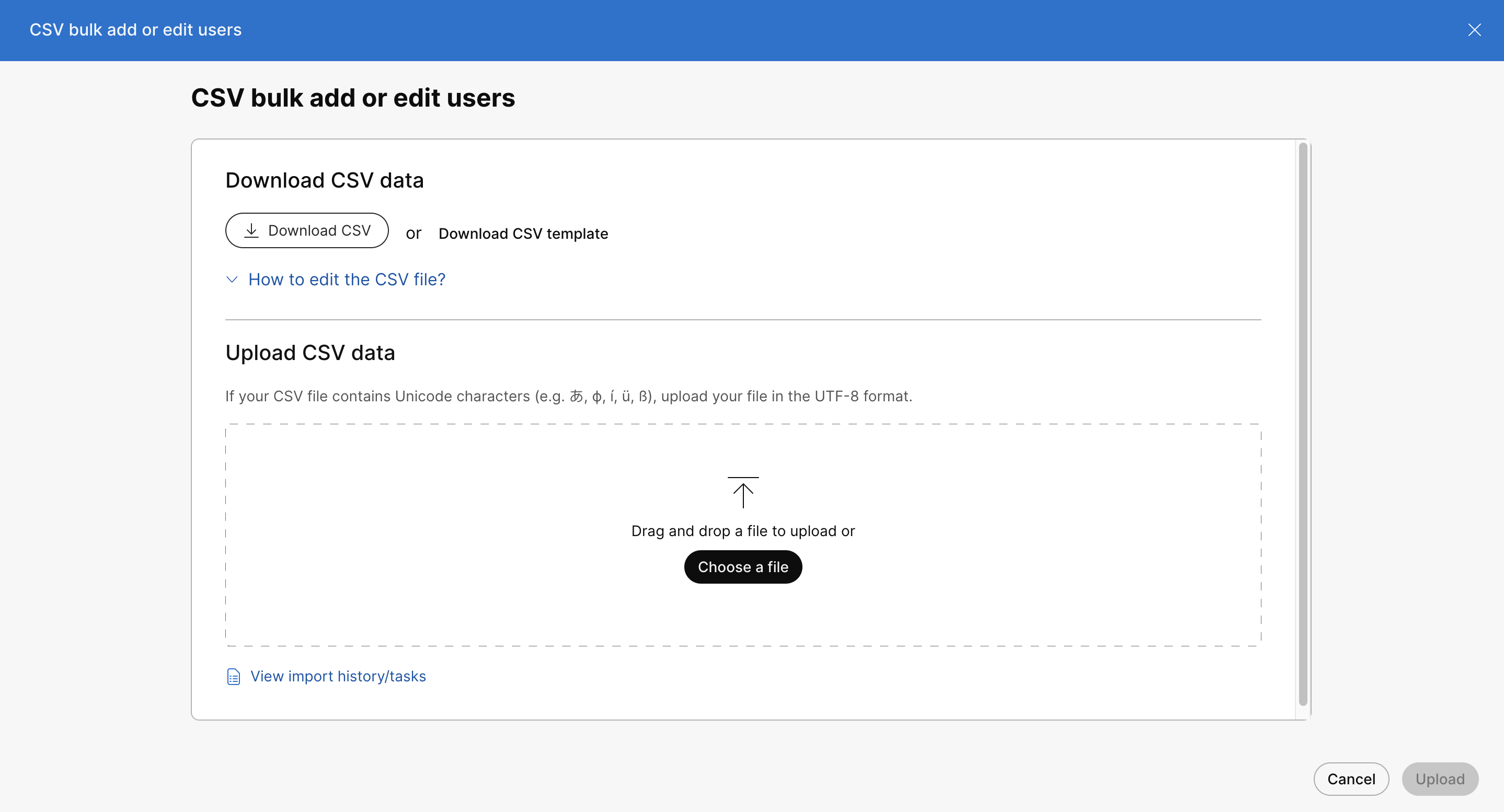
En el menú desplegable Agregar usuarios, seleccione Administrar usuario por CSV. |
| 4 |
Haga clic en Descargar CSV para descargar los datos de los usuarios existentes.
|
| 5 |
En el archivo CSV descargado, establezca la suscripción de llamada actual en FALSE y la nueva suscripción de llamada (donde se mueven los usuarios) en TRUE. Haga esto para todos los usuarios del archivo CSV, para pasar a la nueva suscripción de llamadas. |
| 6 |
Después de guardar el archivo, haga clic en Elegir un archivo, seleccione el archivo modificado y haga clic en Abrir. |
| 7 |
Haga clic en Cargar. |
| 8 |
Seleccione el comportamiento de importación CSV de la siguiente manera: Para cualquiera de las opciones, las celdas CSV en blanco permanecen sin cambios. Puede que tenga que desplazarse hacia
abajo en la pantalla para elegir las siguientes opciones.
El archivo CSV se carga y crea su tarea. Puede cerrar el navegador o esta ventana y su tarea continúa ejecutándose. Para revisar el progreso de su tarea, consulte Administrar tareas en Cisco Webex Control Hub. |
Suscripción de usuario de Mover Calling usando una plantilla de licencia automática
Para cambiar las asignaciones de licencias para usuarios existentes de forma masiva, utilice la plantilla de licencia automática de la pantalla Modificar plantilla de licencia.
Si intenta mover usuarios de una suscripción suspendida a una nueva suscripción mediante el proceso automático de plantilla de licencia, experimentará lo siguiente:
-
Pérdida de datos de configuración
-
No mover usuarios a la nueva suscripción
-
No se puede conservar la configuración de llamada actual.
| 1 |
Inicie sesión en Control Hub. |
| 2 |
Vaya a . |
| 3 |
Haga clic en la ficha Licencias. |
| 4 |
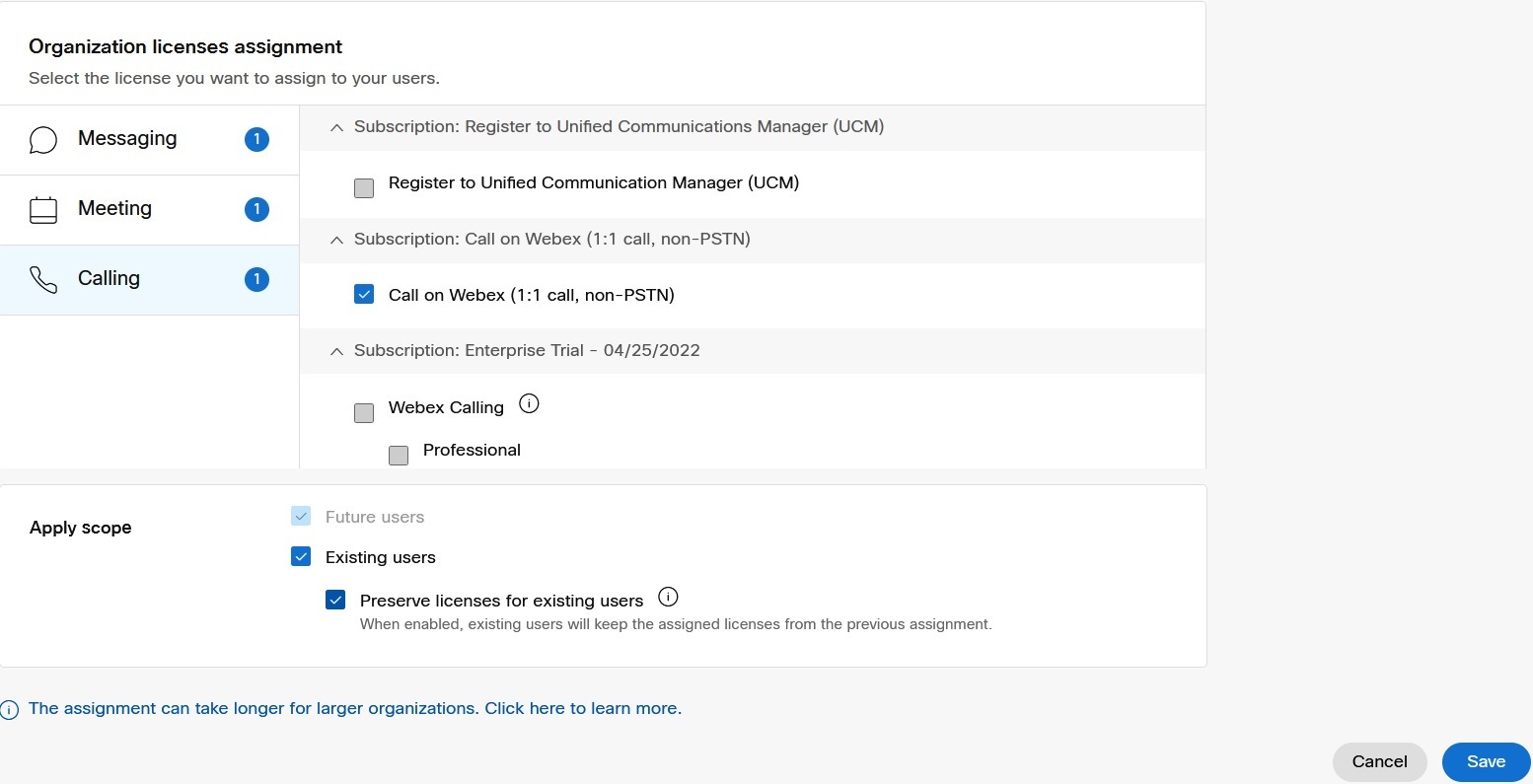
En la sección Asignaciones de licencias, haga clic en Configurar en Licencias basadas en la organización. |
| 5 |
Haga clic en el Servicio de llamadas. |
| 6 |
Vaya a la sección Aplicar ámbito, seleccione Usuarios existentes y realice las siguientes selecciones: |
| 7 |
Haga clic en Guardar.
|
Suscripción al espacio de trabajo Move Calling
Suscripción al espacio de trabajo de Move Calling usando la licencia de edición
Utilice la opción Editar licencia para cambiar el tipo de licencia de un espacio de trabajo individual. Un administrador puede cambiar el plan de suscripción para un espacio de trabajo sin afectar los servicios para ese usuario y el resto de la organización.
| 1 |
Inicie sesión en Control Hub. |
| 2 |
Vaya a |
| 3 |
Elija un espacio de trabajo para cambiar la licencia. |
| 4 |
Haga clic en Descripción general, vaya a la sección Llamadas y haga clic 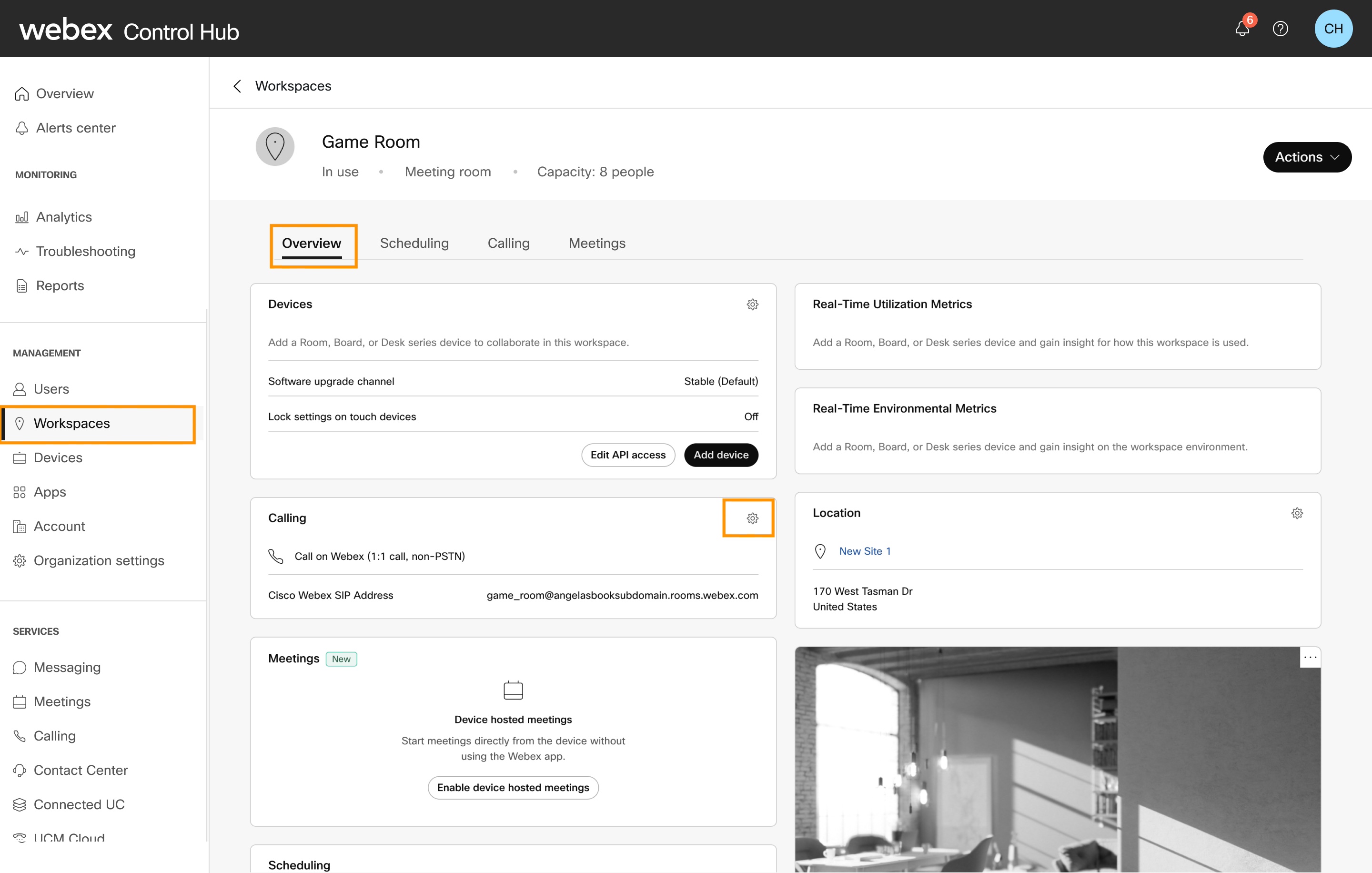
|
| 5 |
Elija el Cisco Webex Callingservicio y haga clic en Siguiente. |
| 6 |
Desmarque la suscripción actual y, a continuación, marque la nueva suscripción que desea que use el espacio de trabajo. |
| 7 |
Valide los cambios y haga clic en Guardar. 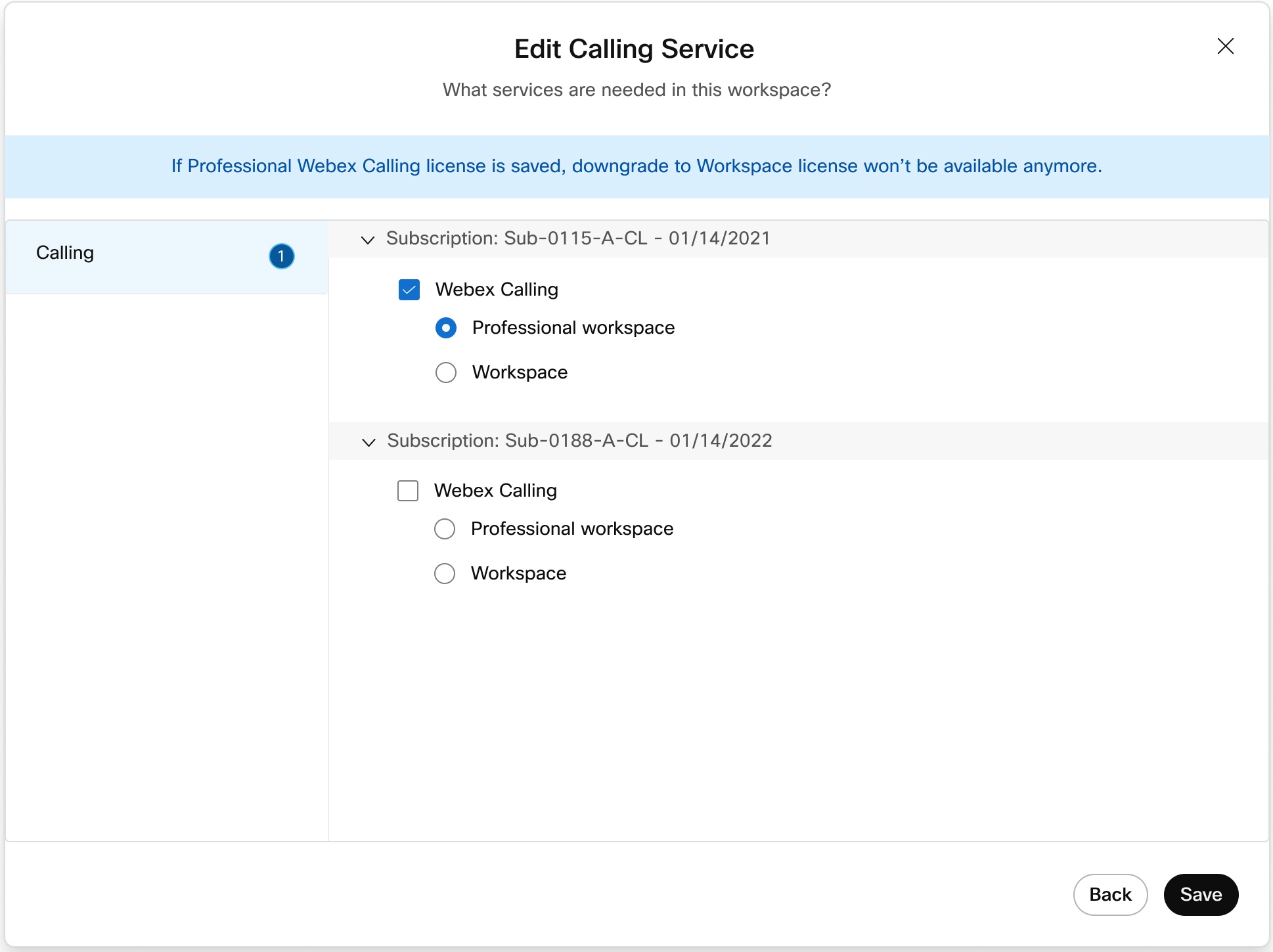
|
 .
.Mover la suscripción al espacio de trabajo de llamadas mediante una plantilla CSV
Utilice la plantilla CSV para modificar la suscripción de llamadas para espacios de trabajo en una organización y mover espacios de trabajo de una suscripción de llamada a otra sin afectar a los servicios de llamadas.
| 1 |
Inicie sesión en Control Hub. |
| 2 |
Vaya a . |
| 3 |
En el menú desplegable, elija Espacios de trabajo en mi organización y haga clic en Descargar para descargar los detalles de los espacios de trabajo existentes. Puede ver el progreso de la descarga en la página Tarea.
|
| 4 |
En el archivo CSV descargado, establezca la suscripción actual del Webex Calling espacio de trabajo en FALSE y la nueva suscripción al área de trabajo de llamada (donde se mueven los espacios de trabajo) en TRUE. Haga esto para todos los espacios de trabajo del archivo CSV, para pasar a la nueva suscripción al espacio de trabajo de llamadas. Si desea actualizar solo la suscripción y omitir la incorporación del dispositivo, establezca la columna “Solo actualización de suscripción al espacio de trabajo” en TRUE. Si desea actualizar la suscripción e incorporar el nuevo dispositivo, póngalo en FALSE. Para obtener más información sobre los detalles del archivo CSV, consulte Agregar y asignar dispositivos de forma masiva. |
| 5 |
Después de guardar el archivo, haga clic en Elegir un archivo, seleccione el archivo modificado y haga clic en Abrir. |
| 6 |
Haga clic en Enviar. 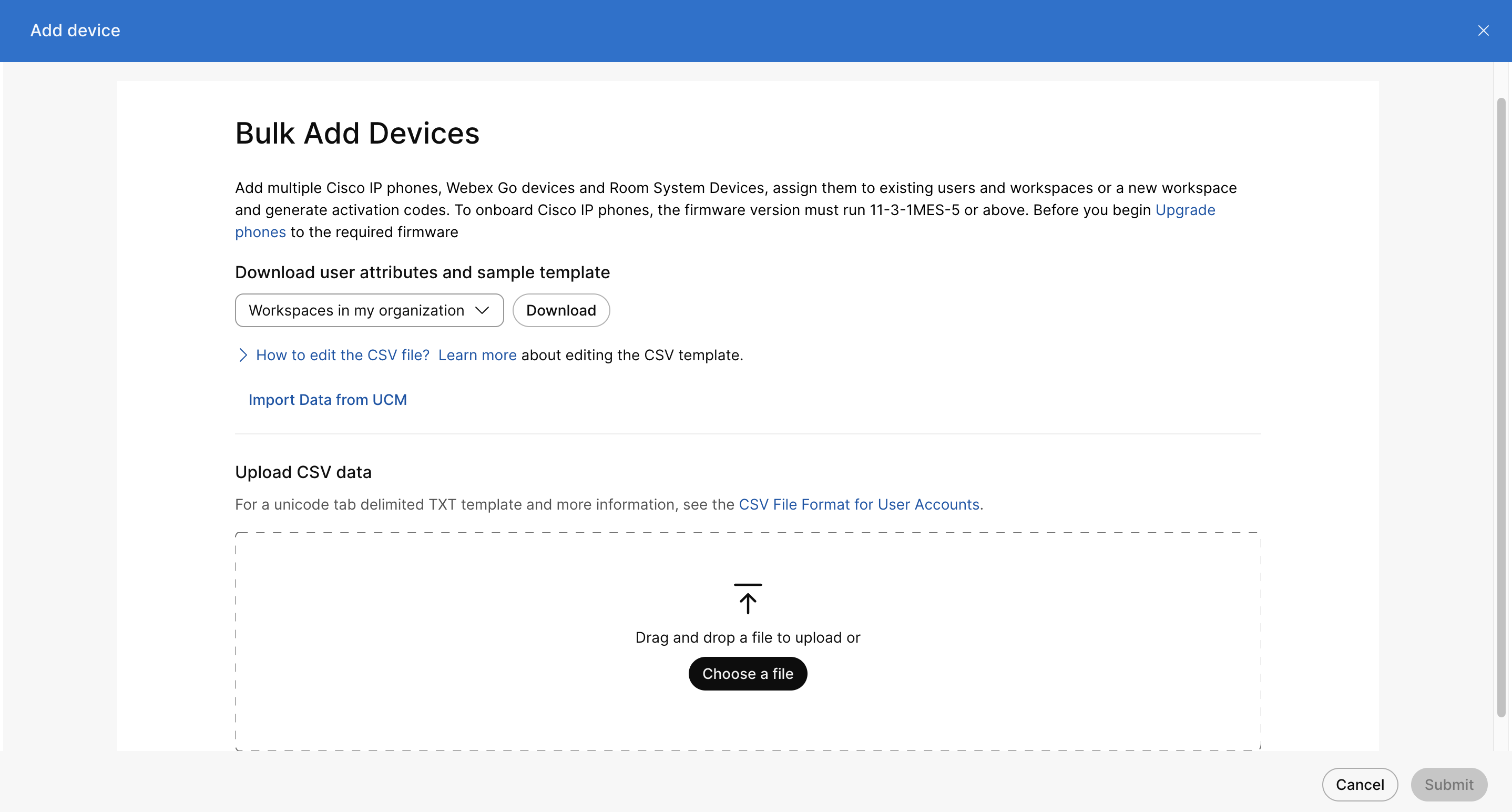
|
Administración de suscripciones suspendidas
Si una Webex Calling suscripción permanece suspendida durante 75 días, el sistema coloca los usuarios y espacios de trabajo asignados a esa suscripción en Call Intercept. Esta Intercepción permite que las llamadas de emergencia continúen, pero restringe todas las marcaciones salientes y entrantes para evitar la cancelación permanente de la suscripción y la pérdida de datos.
Para restaurar los servicios completos de llamadas, el administrador debe mover los usuarios o espacios de trabajo afectados a una suscripción activa. Una vez que el sistema actualiza correctamente la licencia a una suscripción activa, automáticamente elimina la Intercepción de llamadas.
Consulte las siguientes secciones para conocer los pasos detallados sobre cómo mover usuarios o espacios de trabajo a una suscripción activa:


