- Strona główna
- /
- Artykuł

Dziękujemy za opinię.


 W tym artykule
 Opinia?
Użytkownika lub obszar roboczy można przenieść z jednej aktywnej subskrypcji połączeń do innej bez wpływu na usługi połączeń.
Istnieją różne scenariusze, w których klient lub partner może potrzebować przenieść Webex Calling użytkownika z jednej subskrypcji do drugiej.
Na przykład:
Zmiana subskrypcji — nowa subskrypcja zastępuje wcześniej używaną subskrypcję.
Aby zapewnić nieprzerwane usługi połączeń, partner lub klient musi przenieść użytkownika lub obszar roboczy z subskrypcji połączeń do innej przed przetworzeniem anulowania połączenia lub zawieszonej subskrypcji.
Możesz przeglądać zawieszone licencje dla poszczególnych użytkowników i zarządzać nimi tylko za pośrednictwem Centrum sterowania.
Control Hub aktywuje ogłoszenie zawieszenia dla wszystkich użytkowników i obszarów roboczych korzystających z licencji z zawieszonej subskrypcji. Słyszysz ogłoszenie Your calling service may soon be disrupted. To avoid this, please contact your system administrator immediatelyo wszystkich połączeniach wychodzących, chyba że jest zablokowane. Po ponownym przypisaniu użytkownika lub obszaru roboczego z zawieszoną licencją do aktywnej licencji system wyłącza ogłoszenie zawieszenia. Ogłoszenie zawieszenia nie jest odtwarzane podczas połączeń alarmowych.
Jeśli próbujesz przenieść użytkowników z zawieszonej subskrypcji do nowej subskrypcji za pomocą automatycznego szablonu licencji, wystąpi następująca sytuacja:
-
Utrata danych konfiguracyjnych
-
Brak przeniesienia użytkowników do nowej subskrypcji
-
Nie można zachować bieżącej konfiguracji wywołania. Spersonalizowane usługi, takie jak poczta głosowa, kod PIN poczty głosowej, przypisanie numerów i wszystkie indywidualne ustawienia połączeń użytkownika zostaną utracone po usunięciu licencji na połączenie.
Istnieje kilka metod przenoszenia użytkownika lub obszaru roboczego z jednej subskrypcji połączeń do innej, z indywidualnej modyfikacji subskrypcji użytkownika lub obszaru roboczego do narzędzi zbiorczych, które umożliwiają modyfikację subskrypcji dla wszystkich użytkowników lub obszarów roboczych w organizacji.
Subskrypcja użytkownika Move Calling
Przenieś subskrypcję użytkownika Calling za pomocą licencji edycji
Użyj opcji Edytuj licenc ję, aby zmienić typ licencji dla poszczególnych użytkowników. Administrator może zmienić plan subskrypcji dla użytkownika bez wpływu na usługi dla tego użytkownika i reszty organizacji.
| 1 |
Zaloguj się do Control Hub. |
| 2 |
Przejdź do menu . |
| 3 |
Wybierz użytkownika, który ma zmienić licencję. |
| 4 |
Kliknij Podsumowanie, przejdź do sekcji Lic encje i kliknij Edytuj licencje. Zostanie wyświetlona lista istniejących szczegółów licencji. |
| 5 |
Kliknij Edytuj licencje. |
| 6 |
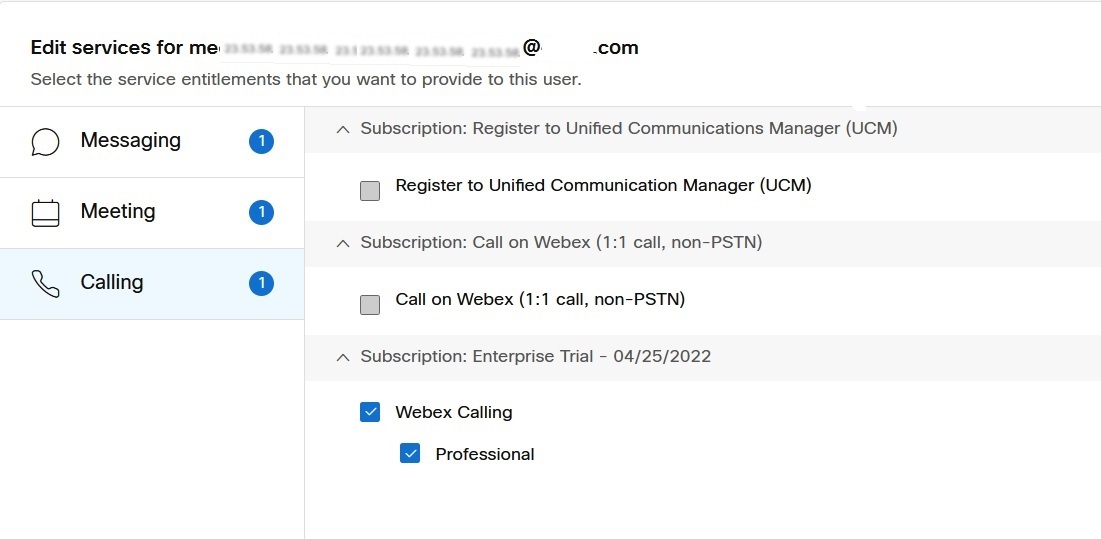
Kliknij usługę D zwoni enie po lewej stronie i usuń zaznaczenie aktualnej subskrypcji.
|
| 7 |
Sprawdź nową subskrypcję, z której użytkownik ma korzystać.
|
| 8 |
Sprawdź poprawność zmian i kliknij Zap isz. |

Przenieś subskrypcję użytkownika Calling za pomocą szablonu CSV
Szablon CSV służy do zmiany subskrypcji połączeń dla użytkowników w organizacji i przenoszenia użytkowników z jednej subskrypcji połączeń do innej bez wpływu na usługi połączeń.
| 1 |
Zaloguj się do Control Hub. |
| 2 |
Przejdź do menu . |
| 3 |
Z listy rozwijanej Dodaj użytkowników wybierz Zarządzaj użytkownikiem według pliku CSV. |
| 4 |
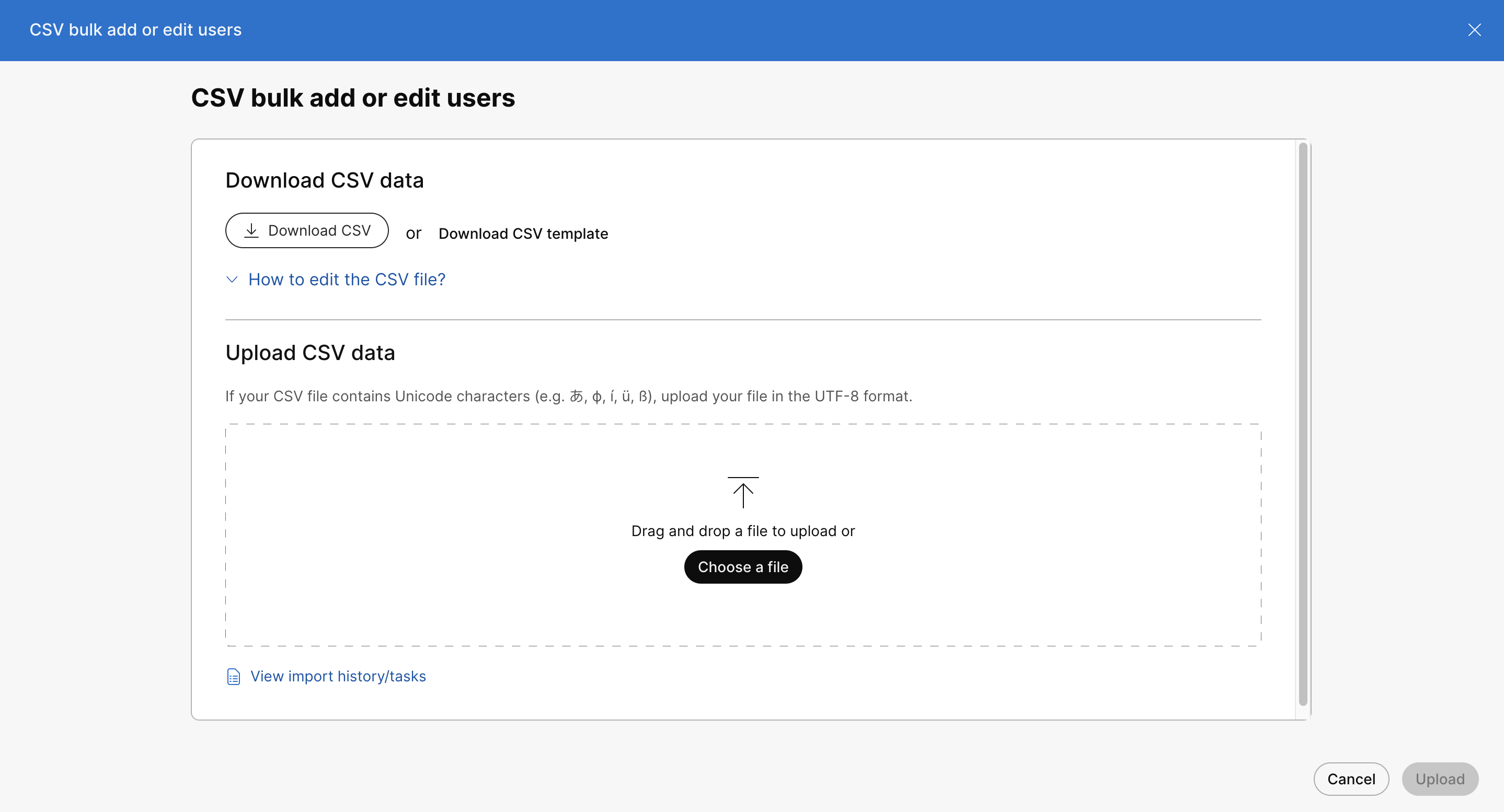
Kliknij Pobierz CSV, aby pobrać dane istniejących użytkowników.
|
| 5 |
W pobranym pliku CSV ustaw bieżącą subskrypcję połączeń na FALSE, a nową subskrypcję Calling (gdzie użytkownicy są przenoszeni) na TRUE. Zrób to dla wszystkich użytkowników w pliku CSV, aby przejść do nowej subskrypcji Calling. |
| 6 |
Po zapisaniu pliku kliknij Wybierz plik, zaznac z zmodyfikowany plik i kliknij przycisk Otwórz. |
| 7 |
Kliknij Prześlij. |
| 8 |
Wybierz zachowanie importu CSV w następujący sposób: W przypadku każdej opcji puste komórki CSV pozostają niezmienione. Być może będziesz musiał przewin
ąć ekran w dół, aby wybrać następujące opcje.
Plik CSV przesyła i tworzy Twoje zadanie. Możesz zamknąć przeglądarkę lub to okno, a zadanie będzie kontynuowane. Aby przejrzeć postęp zadania, z obacz Zarządzanie zadaniami w Cisco Webex Control Hub. |
Przenieś subskrypcję użytkownika Calling za pomocą automatycznego szablonu licencji
Aby zbiorczo zmieniać przypisania licencji dla istniejących użytkowników, użyj automatycznego szablonu licencji na ekranie modyfikacji szablonu licencji.
W przypadku próby przeniesienia użytkowników z zawieszonej subskrypcji do nowej subskrypcji przy użyciu automatycznego procesu szablonów licencji, wystąpi następująca sytuacja:
-
Utrata danych konfiguracyjnych
-
Brak przeniesienia użytkowników do nowej subskrypcji
-
Nie można zachować bieżącej konfiguracji wywołania.
| 1 |
Zaloguj się do Control Hub. |
| 2 |
Przejdź do menu . |
| 3 |
Kliknij kartę Lic encje. |
| 4 |
W sekcji Przy działy licencji kliknij przycisk Kon figuruj w obszarze Licencje oparte na organizacji. |
| 5 |
Kliknij usługę D zwoni enie. |
| 6 |
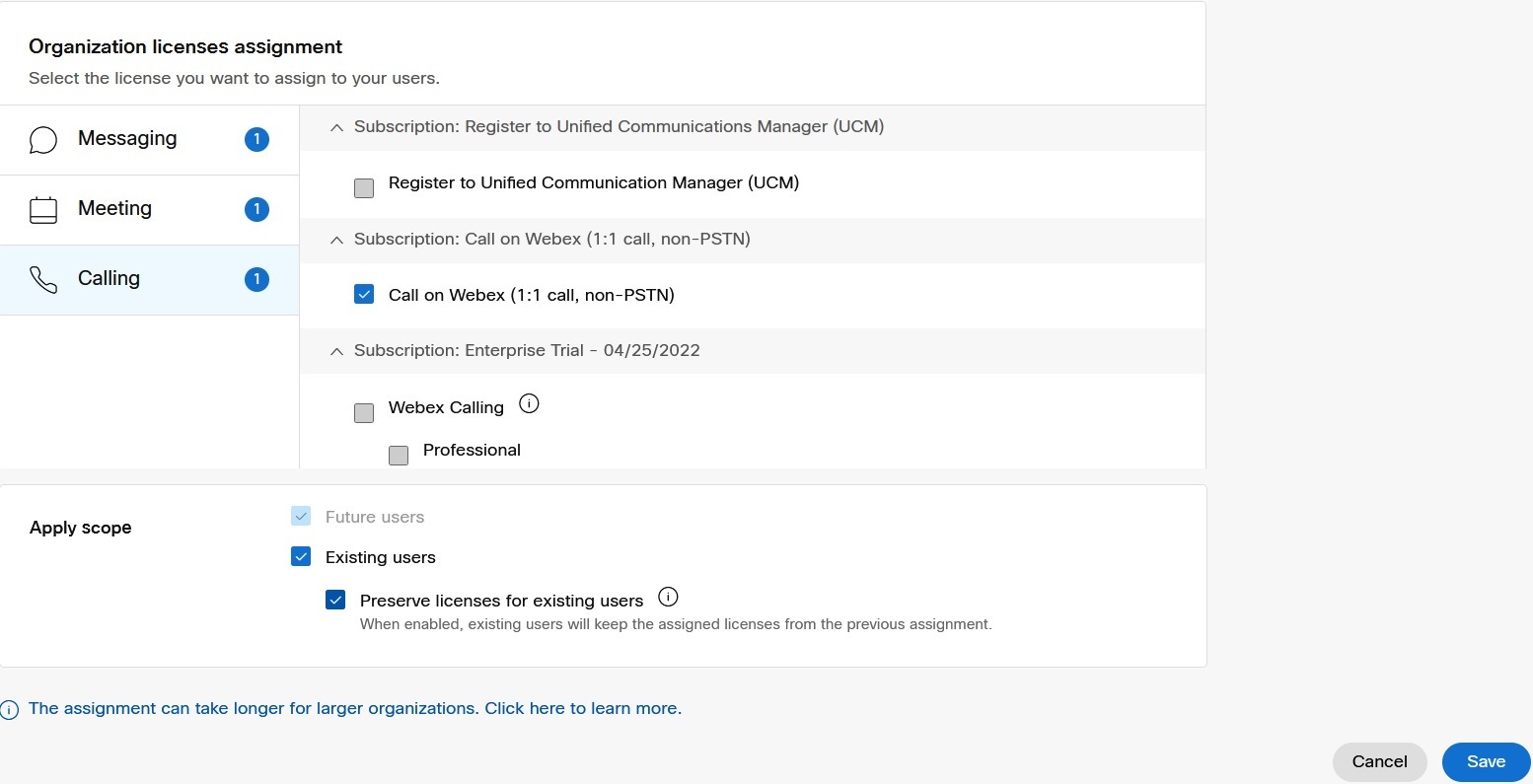
Przejdź do sekcji Zastosuj zakres, wybierz opcję Istniejący użytkownicy i wykonaj następujące zaznaczenia: |
| 7 |
Kliknij przycisk Zapisz.
|
Przenieś subskrypcję obszaru roboczego Calling
Przenieś subskrypcję obszaru roboczego Calling za pomocą licencji edycji
Użyj opcji Edytuj licenc ję, aby zmienić typ licencji dla poszczególnych obszarów roboczych. Administrator może zmienić plan subskrypcji dla obszaru roboczego bez wpływu na usługi dla tego użytkownika i reszty organizacji.
| 1 |
Zaloguj się do Control Hub. |
| 2 |
Przejdź do menu |
| 3 |
Wybierz obszar roboczy, aby zmienić licencję. |
| 4 |
Kliknij przycisk Przegląd, przejdź do sekcji Połączenia i kliknij 
|
| 5 |
Wybierz Cisco Webex Callingusługę i kliknij przycisk Dalej. |
| 6 |
Usuń zaznaczenie bieżącej subskrypcji, a następnie sprawdź nową subskrypcję, z której ma korzystać obszar roboczy. |
| 7 |
Sprawdź poprawność zmian i kliknij Zap isz. 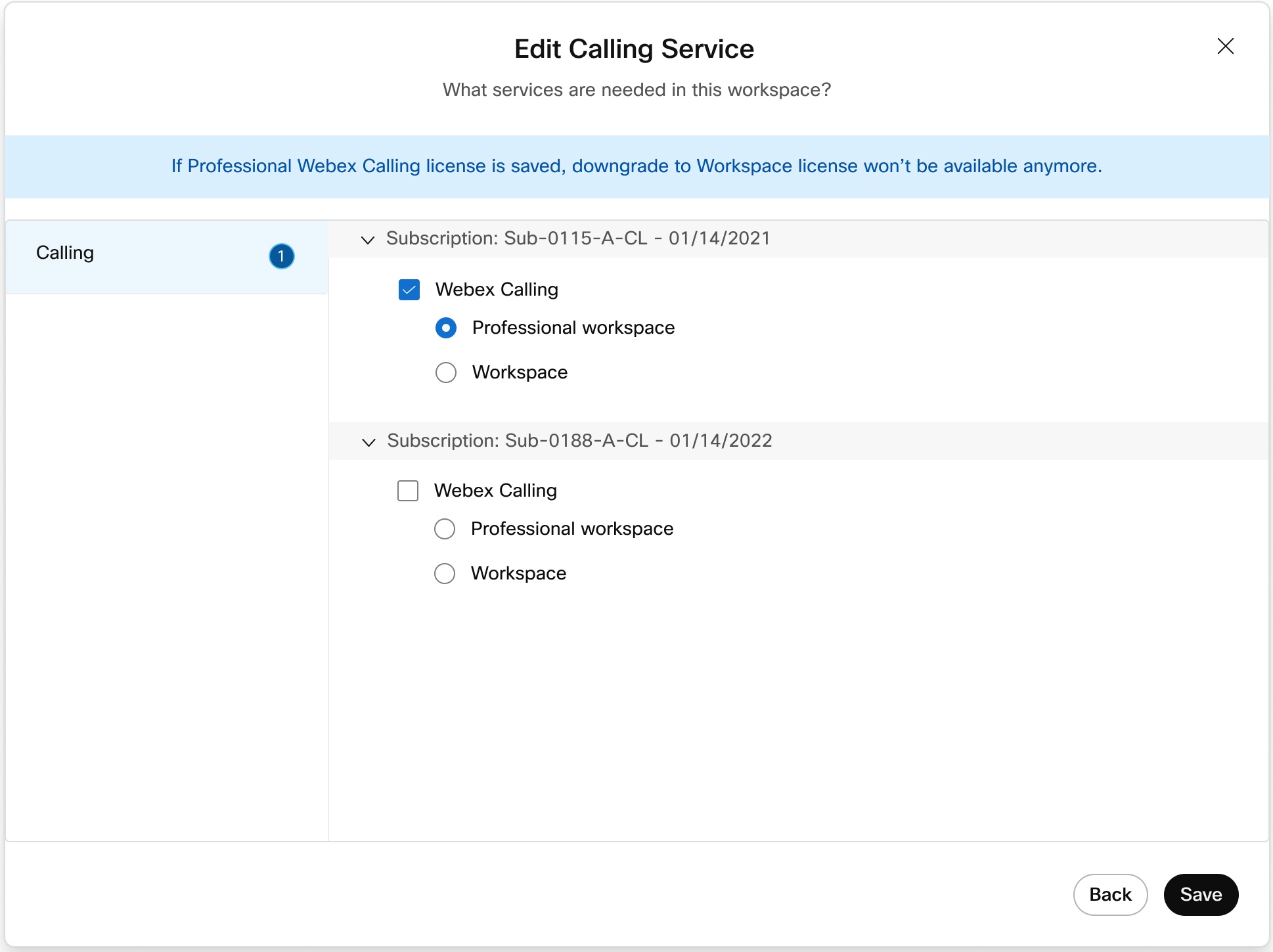
|
 .
.Przenieś subskrypcję obszaru roboczego Calling za pomocą szablonu CSV
Szablon CSV służy do zmiany subskrypcji połączeń dla obszarów roboczych w organizacji i przenieś obszary robocze z jednej subskrypcji połączeń do innej bez wpływu na usługi połączeń.
| 1 |
Zaloguj się do Control Hub. |
| 2 |
Przejdź do . |
| 3 |
Z listy rozwijanej wybierz Ob szary robocze w mojej organizacji i kliknij Pobierz, aby pobrać szczegóły istniejących obszarów roboczych. Postęp pobierania można wyświetlić na stronie Zadanie.
|
| 4 |
W pobranym pliku CSV ustaw bieżącą subskrypcję Webex Calling obszaru roboczego na FALSE, a nową subskrypcję obszaru roboczego Calling (gdzie obszary robocze są przenoszone) na TRUE. Wykonaj to dla wszystkich obszarów roboczych w pliku CSV, aby przejść do nowej subskrypcji obszaru roboczego Calling. Jeśli chcesz zaktualizować tylko subskrypcję i pominąć wdrażanie urządzenia, ustaw kolumnę „Tylko aktualizacja subskrypcji obszaru roboczego” na PRAWDA. Jeśli chcesz zaktualizować subskrypcję i włączyć nowe urządzenie, ustaw ją na FALSE. Aby uzyskać więcej informacji na temat szczegółów pliku CSV, zobacz Dodawanie i przypisywanie urządzeń zbiorcz o. |
| 5 |
Po zapisaniu pliku kliknij Wybierz plik, wybierz zmodyfikowany plik, a następnie kliknij przycisk Otwórz. |
| 6 |
Kliknij Prześlij. 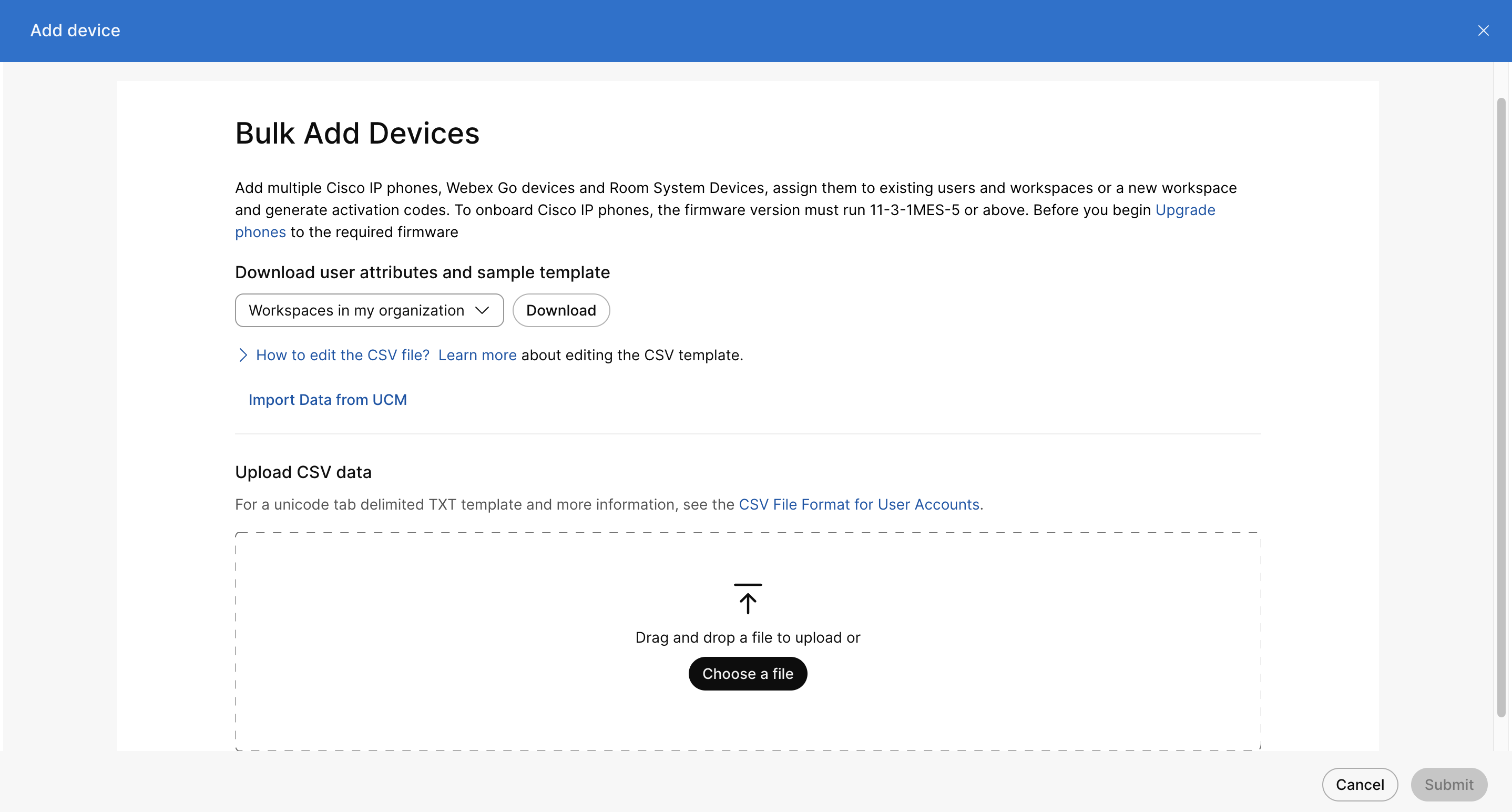
|
Zarządzanie zawieszonymi subskrypcjami
Jeśli Webex Calling subskrypcja pozostaje zawieszona na 75 dni, system umieszcza użytkowników i obszary robocze przypisane do tej subskrypcji w aplikacji Call Intercept. Ten Intercept umożliwia wykonywanie połączeń alarmowych, ale ogranic za wszystkie wybieranie wychodzące i przychodzące, aby zapobiec trwałemu anulowaniu subskrypcji i utracie danych.
Aby przywrócić pełne usługi połączeń, administrator musi przenieść użytkowników lub obszary robocze, których dotyczy problem, do aktywnej subskrypcji. Gdy system pomyślnie zaktualizuje licencję do aktywnej subskrypcji, automatycznie usuwa Call Intercept.
Szczegółowe kroki dotyczące przenoszenia użytkowników lub obszarów roboczych do aktywnej subskrypcji można znaleźć w poniższych sekcjach:


